

使用場景
在可視化配置中,很多場景中需要圖形和詳細信息的融合展示,那麼在圖表中可以新增普通列表與分組列表的配置。如下圖所示:
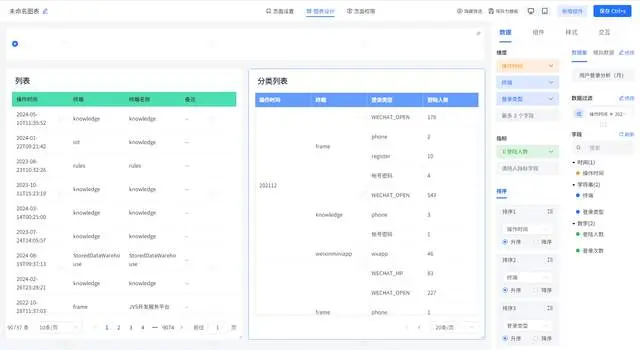
配置説明
1、新增組件:配置入口如下圖所示,新增組件時,選擇普通列表與分類列表
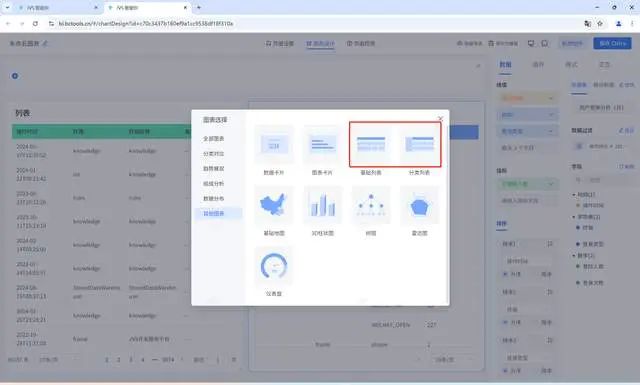
2、關聯數據
對於普通列表新增組件後,如下圖所示進行配置:
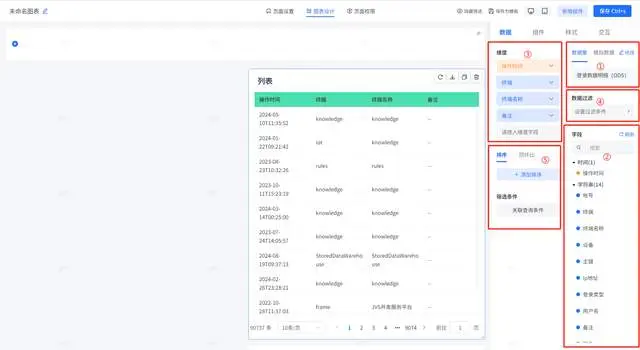
①:關聯對應的數據集
②:系統會自動加載對應的數據字段
③:把需要展示的對應的字段從②的展示中拖入 維度展示 框中,左側預覽效果會自動創建展示
④:設置需要展示的數據過濾條件,這裏表示從數據集中過濾,而非用户設置過濾條件 (用户最多隻能看到哪些數據)
⑤:設置數據的排序、查詢條件(用户自己可以設置想看到哪些數據,從而點擊查詢條件)
3、配置樣式
配置樣式時,系統提供了圖表設置、標題設置、組件外觀設置。這裏我們重點講解下圖表設置。
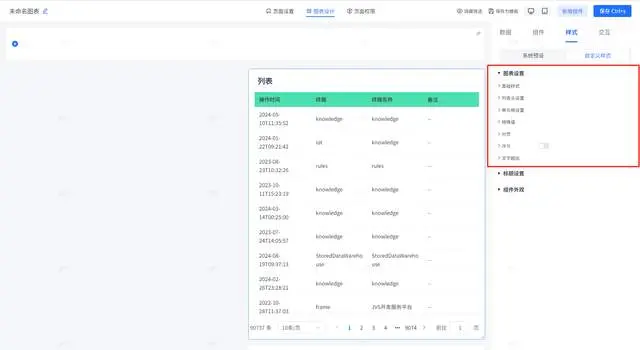
圖表設置中包括:基礎樣式設置、列表頭設置、單元格設置、特殊值設置、分頁設置、序號設置、文本超長設置。
• 風格
基礎樣式設置主要是設置列表也的風格,其中包括默認的常規風格、斑馬紋的風格、內部線框模式的風格、極簡模式的風格,如下圖所示:

表頭設置,如下圖所示:
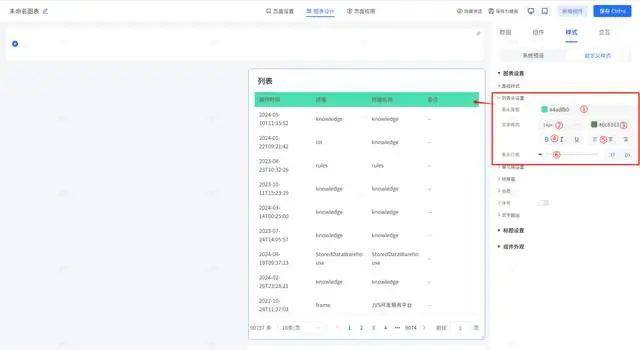
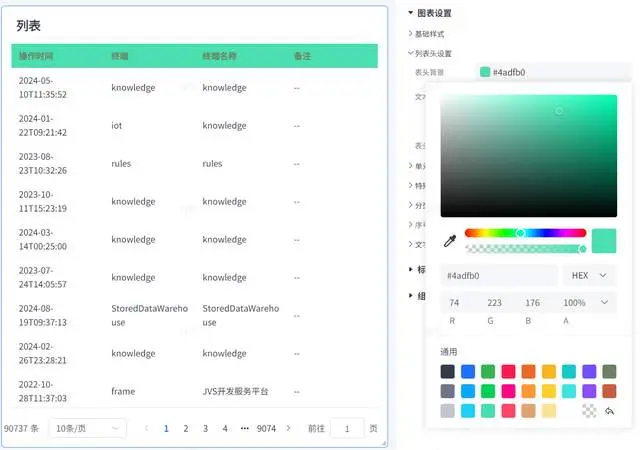
①:表頭的背景顏色設置,點擊顏色時,系統會彈出顏色設置框,可以選擇對應的背景設置
②:設置表頭的字體大小
③:設置表頭的字體的顏色,類似於設置表頭的背景顏色的設置一樣
④:設置表頭字體加粗、斜體與下劃線
⑤:設置表頭字體的布放模式:居左、居中、居右
⑥:設置表頭的高度,通過滑動控制
• 單元格設置
單元格即表格中的數據展示效果,設置如下圖所示:
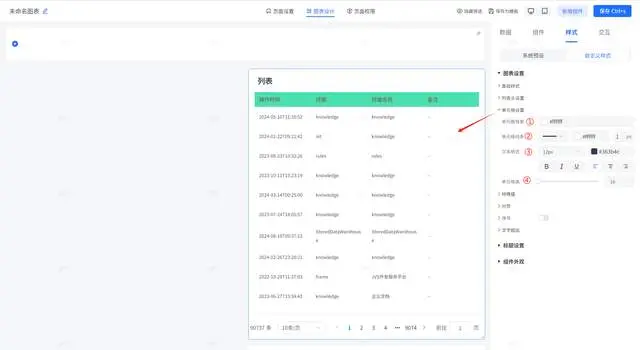
①:單元格背景顏色設置
②:單元格的線條設置,包括線條樣式、顏色、與線條寬度
③:單元格的文章設置,包括文字的磅值,文字的顏色、加粗、斜體、下滑、靠左、居中、靠右設置
④:單元格的高度設置
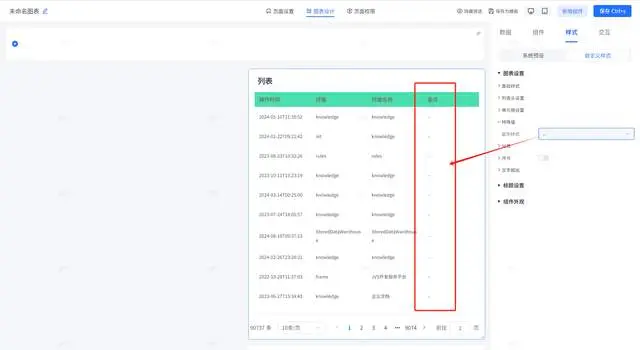
• 特殊值控制
主要是對於缺失的值的進行展示,包括展示空值、展示0、展示“--”,通過下拉進行選擇後,系統自動顯示轉換結果
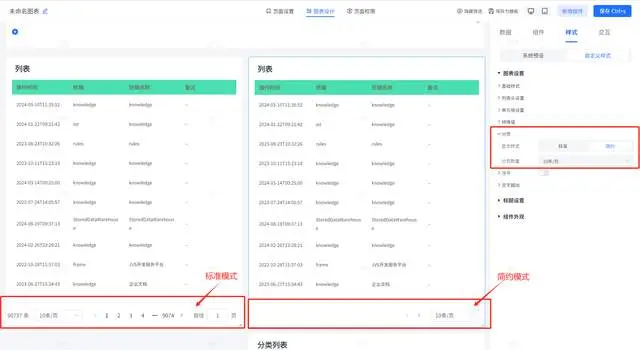
• 分頁設置
分頁設置包括分頁的展示效果與分頁默認條數設置,其中標準分頁樣式與簡約分頁樣式如下圖所示:
• 序號與內容超長
系統可以設置默認的序號展示,通過開關開啓後,可以設置序號的樣式,如下圖所示:
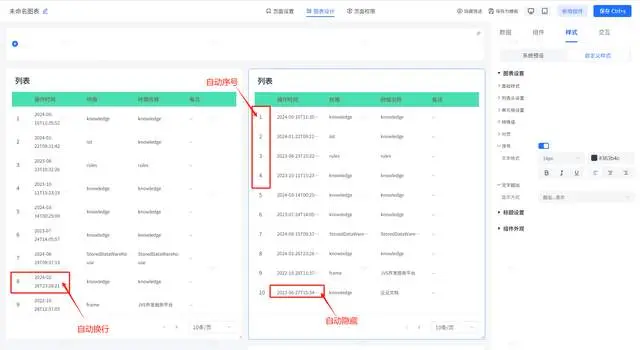
對於文本超長時,可以選擇自動換行或者自動隱藏的設置。
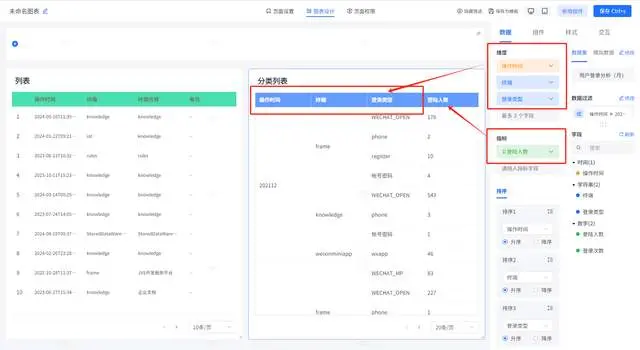
分組列表與普通列表展示的配置基本相同,僅僅在數據配置時存在差異,需要選擇分組的條件:
分組列表還有提供數據彙總的功能,如下圖所示:
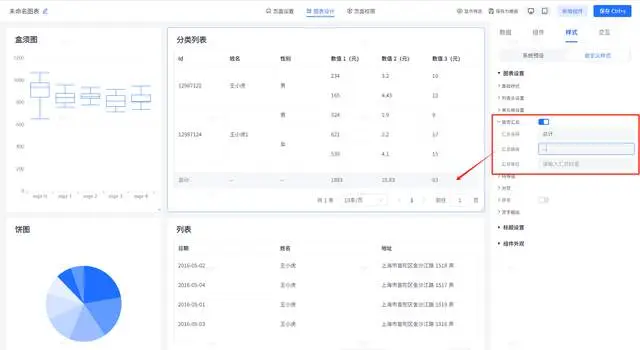
開啓彙總開關後,系統自動生成總計的數據統計行,其中對於非數字化的列不能彙總,那麼可輸入佔位字符與最後彙總的單位。
在線demo:http://bi.bctools.cn
gitee地址:https://gitee.com/software-minister/jvs-bi
