1.引言
近期我在準備利用OSM數據通過構建路網進行分析時,總會在構建路網數據集後計算兩點之間最短路徑時出現錯誤,明明是有路徑可以到達卻顯示不可達。
後來在學習別人教學視頻中,發現別人的路網案例數據往往都是單線形式。而OSM則為雙線形式,包含來了來往車道。由於我的研究區域比較大,對於道路規則要求並不太高,所以道路方向對我研究影響不大。
於是我嘗試將雙線路網轉為單線路網,在查閲一些教程和視頻後總結了適合自己的操作流程,並在之後網絡分析中取得不錯效果。接下來將介紹具體的流程。
2.操作介紹
首先,以下截取安徽省路網的數據進行展示。
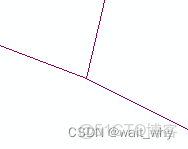
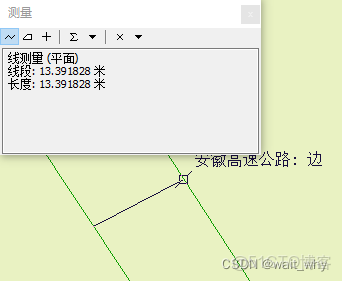
將圖片放大後,我們可以看出每條線其實為兩條。使用距離測量工具測量兩條道路之間的距離,為13米左右。
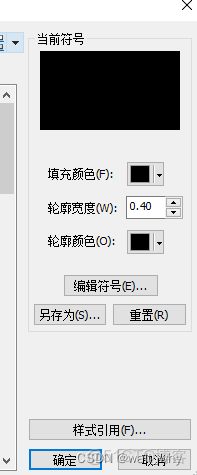
基於道路創建緩衝區,緩衝區寬度要使兩條道路融為一條線,此處我設置為30米。之後將生成的緩衝區設置為黑色。(這裏有的博主設置邊框為無顏色,但是我運行的時候出了點兒問題,所以改設置邊框為黑色)
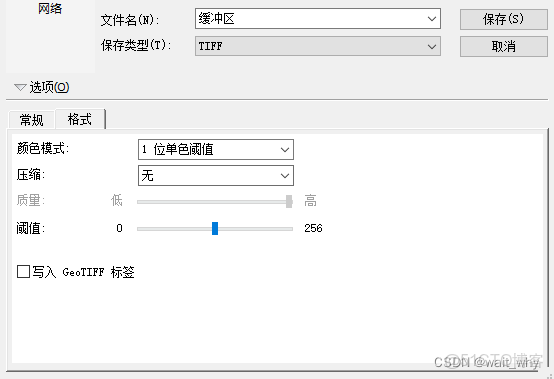
將除緩衝區的圖層全部隱藏後,導出TIFF格式的圖片,設置為1位單色閾值。
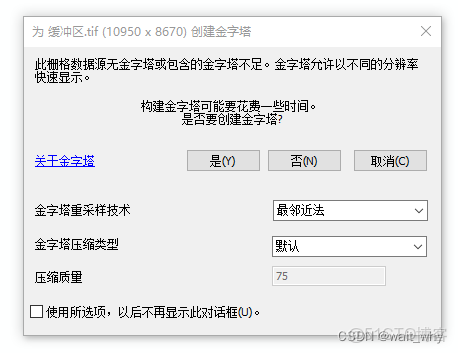
接下來,將新生成的TIFF文件導入arcmap軟件。(選擇創建金字塔!)
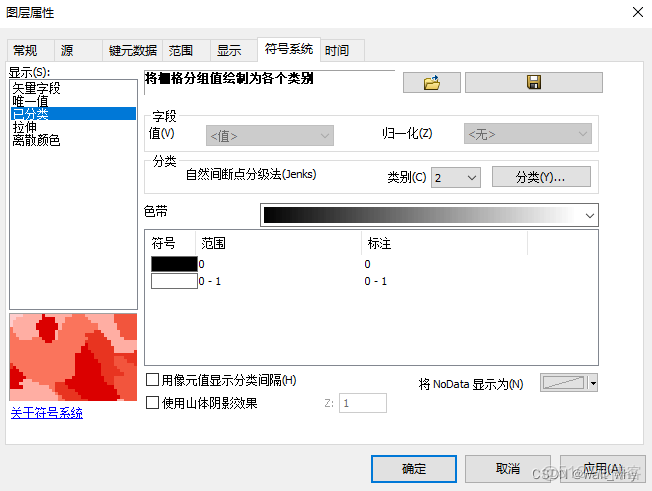
設置導入TIFF圖片的符號系統為二分類。
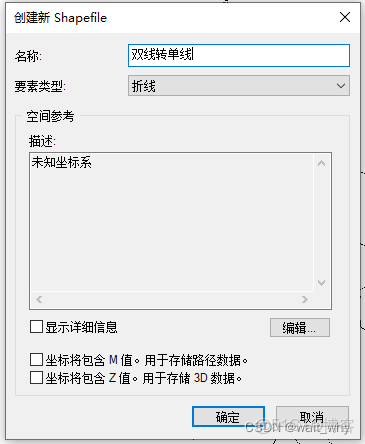
之後我們要新建一個空白線要素,一會兒用於儲存我們新生成的路網。(在目錄列表右鍵點擊文件夾-新建-Shapefile)
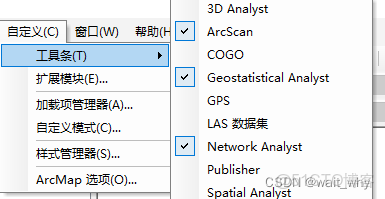
通過以下操作顯示出需要的ArcScan工具欄。
之後我們通過編輯器工具欄點擊開始編輯,進入編輯狀態(如果需要選擇編輯圖層,則選擇剛剛新創建的線要素圖層)。接下來通過矢量化工具將TIFF文件轉化為矢量文件。
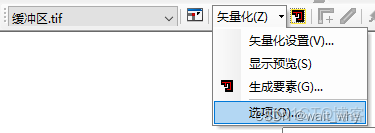
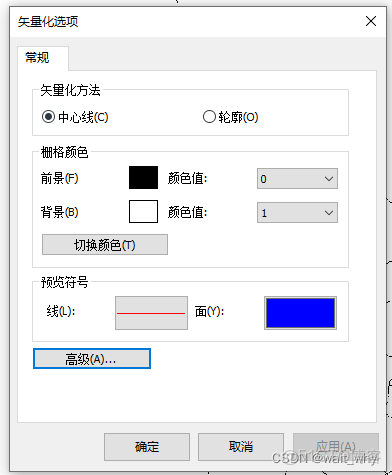
首先點擊選項,彈出的頁面不進行更改,直接點擊確定。
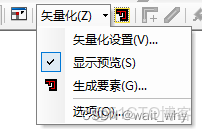
點擊顯示預覽,查看矢量化情況。
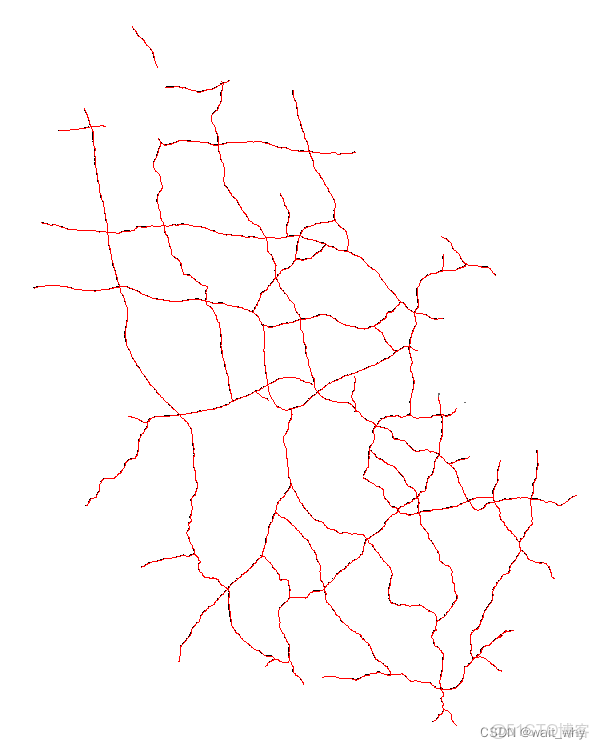
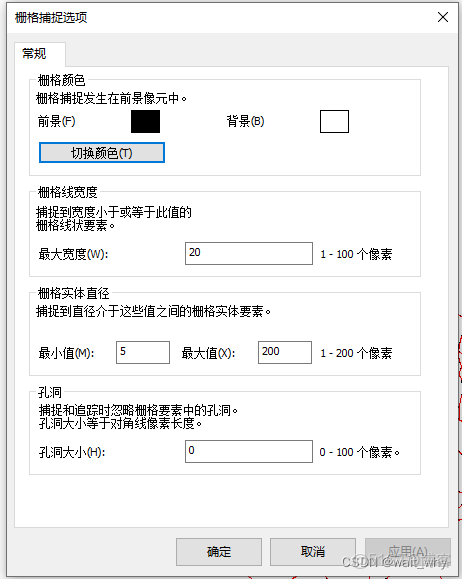
上圖中紅色是可以的,藍色存在問題。可以點擊矢量化旁邊的圖標(柵格捕捉選項)修復存在的問題。(我們這裏好像沒有藍色的)
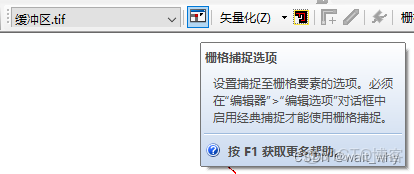
適當擴大最大寬度可以修復存在的問題。
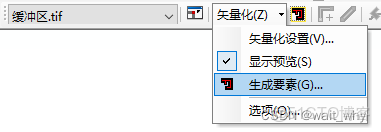
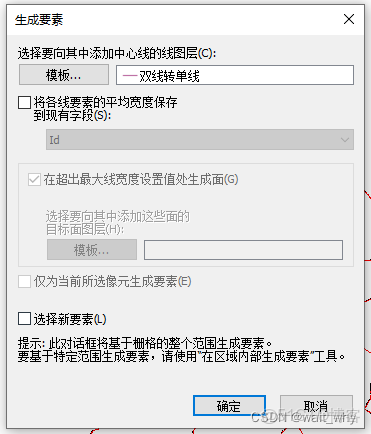
以上所有設置結束後,可以點擊矢量化下的生成要素,直接點擊確定。
最後停止編輯並保存,此時已經生成的線要素已經保存在剛剛新建的線要素中,放大後已經僅包含單線。
3.結語
以上就是路網雙線轉單線的所有操作,希望能夠對大家有所幫助,不足之處還望指出。