

在數據可視化的世界裏,折線圖作為一種直觀且有效的數據展示方式,被廣泛應用於各類數據分析與報告中。折線圖不僅能夠清晰地展示數據隨時間或其他連續變量的變化趨勢,還能通過不同的樣式配置,增強圖表的可讀性和美觀度。在JVS-智能BI中,提供了折線圖圖表類型,接下來我詳細介紹折線圖樣式的配置。
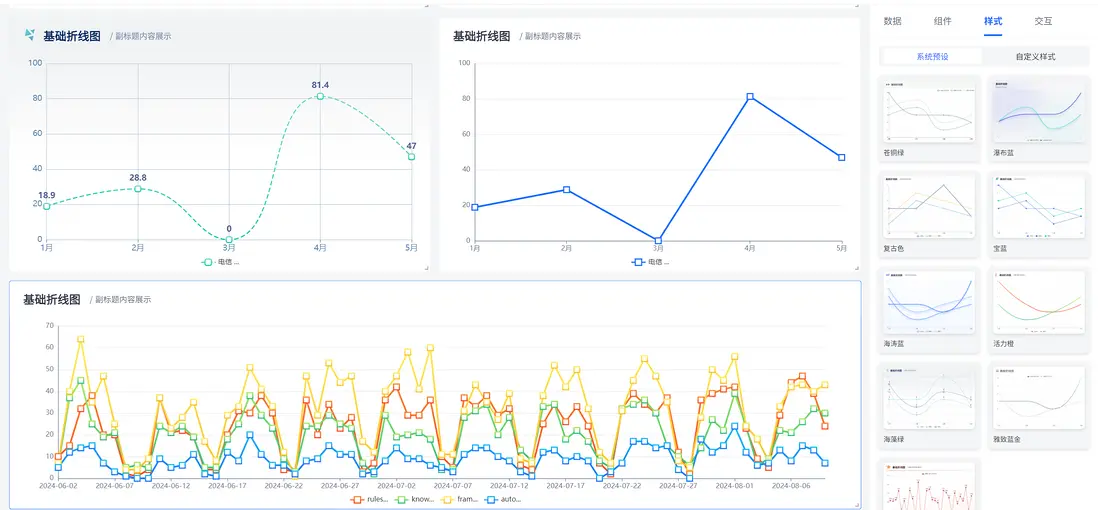
折線圖表概述折線圖圖表組件可分為基礎折線圖、基礎面積圖、對比折線圖和其他折線圖。除了其他組件都有的通用樣式之外(可以參考【圖表通用樣式配置】文檔),這四個圖表的獨有樣式都是相同配置。我們以最常見的基礎折線圖來進行演示,展示折線圖圖表的獨有樣式配置。
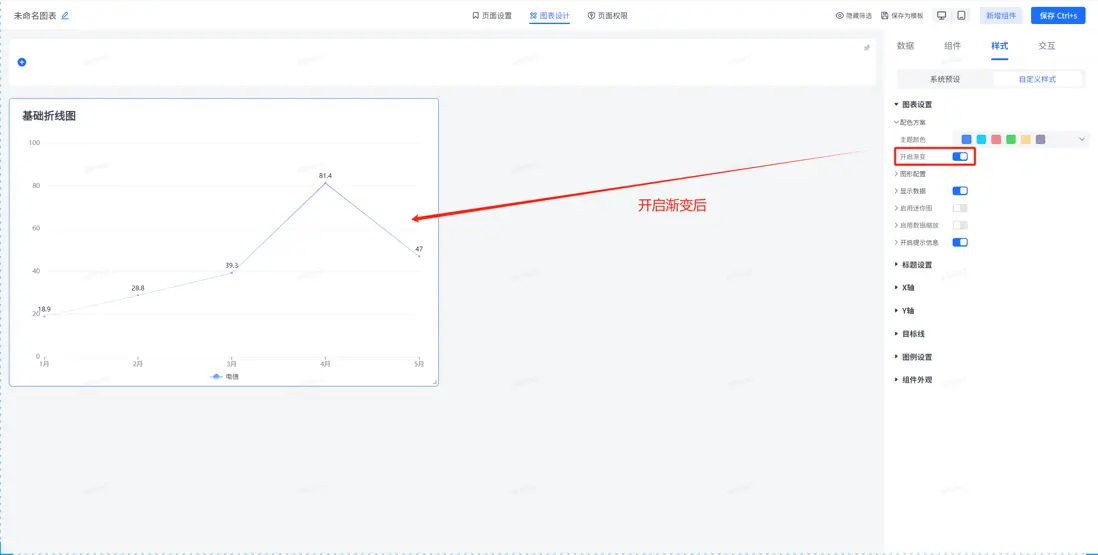
樣式配置點擊選擇基礎折線圖,選擇後點擊【樣式】下的【自定義樣式】。就可以看到大致分為【圖表設置】、【標題設置】、【X軸】、【Y軸】、【目標線】、【圖例設置】、【組件外觀】這幾個大的模塊。其中【標題設置】、【組件外觀】、【圖例設置】已在【圖表通用樣式配置】文檔中提到具體配置。此處將剩下的折線圖圖表獨有的樣式設置。圖表設置點開【配色方案】,可選擇該折線圖組件的主題顏色以及是否開啓漸變。

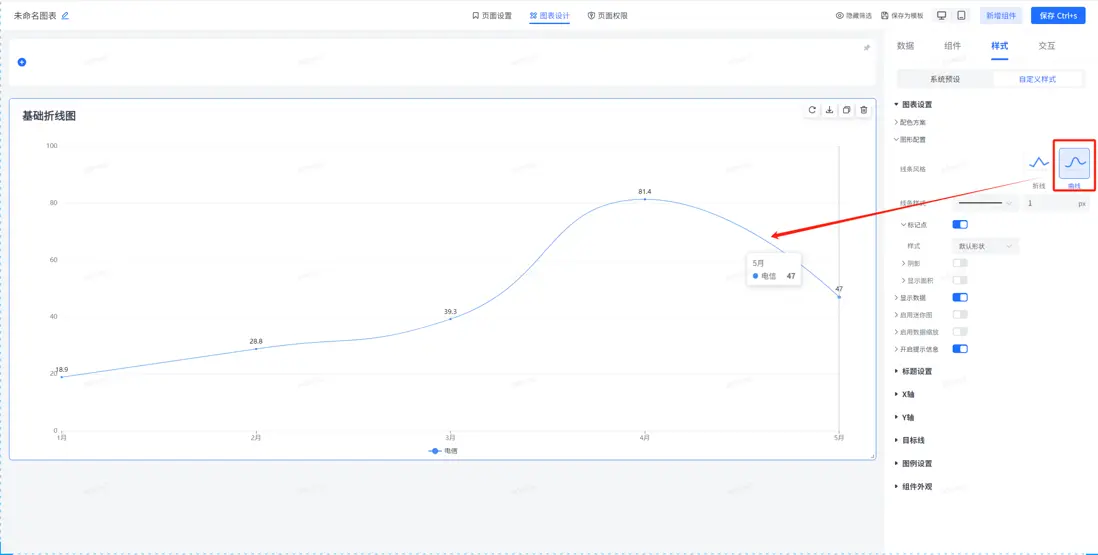
圖形配置,主要是對摺線圖內部的相關配置。主要有折線線條風格、線條樣式、線條寬度、標記點及其樣式、陰影以及顯示面積的樣式設置。以下為具體配置方式。折線線條風格、線條樣式、線條寬度樣式的話即是對線條方面不同樣子的一個呈現方式,可根據實際選擇自己想要的樣式。其中線條風格可分為折線和曲線,線條樣式有實線虛線等。以下為配置詳情。

【標記點】即為折線圖上的每個拐點,可設置標記點形狀,默認形狀為實心圓。可按自己喜好進行調整標記點的形狀和大小。

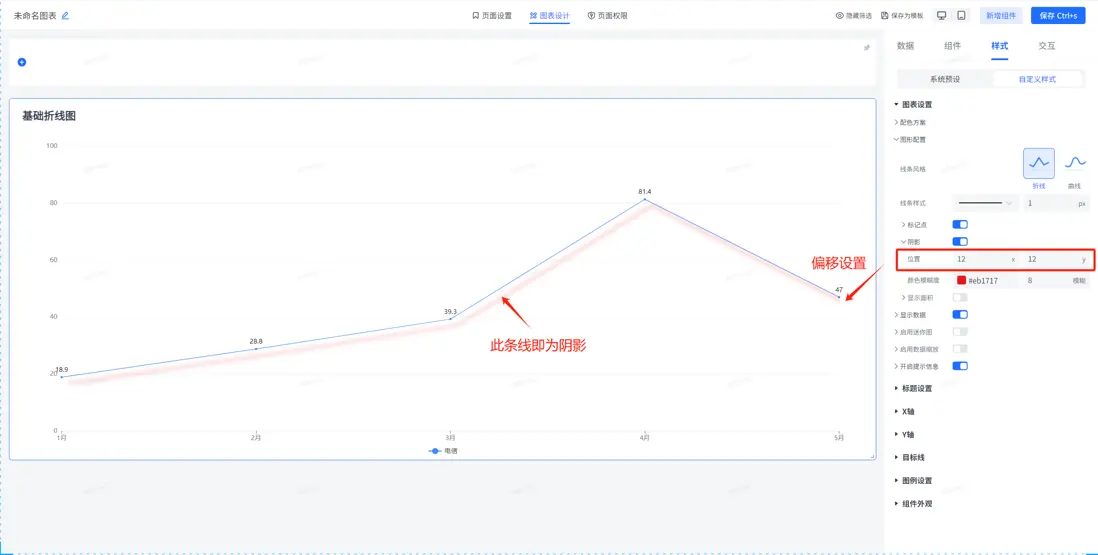
【陰影】即是該折線的陰影設置,可調節陰影的x、y軸的偏移量來實現陰影和原折線不重疊。模糊度越大即陰影顯示越不明顯。
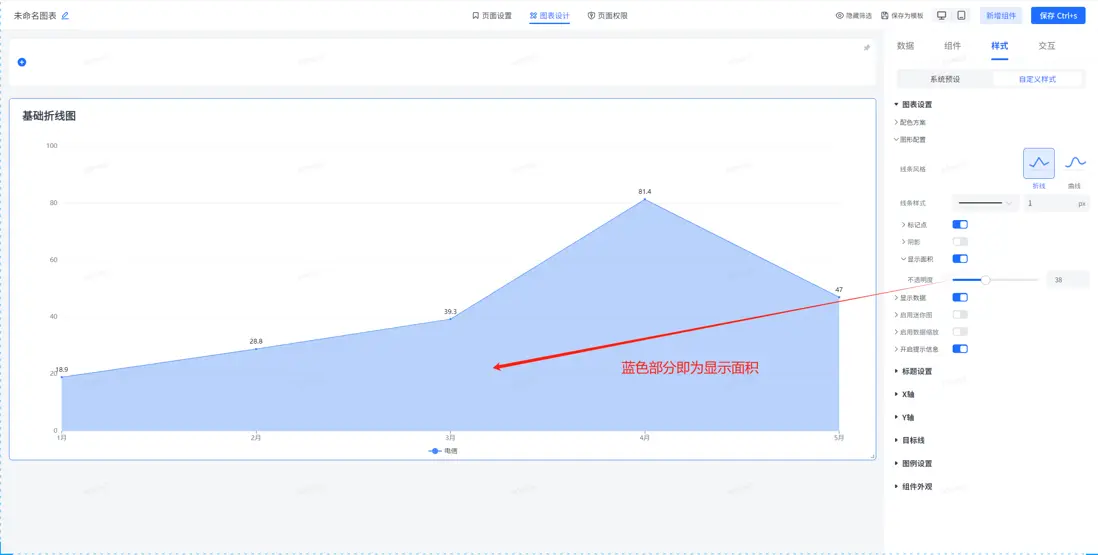
【顯示面積】就是給折線圖的下半部分進行填充處理,可定義填充背景顏色以及不透明度。
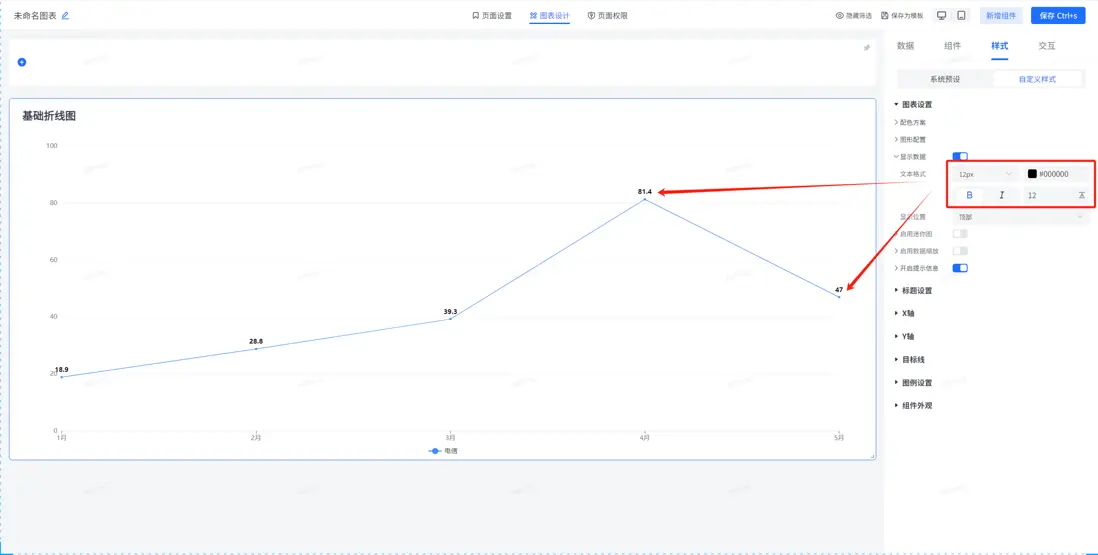
【顯示數據】一般用於你數據集選擇後,字段和維度的展示。打開顯示數據後,可定義數據顯示的文字大小顏色、粗細、斜體、上下邊距。
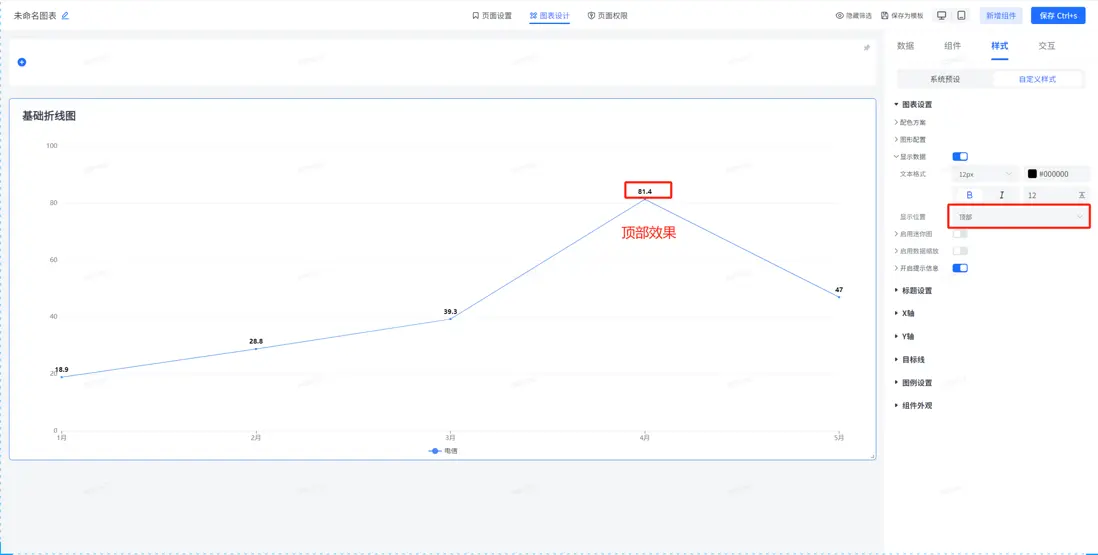
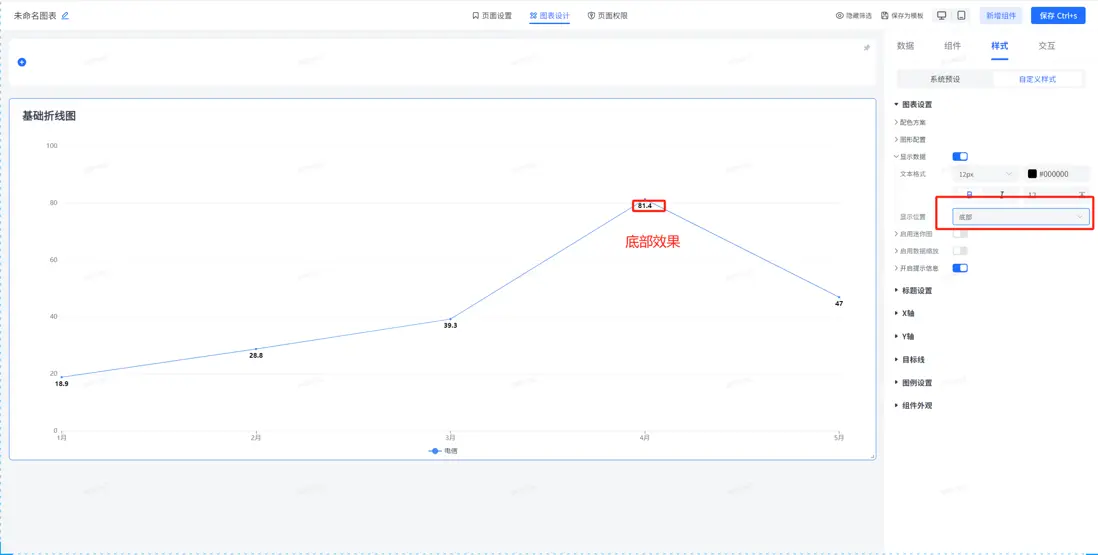
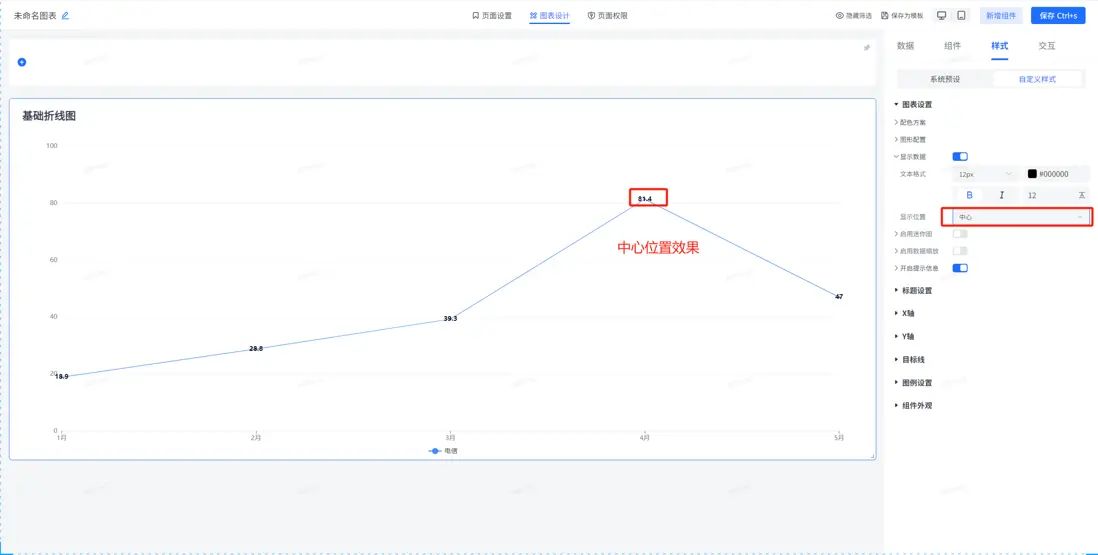
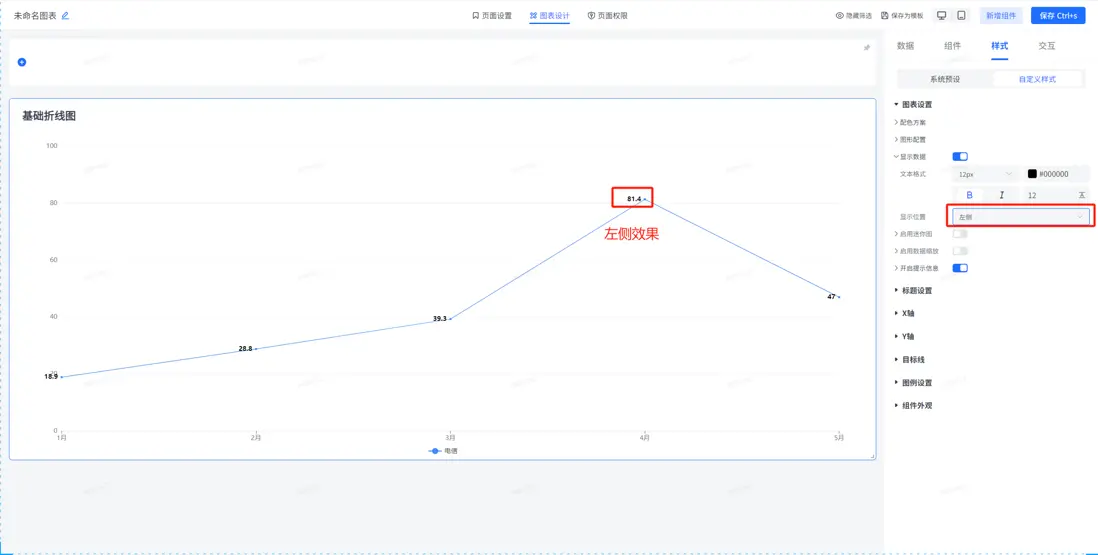
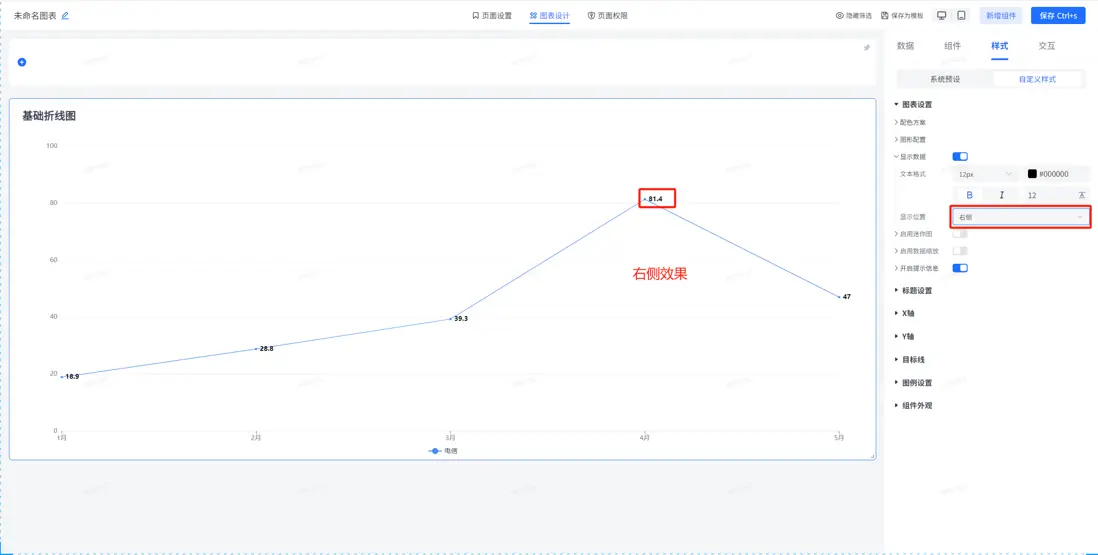
顯示位置可定義顯示數據是位於折線每個拐點的什麼位置,可分為頂部、中心、左側、右側、底部五種。現在分別展示五種方式最後的效果。
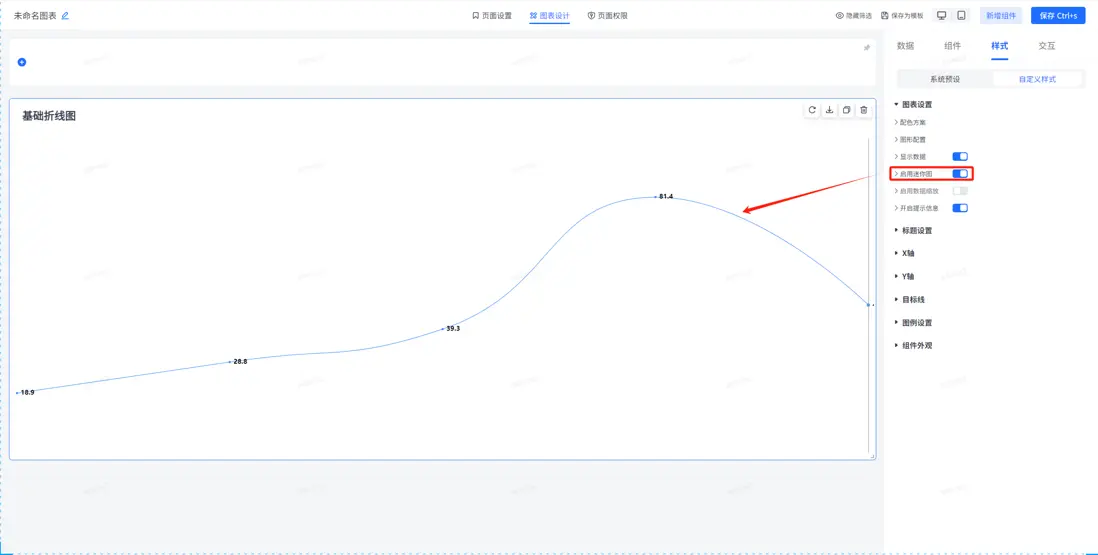
啓用迷你圖,即是縮去x和y軸的數據,只看得到曲線。直接看下圖展示即可。
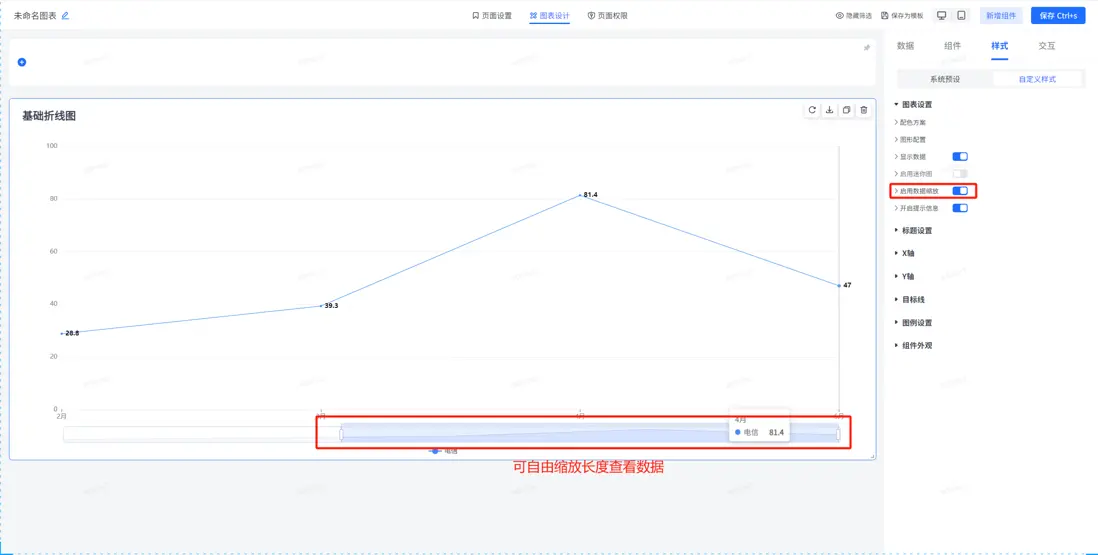
數據縮放即下方會出現一個縮放條,可根據此條自由縮放展示的數據。
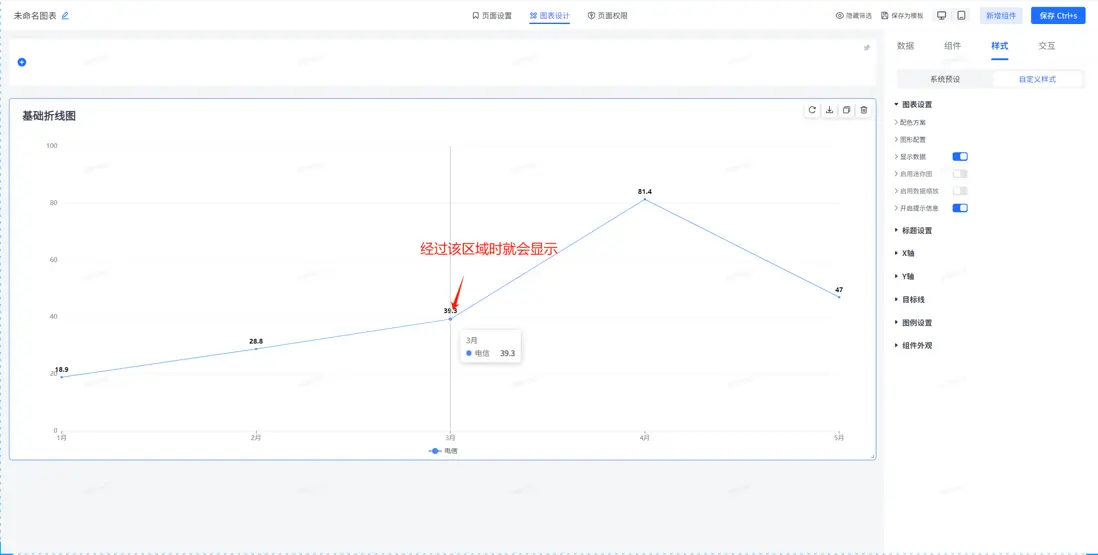
開啓提示信息的話,開啓後當鼠標經過到折線圖上的某一塊兒時,那麼就會顯示出該塊兒的信息提示。
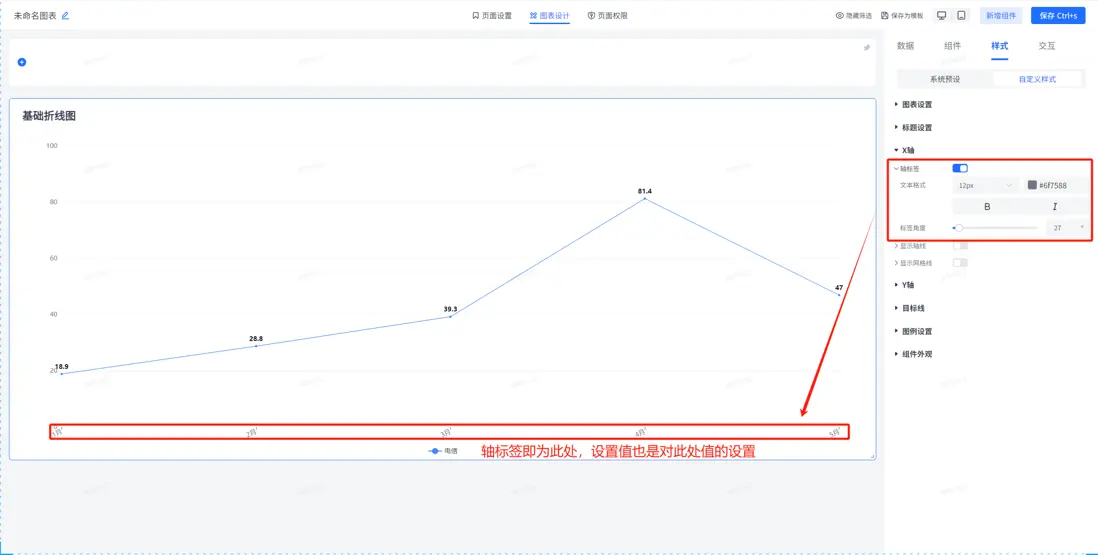
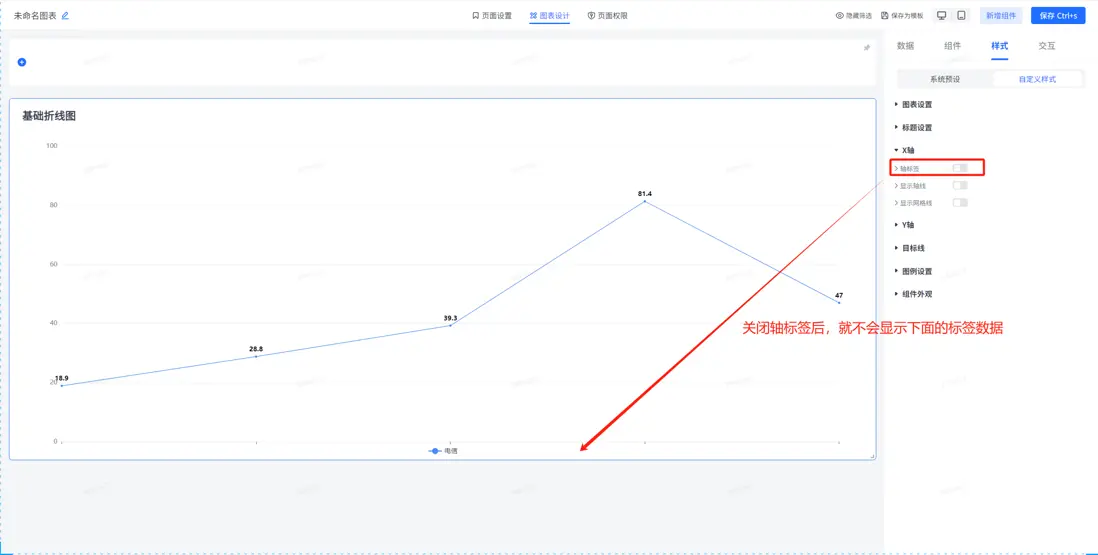
x軸和y軸設置是一樣的,區別就是一個為橫軸一個為縱軸。這裏就描述一下x軸的樣式相關配置,y軸進行類比即可。我們點開x軸,可以看到軸標籤可設置軸標籤的文字大小、顏色、粗細、斜體等。還可定義其標籤的傾斜角度。
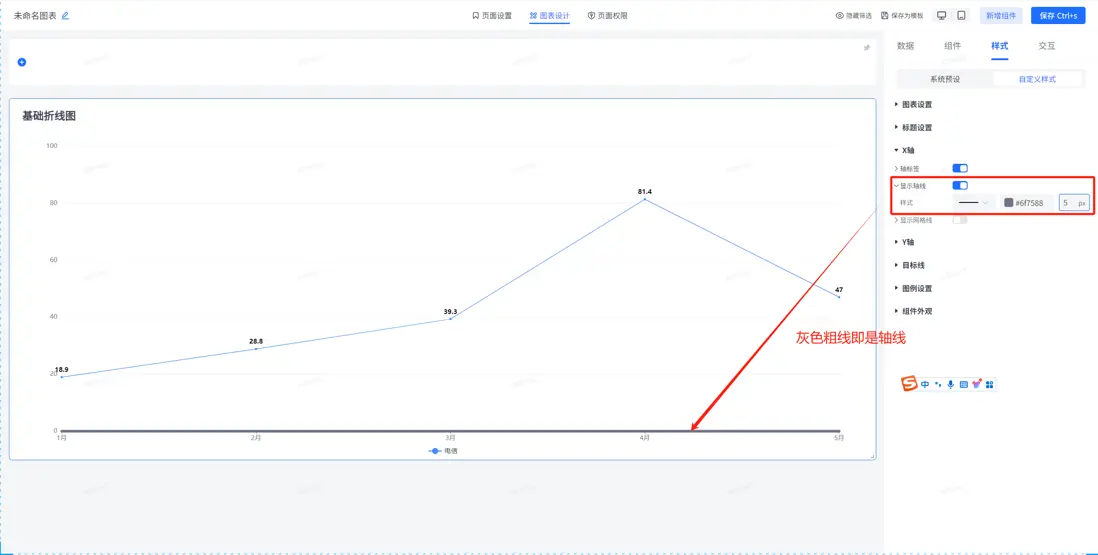
顯示軸線即軸標籤和柱狀圖之間的分界線,為讓軸線顯示更加明顯看得更加清晰。這邊使用顯眼顏色並加寬字體大小以供展示效果。
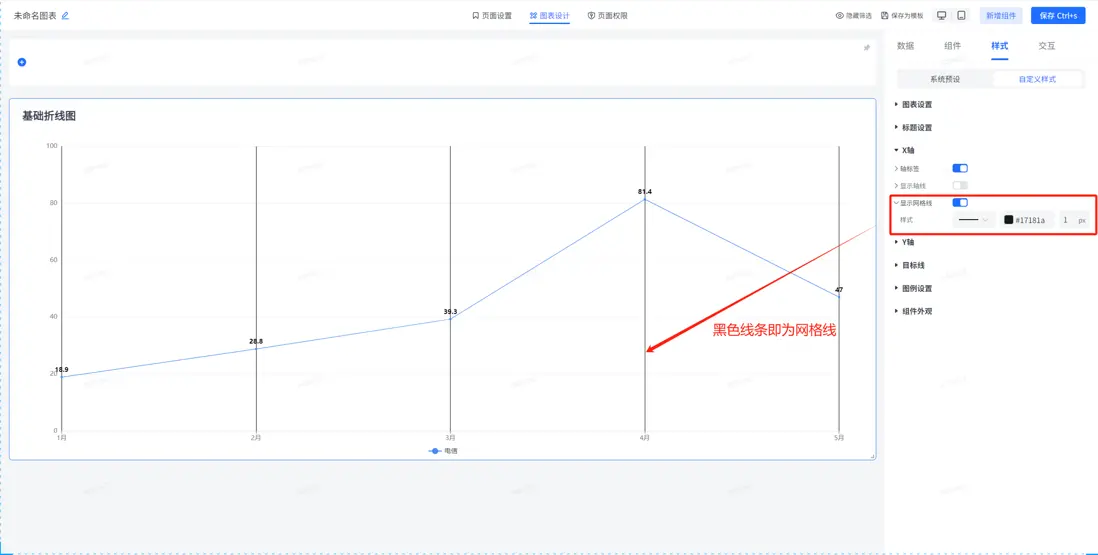
顯示網格線即是x軸的網格線,勾選後可定義網格線的線條、粗細以及顏色。這裏用顯眼的黑色加以區分,以看到實際效果。
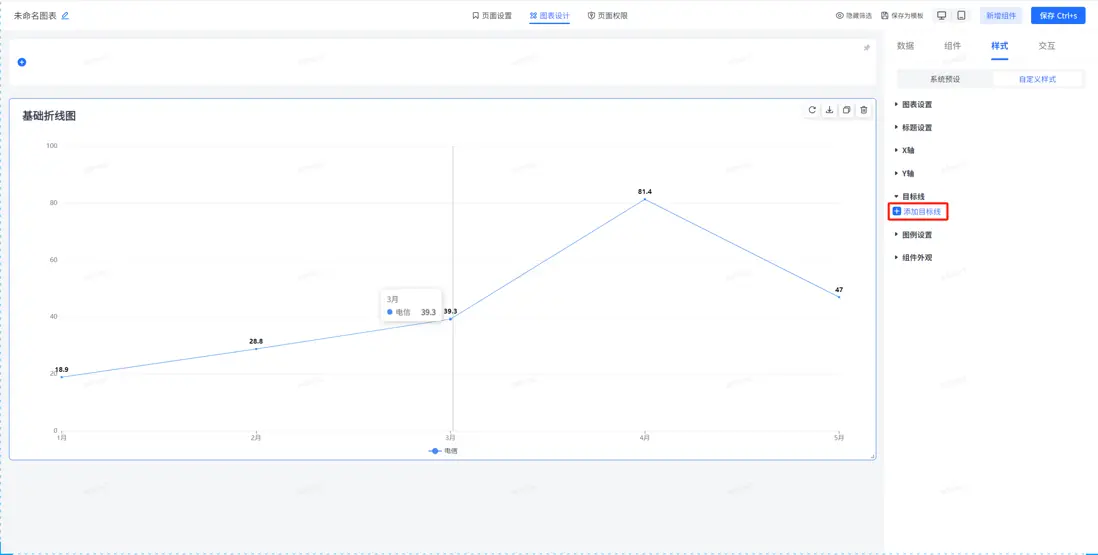
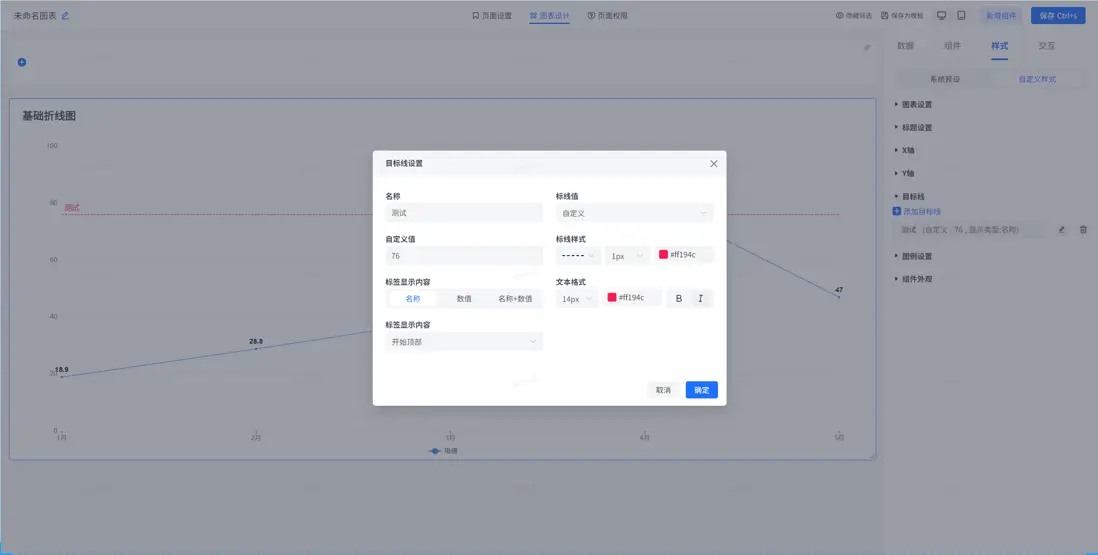
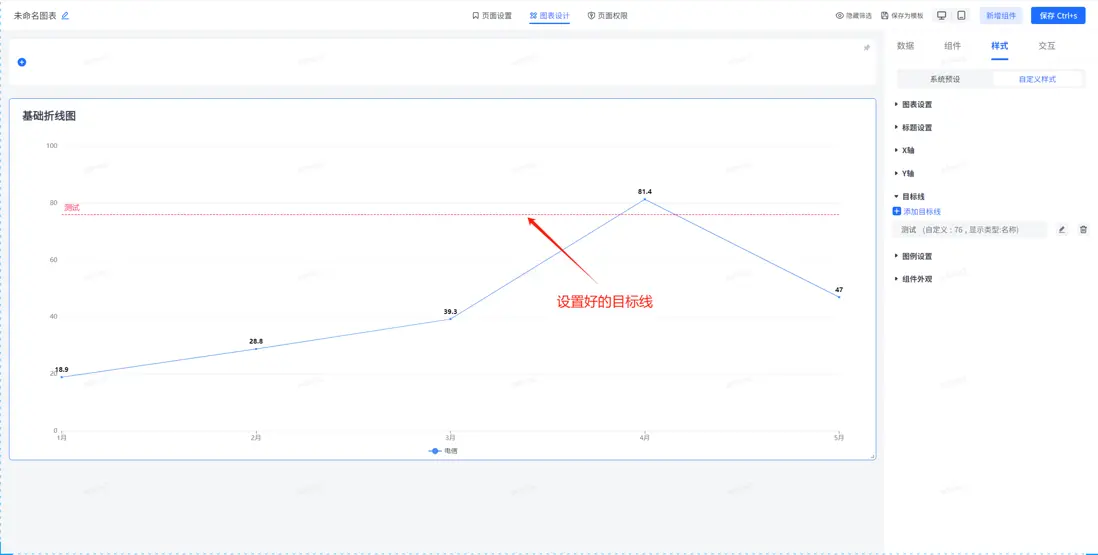
【目標線】即添加一條目標線,用於用户更方便查看那些數據達成目標。點開目標線,選擇添加目標線。
添加目標線,需給出目標線名稱、定義目標線種類(可分為自定義、平均值、最大值、最小值)、目標線樣式、顏色、大小。以及目標線顯示內容是數值還是名稱還是名稱+數值,同時亦可設置文本標籤的大小、樣式和顏色。以及文本標籤所處的位置是在線的開始頂部、底部、還是居中或末尾頂部或底部。
在線demo:http://bi.bctools.cngitee地址:https://gitee.com/software-minister/jvs-bi
