

在給企業做可視化的時候,效果是企業非常在意的需求之一,那麼如何滿足各種的配置需求,JVS-BI做了很多細節的設計,這裏主要講解了對圖表標題的設計思考,那麼我們先來看下最簡單的圖標配置,下圖是一個基礎的組裝圖的設計,標題就是採用了普通的文字的方式進行展示,那麼如果需要更多的效果,我們應該如何做呢?
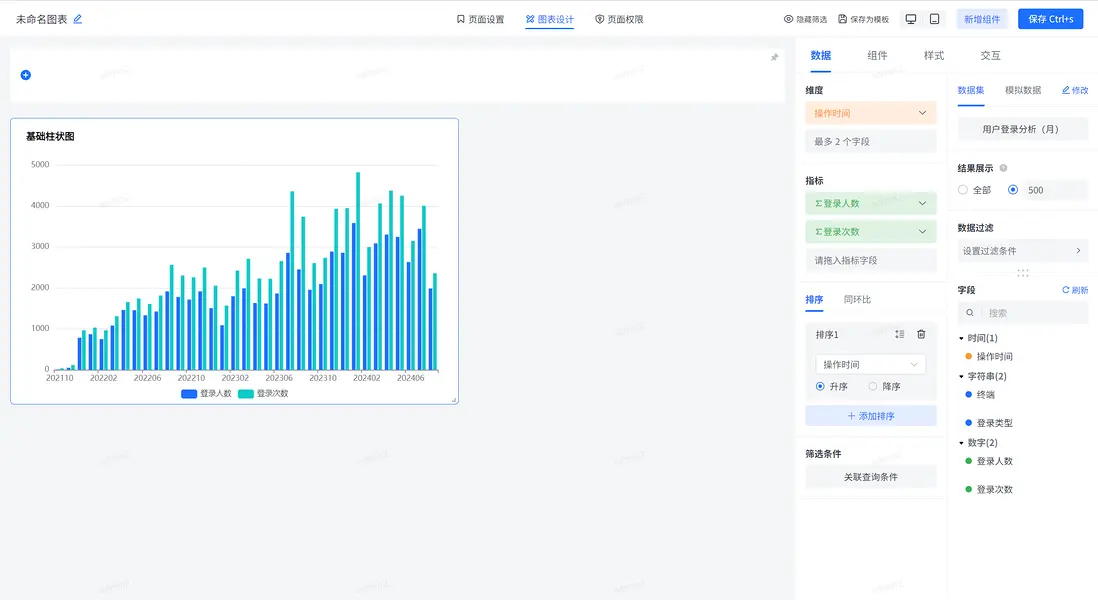
我們先來看下配置的效果:

上述這些圖表的標題如何配置的呢?接下來我們看下具體的配置方式。
設置標題的入口
1、點擊圖表頁面的設計,進入圖表配置引擎中,點擊對應的組件,配置引擎右側彈出圖表組件的配置面板,如下圖所示:
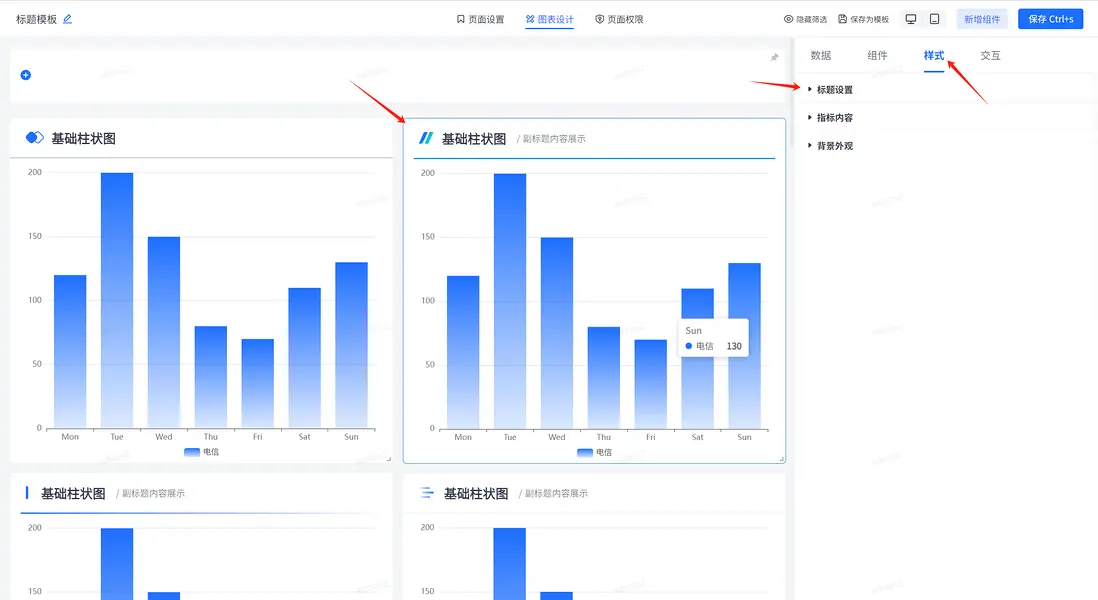
圖表配置面板中,包括數據配置頁面、組件頁面、樣式頁面、交互頁面,其中具體界面效果需要進入樣式配置的界面
配置面板
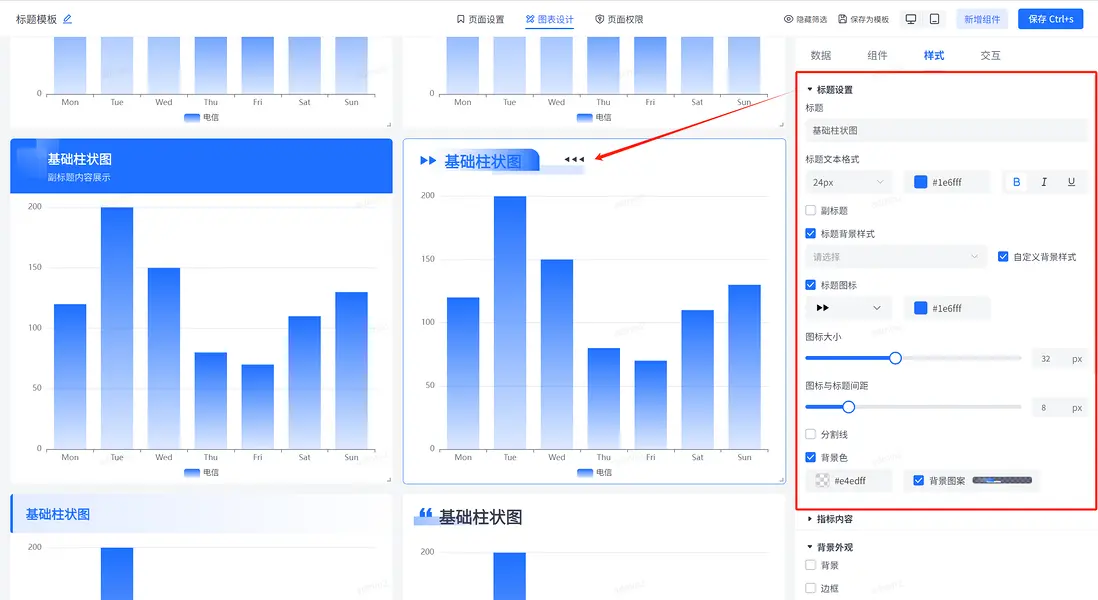
2、點擊樣式設置配置項,系統展開標題的配置面板,如下圖所示
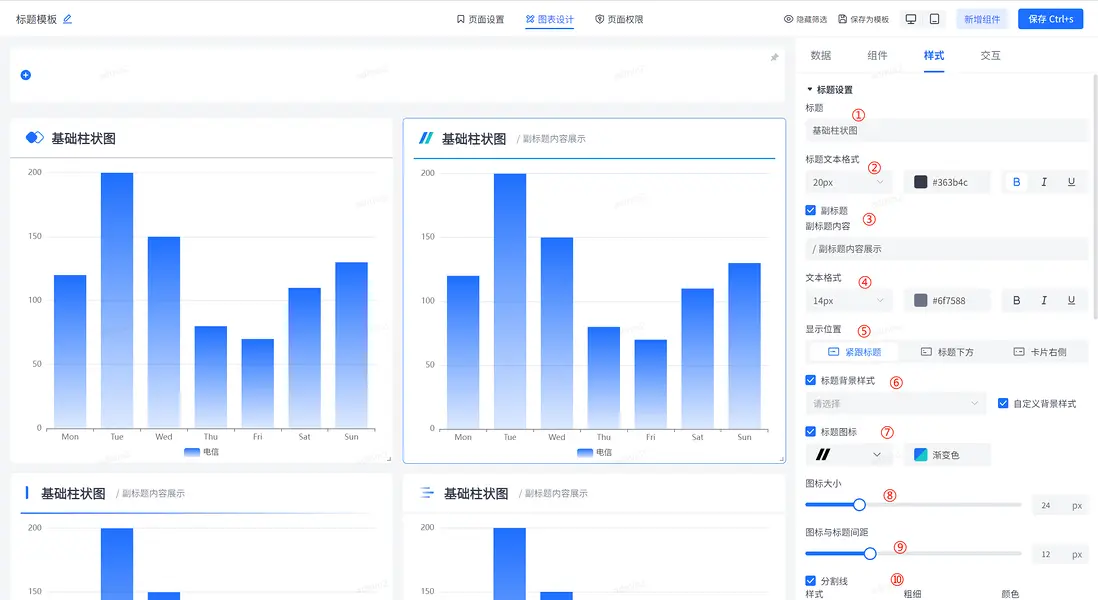
①:標題的內容設置,可以輸入對應的圖標的標題
②:標題文本的樣式設置,包括標題主文本的字體大小、顏色、加粗、斜體、下劃線等設計
③:副標題的的設置,作為主標題的內容補充説明
④:設置副標題的文本樣式,包括文本字體大小、顏色、加粗與下劃線的設置
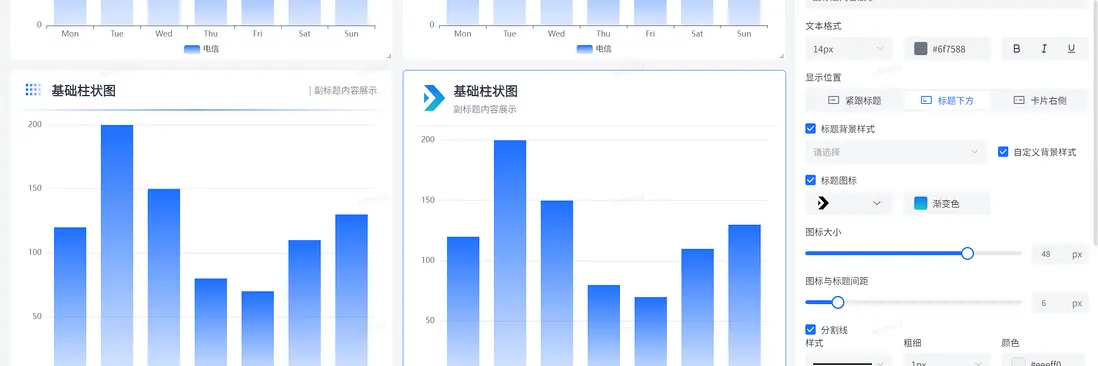
⑤:設置副標題與主標題相對位置,可以是橫排緊跟主標題、可以是橫排居右、也可以是標題下方展示,如下圖所示
⑥:可以開啓自定義標題的背景樣式,系統提供了一些默認的樣式配置,也可以提供自定義的一些標題背景,包括圖表、顏色等
⑦:標題圖表設置,點開標題的圖標設置後,系統內置了大量的圖標,包括實體的、和線狀圖標,可以設置圖標的顏色,可以上傳自定義的圖標等
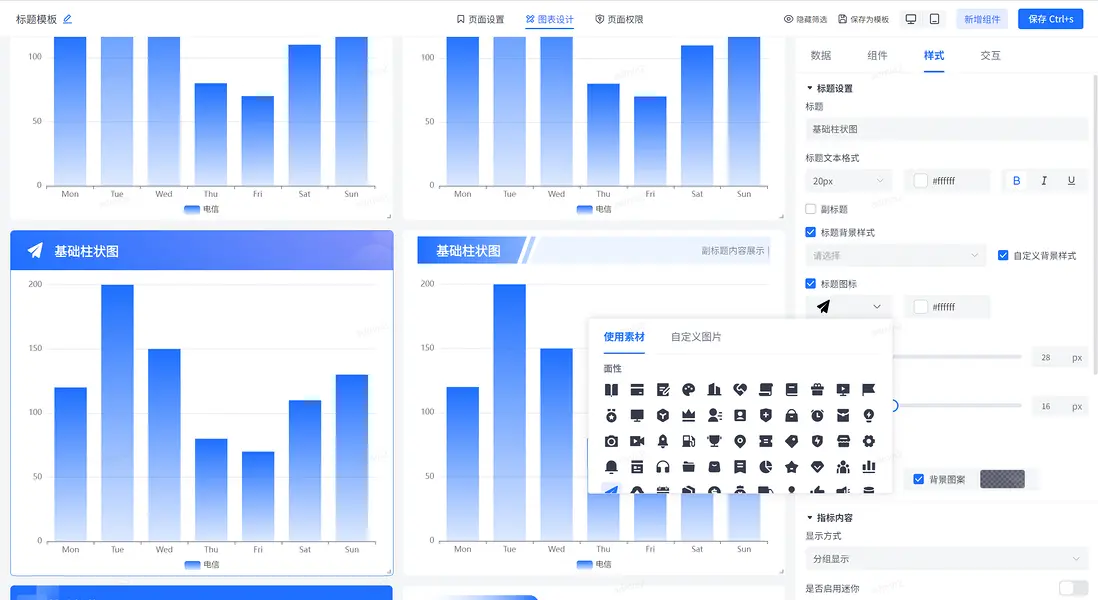
⑧:可以設置圖標的大小
⑨:設置圖標與標題間的間距
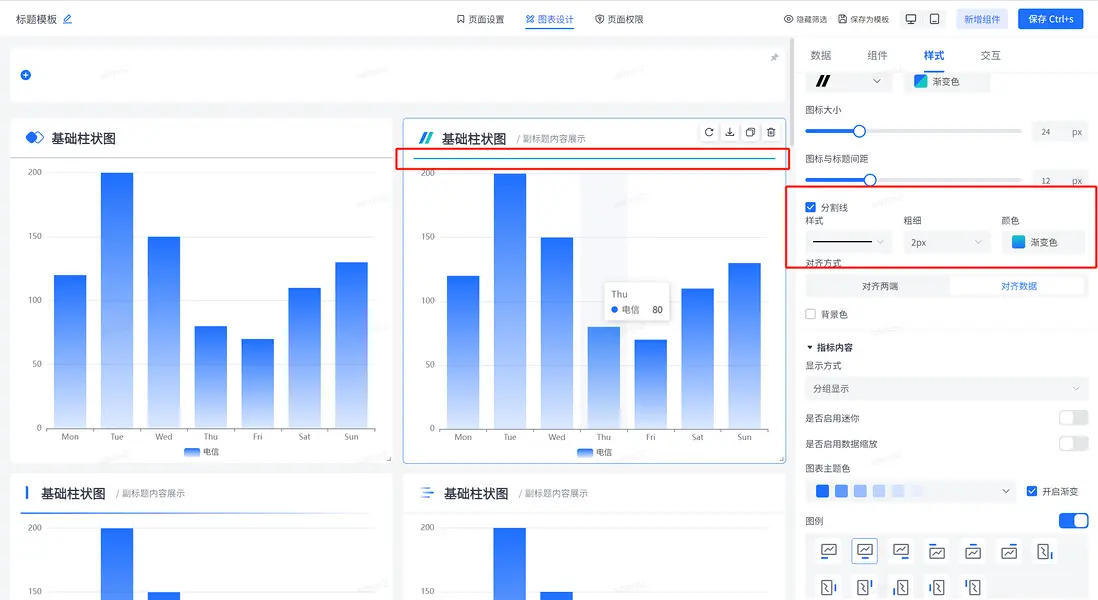
⑩:可以設置主題與圖形之間的分割線,可以設置線條的樣式、粗細、顏色(純色、漸變等)
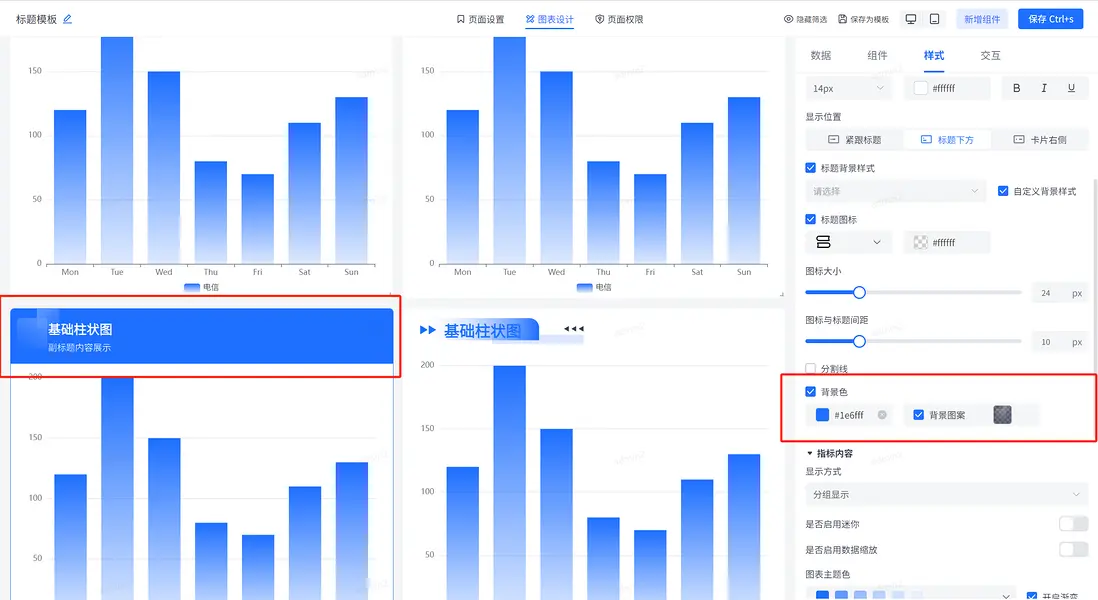
除了上述的配置外,可以設置標題的背景樣式,包括背景的顏色(支持純色與漸變)、背景的圖案,包括系統內置的一些暗花圖案等,也支持上傳自定義的圖案
標題是否好看,那麼就是需要有效的組合各種功能的配置,包括圖標、背景、主副標題、位置、背景顏色、暗花等設置。
在線demo:http://bi.bctools.cn
gitee地址:https://gitee.com/software-minister/jvs-bi

