
軟件介紹
FastStone Capture 是一款極好用的圖像瀏覽、編輯和截屏工具,滾動窗口截圖性能,支持 BMP、JPG、JPEG、GIF、PNG、TIFF、WMF、ICO 和 TGA 在內的主流圖片格式,其獨有的光滑和毛刺處理技術讓圖片更加清晰,提供縮放、旋轉、剪切、顏色調整功能。
軟件下載
FSCapture屏幕截圖軟件
一、軟件下載安裝
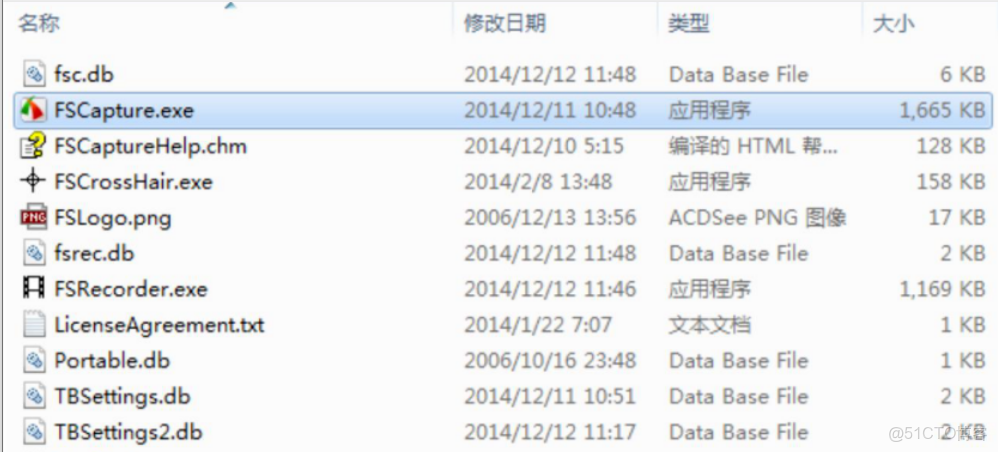
解壓工具包中的FSCapture.zip,軟件本身是綠色的,無需安裝,解壓後只需運行FSCapture.exe即可。
二、軟件主界面
FSCapture軟件啓動後,在桌面上顯示一個捕捉面板,上面有很多功能按鈕。如果您不瞭解這些按鈕的具體含義,可以用鼠標懸停在按鈕上方,接着就會提示您該按鈕的名稱。

三、截圖功能
先了解一下面板中大家工作中最常用的截圖功能,包括:
捕獲活動窗口、捕獲固定區域。捕獲窗口/對象、捕獲矩形區域、捕獲手繪區域、 捕獲全屏、捕獲滾動窗口、以下是這些功能的具體解釋:
捕獲活動窗口:抓取當然活動的窗口圖像,比如你打開瀏覽器就是捕捉到瀏覽器整個窗口,如果剛開機那麼捕捉的就是你的開機界面。
捕獲窗口/對象:指定抓取某個窗口,或窗口內控件。
捕獲矩形區域:自定義抓取矩形區域,從你要開始的截圖的地方拖拽鼠標到終止的地方進行截圖。截圖始終是一個矩形,請根據自己需求拖拽大小。
捕獲手繪區域:自定義任意形狀區域抓圖,要求“劃線”區域必須封閉。就像photoshop裏面的套索工具,你想選哪個區域,就根據自己需要進行選取,圖形可以規則也可以不規則,雙擊鼠標左鍵或者按回車即可完成截圖。
捕獲全屏:自動抓取當前全屏顯示內容。
捕獲滾動窗體:當頁面出現滾動條時,截圖往往非常麻煩,需要分步截圖,這個功能解決了這個煩惱,只要一步就能完成截圖,頁面就會隨着滾動條來截圖。這個功能以前只在SnagIt等少量優秀的截圖軟件才有。
捕獲固定區域:根據自己設定的長寬進行捕捉區域,按F2可以更改區域大小沒記住這幾個按鈕,那就拿鼠標指
向不同按鈕,鼠標懸停1秒後就會出現文字提示。
四、截圖目標設置及選項
屏幕截圖已經完成,但是後續截圖要進行什麼樣的操作?要把截圖放到哪裏?實際工作中會根據不同需求有很多種變化。FSCapture軟件為我們提供了人性化的截圖目標設置解決方案。
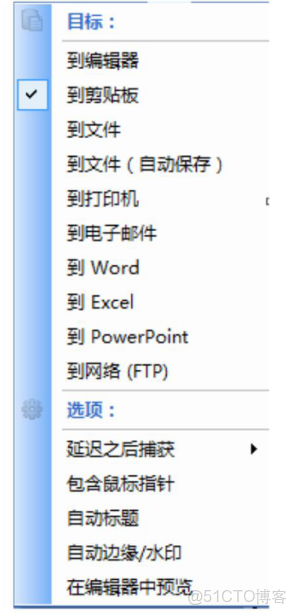
您可以把截圖保存到上圖所示的目標裏,以下是具體目標的解釋:
到編輯器:會自動啓動軟件自帶的圖片編輯程序,在軟件裏您可以進行簡單的圖像處理。
到剪貼板:截圖自動保存到剪貼板,可以到其他軟件中選擇粘貼複製到所需的位置。
到文件:會彈出保存窗口,用户自己選擇要保存的格式及路徑。到文件(自動保存):軟件會自動根據【設置】-【文件名】中的配置自動保存文件,保存的路徑為【設置】-
【自動保存】中的路徑。如果沒有設置相應配置,軟件會提示您做相應配置。
到網絡:會根據在【設置】-【FTP】中的配置,自動上傳圖片到服務器。
其他幾種保存目標相信不用解釋大家也能明白意思。
五、快捷鍵設置
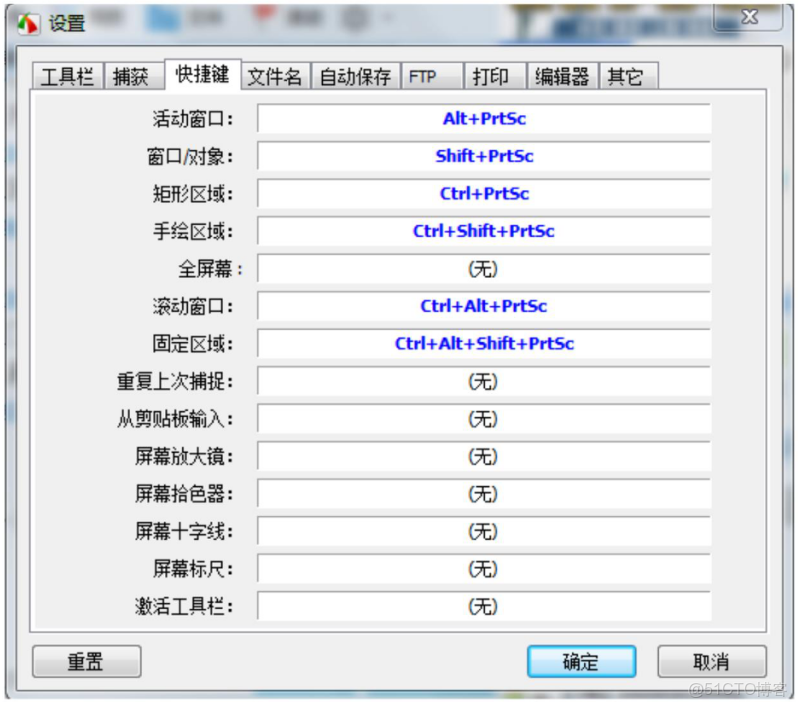
FSCapture軟件還有一些經常用到的設置,比如快捷鍵設置。如果我們對默認的快捷鍵不習慣,可以更改快捷
鍵為自己熟悉的按鍵。
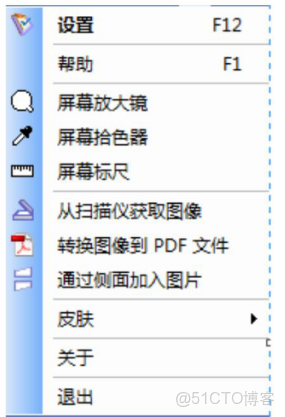
在軟件主界面鼠標左鍵點擊
圖標,彈出選項菜單。在菜單中選擇【設置】(或按快捷鍵F12)。
彈出【設置】界面,點擊【快捷鍵】標籤頁,修改相應的快捷鍵為我們習慣使用的按鍵。少量時候會出現快捷鍵衝突,如發現請更換相應快捷鍵配置。
六、更改隨機啓動設置及捕捉面板上功能按鈕
在設置界面第一頁【工具欄】選項頁中,我們可以勾選【Windows啓動時運行並最小化到系統托盤】,這樣可
以節約每次開機去打開截圖軟件的步驟。
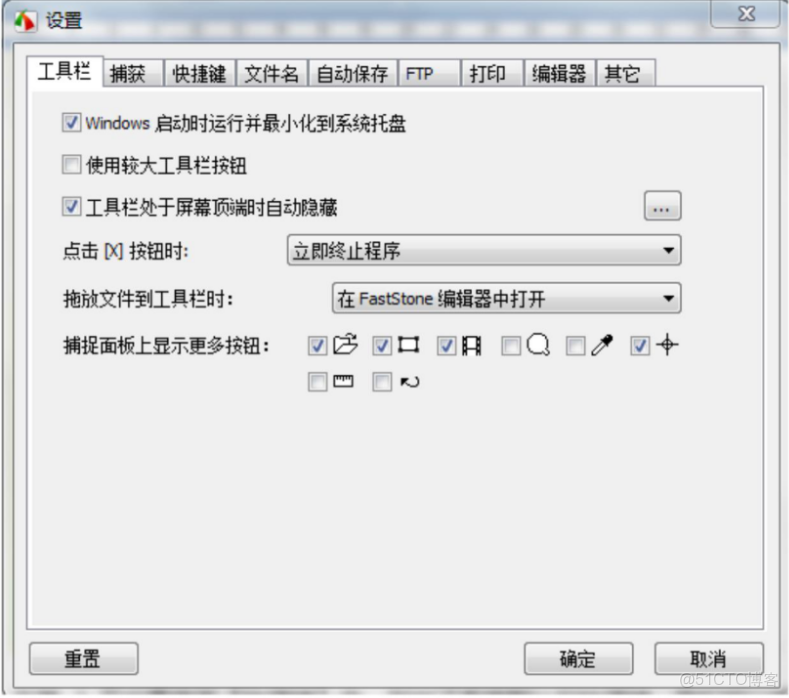
另外我們可以根據自己需求更改捕捉面板上顯示的功能按鈕。
這些按鈕依次順序為:在編輯器打開文件、捕獲固定區域、屏幕錄像機、
屏幕放大鏡、屏幕拾色器、屏幕十字線、屏幕標尺、重複最後捕獲。請根據自己的需求選擇相應按鈕,確定過後就會在主界面顯示對應的按鈕。
七、屏幕錄像功能
少量時候我們需要進行屏幕錄像,FSCapture軟件自帶了這個功能。使用之前先確認一下捕捉面板上是否有
屏幕錄像機這個按鈕,如果沒有在【設置】-【工具欄】中添加上。
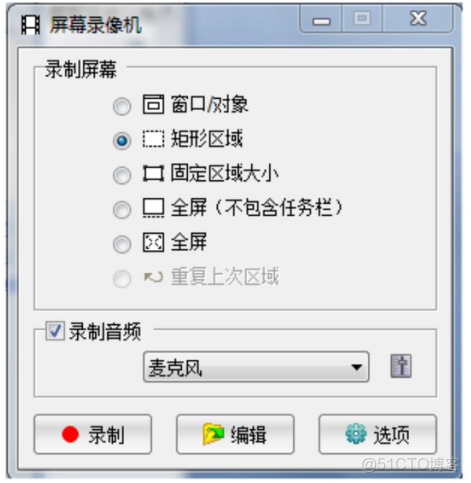
點擊屏幕錄像機按鈕後,會彈出上方截圖所示的錄製配置面板,根據自己需求選擇對應的配置。
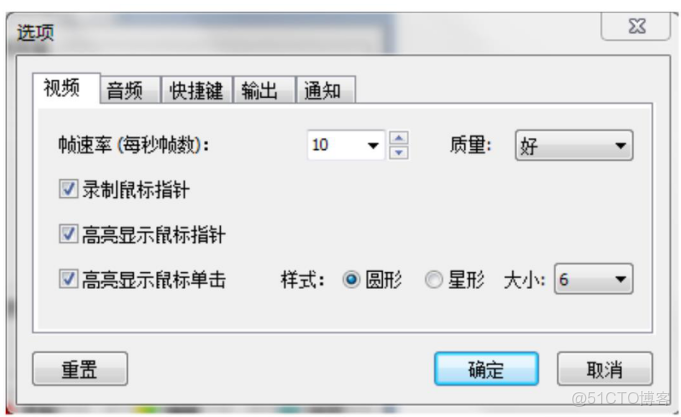
點擊【選項】還可以進行更復雜的配置設置。
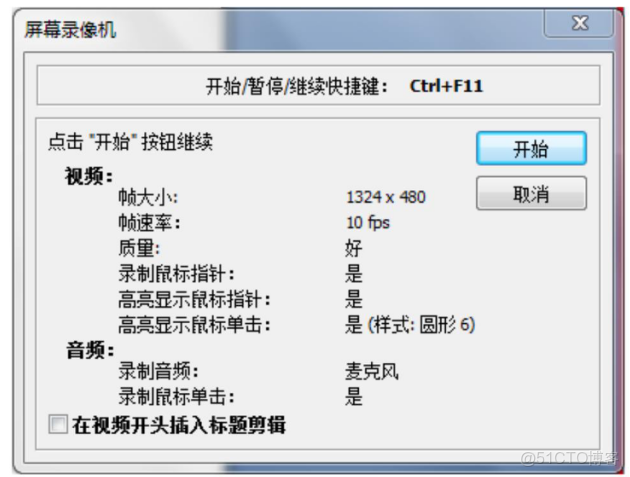
點擊【錄製】按鈕後,會顯示視頻分辨率、開始結束快捷鍵等信息。

點擊【開始】按鈕就開始了錄像。錄製區域的下方會有顯示錄製的時間、文件大小、暫停和恢復快捷鍵等信息。
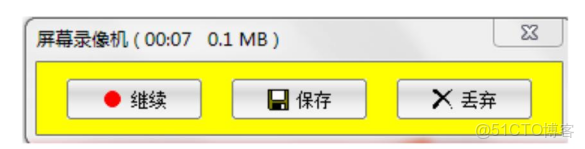
點擊【暫停】按鈕後,彈出操作提示信息,要求用户選擇視頻文件繼續錄製、保存或丟棄,根據具體情況進行選擇。如進行保存則完成錄製操作整個流程。
