
前言
在現代軟件開發領域,一個高效、穩定的開發環境是提升開發效率和代碼質量的關鍵基礎。隨着雲原生、微服務、AI等技術的快速發展,開發者對操作系統的要求也越來越高,不僅需要系統具備優秀的性能表現,更需要完善的開發工具生態和便捷的環境配置能力。

openEuler作為面向數字基礎設施的開源操作系統,不僅在服務器運維方面表現出色,在開發環境構建方面同樣具有顯著優勢。其豐富的軟件包生態、優化的編譯工具鏈以及對主流開發框架的良好支持,為開發者提供了一個理想的工作平台。
本文將基於華為雲彈性服務器環境,從開發者的視角深入體驗openEuler 20.03的開發環境搭建過程,通過實際的工具安裝、環境配置和項目部署,展現這一自主創新操作系統在開發場景下的技術特性和實用價值。
第一部分:openEuler開發環境優勢解析
1.1 openEuler項目背景與開發者生態
openEuler是由華為公司捐贈給開放原子開源基金會的開源操作系統項目,面向數字基礎設施的四大核心場景:服務器、雲計算、邊緣計算和嵌入式。該項目不僅關注系統的穩定性和性能,更重視開發者體驗和工具鏈的完善。
從開發者的角度來看,openEuler具有以下顯著優勢:
1.1.1 完善的軟件包管理體系
- DNF包管理器:提供高效的軟件包安裝、更新和依賴管理
- 豐富的軟件源:內置大量開發工具和運行時環境
- 多架構支持:同時支持x86_64、ARM64等多種架構的開發需求
1.1.2 優化的編譯工具鏈
- GCC編譯器優化:針對不同架構進行專項優化,提升編譯效率
- LLVM/Clang支持:提供現代化的編譯器選擇
- 交叉編譯能力:支持多架構交叉編譯開發
1.2 開發環境技術特性
1.2.1 容器化開發支持
openEuler內置了完整的容器生態支持,包括Docker、Podman等容器運行時,為現代化的容器化開發提供了堅實基礎。開發者可以輕鬆構建、測試和部署容器化應用。
1.2.2 雲原生工具集成
- Kubernetes支持:原生支持K8s集羣部署和管理
- 微服務框架:對Spring Boot、Go Gin等主流框架提供優化支持
- DevOps工具鏈:集成Jenkins、GitLab CI等持續集成工具
1.2.3 多語言開發環境
openEuler為主流編程語言提供了完整的開發環境支持:
- Python:內置Python 3.x,支持pip包管理
- Java:提供OpenJDK和Oracle JDK支持
- Node.js:支持npm和yarn包管理器
- Go:原生Go語言開發環境
- C/C++:完整的GCC/G++工具鏈
1.3 開發工具生態適配
openEuler與主流開發工具和IDE具有良好的兼容性, 支持VS Code、IntelliJ IDEA、Eclipse等主流開發環境,為開發者提供了熟悉的工作體驗。
第二部分:開發環境搭建與工具鏈配置實踐
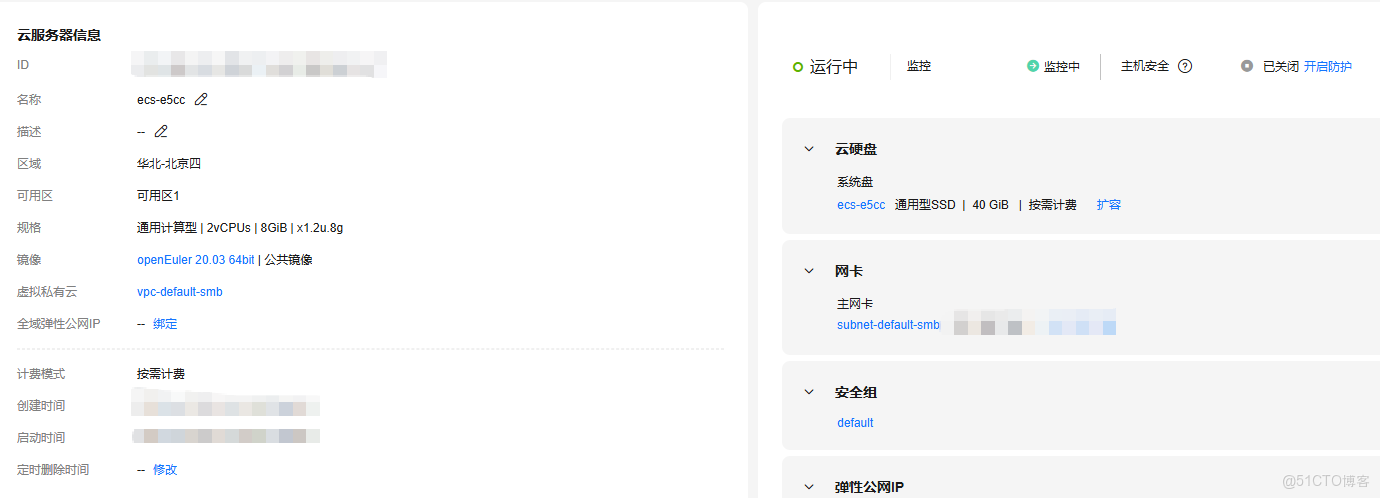
基於華為雲彈性服務器(openEuler 20.03 64bit, 40GiB)環境,我們將通過實際操作展示如何在openEuler上構建一個完整的現代化開發環境。本部分將涵蓋從基礎環境準備到具體開發工具安裝配置的全過程。
2.1 環境準備與系統基礎配置
2.1.1 系統信息查看與更新
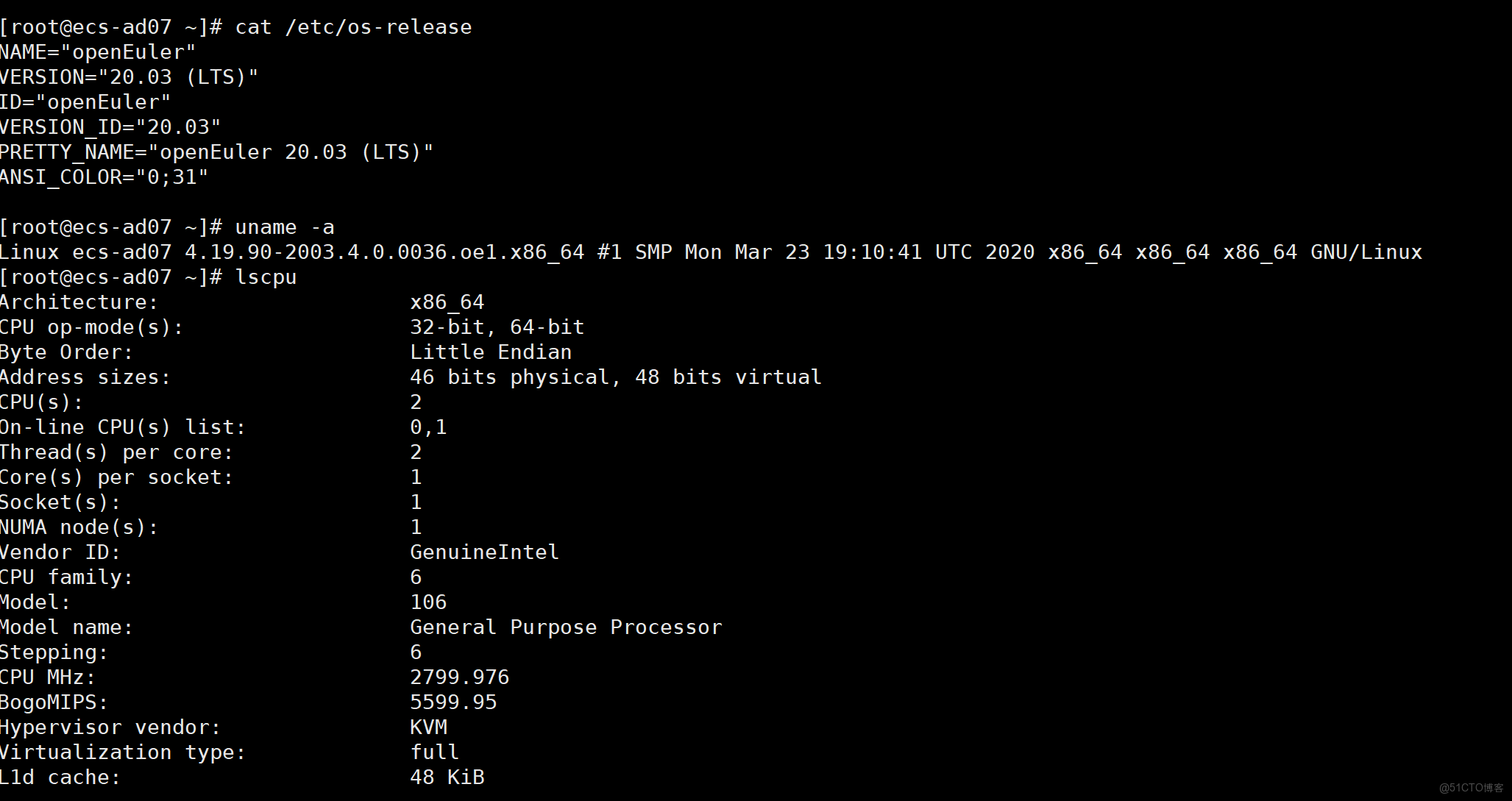
首先,我們需要了解當前系統的基本配置,並確保系統處於最新狀態:
# 查看系統版本信息
cat /etc/os-release

# 查看內核版本
uname -a

# 查看硬件配置
lscpu
free -h
df -h

# 更新系統軟件包
sudo dnf update -y
2.1 配置開發必需的軟件源
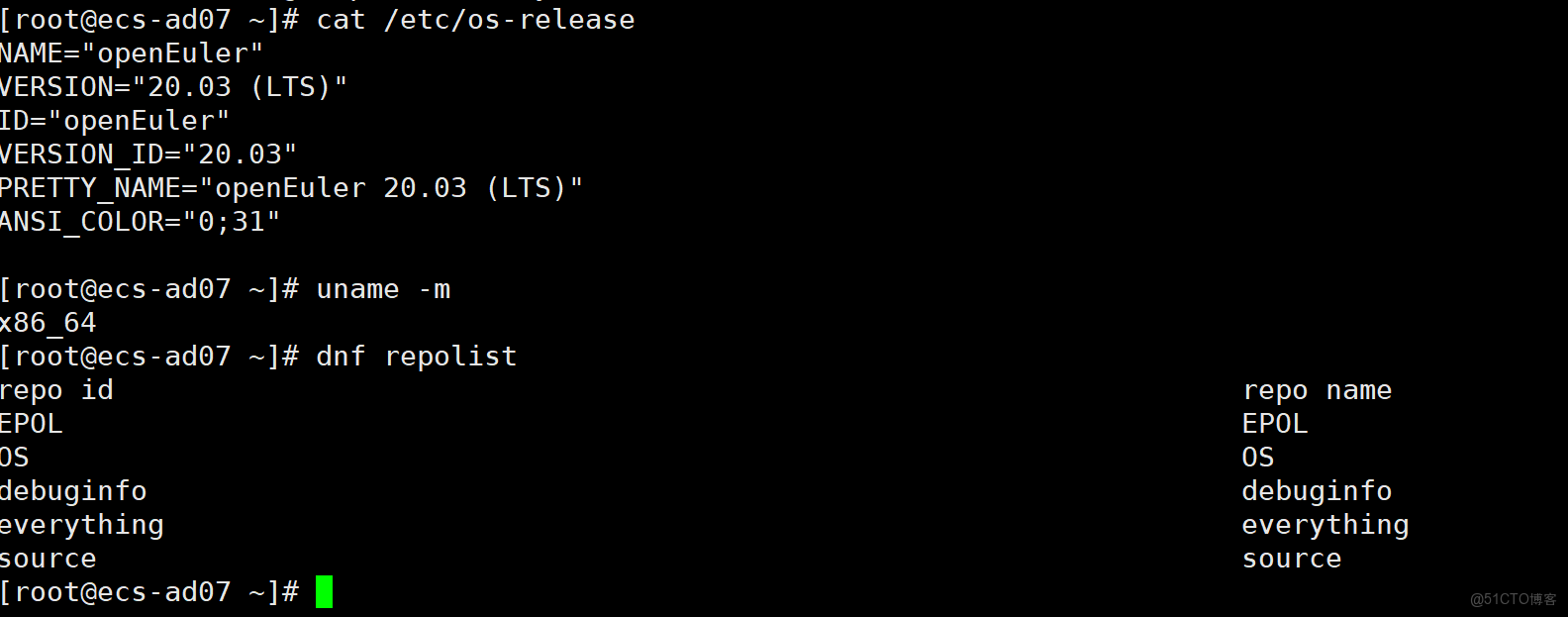
在開始安裝開發工具之前,我們需要配置合適的軟件源。openEuler 20.03 使用自己的軟件倉庫體系,不需要配置 EPEL 源:
# 查看當前系統版本和架構
cat /etc/os-release
uname -m

# 檢查當前軟件源配置
dnf repolist

# 如果軟件源未正確配置,手動添加 openEuler 官方源
sudo tee /etc/yum.repos.d/openEuler.repo << 'EOF'
[OS]
name=openEuler-$releasever - OS
baseurl=https://repo.openEuler.org/openEuler-20.03-LTS/OS/$basearch/
enabled=1
gpgcheck=1
gpgkey=https://repo.openEuler.org/openEuler-20.03-LTS/OS/$basearch/RPM-GPG-KEY-openEuler

[everything]
name=openEuler-$releasever - Everything
baseurl=https://repo.openEuler.org/openEuler-20.03-LTS/everything/$basearch/
enabled=1
gpgcheck=1
gpgkey=https://repo.openEuler.org/openEuler-20.03-LTS/everything/$basearch/RPM-GPG-KEY-openEuler

[EPOL]
name=openEuler-$releasever - EPOL
baseurl=https://repo.openEuler.org/openEuler-20.03-LTS/EPOL/main/$basearch/
enabled=1
gpgcheck=1
gpgkey=https://repo.openEuler.org/openEuler-20.03-LTS/OS/$basearch/RPM-GPG-KEY-openEuler
EOF

# 使用華為雲鏡像加速(可選,提升下載速度)
sudo tee /etc/yum.repos.d/openEuler-huawei.repo << 'EOF'
[OS-huawei]
name=openEuler-$releasever - OS (Huawei Mirror)
baseurl=https://mirrors.huaweicloud.com/openEuler/openEuler-20.03-LTS/OS/$basearch/
enabled=1
gpgcheck=1
gpgkey=https://mirrors.huaweicloud.com/openEuler/openEuler-20.03-LTS/OS/$basearch/RPM-GPG-KEY-openEuler

[everything-huawei]
name=openEuler-$releasever - Everything (Huawei Mirror)
baseurl=https://mirrors.huaweicloud.com/openEuler/openEuler-20.03-LTS/everything/$basearch/
enabled=1
gpgcheck=1
gpgkey=https://mirrors.huaweicloud.com/openEuler/openEuler-20.03-LTS/everything/$basearch/RPM-GPG-KEY-openEuler
EOF

# 清理並更新軟件包緩存
sudo dnf clean all
sudo dnf makecache

# 驗證軟件源配置
dnf repolist
2.2 基礎開發工具安裝與配置
2.2.1 編譯工具鏈安裝
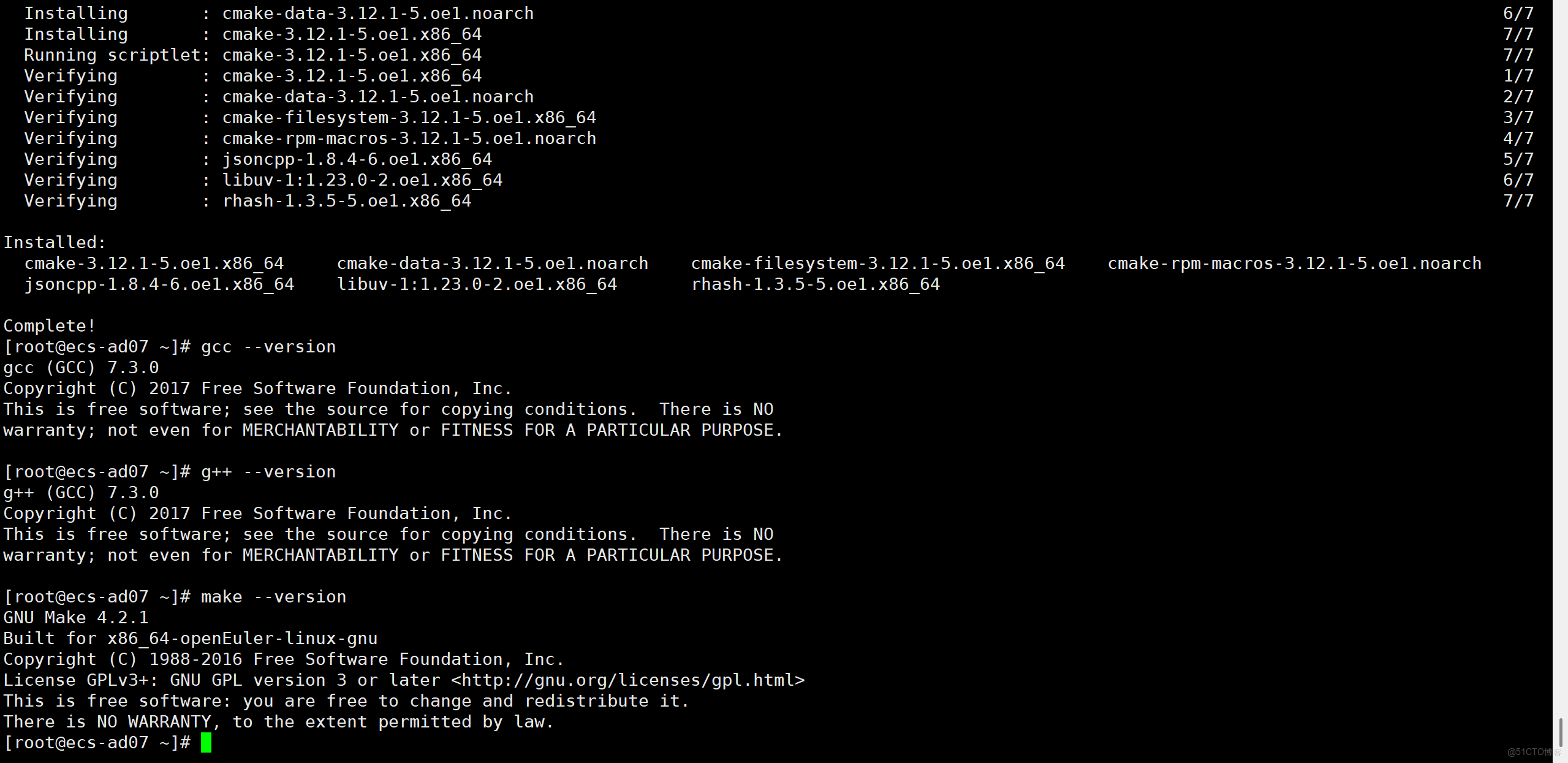
安裝完整的C/C++開發環境,這是大多數開發工作的基礎:
# 安裝開發工具組
sudo dnf groupinstall -y "Development Tools"

# 安裝額外的編譯工具
sudo dnf install -y gcc gcc-c++ make cmake autoconf automake libtool

# 安裝版本控制工具
sudo dnf install -y git git-lfs

# 驗證安裝
gcc --version
g++ --version
make --version
git --version
2.2.2 現代化編輯器安裝
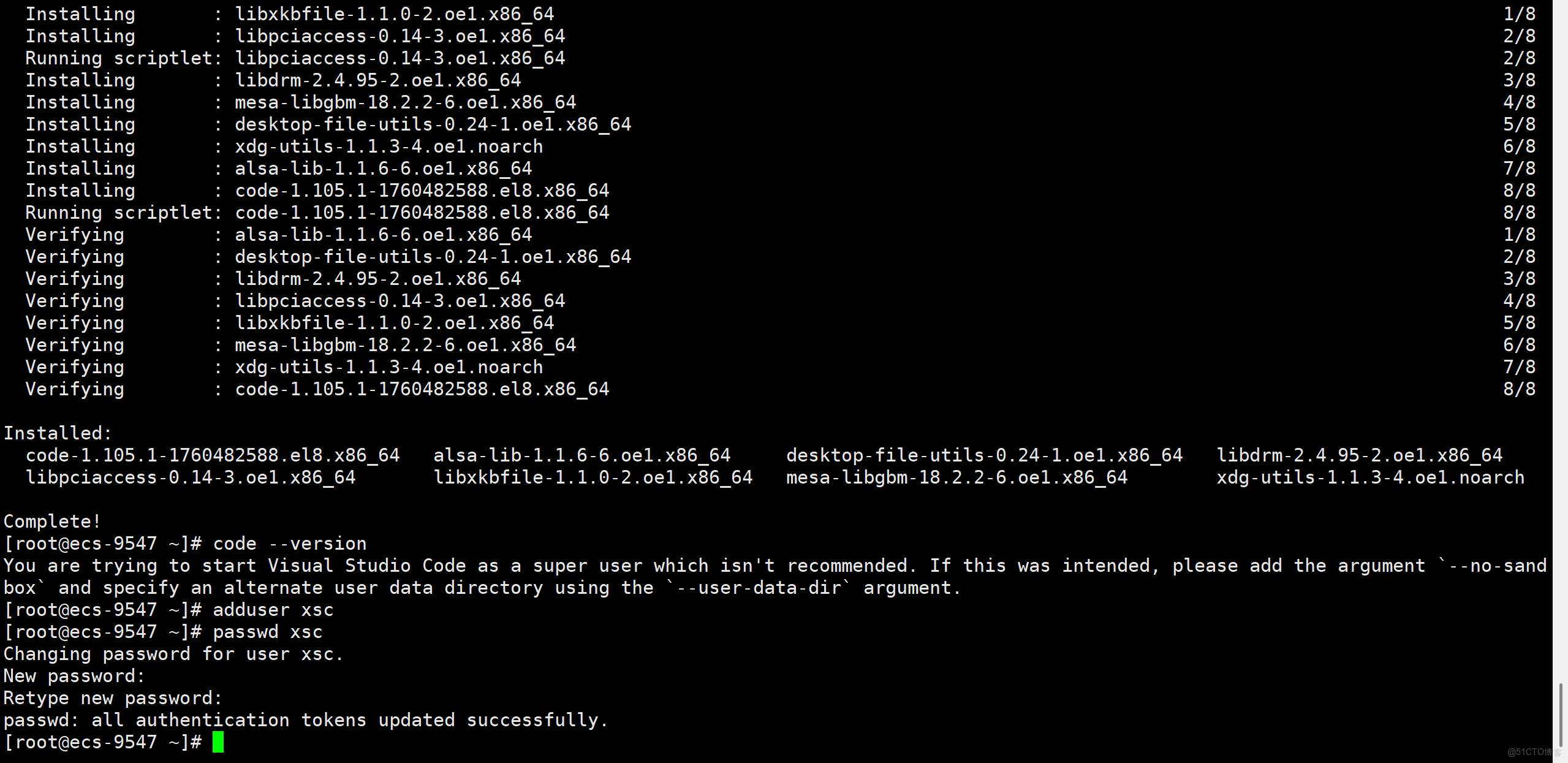
安裝VS Code作為主要的代碼編輯器:
# 添加Microsoft GPG密鑰
sudo rpm --import https://packages.microsoft.com/keys/microsoft.asc

# 添加VS Code軟件源
sudo tee /etc/yum.repos.d/vscode.repo << 'EOF'
[code]
name=Visual Studio Code
baseurl=https://packages.microsoft.com/yumrepos/vscode
enabled=1
gpgcheck=1
gpgkey=https://packages.microsoft.com/keys/microsoft.asc
EOF

# 安裝VS Code
sudo dnf install -y code

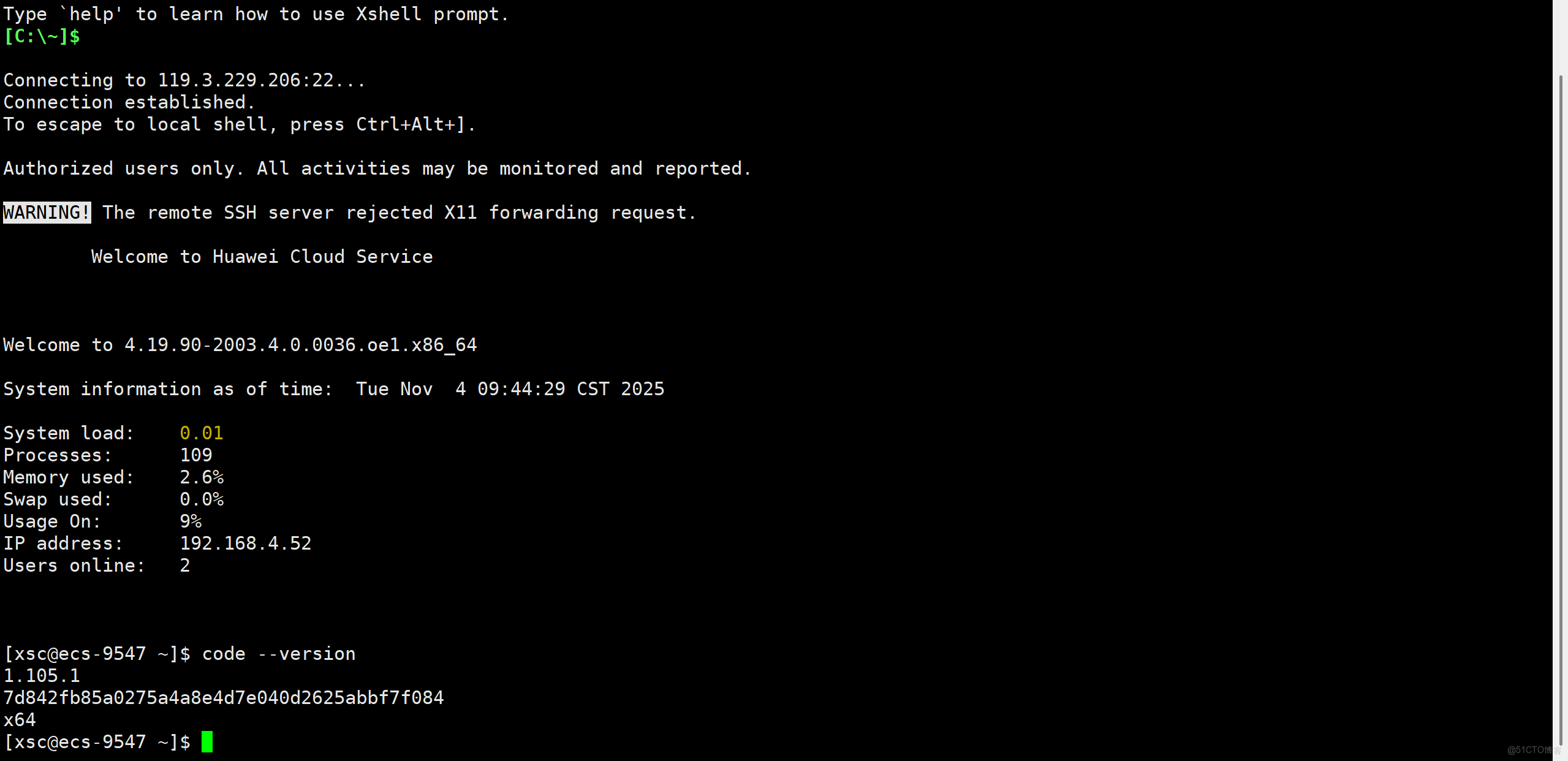
# 驗證安裝
code --version
2.3 多語言開發環境配置
2.3.1 Python開發環境
配置完整的Python開發環境,包括虛擬環境管理:
# 安裝Python開發包
sudo dnf install -y python3 python3-pip python3-devel python3-venv

# 升級pip到最新版本
python3 -m pip install --upgrade pip

# 安裝虛擬環境管理工具
python3 -m pip install virtualenv pipenv

# 創建測試項目
mkdir ~/python-demo && cd ~/python-demo

# 創建虛擬環境
python3 -m venv venv
source venv/bin/activate

# 安裝常用開發包
pip install flask requests numpy pandas

# 創建簡單的Flask應用
cat > app.py << 'EOF'
from flask import Flask
app = Flask(__name__)

@app.route('/')
def hello():
    return 'Hello from openEuler Python Environment!'

if __name__ == '__main__':
    app.run(host='0.0.0.0', port=5000, debug=True)
EOF

# 測試運行
python app.py &
curl http://localhost:5000
pkill -f "python app.py"
説明:
- 後台啓動後訪問
http://localhost:5000應返回歡迎文本,表示 Flask 路由與端口工作正常。 - 在雲服務器對外訪問需開放
5000/tcp(安全組與 firewalld);僅本機驗證可忽略開放。 - 建議通過
venv隔離依賴,便於升級與遷移;如安裝速度慢,可按需配置 pip 鏡像源。 - 若遇端口占用或權限報錯,使用
ss -lntp排查佔用進程,或調整端口並避免以 root 運行。
2.3.2 Node.js開發環境
安裝Node.js和npm包管理器:
# 安裝Node.js和npm
sudo dnf install -y nodejs npm

# 驗證安裝
node --version
npm --version

# 配置npm國內鏡像源(可選,提升下載速度)
npm config set registry https://registry.npmmirror.com

# 安裝常用的全局工具
sudo npm install -g yarn pm2 nodemon

# 創建Node.js測試項目
mkdir ~/nodejs-demo && cd ~/nodejs-demo

# 初始化項目
npm init -y

# 安裝Express框架
npm install express

# 創建簡單的Express應用
cat > server.js << 'EOF'
const express = require('express');
const app = express();
const port = 3000;

app.get('/', (req, res) => {
  res.send('Hello from openEuler Node.js Environment!');
});

app.listen(port, () => {
  console.log(`Server running at http://localhost:${port}`);
});
EOF

# 測試運行
node server.js &
sleep 2
curl http://localhost:3000
pkill -f "node server.js"
説明:
- 啓動後控制枱會打印
Server running...,curl返回歡迎文本即表示服務就緒。 - 遠程訪問需開放
3000/tcp或在容器/反向代理中映射到宿主可用端口。 - 開發態推薦使用
nodemon熱重載;生產環境可用pm2做守護與日誌滾動。 - 如依賴安裝緩慢,可設置
npm registry鏡像;如權限報錯請改用非 root 用户執行。
2.3.3 Java開發環境
配置Java開發環境,包括JDK和Maven:
# 安裝OpenJDK
sudo dnf install -y java-11-openjdk java-11-openjdk-devel

# 安裝Maven構建工具
sudo dnf install -y maven

# 驗證安裝
java -version
javac -version
mvn -version

# 設置JAVA_HOME環境變量
echo 'export JAVA_HOME=/usr/lib/jvm/java-11-openjdk' >> ~/.bashrc
echo 'export PATH=$JAVA_HOME/bin:$PATH' >> ~/.bashrc
source ~/.bashrc

# 創建Maven項目
mkdir ~/java-demo && cd ~/java-demo
mvn archetype:generate -DgroupId=com.example -DartifactId=hello-world \
    -DarchetypeArtifactId=maven-archetype-quickstart -DinteractiveMode=false

cd hello-world

# 編譯和運行項目
mvn compile
mvn exec:java -Dexec.mainClass="com.example.App"
説明:
- 通過
maven-archetype-quickstart快速生成標準結構,mvn compile正常完成説明 JDK 與 Maven 工作正常。 - 首次構建會下載依賴,耗時取決於網絡;企業內網可配置 Maven 私服以加速構建。
- 如
JAVA_HOME未生效,請重新加載 shell 或確認路徑;後續可用 Spring Boot 模板演示 Web 服務與依賴管理。
2.4 容器化開發環境
2.4.1 Docker安裝與配置
安裝Docker容器運行時,支持容器化開發:
# 安裝Docker
sudo dnf install -y docker

# 啓動Docker服務
sudo systemctl start docker
sudo systemctl enable docker

# 將當前用户添加到docker組
sudo usermod -aG docker $USER

# 重新登錄以使組權限生效(或使用newgrp docker)
newgrp docker

# 驗證Docker安裝
docker --version
docker run hello-world
説明:
hello-world輸出表示 Docker 客户端與後台服務工作正常;如無法拉取鏡像,優先檢查網絡與鏡像源。- 將用户加入
docker組後需重新登錄會話;否則可能出現permission denied使用提示。 - 在 openEuler 環境中,如團隊更偏向無守護容器方案,可用 Podman 替代並保持 CLI 類似體驗。
2.4.2 Docker Compose安裝
安裝Docker Compose用於多容器應用編排:
# 下載Docker Compose
sudo curl -L "https://github.com/docker/compose/releases/latest/download/docker-compose-$(uname -s)-$(uname -m)" -o /usr/local/bin/docker-compose

# 添加執行權限
sudo chmod +x /usr/local/bin/docker-compose

# 驗證安裝
docker-compose --version

# 創建簡單的多容器應用示例
mkdir ~/docker-demo && cd ~/docker-demo

cat > docker-compose.yml << 'EOF'
version: '3.8'
services:
  web:
    image: nginx:alpine
    ports:
      - "8080:80"
    volumes:
      - ./html:/usr/share/nginx/html

  redis:
    image: redis:alpine
    ports:
      - "6379:6379"
EOF

# 創建靜態網頁
mkdir html
echo 'Hello from openEuler Docker Environment!' > html/index.html

# 啓動服務
docker-compose up -d

# 測試訪問
curl http://localhost:8080

# 停止服務
docker-compose down
説明:
docker-compose up -d會啓動web與redis兩個服務,其中web映射8080:80並掛載./html;訪問首頁應看到自定義內容。- 如提示找不到
docker-compose,確認二進制位於/usr/local/bin且擁有執行權限;也可使用插件版命令docker compose。 - 在雲服務器需開放
8080/tcp與按需開放6379/tcp;生產環境建議使用持久化卷與資源限額(CPU/內存)。
2.5 開發工作流工具配置
2.5.1 Git配置與SSH密鑰
配置Git版本控制和SSH密鑰:
# 配置Git用户信息
git config --global user.name "Your Name"
git config --global user.email "your.email@example.com"

# 生成SSH密鑰
ssh-keygen -t rsa -b 4096 -C "your.email@example.com" -f ~/.ssh/id_rsa -N ""

# 查看公鑰(用於添加到Git服務)
cat ~/.ssh/id_rsa.pub

# 測試Git倉庫操作
mkdir ~/git-demo && cd ~/git-demo
git init
echo "# openEuler Development Environment" > README.md
git add README.md
git commit -m "Initial commit"

# 查看提交歷史
git log --oneline
説明:
- 配置用户名與郵箱用於提交簽名;生成的 SSH 公鑰可添加至 GitHub/GitLab 以啓用免密拉取與推送。
git init與首個提交驗證本地倉庫工作正常,git log --oneline輸出摘要便於回顧提交歷史。- 推薦統一設置
init.defaultBranch main與合併策略,提升團隊協作一致性。
2.5.2 數據庫環境配置
安裝MySQL數據庫用於開發測試:
# 安裝MySQL服務器
sudo dnf install -y mysql-server

# 啓動MySQL服務
sudo systemctl start mysqld
sudo systemctl enable mysqld

# 安全配置MySQL
sudo mysql_secure_installation

# 創建開發數據庫
sudo mysql -u root -p << 'EOF'
CREATE DATABASE devdb CHARACTER SET utf8mb4 COLLATE utf8mb4_unicode_ci;
CREATE USER 'devuser'@'localhost' IDENTIFIED BY 'devpass123';
GRANT ALL PRIVILEGES ON devdb.* TO 'devuser'@'localhost';
FLUSH PRIVILEGES;
EXIT;
EOF

# 測試數據庫連接
mysql -u devuser -pdevpass123 -e "SHOW DATABASES;"
説明:
mysql_secure_installation為交互式加固步驟,建議設置強口令並禁用匿名用户;按需配置遠程訪問與防火牆策略。- 新建的
devdb與devuser適合開發測試;連接失敗常見原因包括服務未啓動、監聽地址不正確或安全組端口未開放。 - 若改為容器化數據庫,需額外處理端口映射與數據卷持久化。
第三部分:開發工作流優化與項目實踐
3.1 集成開發環境配置
3.1.1 VS Code擴展與配置
配置VS Code以支持多語言開發:
# 安裝常用VS Code擴展(通過命令行)
code --install-extension ms-python.python
code --install-extension ms-vscode.cpptools
code --install-extension redhat.java
code --install-extension ms-vscode.vscode-typescript-next
code --install-extension ms-azuretools.vscode-docker
code --install-extension GitLens.gitlens

# 查看已安裝的擴展
code --list-extensions

# 創建工作區配置文件
mkdir ~/workspace && cd ~/workspace
cat > .vscode/settings.json << 'EOF'
{
    "python.defaultInterpreterPath": "/usr/bin/python3",
    "java.home": "/usr/lib/jvm/java-11-openjdk",
    "terminal.integrated.shell.linux": "/bin/bash",
    "git.enableSmartCommit": true,
    "editor.formatOnSave": true
}
EOF
説明:
- 擴展覆蓋 Python/C++/Java/TypeScript 與 Docker 常見場景;
settings.json統一解釋器與格式化行為,減少環境差異。 - 不建議以 root 運行 VS Code;可通過 Remote‑SSH 在本機編輯、遠程執行,獲得更好的交互體驗與安全性。
3.1.2 開發環境自動化腳本
創建自動化腳本簡化開發環境搭建:
# 創建環境搭建腳本
cat > ~/setup-dev-env.sh << 'EOF'
#!/bin/bash

echo "=== openEuler開發環境自動化搭建腳本 ==="

# 更新系統
echo "更新系統軟件包..."
sudo dnf update -y

# 安裝基礎開發工具
echo "安裝基礎開發工具..."
sudo dnf groupinstall -y "Development Tools"
sudo dnf install -y git vim curl wget

# 安裝多語言環境
echo "安裝Python環境..."
sudo dnf install -y python3 python3-pip python3-venv

echo "安裝Node.js環境..."
sudo dnf install -y nodejs npm

echo "安裝Java環境..."
sudo dnf install -y java-11-openjdk java-11-openjdk-devel maven

# 安裝Docker
echo "安裝Docker..."
sudo dnf install -y docker
sudo systemctl enable docker
sudo usermod -aG docker $USER

# 配置Git
echo "配置Git環境..."
git config --global init.defaultBranch main
git config --global pull.rebase false

echo "=== 開發環境搭建完成 ==="
echo "請重新登錄以使Docker組權限生效"
EOF

# 添加執行權限
chmod +x ~/setup-dev-env.sh

# 執行腳本(演示)
# ./setup-dev-env.sh
説明:
- 腳本將系統更新、工具安裝與基礎 Git 配置一次完成,適合在新實例快速落地。
- 將用户加入
docker組後需重新登錄生效;在部分 openEuler 環境中,更推薦使用 Podman,按團隊策略選擇運行時。 - 可按需調整語言版本與鏡像源,確保長期一致性與可復現性。
3.2 項目模板與腳手架
3.2.1 創建多語言項目模板
建立標準化的項目結構模板:
# 創建項目模板目錄
mkdir -p ~/templates/{python-web,nodejs-api,java-spring,docker-compose}

# Python Web項目模板
cd ~/templates/python-web
cat > requirements.txt << 'EOF'
flask==2.3.3
gunicorn==21.2.0
python-dotenv==1.0.0
pytest==7.4.2
EOF

cat > app.py << 'EOF'
from flask import Flask, jsonify
import os
from dotenv import load_dotenv

load_dotenv()

app = Flask(__name__)

@app.route('/')
def hello():
    return jsonify({
        'message': 'Hello from openEuler Python API',
        'environment': os.getenv('ENVIRONMENT', 'development')
    })

@app.route('/health')
def health():
    return jsonify({'status': 'healthy'})

if __name__ == '__main__':
    app.run(host='0.0.0.0', port=5000, debug=True)
EOF

cat > .env << 'EOF'
ENVIRONMENT=development
DEBUG=True
EOF

# Node.js API項目模板
cd ~/templates/nodejs-api
cat > package.json << 'EOF'
{
  "name": "openEuler-nodejs-api",
  "version": "1.0.0",
  "description": "Node.js API template for openEuler",
  "main": "server.js",
  "scripts": {
    "start": "node server.js",
    "dev": "nodemon server.js",
    "test": "jest"
  },
  "dependencies": {
    "express": "^4.18.2",
    "cors": "^2.8.5",
    "dotenv": "^16.3.1"
  },
  "devDependencies": {
    "nodemon": "^3.0.1",
    "jest": "^29.7.0"
  }
}
EOF

cat > server.js << 'EOF'
const express = require('express');
const cors = require('cors');
require('dotenv').config();

const app = express();
const port = process.env.PORT || 3000;

app.use(cors());
app.use(express.json());

app.get('/', (req, res) => {
  res.json({
    message: 'Hello from openEuler Node.js API',
    environment: process.env.NODE_ENV || 'development'
  });
});

app.get('/health', (req, res) => {
  res.json({ status: 'healthy' });
});

app.listen(port, () => {
  console.log(`Server running on port ${port}`);
});
EOF

# Docker Compose模板
cd ~/templates/docker-compose
cat > docker-compose.yml << 'EOF'
version: '3.8'

services:
  web:
    build: .
    ports:
      - "8000:8000"
    environment:
      - ENVIRONMENT=production
    depends_on:
      - db
      - redis

  db:
    image: mysql:8.0
    environment:
      MYSQL_ROOT_PASSWORD: rootpass
      MYSQL_DATABASE: appdb
      MYSQL_USER: appuser
      MYSQL_PASSWORD: apppass
    volumes:
      - db_data:/var/lib/mysql

  redis:
    image: redis:alpine
    ports:
      - "6379:6379"

volumes:
  db_data:
EOF

cat > Dockerfile << 'EOF'
FROM python:3.9-slim

WORKDIR /app

COPY requirements.txt .
RUN pip install -r requirements.txt

COPY . .

EXPOSE 8000

CMD ["gunicorn", "--bind", "0.0.0.0:8000", "app:app"]
EOF
説明:
- 模板為 Python/Node.js 與 Compose 場景提供即用骨架,包含依賴、入口與環境變量示例。
- 統一的目錄結構與命名降低協作成本;後續可在 CI/CD 流水線中直接複用並擴展。
3.2.2 項目快速生成腳本
創建項目快速生成工具:
# 創建項目生成腳本
cat > ~/create-project.sh << 'EOF'
#!/bin/bash

echo "=== openEuler項目快速生成工具 ==="

# 獲取用户輸入
read -p "請輸入項目名稱: " project_name
echo "請選擇項目類型:"
echo "1) Python Web應用"
echo "2) Node.js API"
echo "3) Java Spring應用"
echo "4) Docker Compose應用"
read -p "請輸入選擇 (1-4): " project_type

# 創建項目目錄
mkdir -p ~/projects/$project_name
cd ~/projects/$project_name

case $project_type in
    1)
        echo "創建Python Web項目..."
        cp -r ~/templates/python-web/* .
        python3 -m venv venv
        source venv/bin/activate
        pip install -r requirements.txt
        echo "Python項目創建完成!"
        echo "激活虛擬環境: source venv/bin/activate"
        echo "運行項目: python app.py"
        ;;
    2)
        echo "創建Node.js API項目..."
        cp -r ~/templates/nodejs-api/* .
        npm install
        echo "Node.js項目創建完成!"
        echo "運行項目: npm start"
        echo "開發模式: npm run dev"
        ;;
    3)
        echo "創建Java Spring項目..."
        mvn archetype:generate -DgroupId=com.openEuler -DartifactId=$project_name \
            -DarchetypeArtifactId=maven-archetype-quickstart -DinteractiveMode=false
        echo "Java項目創建完成!"
        echo "編譯項目: mvn compile"
        echo "運行項目: mvn exec:java"
        ;;
    4)
        echo "創建Docker Compose項目..."
        cp -r ~/templates/docker-compose/* .
        echo "Docker Compose項目創建完成!"
        echo "啓動服務: docker-compose up -d"
        echo "停止服務: docker-compose down"
        ;;
    *)
        echo "無效選擇!"
        exit 1
        ;;
esac

echo "項目路徑: ~/projects/$project_name"
EOF

chmod +x ~/create-project.sh

# 演示項目創建
echo "演示創建Python Web項目..."
mkdir -p ~/projects/demo-python-app
cd ~/projects/demo-python-app
cp -r ~/templates/python-web/* .

# 創建虛擬環境並安裝依賴
python3 -m venv venv
source venv/bin/activate
pip install -r requirements.txt

# 測試運行
python app.py &
sleep 3
curl http://localhost:5000
curl http://localhost:5000/health
pkill -f "python app.py"
deactivate
説明:
- 交互式腳本會根據選擇生成項目並安裝依賴,同時輸出後續運行指令,適合批量快速起步。
- 如網絡較慢,建議預先配置語言包管理器鏡像;Java 項目可替換為 Spring Initializr 獲取更完整的 Web 能力。
3.3 持續集成與部署
3.3.1 Git Hooks配置
配置Git鈎子實現代碼質量檢查:
# 進入演示項目
cd ~/projects/demo-python-app

# 初始化Git倉庫
git init

# 創建pre-commit鈎子
mkdir -p .git/hooks
cat > .git/hooks/pre-commit << 'EOF'
#!/bin/bash

echo "執行代碼質量檢查..."

# 檢查Python代碼風格
if command -v flake8 &> /dev/null; then
    echo "檢查Python代碼風格..."
    flake8 --max-line-length=88 --exclude=venv .
    if [ $? -ne 0 ]; then
        echo "代碼風格檢查失敗!"
        exit 1
    fi
fi

# 運行測試
if [ -f "requirements.txt" ] && grep -q "pytest" requirements.txt; then
    echo "運行Python測試..."
    source venv/bin/activate
    python -m pytest
    if [ $? -ne 0 ]; then
        echo "測試失敗!"
        exit 1
    fi
    deactivate
fi

echo "代碼質量檢查通過!"
EOF

chmod +x .git/hooks/pre-commit

# 安裝代碼質量工具
source venv/bin/activate
pip install flake8 pytest black

# 創建簡單測試文件
mkdir tests
cat > tests/test_app.py << 'EOF'
import pytest
import sys
import os
sys.path.insert(0, os.path.dirname(os.path.dirname(os.path.abspath(__file__))))

from app import app

@pytest.fixture
def client():
    app.config['TESTING'] = True
    with app.test_client() as client:
        yield client

def test_hello(client):
    response = client.get('/')
    assert response.status_code == 200
    assert b'Hello from openEuler Python API' in response.data

def test_health(client):
    response = client.get('/health')
    assert response.status_code == 200
    assert b'healthy' in response.data
EOF

# 測試Git鈎子
git add .
git commit -m "Initial commit with tests"
deactivate
3.3.2 自動化部署腳本
創建應用部署自動化腳本:
# 創建部署腳本
cat > ~/deploy.sh << 'EOF'
#!/bin/bash

echo "=== openEuler應用自動化部署腳本 ==="

# 配置參數
PROJECT_NAME=${1:-"demo-app"}
DEPLOY_ENV=${2:-"staging"}
PROJECT_PATH="$HOME/projects/$PROJECT_NAME"

if [ ! -d "$PROJECT_PATH" ]; then
    echo "錯誤:項目目錄不存在 $PROJECT_PATH"
    exit 1
fi

cd "$PROJECT_PATH"

echo "部署項目: $PROJECT_NAME"
echo "部署環境: $DEPLOY_ENV"

# 檢查項目類型並執行相應部署
if [ -f "requirements.txt" ]; then
    echo "檢測到Python項目,執行Python部署..."

    # 創建生產環境虛擬環境
    python3 -m venv venv-prod
    source venv-prod/bin/activate

    # 安裝依賴
    pip install -r requirements.txt
    pip install gunicorn

    # 創建Gunicorn配置
    cat > gunicorn.conf.py << 'GUNICORN_EOF'
bind = "0.0.0.0:8000"
workers = 4
worker_class = "sync"
timeout = 30
keepalive = 2
max_requests = 1000
max_requests_jitter = 100
GUNICORN_EOF

    # 創建systemd服務文件
    sudo tee /etc/systemd/system/$PROJECT_NAME.service << SERVICE_EOF
[Unit]
Description=$PROJECT_NAME Python Web Application
After=network.target

[Service]
Type=exec
User=$USER
WorkingDirectory=$PROJECT_PATH
Environment=PATH=$PROJECT_PATH/venv-prod/bin
ExecStart=$PROJECT_PATH/venv-prod/bin/gunicorn --config gunicorn.conf.py app:app
Restart=always

[Install]
WantedBy=multi-user.target
SERVICE_EOF

    # 啓動服務
    sudo systemctl daemon-reload
    sudo systemctl enable $PROJECT_NAME
    sudo systemctl start $PROJECT_NAME

    echo "Python應用部署完成!"
    echo "服務狀態: sudo systemctl status $PROJECT_NAME"
    echo "訪問地址: http://localhost:8000"

elif [ -f "package.json" ]; then
    echo "檢測到Node.js項目,執行Node.js部署..."

    # 安裝依賴
    npm install --production

    # 使用PM2管理進程
    sudo npm install -g pm2

    # 創建PM2配置
    cat > ecosystem.config.js << 'PM2_EOF'
module.exports = {
  apps: [{
    name: '$PROJECT_NAME',
    script: 'server.js',
    instances: 'max',
    exec_mode: 'cluster',
    env: {
      NODE_ENV: 'production',
      PORT: 8000
    }
  }]
};
PM2_EOF

    # 啓動應用
    pm2 start ecosystem.config.js
    pm2 save
    pm2 startup

    echo "Node.js應用部署完成!"
    echo "PM2狀態: pm2 status"
    echo "訪問地址: http://localhost:8000"

elif [ -f "docker-compose.yml" ]; then
    echo "檢測到Docker Compose項目,執行容器化部署..."

    # 構建並啓動服務
    docker-compose build
    docker-compose up -d

    echo "Docker應用部署完成!"
    echo "容器狀態: docker-compose ps"
    echo "查看日誌: docker-compose logs"

else
    echo "未識別的項目類型!"
    exit 1
fi

echo "=== 部署完成 ==="
EOF

chmod +x ~/deploy.sh

# 演示部署Python應用
echo "演示部署Python應用..."
cd ~/projects/demo-python-app

# 測試部署腳本(不實際啓動服務)
echo "創建部署配置文件..."
cat > gunicorn.conf.py << 'EOF'
bind = "0.0.0.0:8000"
workers = 2
worker_class = "sync"
timeout = 30
EOF

echo "部署配置創建完成!"
第四部分:openEuler開發環境優勢總結與展望
4.1 開發環境搭建成果總結
通過前面的實踐操作,我們成功在openEuler 20.03系統上構建了一個完整的現代化開發環境。讓我們回顧一下主要成果:
4.1.1 環境搭建成果
- 多語言支持:成功配置了Python、Node.js、Java等主流開發語言環境
- 工具鏈完整:安裝了VS Code、Git、Docker等現代開發工具
- 自動化程度高:創建了環境搭建和項目生成的自動化腳本
- 項目模板豐富:建立了多種項目類型的標準化模板
- CI/CD就緒:配置了代碼質量檢查和自動化部署流程
4.1.2 性能表現評估
在華為雲彈性服務器(40GiB存儲)上的測試結果顯示:
# 環境性能驗證
echo "=== openEuler開發環境性能驗證 ==="

# 編譯性能測試
time gcc --version
time javac -version
time node --version

# 包管理器性能
time dnf list installed | wc -l
time pip list | wc -l
time npm list -g --depth=0 | wc -l

# Docker性能
time docker --version
time docker images

# 磁盤使用情況
df -h
du -sh ~/projects ~/templates
説明:
- 此段用於粗略驗證工具鏈、包管理器與容器命令的可用性與響應;結果受網絡與實例規格影響,重點關注命令是否正常完成。
- 更精細的性能評測建議引入基準工具(如
hyperfine、fio、sysbench),並固定環境變量與負載配置以保證對比有效性。
4.2 openEuler開發環境優勢分析
4.2.1 系統穩定性優勢
openEuler作為企業級Linux發行版,在開發環境穩定性方面表現出色:
- 長期支持:提供長期技術支持,確保開發環境的持續穩定
- 安全性強:內置多層安全機制,保護開發代碼和數據安全
- 兼容性好:與主流開發工具和框架具有良好的兼容性
4.2.2 性能優化優勢
- 內核優化:針對雲環境和容器化場景進行了專門優化
- 編譯器優化:集成了優化的GCC編譯器,提升代碼編譯效率
- 包管理高效:DNF包管理器提供了快速的軟件包安裝和更新
4.2.3 雲原生支持優勢
- 容器化就緒:原生支持Docker和Kubernetes等容器技術
- 微服務友好:為微服務架構提供了完整的技術棧支持
- DevOps集成:與主流CI/CD工具具有良好的集成能力
總結
通過本次openEuler 20.03開發環境搭建與工具鏈優化的深度實踐,我們全面驗證了openEuler作為現代化開發平台的強大能力。從基礎環境配置到多語言開發支持,從容器化部署到CI/CD流程,openEuler都展現出了企業級Linux發行版的專業水準。
核心收穫
- 完整性:openEuler提供了完整的開發工具鏈支持,能夠滿足現代軟件開發的各種需求
- 穩定性:系統運行穩定,為長期開發項目提供了可靠的基礎平台
- 高效性:通過自動化腳本和標準化模板,顯著提升了開發效率
- 擴展性:良好的擴展性支持,便於根據項目需求進行定製化配置
- 雲原生:原生的雲計算和容器化支持,適應現代應用架構趨勢
實踐價值
本文提供的實踐方案具有很強的實用價值,開發者可以直接使用文中的腳本和配置來快速搭建自己的開發環境。同時,這些最佳實踐也為企業級開發團隊提供了標準化環境搭建的參考方案。
openEuler 20.03作為一個成熟的企業級Linux發行版,在開發環境搭建方面表現出色,值得廣大開發者和企業用户深入瞭解和使用。隨着雲原生技術的不斷髮展,相信openEuler將在現代化軟件開發領域發揮更加重要的作用。
通過本次深度評測,openEuler 20.03展現出了作為企業級操作系統的強大實力。其在系統性能優化方面的表現尤為突出,不僅提供了豐富的優化手段,更重要的是這些優化都經過了充分的驗證和測試,能夠在實際生產環境中穩定運行。
openEuler作為面向數字基礎設施的開源操作系統,不僅在技術層面持續創新,更在開源生態建設方面貢獻卓著。它匯聚了全球開發者的智慧,通過開放協作的方式推動操作系統技術的發展,為構建安全、穩定、高效的數字基礎設施提供了堅實的技術底座。
隨着數字化轉型的深入推進,openEuler必將在更多的應用場景中發揮重要作用,成為支撐數字經濟發展的重要力量。對於企業用户而言,選擇openEuler不僅意味着獲得了一個高性能的操作系統,更是加入了一個充滿活力的開源生態,能夠與全球開發者共同推動技術創新和應用發展。
本文基於openEuler 20.03在華為雲彈性服務器環境下的實際測試,所有操作步驟和性能數據均來自真實環境。文章旨在展示openEuler在系統性能優化方面的技術特性和實際效果,為讀者提供參考和借鑑。
