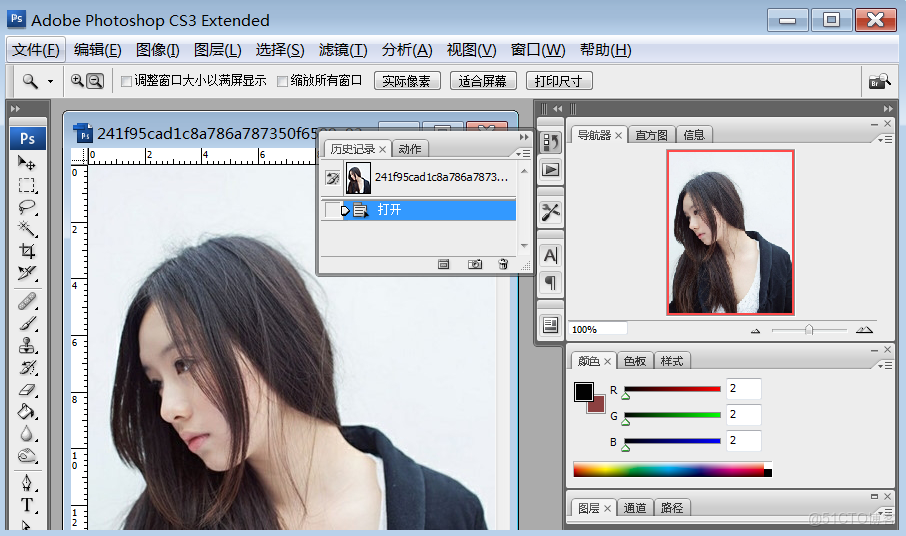
首先我們來看一下我用到的素材(在百度圖庫裏下載的)。

一、打開PS,在PS中打開素材。
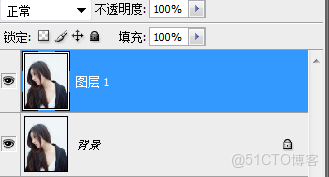
二、複製一個圖層(好習慣不解釋)。
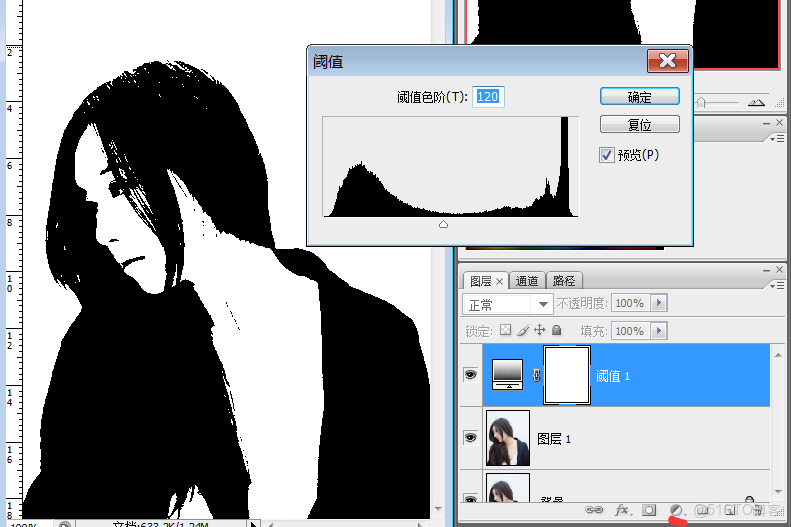
三、圖像->調整->閾值,或者按下圖示按鈕後選擇閾值,彈出閾值窗口,調整閾值色階。
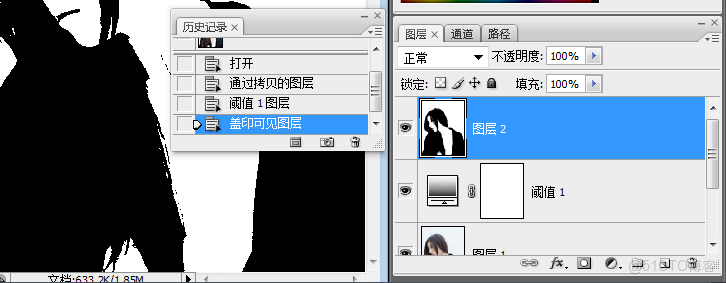
四、按下Ctrl+Shift+Alt+E鍵,蓋印可見圖層。
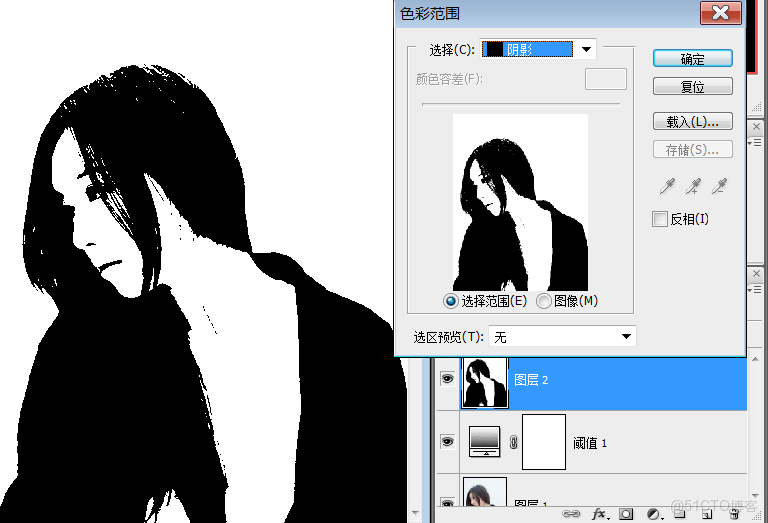
五、選擇->色彩範圍,選擇陰影,或者直接用吸管點擊圖像中暗部的部分,單擊確定。
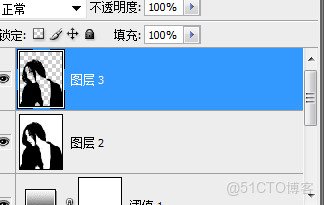
六、在形成選區後,圖層->複製圖層,快捷鍵為Ctrl+J,複製一個圖層。
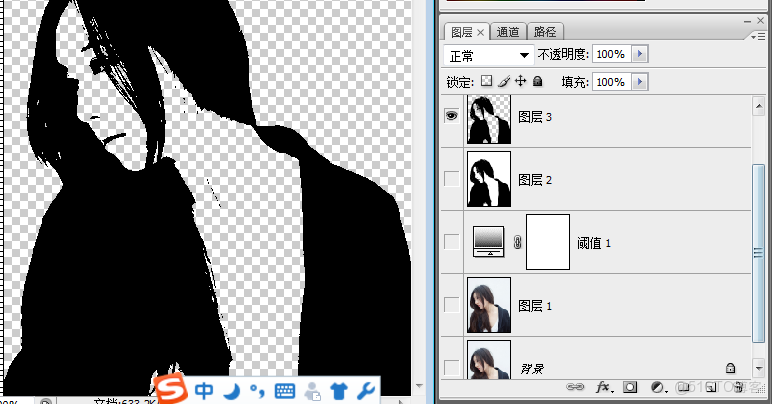
七、現在,可以將圖層3之前的所有圖層都隱藏掉(點擊它們左邊的小眼睛)。
八、然後,圖層->新建,或者點擊圖示按鈕,新建一個圖層,
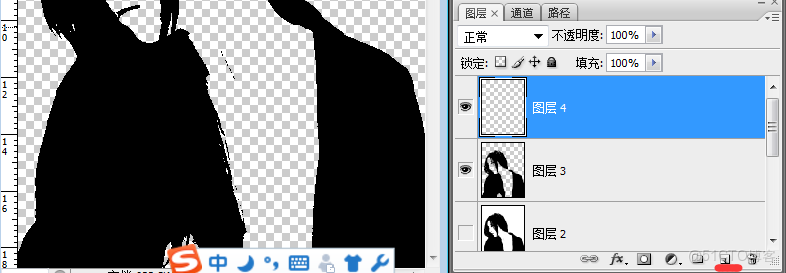
九、按住Ctrl鍵,再用鼠標左鍵點擊圖層3,載入選區。
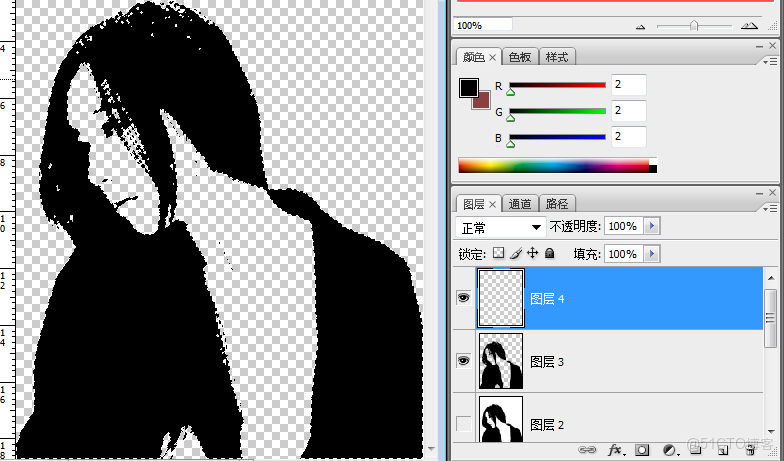
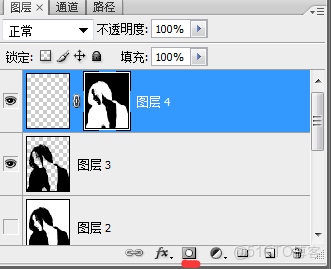
十、然後在形成選區的情況下,我們點擊圖示按鈕,創建一個蒙版。
十一、新建一個畫布,用橫排文字工作(T),輸入一段文字。
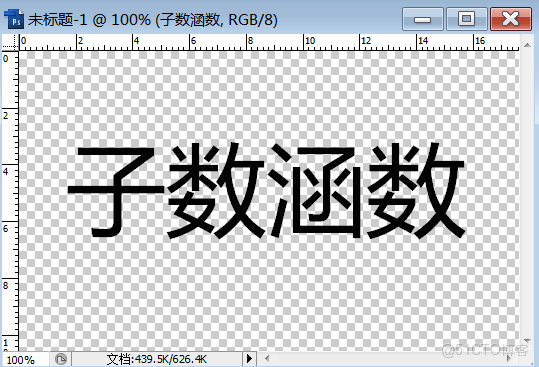
十二、編輯->定義畫筆預設,教大家一個組合型快捷鍵,Alt+E再按B鍵(在Windows中Alt可以使菜單獲取焦點),單擊確定。
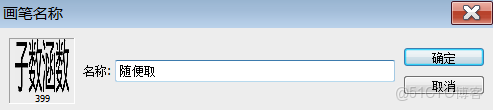
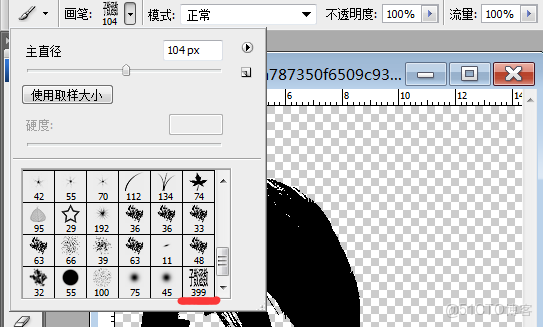
十三、使用畫筆工具(B),在選擇區中單擊“倒三角”按鈕,彈出下拉菜單,在其中選擇我們剛剛定義的筆刷。
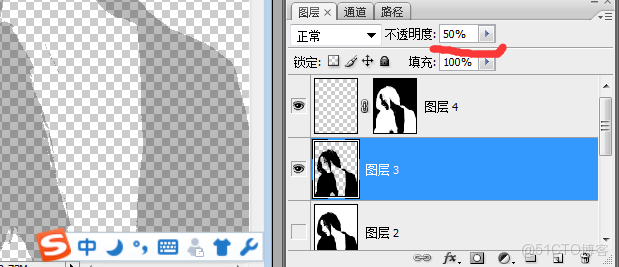
十四、調整圖層3的不透明度,使其在“文字塗抹”時更適於觀察。
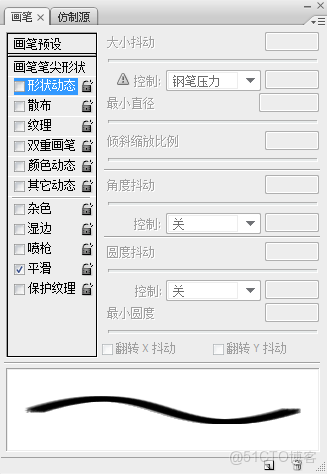
十五、我們還可以,窗口->畫筆,快捷鍵為F5,選中形態動態,進行一些設置(例如大小抖動、角度抖動等),以達到新的效果(這裏我就不設置)。
十六、然後,用定義好的畫筆來逐步地點擊人物所在的位置,進行“文字塗抹”,適當地修改畫筆的大小,快捷鍵為[ 和 ](注意:必須在英文狀態下才能用快捷鍵)
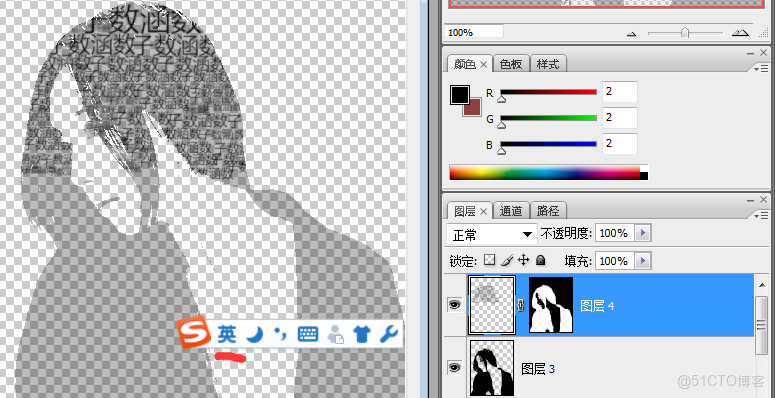
十七、慢慢地將人物塗抹完整(這裏需要很耐心,當然可以設置畫筆的間距來達到快速的效果,但那樣的話,排版就太生硬了),再把圖層3給隱藏了。
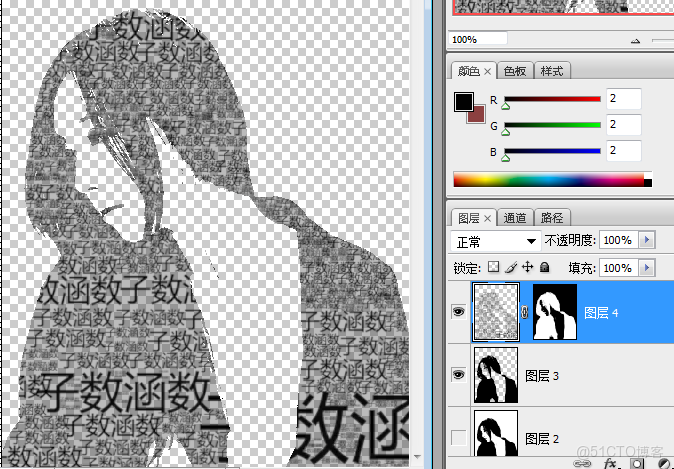
十八、好,一張文字人物,就已經完成了,效果如下。
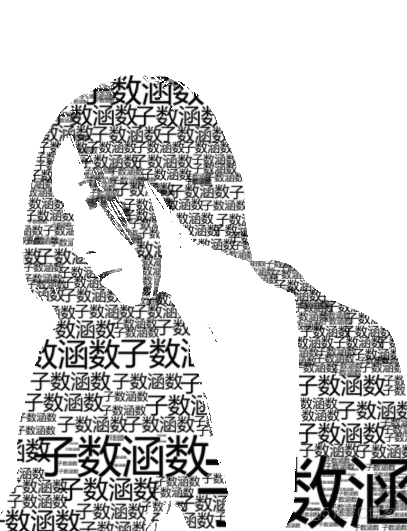
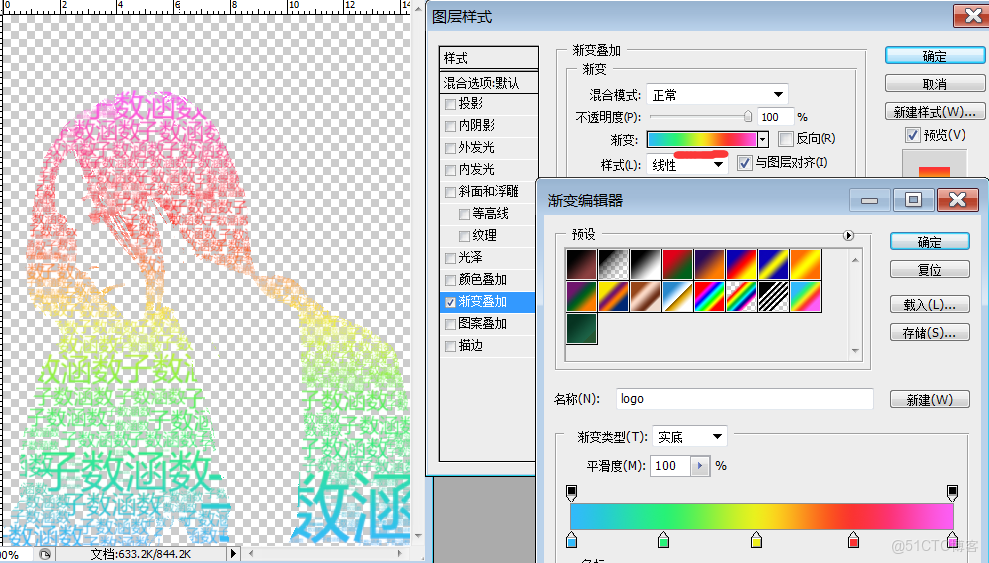
最後補充一下,當然我們也能給其一個漸變,使其更好看一點(雙擊圖示位置,能彈出漸變編輯器)。