
- 保存附件(Save Attachments)的介紹
將郵件附件保存到指定的文件夾。如果該文件夾不存在,則會自動創建。如果未指定文件夾,則會將下載內容保存在當前項目文件夾中。注意, 指定文件夾中與附件同名的文件將會被覆蓋。
二、Save Attachments在UiPath中的使用
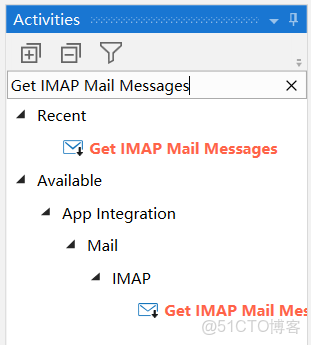
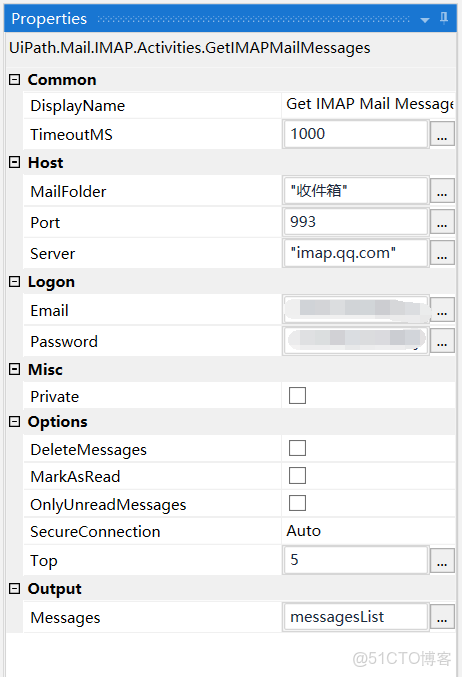
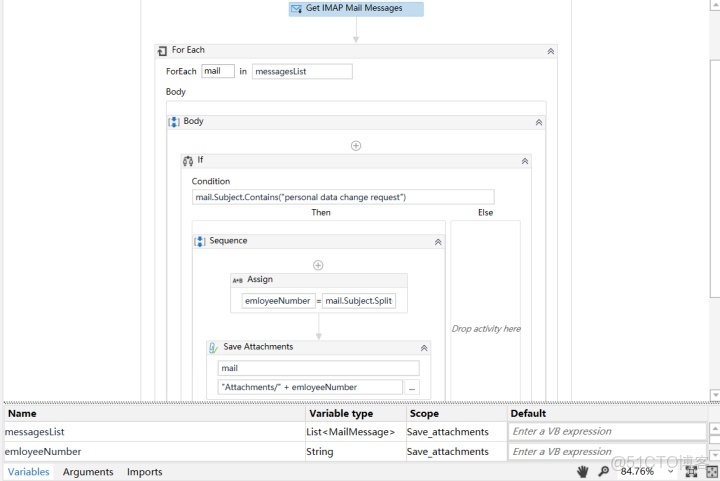
- 打開設計器,在設計庫中新建一個Sequence,為序列命名及設置Sequence存放的路徑,然後在Activities中搜索Get IMAP Mail Messages,並將其拖至設計區,本案例以QQ郵箱為例, 在Email屬性中, 輸入你要下載附件的郵箱地址, Password屬性中, 輸入授權碼(而不是密碼. 關於每種郵箱授權碼的獲取, 大家可以自行在網上查找資料). MailFolder屬性中輸入”收件箱”, Port屬性中輸入接收郵件服務器端口(QQ郵箱接收郵件服務器端口為993), Server屬性中輸入接收郵件服務器名稱(QQ郵箱接收郵件服務名稱為http://imap.qq.com). OnlyUnreadMessages默認為勾選狀態, 表示是否只讀取未讀的郵件, 大家可以根據需要自行選擇是否勾選. Top屬性表示閲讀前面N封郵件. 在Messages屬性中使用快捷鍵Ctrl + k自定義List<MailMessage>類型的變量messagesList, 用來保存讀取到的郵件列表
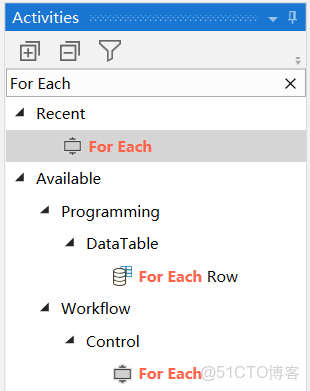
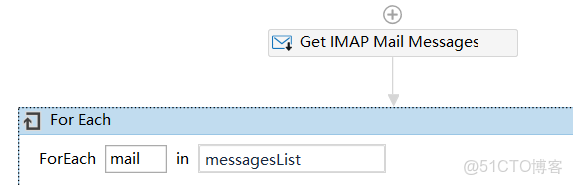
- 在Activities中搜索For Each,並將其拖至設計區, 修改TypeArgument類型為System.Net.Mail.MailMessage類型, Values屬性中輸入步驟1定義的變量messagesList, item變量修改為mail方便閲讀
- 在Activities中搜索If,並將其拖至For Each的Body設計區, 在Condition屬性中輸入mail.Subject.Contains("personal data change request"), 表示如果郵件主題包含”personal data change request” 字符串, 則進行下一步操作

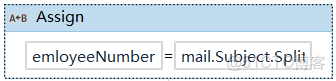
- 在Activities中搜索Assign,並將其拖至If活動的Then設計區, 在To屬性中使用快捷鍵Ctrl + k自定義字符串類型變量emloyeeNumber, Value屬性中輸入mail.Subject.Split("#".ToCharArray)(1).Split(" ".ToCharArray)(0), 表示將標題Employee #123456 personal data change request分隔為Employee和123456 personal data change request兩部分,(1)表示取第二個值;.Split(" ".ToCharArray)(0)表示將123456 personal data change request通過空格進行分隔,取其中的第一個值,即123456
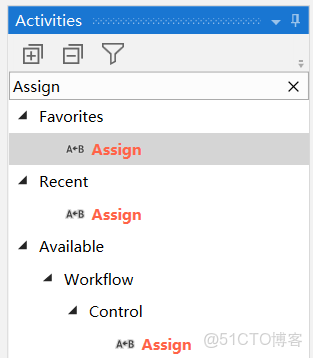
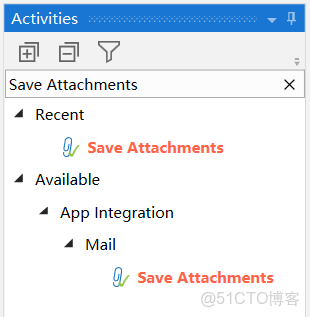
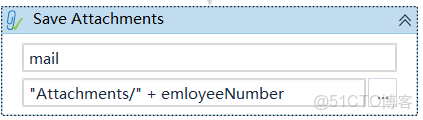
- 在Activities中搜索Save Attachments,並將其拖至設計區, 在Message屬性中輸入mail變量, 在FolderPath屬性中輸入保存附件文件的路徑, 本案例路徑為"Attachments/" + emloyeeNumber, 表示將每個郵件的附件分別存儲在指定路徑的子文件夾中,並用emloyeeNumber命名該子文件夾.
- 案例完整流程
- 運行完成後, 可以看到相應文件路徑下已經將符合條件的郵件附件下載
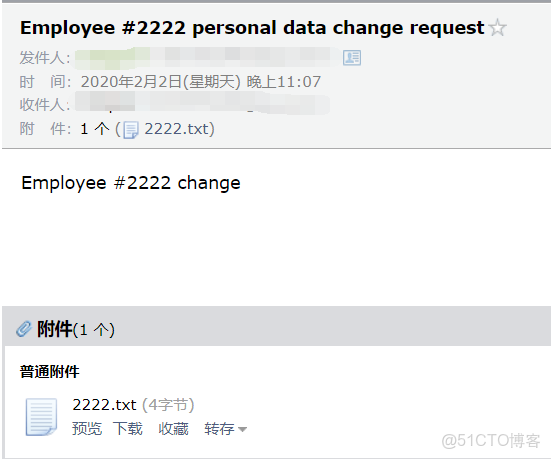
原郵件

下載到本地的附件文件
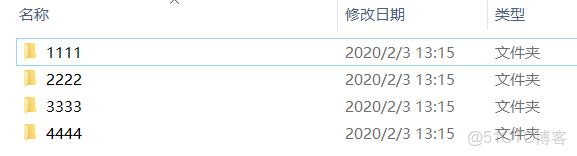

#運行完成,你會看到相應文件路徑下已經將符合條件的郵件附件下載
總結:以上流程就用到了保存附件(Save Attachments)的操作,大家可以動手試試
本文章為轉載內容,我們尊重原作者對文章享有的著作權。如有內容錯誤或侵權問題,歡迎原作者聯繫我們進行內容更正或刪除文章。
