
一、腳本開發流程
1.準備模版
將待開發的模版下載下來,上傳到測試環境上,重要標籤保持一致
2.準備素材
上傳該模版歷史素材包到測試環境對應的賬號裏
1.在運營後台-詳情審核-已審核中搜索該模版名稱,得到該模版已套詳情頁列表,選取幾個素材包記下貨號
2.運營後台-用户列表,搜索該模版屬於的客户名,點擊用户名進到用户主站
3.在用户主站-素材空間,分別搜索 1 中的貨號
4.點擊搜到的素材包,進入到素材包內
5.打開控制枱,選擇Elements
6.點擊圖示icon
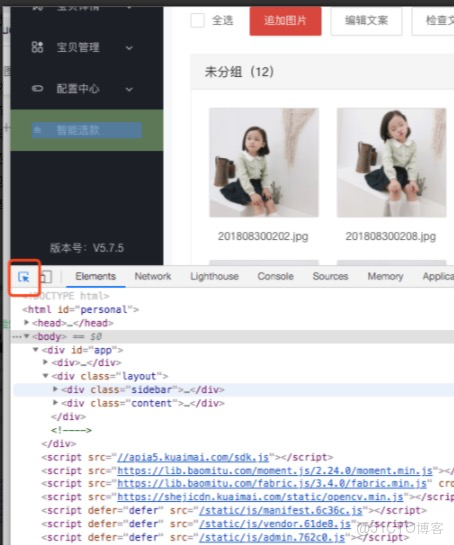
7.點擊6中icon,顯示為藍色激活狀態後,點擊圖示按鈕-刪除
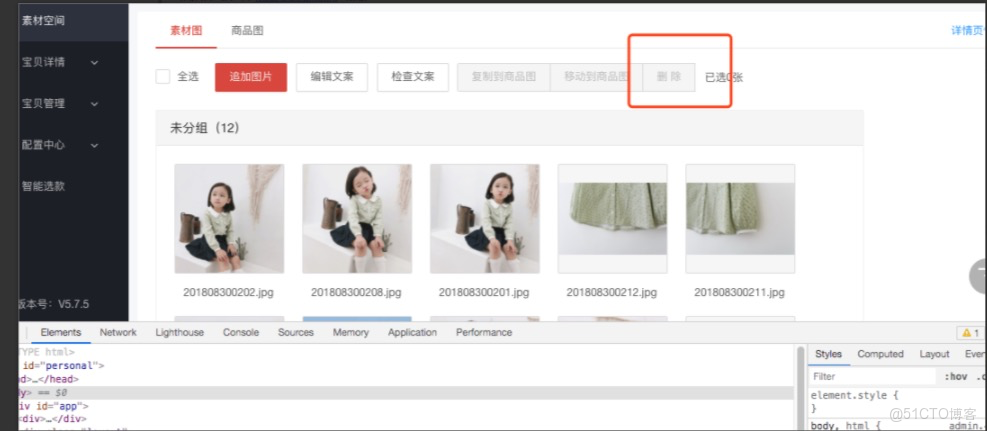
8.控制枱跳到如圖相應代碼,點擊該行代碼的下一行(有display:none的那行)
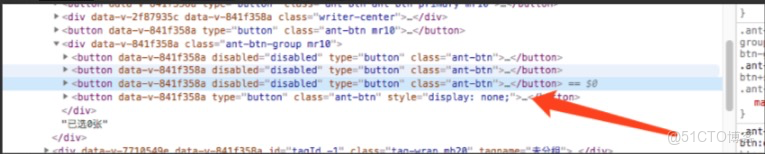
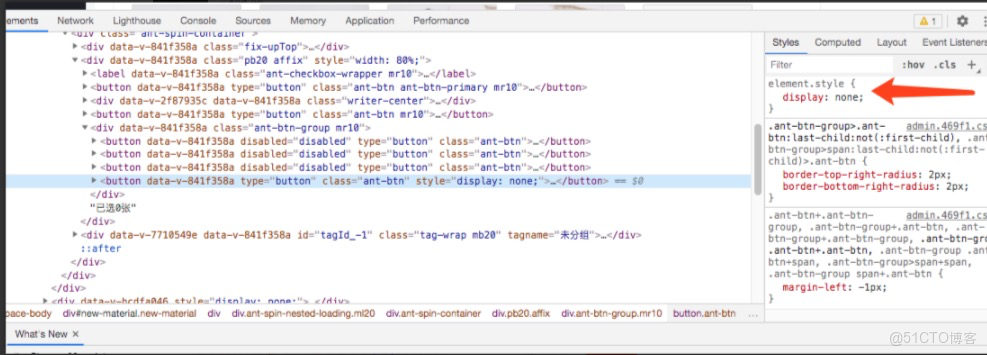
9.點擊圖示代碼,去掉該樣式
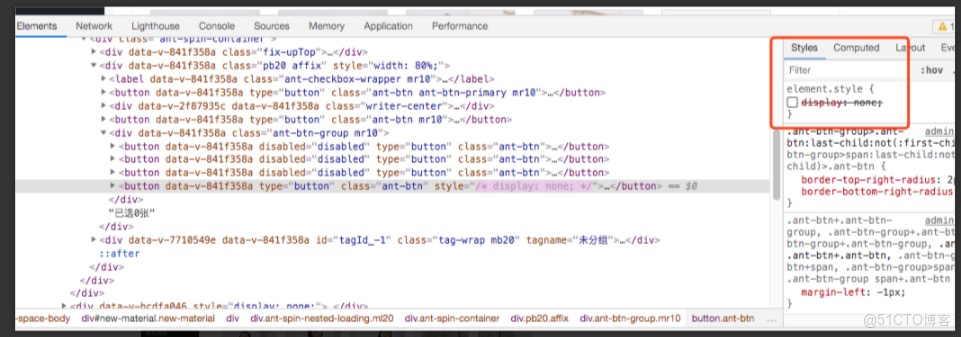
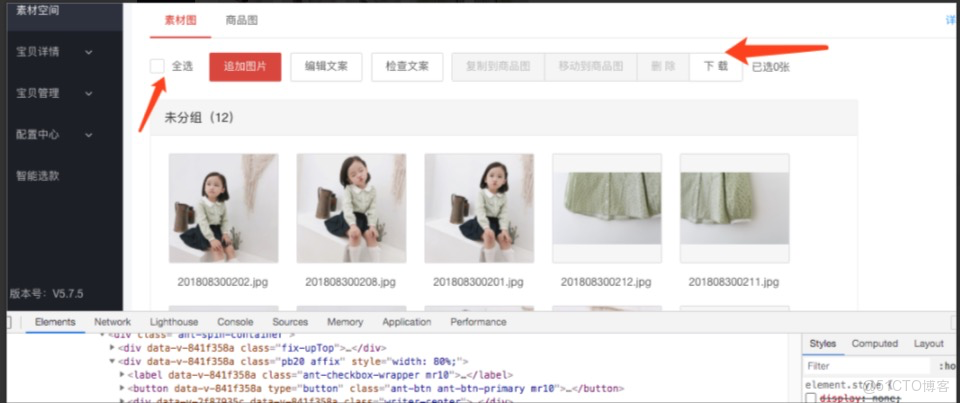
10.刪除後面出現下載按鈕,勾選全選後進行下載
11.到測試環境對應的測試賬號中,上傳素材
3.實現腳本
按照模版説明編寫腳本
4.語法檢查
檢查腳本是否有分號丟失,語法錯誤(if,for的閉括號後也要加分號)
5.配置腳本
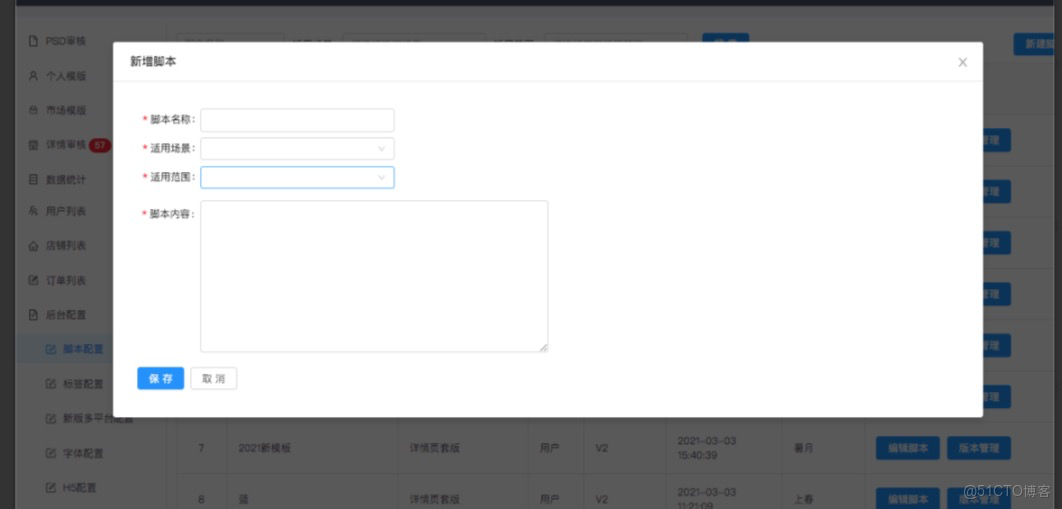
1.在運營後台-後台配置-腳本配置,新建腳本;腳本名稱寫模版名,適用場景:套版選圖寫詳情頁套版;適用範圍:測試賬號名(正式環境配置時需寫正式用户名和模版同步測試賬號名);把編寫好的groovy文件內容複製到腳本內容後保存
2.找到測試環境的待測試模版,打開模版設置,加上模版標籤(指定套版方式-基於規則引擎),自動化腳本選擇相應腳本,並勾選debug模式;開啓預排版
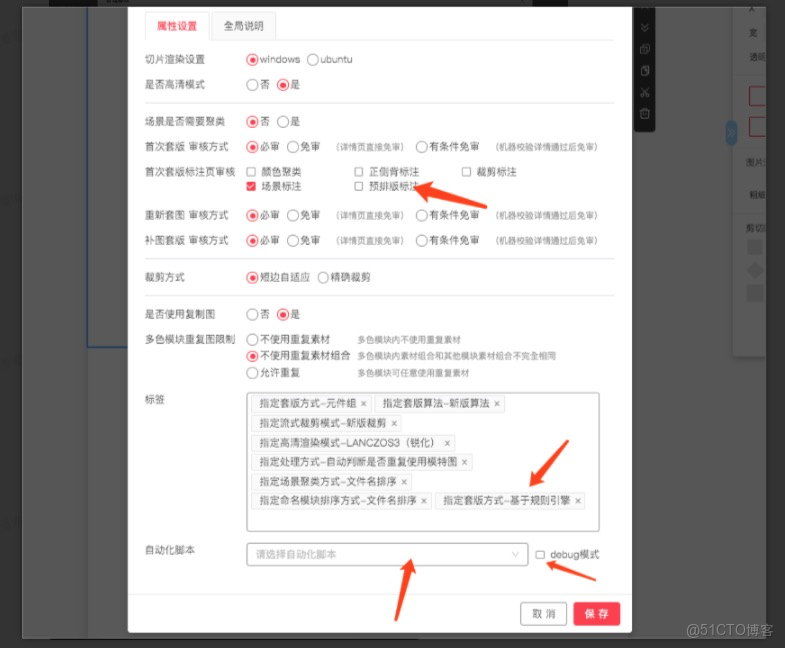
3.如果選圖需要按照預打標籤選擇,需要在模版上加指定場景聚類方式-基於規則引擎 標籤
*正式環境該標籤是用户級別,需要單獨配置
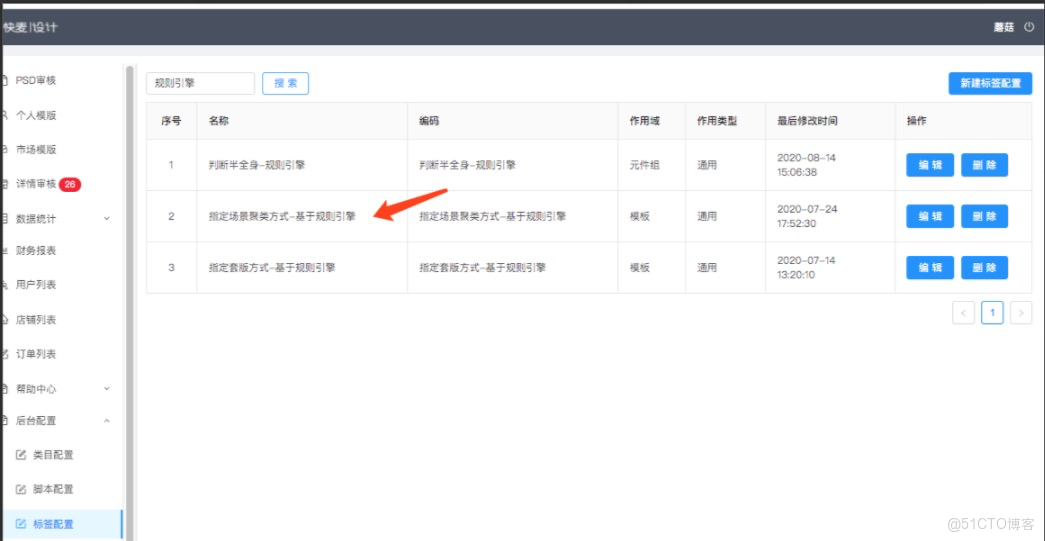
*若有預打標籤:
1.腳本配置新增標籤,標籤類型:圖片標籤/作用域:圖片/範圍:通用/用户 (視情況而定)
2.在用户配置標註説明,要打的預打標籤和對應的模版
6.測試效果
在測試環境上用待測試模版發起套版,在預排版裏檢查選圖結果;如果一張圖都沒有出來,需要去測試環境的日誌裏查看是否有報錯;如果選圖與預期不符,在腳本中多打一些數據的log,去日誌中檢查;
*打複雜json log:logger.info(com.alibaba.fastjson.JSON.toJSONString(xxx));
檢查日誌的方法:
1.釘釘-工作-光雲工作台-項目發佈系統-後台項目-項目發佈-快麥設計算法-測試【節點5】
2.點擊快麥設計算法-測試【節點5】
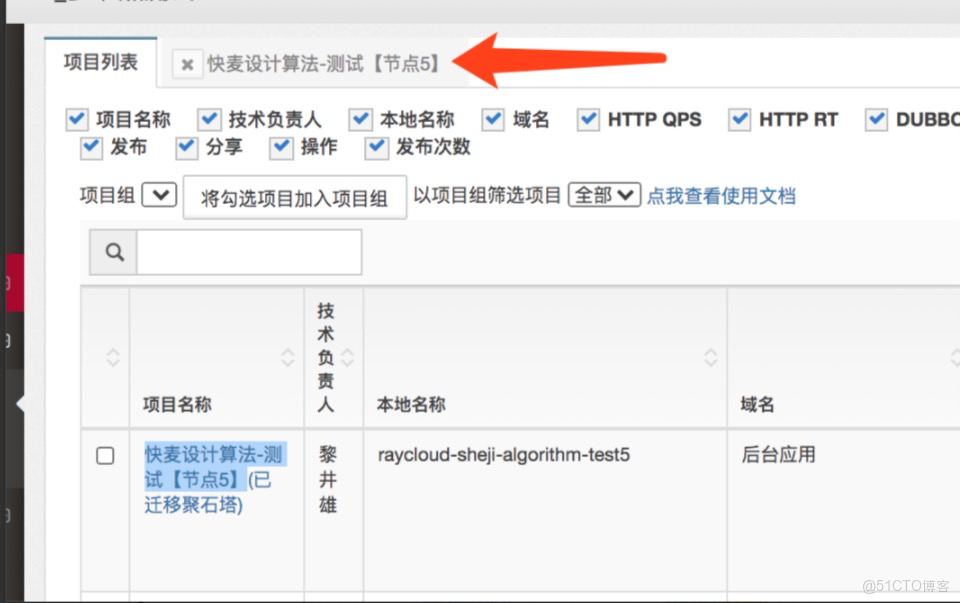
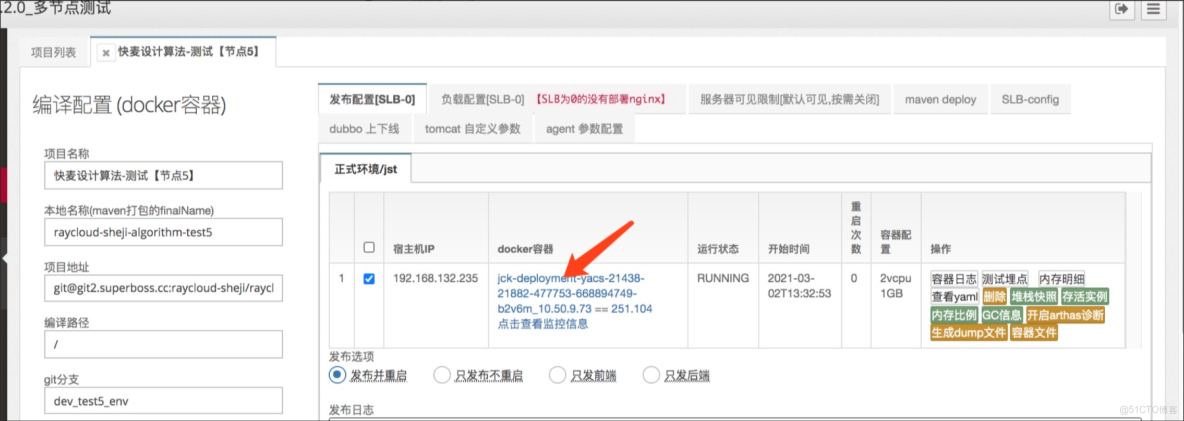
3.點擊圖示前半段,在彈出的窗口中輸入cd tomcat/logs/,按回車

4.輸入tail -f catalina.out,實時打印日誌(這種會同時把別人套版日誌一起打出來,自己甄別一下);然後實時套版一下,找到日誌中自己詳情頁id的日誌,看腳本打印日誌詳情
*腳本日誌一般在 腳本管理 - 配置獲取... 該條日誌後面
5.也可輸入tail -50000 catalina.out | grep -n [詳情頁id] 如:tail -50000 catalina.out | grep -n 12345
僅打印自己需要的套版日誌,按照打印出來的日誌時間再去找對應日誌
7.正式迴歸
1.測試環境驗證通過後,在正式新建腳本,按照測試環境同樣方法改對應模版配置;
2.將素材包上到正式環境模版同步的測試賬號中,用正式的測試賬號在正式發起套版測試套版效果
8.正式配置
1.正式迴歸通過後,在腳本配置找到對應腳本-編輯腳本-新建版本,點版本管理,找到最新的版本,設為生效;
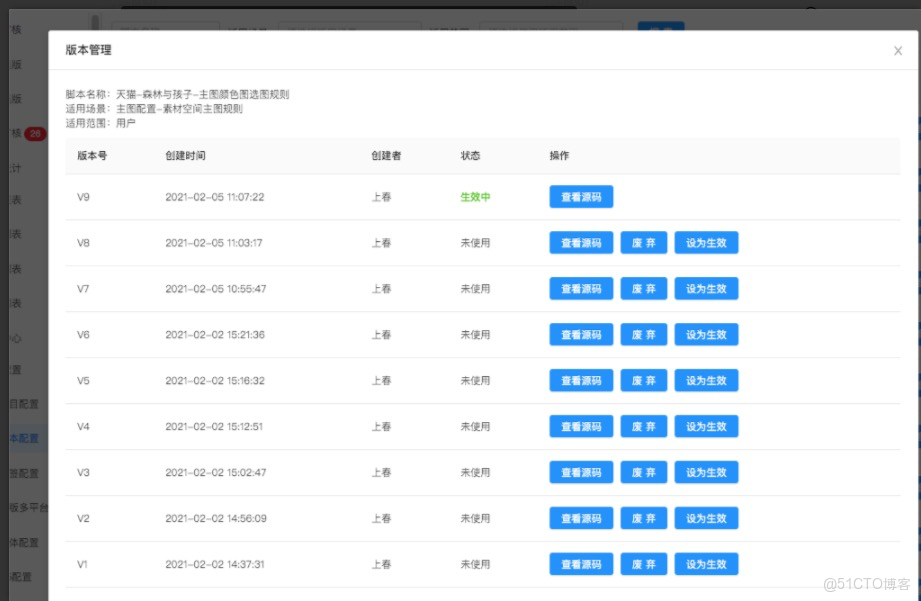
2.找到正式模版,將自動化腳本旁邊的debug模式取消勾選
3.保存模版並上架
其他:
1.標註流程配置(正側背標註,場景標註,預排版標註)結合情況開閉
2.模版説明對已經做的選圖要求加標記【已做自選圖】
3.在正式配置對應預打標籤,用户配置標註説明
9.正式修改
若已配置的腳本需要修改,按照上述步驟在測試環境驗證通過後,在正式找到對應的腳本,修改內容後直接保存,將模版勾起debug模式;正式迴歸通過後再新建版本-設為生效,並將模版debug模式取消勾選,保存模版並上架
