
鋪銅在設計PCB板時很重要,為了加深理解,筆者寫下這篇學習的過程。
首先要理解什麼是正片和負片,結合網上的資料來理解一下:
- 正片實際就是能在底片上能看到的就是存在的
- 負片實際上就是在底片看到的就是不存在的
呵呵,梳理一下,正片和負片從名字上就看出是相反的,下面的二張圖最能説明區別了,很容易理解。
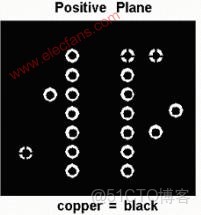
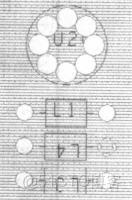
上圖是正片,黑色部分是鋪銅,白色部分是過孔和焊盤。
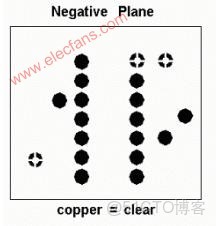
上圖是負片,白色空白部分是鋪銅,而黑色區域是過孔或者焊盤。
- 正片的優點是如果移動元件或者過孔需要重新鋪銅,有較全面的DRC校驗。
- 負片的優點是移動元件或者過孔不需重新鋪銅,自動更新鋪銅,沒有全面的DRC校驗。
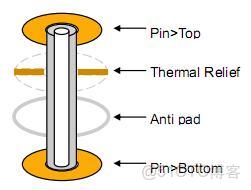
可以在上圖看到熱風焊盤,分為正熱風焊盤和負熱風焊盤
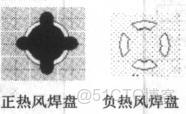
這二種焊盤是針對內層中的正片或者負片的。也可以在選擇焊盤時預覽。接着要理解動態銅箔和靜態銅箔的概念和區別
所謂動態就是能自動避讓元件或者過孔,所謂靜態就是要手動避讓,其實他們有不同的設置主要是對動態銅箔的設置,可以通過shape->Global Dynamic Params來設置銅箔的參數。
鋪銅的主要步驟是建立Shape.
我們先學習一下如何建立Shape,可以在菜單欄上看到Shape
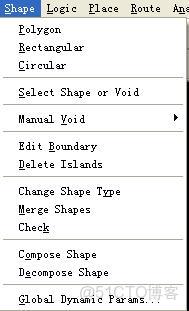
下面根據Cadence的一本書中的實例來看看,如何為平面層建立Shape。使用Shape的菜單項為VCC電源層建立Shape
點擊Shape->Polygon命令,並在options選項中設置為下。
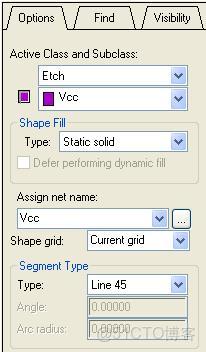
注意Assign net name我們設置新建的Shape的網絡名為Vcc並且為靜態的Static solid,然後在Route Keepin區域中沿着邊緣繪製出這個Shape形狀。使用Z-copy命令為GND地層建立Shape
在Edit-Z-Copy命令
修改Options如圖
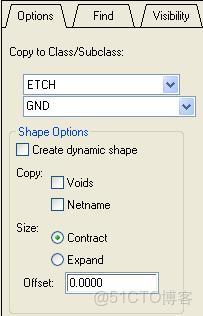
然後點擊剛才設置的VCC的Shape創建完畢。
選擇Shape菜單中的Select Shape or Void,然後用鼠標選中剛才創建的GND shape並右鍵選中Assign Net為複製成的GND Shape創建網絡名,具體的Options為
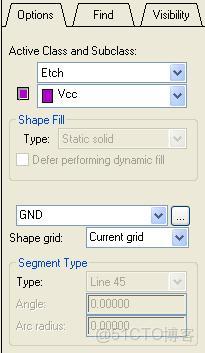
至此我們使用二種方法制作了VCC和GND的Shape 。接着我們要為了適應不同的電壓對鋪銅平面進行分割
我們可以使用Add->line的Anti Etch對鋪銅平面進行分割
使用Anti Etch來分割平面
使用Add->line命令,並且設置Active Class為Anti Etch,線寬為20,然後在已經建立Shape的平面上,畫出想要分隔的範圍,再用Edit->Split Plane->Create
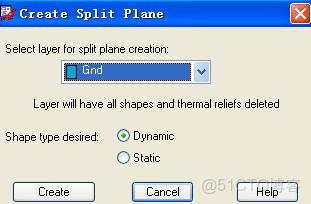
然後選擇你分配給的電壓網絡,例如我這裏是1.8V
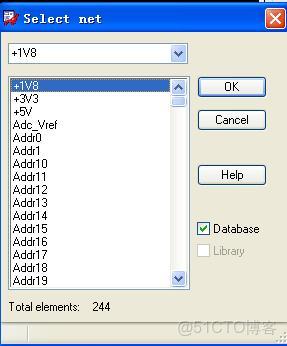
點擊OK完成Shape的分隔
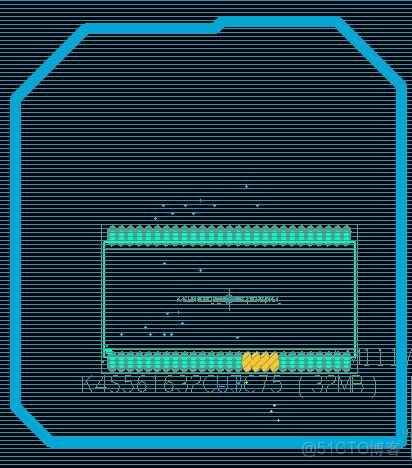
圖中畫的有些粗糙,只是為了練習用來説明用。下面來做一個建立動態Shape的練習,剛剛創建的GND的Shape是一個靜態的,可以在那個Options中看到是沒有設置動態選項
建立動態Shape
使用Setup->Cross - Section命令設置底片的格式為“Positive"正片格式,然後使用Shape->"Global Dynamic Parameter命令設置動態Shape的相關參數,再使用Editor->Z-Copy命令複製製作新的GND層的Shape,
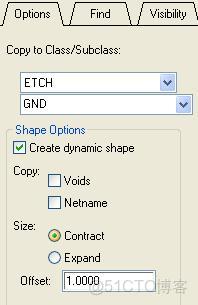
一定要注意這次選擇上Create dynamic shape以創建動態的Shape
然後選擇Shape->Select Shape or Void命令設置網絡名稱為GND.選擇Done後製作完成。
另外可以使用使用Shape->"Global Dynamic Parameter命令或者Shape->Select Shape or Void修改已經建好的動態Shape
使用多邊形分隔平面
其實在上面建立VCC層的Shape時我們就使用了多邊形的命令,只不過只是説沿着Route Keepin佈線允許區域完整的走了一圈,現在可以根據個人需要設計多邊形的分隔平面。
還是使用Shape -> Polygon命令來創建,創建完成後可使用Shape->Select Shape or Void來選中剛創建的Shape並右鍵選擇Raise Priority來改變Shape的優先級,也就是誰的級別高,級別高的Shape在移動時可以推擠級別低的Shape並保持隔離帶。
增加挖空的多邊形
使用Shape -> Manual Void -> Polygon命令在需要對Shape進行挖空的地方繪製多邊形,並且可以使用Shape->Manual Void ->Move移動,Copy拷貝,Delete刪除創建的挖空,也可以通過修改Global Dynamic Parameters命令中的Void controls內的相關參數來設置直插和過孔的挖空情況,例如可以將直插元件的挖空連起來。
轉換Shape的動、靜態
選擇Shape->Change Shape Type然後通過填寫Options中的Shape Fill Type為動態或者靜態就可以實現轉換。
編輯邊界並添加Trace
通過使用Shape->Edit Boundary修改邊界,使用佈線命令Route ->Connect來增加Trace並且使用過孔使Trace與目標元件相連。
刪除孤銅
我理解孤銅是指鋪銅過程中產生的不平滑而且具有毛刺的形狀,也有多餘的部分。在網上竟然沒有查到他的解釋,只是感覺他能夠對鋪銅造成一定的負面影響,比如信號的干擾等。可以使用Shape->Delete Islands來刪除孤銅。可設置某個層的也可以對全部層進行此操作。
分隔複雜的平面
比較複雜的平面是讓鋪銅區域包含多個鋪銅區域,或者是劃分成多個鋪銅區域。常用的做法使用增加Anti Etch來劃分成二個或者多個部分。能定義分割的平面為正片還是負片模式。
定義複雜平面並把它輸出底片
定義複雜平面可以使用上面練習中的方法在一個平面層上利用Shape->Polygon來畫多邊形,然後使用Manufacturing->Artwork命令,彈出Artwork Control Form窗口
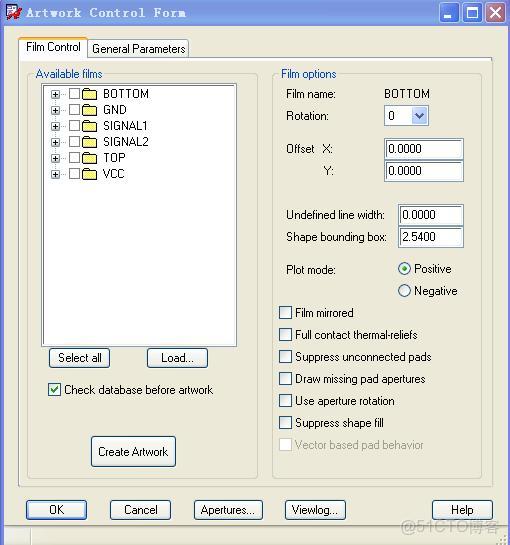
在Film Control中選擇GND,然後點擊Create Artwork生成Photoplot.log文件。
添加負平面Shape並孤銅檢查
象上面練習中的使用Z-Copy命令創建GND平面層的方法來創建一個負平面的Shape,然後使用Shape->Select Shape or Void來修改一下相關的設置,假如出現如書上的熱風焊盤連在一起的情況
點擊Setup -Constraints設置Negative plane islands為ON就打開了負負平面孤銅的約束檢查功能。
這時候會在圖上那一圈相連的焊盤上出現DRC的標誌,利用Display->Element並對Find頁面中僅選擇DRC Markers,點擊DRC的錯誤標誌,就會顯示詳細的錯誤內容,可以看到一個很明顯的錯誤是"SHAPE_ISLAND_OVERSIZE”,是説明孤銅超過尺寸了,下面對出現錯誤的焊盤進行修改。
使用Tools->Padstack->Modify Design Padstack命令然後用鼠標單擊出現問題的焊盤,單擊Options中的Edit按鈕,就會彈出Pad Designer編輯器,這時候改變
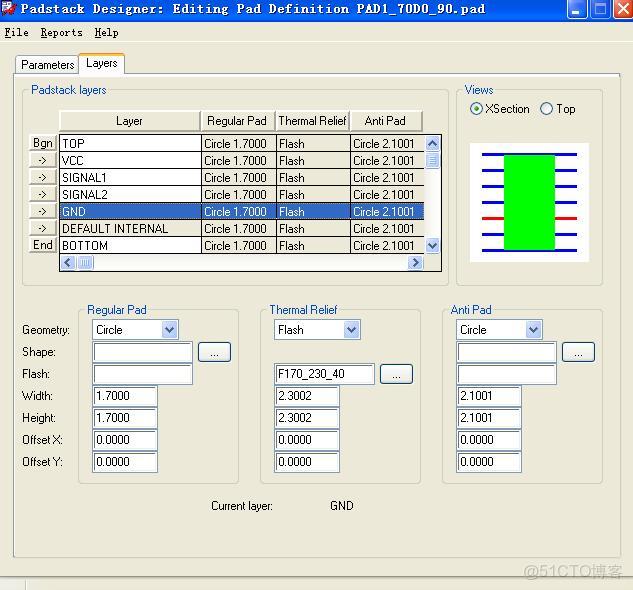
更變相關層的AntiPad的Width,使它小一些,然後執行下面操作完成修改。
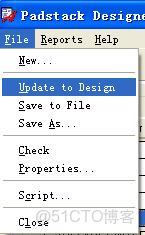
到此重要的鋪銅這一課算是補上了,但是總結一下,發現可能練習的比較亂而雜,希望學習的朋友多看幾遍
