
數據多,難統計;
彙報數據領導不滿意;
工作難難難。
今天分享幾個小知識
3步教你做出讓領導滿意的數據報表!
01
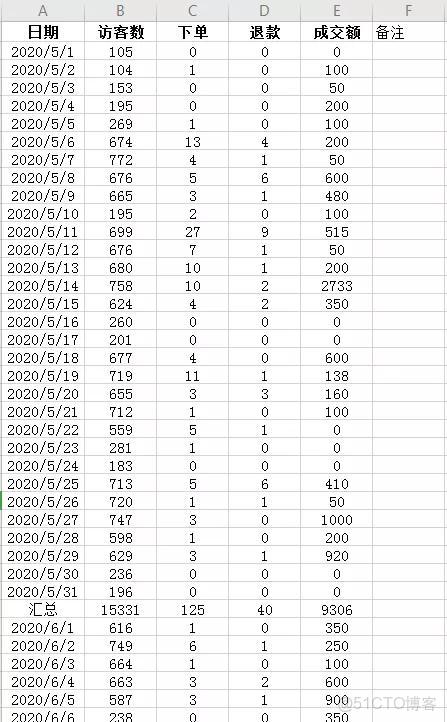
製作每日數據明細表
根據工作日日常中所需統計數據字段,按照日期彙總當日數據。
製作數據明細表,如下圖:
02
製作數據報表
根據每日數據明細表,我們想提取的數據,如數據日環比,周同比,週數據環比,以及2週數據變化趨勢等。
日環比,周同比應該怎麼統計呢?

1.日期一般是等於當天的前一天,公式:today()-1;
2.訪客數等字段可用vlookup 和match組合公式:
VLOOKUP($B3,明細表!$A$1:$E$500,MATCH(C$2,明細表!$A$1:$E$1,0),0)
注意善用“$”符號為我們計算帶來的便利。
3.環比公式:(昨日-前一日)/前一日
=IFERROR((C3-C14)/C14*100%,0)
注意:用IFERROR是為了調整除數等於0等報錯情況的結果為0。
4.同比公式:(昨日-上週同日)/上週同日
=IFERROR((C3-C20)/C20*100%,0)
最後加入條件格式的圖標集,增長下降一目瞭然!

周和日數據大同小異!

1.根據下方數據計算本週和上週數據可用求和函數sum
如本週:=SUM(C13:C19)
2.然後利用環比公式計算結果
3.在環比結果中用設置條件格式中的圖標集,清晰看出數據增長或者下降
注意:可根據日期計算星期公式,
如:=TEXT(B13,"aaaa")
03
優化報表
直接做出來的報表會很醜,可以根據excel中開始——表格樣式裏面選擇自己喜歡的樣式設置表格。
這樣表格看起來就會高大上啦。
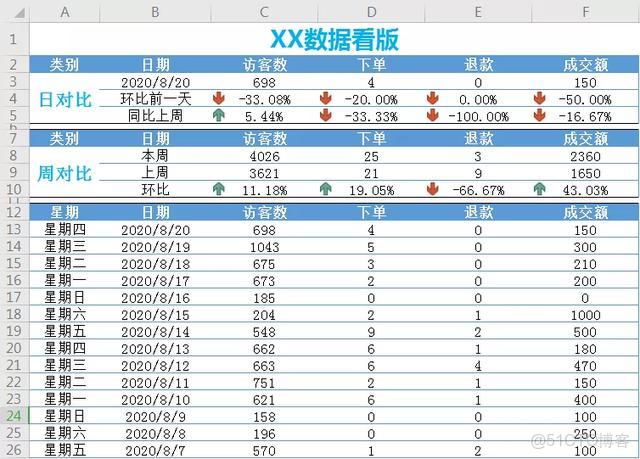
每天只需要在每日數據明細中填寫數據,看板數據自動更新,是不是會我們節約了很多時間呀!
在看板中也可以豐富數據,添加目標和實際完成結果,監控每日,每週,每月數據。

未完結
在實際運用過程中,我們大多數時候都需要根據看板數據製作圖表,圖表能更直觀的看出數據變化趨勢。根據數據的變化趨勢能幫助我們在實際工作中更好的分析發現問題,以便我們找到解決方法!
