
寫這篇文章的起因很方便:我們在表格裏頻繁會處理手機號、身份證號、郵箱、地址等敏感信息,發給外部前最好做一層“看得見、可追溯、保留原始”的脱敏處理。WPS 表格能很穩地完成這件事,而且不需安裝繁瑣插件。下面我把常用方法和踩坑點整理出來,給到一份能直接拿去用的操作手冊。
具體操作步驟
比如我們需將手機號進行脱敏。 脱敏有兩種方案, 函數法和飛快填充法,最推薦採用函數法,緣於它最靈活、可批量處理且能隨原始數據自動更新。
函數法:
打開你的excel資料,假設你的手機號在 B 列,從 B2 開始。

操作步驟:
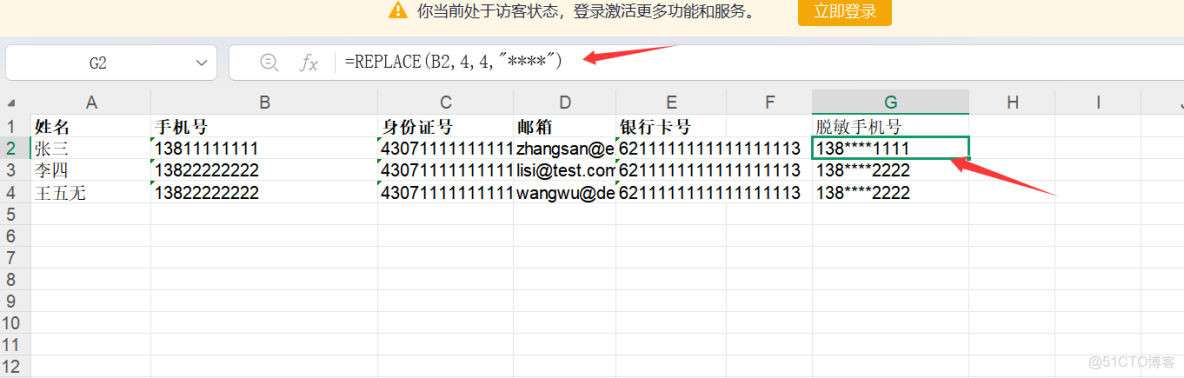
- 在目標單元格(例如 G2)輸入以下公式:
=REPLACE(B2, 4, 4, "****")B2:需要脱敏的原始手機號所在單元格。4:第二個參數,表示從第 4 個字符開始替換。4:第三個參數,表示替換的字符長度。"****":第四個參數,表示用什麼來替換這 4 個字符。
- 按下
Enter鍵,G2 單元格就會顯示為138****1234。 - 選中 G2 單元格,將鼠標移動到單元格右下角,當光標變成一個黑色的十字(填充柄)時,雙擊或向下拖動,即可快速為整列材料達成脱敏。
快速填充法
倘若你的 WPS 版本支持“快速填充”,這是一個非常智能的方法。
- 在原始數據列(A列)旁邊,手動在 B2 單元格輸入第一個脱敏後的效果,例如:
138****8000。 - 選中 B2 單元格,然後轉到菜單欄的 “數據” 選項卡。
- 點擊 “快速填充” 按鈕(或直接使用快捷鍵
Ctrl + E)。 - WPS 會自動識別你的操作模式,並瞬間將下方所有單元格按照你的示例進行脱敏填充。

常見的脱敏函數公式模板
幾種“可直接套用”的公式模板,直接套用即可。
- 手機號: =LEFT(A2,3)&REPT("*",4)&RIGHT(A2,4)
- 身份證: =LEFT(A2,6)&REPT("*",8)&RIGHT(A2,4)
- 姓名: =LEFT(A2,1)&REPT("*",LEN(A2)-1)
- 郵箱: =LEFT(A2,1)&REPT("*",MAX(0,FIND("@",A2)-2))&MID(A2,FIND("@",A2),LEN(A2))
- 地址前 6 保留: =LEFT(A2,6)&REPT("*",MAX(0,LEN(A2)-6))
本文章為轉載內容,我們尊重原作者對文章享有的著作權。如有內容錯誤或侵權問題,歡迎原作者聯繫我們進行內容更正或刪除文章。
