
在使用浩辰CAD製圖軟件繪製圖紙的過程中,為了方便繪圖有些時候我們需要在CAD圖紙到導入其他的圖形,此時可以使用CAD插入外部參照或者插入CAD對象的方法,但是當我們導入CAD圖紙的內容不全時該怎麼辦呢?接下來給大家詳細介紹一下吧!
導入CAD圖紙後內容丟失的解決方法:
1、沒有導入圖元已被鎖定或凍結
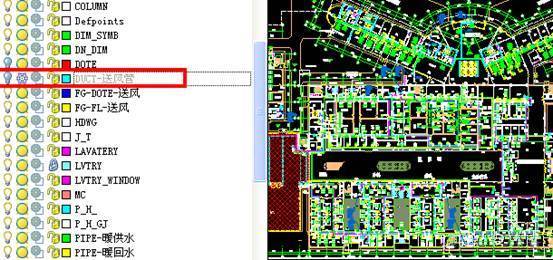
解決方法:用浩辰CAD軟件打開該文件,在圖層下拉框中查找,發現如圖所示圖層的一些符號顯示顏色與其他圖層的不一樣,表示該圖層被鎖定或凍結。這個時候我們用鼠標點開相應符號,然後保存此文件,再重新導入到軟件中就可以了。
2、此文件為利用CAD軟件所創建的
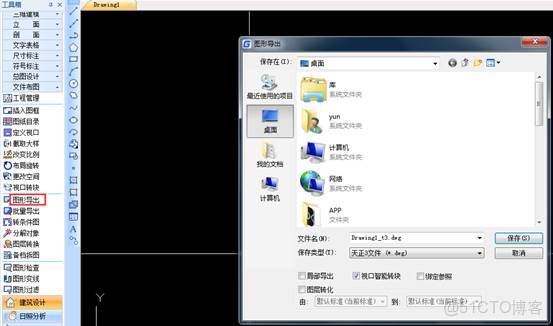
解決方法:在浩辰CAD建築軟件中,打開此文件,運用“文件布圖”-“圖形導出”的命令,如下圖所示,此時會將dwg文件轉成T3的文件,該軟件會自動在指定的路徑中生成“辦公樓建築電氣圖_t3.dwg”的文件,這時我們在CAD軟件中再導入文件名帶有_t3.dwg字樣的文件就可以了。
3、CAD文件使用了“外部參照”,也就是引用別的CAD文件上的圖塊
解決方法:通過浩辰CAD“插入”菜單下的“外部參照管理器”來尋找它引用了哪些CAD文件的圖塊,被引用的CAD文件才是真正的可以讀取的文件。找到之後,選擇綁定然後保存就可以識別了。如下圖詳細操作步驟:
(1)將圖A,圖B置於一個文件夾內,使用CAD打開圖A;
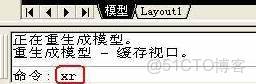
(2)在命令提示欄內輸入XR,按回車鍵確認;
(3)在彈出的界面中,選擇參照名,再選擇綁定,如果是英文版的,選擇命令BIND;
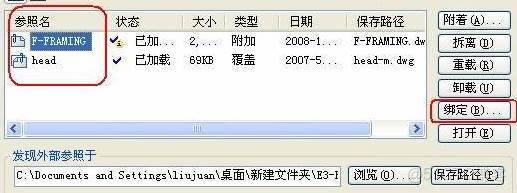
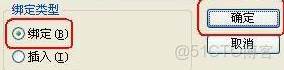
(4)在彈出的對話框內選擇綁定,再點擊確定;
(5)最後點擊確定,退出外部參照管理器。
經過這樣處理的CAD圖紙,保存後,就可以直接導入浩辰CAD中了。
以上就是在浩辰CAD製圖軟件中導入CAD圖紙供我們參考繪圖時,如果導入的內容顯示不全的情況下具體的解決方法。
