
基於VS Code的C++語言的構建調試環境搭建指南
1.首先安裝Visual Studio Code
進入官網下載強大的VS Code,地址是:https://code.visualstudio.com
打開之後會發現界面如圖所示:
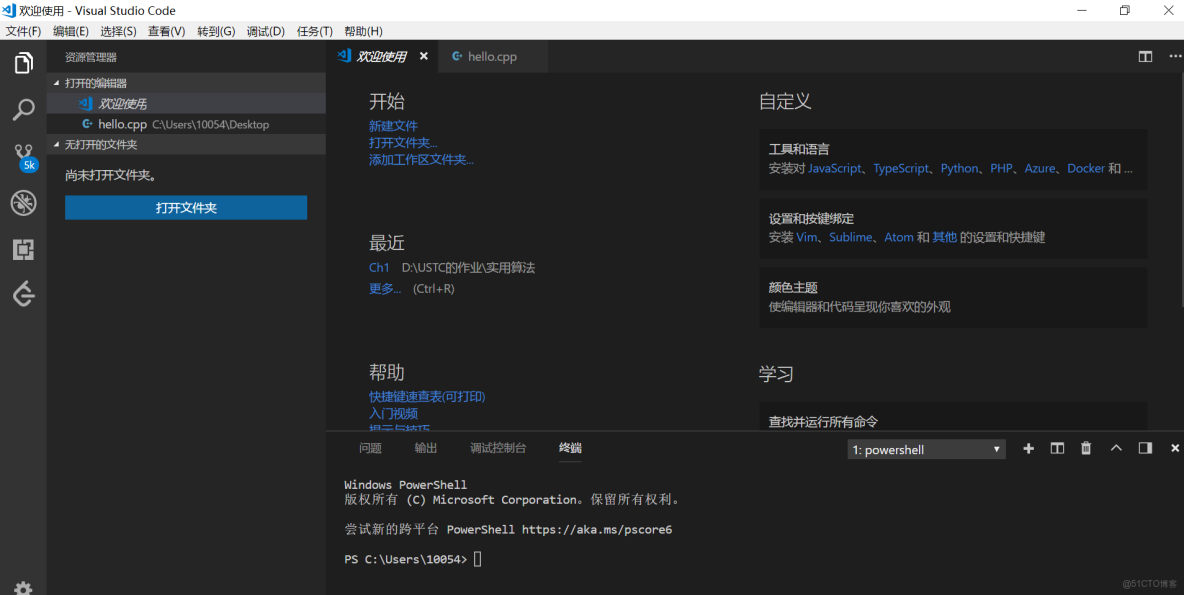
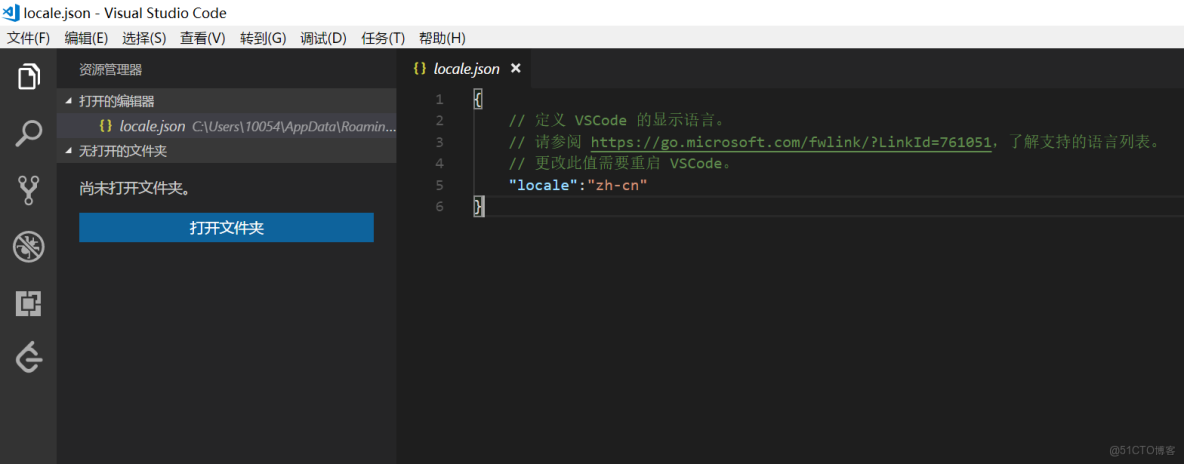
環境變量配置的時候勾選添加到path即可,接下來安裝中文語言包。
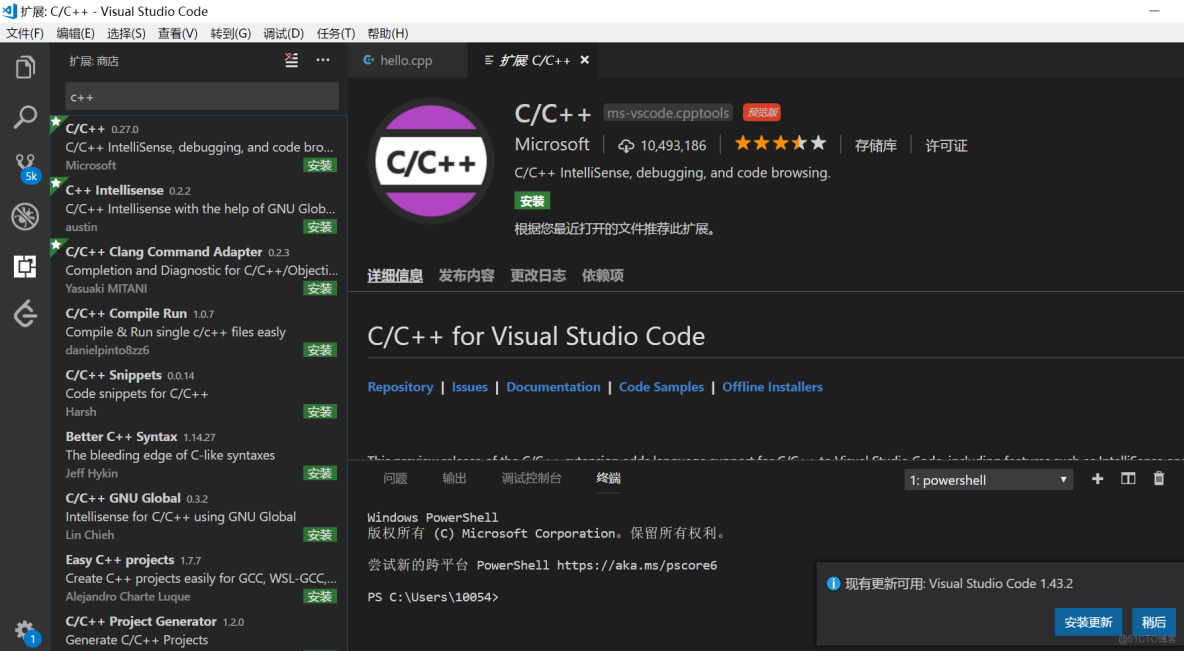
2.安裝 the Microsoft C/C++ extension
3.安裝Ming-w64
下載地址為:https://sourceforge.net/projects/mingw-w64/files/
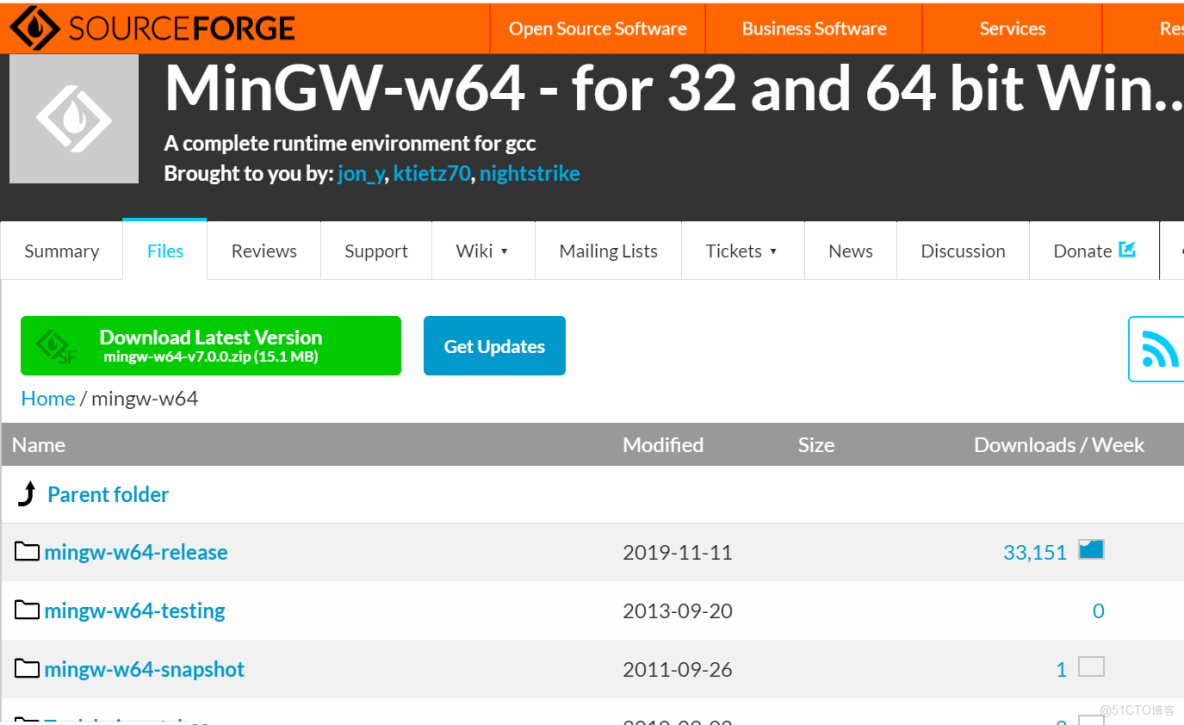
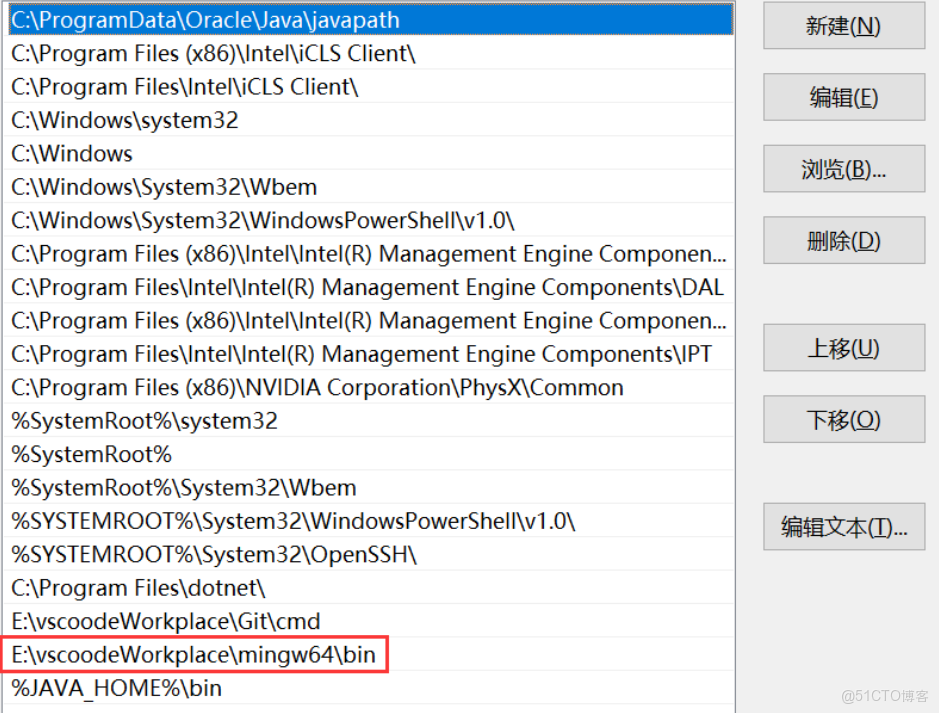
接下來配置環境變量
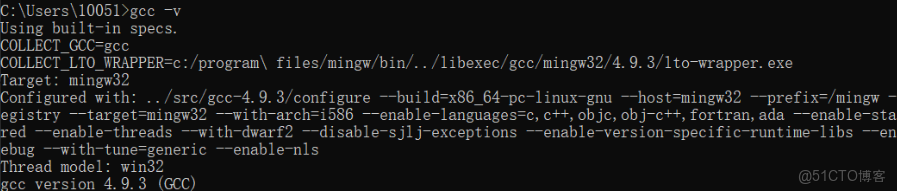
然後在cmd中輸入gcc - v命令查看是否安裝成功
4.修改配置文件
launch.json
{
     "version": "0.2.0",
      "configurations": [
         {
              "name": "C++ Launch (GDB)", // 配置名稱,將會在啓動配置的下拉菜單中顯示
              "type": "cppdbg", // 配置類型,這裏只能為cppdbg
              "request": "launch", // 請求配置類型,可以為launch(啓動)或attach(附加)
              "targetArchitecture": "x86", // 生成目標架構,一般為x86或x64,可以為x86, arm, arm64, mips, x64, amd64, x86_64
              "program": "${file}.exe", // 將要進行調試的程序的路徑
             "miDebuggerPath": "C:\\Program Files\\mingw64\\bin\\gdb.exe", // miDebugger的路徑,注意這裏要與MinGw的路徑對應
             "args": [
                 "blackkitty",
                 "1221",
                 "# #"
             ], // 程序調試時傳遞給程序的命令行參數,一般設為空即可
             "stopAtEntry": false, // 設為true時程序將暫停在程序入口處,一般設置為false
             "cwd": "${workspaceRoot}", // 調試程序時的工作目錄,一般為${workspaceRoot}即代碼所在目錄
             "externalConsole": true, // 調試時是否顯示控制枱窗口,一般設置為true顯示控制枱
             "preLaunchTask": "g++" // 調試會話開始前執行的任務,一般為編譯程序,c++為g++, c為gcc
         }
     ]
 }
tasks.json
{
      "version": "2.0.0",
      "command": "g++",
      "args": [
          "-g",
          "${file}",
          "-o",
          "${file}.exe"
      ], // 編譯命令參數
     "problemMatcher": {
         "owner": "cpp",
         "fileLocation": [
             "relative",
             "${workspaceRoot}"
         ],
         "pattern": {
             "regexp": "^(.*):(\\d+):(\\d+):\\s+(warning|error):\\s+(.*)$",
             "file": 1,
             "line": 2,
             "column": 3,
             "severity": 4,
             "message": 5
         }
     }
 }
本文章為轉載內容,我們尊重原作者對文章享有的著作權。如有內容錯誤或侵權問題,歡迎原作者聯繫我們進行內容更正或刪除文章。
