
主要是關於Windows監控的一些指標相關説明
目的
監控要測試的windows服務器的資源使用情況
A.添加計數器步驟
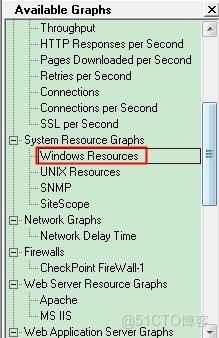
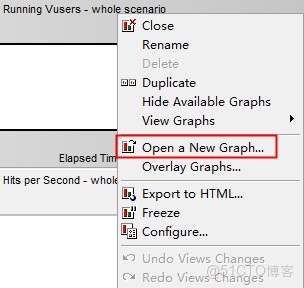
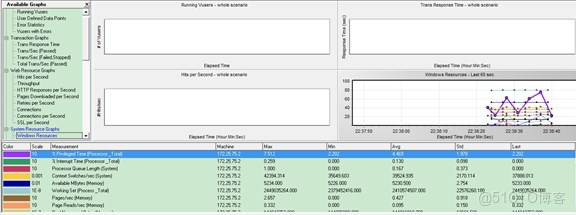
1、添加視圖,方法雙擊、拖動左側的Windows Rescources到右邊圖形區,或右鍵右側已有視圖,Open a New Graph,找到Windows Rescource,添加
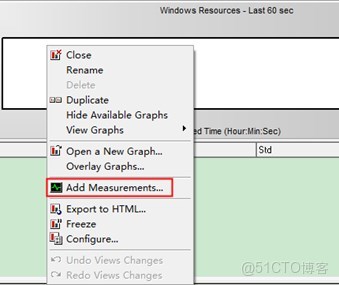
2.右鍵已經添加的Windows Resource, 選擇Add Measurements...
3.彈出窗口中,點擊Add,彈出Add Machine中添加要監控系統((通常是壓測目標服務器)的IP,選擇系統平台
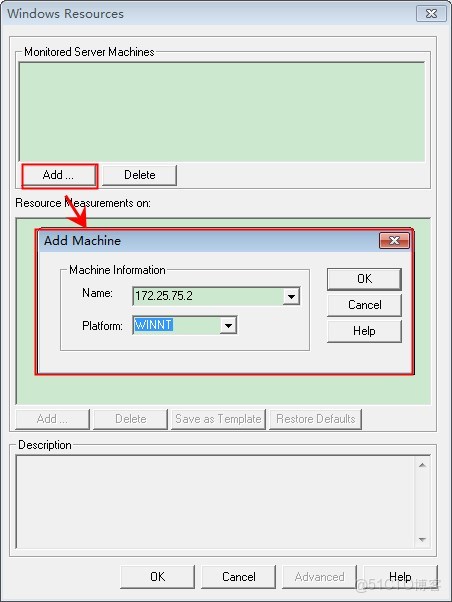
點擊OK,如下
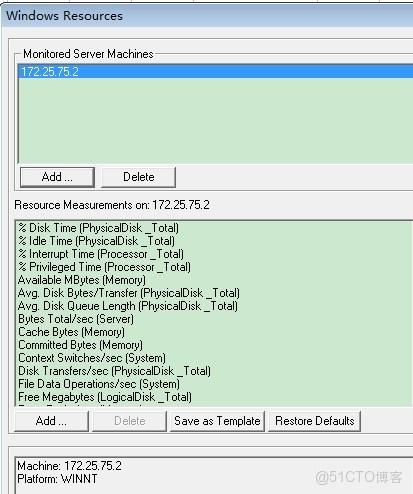
如果有需要,可以繼續添加Measurements
添加後,點擊OK,保存
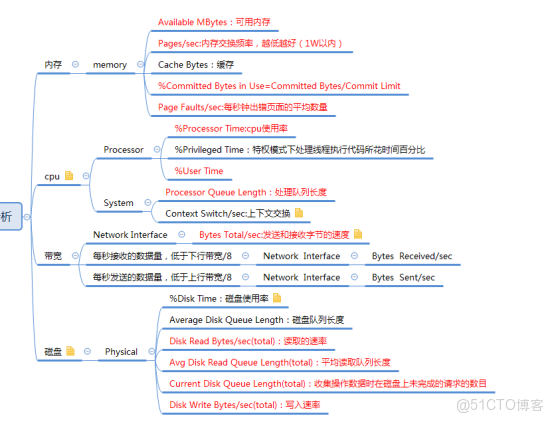
B.計數器重要指標説明(所有的閾值都是平均值)
一.處理器:
)%processor time: 處理器時間/使用率的平均值(cpu)閾值範圍為:小於85%;當平均值大於85%或者值持續超過95%,懷疑處理器瓶頸。其圖偶爾走高達到100%,就要看其平均值,一般來説是沒問題的!
)processor queue length:如果此processor queue length保持不變(>=n(內核數)+1)並且處理器的利用率平均值%processor time超過90%,很有可能存在處理器瓶頸;processor queue length超過n+1,processor time一直很低,那麼或許更應該去解決處理器阻塞的問題,這是性能一般不是瓶頸。
二.內存
1) MemoryAvailable MBytes:當前的可用內存,至少有1%的物理內存值!如果Windows系統中的可用內存小於物理內存的總數的1%,則內存可能是瓶頸。如果其可用內存走勢先下降後平穩再上升,表示正常,代表內存被使用,然後釋放。如果內存沒有被釋放,即下降後平穩沒有上升,代表內存沒被釋放,表示可能會內存泄漏。
2) 當處理器到內存中取數據(或代碼),如果出錯時,則稱為一個page fault。
如果所有數據(或代碼)在內存的其他位置找到,稱為軟錯誤
如果該頁再內存中沒有找到,而在磁盤中找到,則稱為硬錯誤(pages/sec)
系統可以再存在大量軟錯誤的情況下正常運行。但是如果系統中存在大量的硬錯誤,則會嚴重影響系統的運行和性能。一般來説,硬錯誤(單位:個數)閾值為:內存的1%,即2G內存,硬錯誤不要超過20個。軟錯誤+硬錯誤=page fault
3) Page Reads/sec(頁面的讀取率):為了解決硬錯誤,從硬盤中讀取的次數!如果Page Read/sec持續大於物理內存的1%,表示內存不足!
4) Pages/sec指解析硬錯誤從磁盤讀取或寫入磁盤的頁數,此值很高表示內存不足
三.系統(system)
① Context Switches/sec:次數較多,就會佔用系統資源。原因是程序代碼效率低下或者系統結構設計缺陷!
四.物理磁盤(Physical Disk)
1) 磁盤利用率(%Disk time):性能調優核心點之一:儘量減少磁盤IO。
2) Avg.Disk Queue Length:磁盤讀取/寫入請求(所選磁盤在實例間隔中的列隊的)平均數。閾值為:不超過磁盤的1.5~2倍。要提高性能,可增加磁盤。
3) Disk Reads(Write)Bytes/s:如果超過幾十M或者上百M,則懷疑磁盤磁盤瓶頸。
五.Network Interface
a) Bytes Total/sec:判斷網絡帶寬情況,可用該計數器和當前網絡帶寬比較。(1Byte =8bits)。該值*8再與帶寬的一半進行比較,如果該值小於帶寬的一半,則一般認為網絡沒有瓶頸,帶寬的單位為bits。
六.瓶頸判斷:
(一) 判斷內存泄漏的問題:(此種情況一般需要長時間運行)
如果發生了內存泄漏,process/private bytes計數器和process/working set 計數器的值往往會升高,同時MemoryAvailable MBytes的值會降低。
二)判斷應用程序的問題
如果系統代碼效率低下或者結構設計有缺陷而導致大量的上下文切換(context switches/sec顯示的上下文切換次數太高),那麼就會佔用大量的系統資源。如果系統的吞吐量降低並且cpu的使用率很高,並且此現象發生時切換水平在15000以上,那麼意味着上下文
七.經驗之談
a) 如果“超時錯誤”達到90%以上,可能需要提高硬件配置
如果有較多的“內部服務錯誤”,則可能需要提高程序方面的存在的
