
系統盤(通常為 C盤)空間經常不夠用是計算機用户常見的煩惱。造成這種情況的原因很可能是因為硬盤分區是手賤為系統盤分配的空間太小,而且其實用户並不是不想換大的硬盤,是因為換硬盤後重裝系統和程序過於麻煩(其實我是在説自己……)。
系統盤中,系統更新下載文件和 N卡驅動下載文件都是會經常產生,但是一般又不需要長期保留的文件。我們可以使用符號鏈接的方法,將該目錄“移動”到磁盤的非系統盤分區(D盤、E盤等),並且讓需要用到這些目錄的程序以為這些目錄還在原來的位置,這樣一來,程序使用不會受到影響。
符號鏈接可以簡單理解為一種特殊的快捷方式,在此不做專門介紹,可以自行搜索相關內容,也可以參考博客文章:win10建立符號鏈接。參考百度知道:windows怎樣建立符號鏈接。
不過上述博客中命令的前後順序似乎有誤,並且目前網上不少教程似乎對於命令中前後兩個文件的解釋都比較模糊不清,故本人才打算寫一篇教程來加以説明。
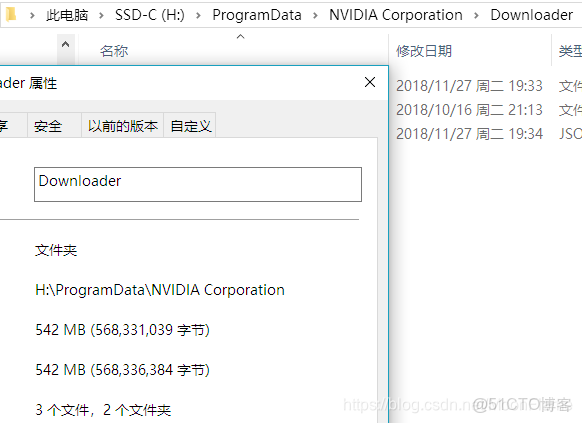
接下來就以NVIDIA Coporation 目錄下的 Downloader 目錄為例,開始實際操作吧。
建立符號鏈接操作步驟:
- 臨時關閉佔用文件夾的程序和有關服務,否則原文件夾可能無法被移動或刪除。我們要移動的只是一個 N卡驅動下載目錄,因此我在此直接將原文件夾刪除,應該不會造成程序錯誤。就算需要重新下載,以當今的網絡條件一般也不需要很多時間。
- 移動/刪除原 Downloader 目錄,在想要存放文件的新位置,粘貼或創建 Downloader 文件夾。
- 打開管理員權限 cmd,輸入命令。命令中第一個目錄是未進行任何操作前原本的文件夾位置,在此是 C盤中佔用過多空間的目錄;第二個目錄是我們想要實際存放的目標位置,在此是有空餘空間,我們想要把文件實際存放的目錄,比如是 D盤或者 E盤。
這一步需要注意幾點:
- 原位置不能存在 Downloader 文件夾,否則創建符號鏈接命令會執行失敗。
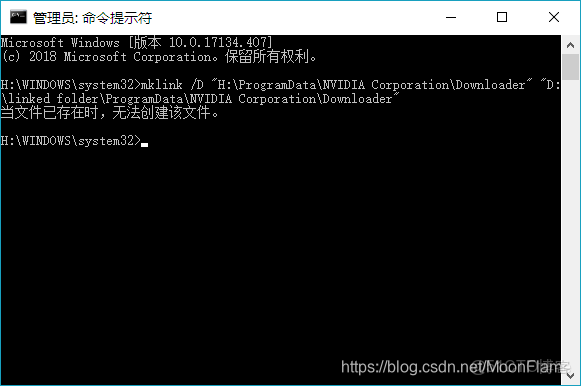
原本位置文件夾存在時,創建符號鏈接失敗
- 目標位置需要存在 Downloader 目錄,否則通過創建的符號鏈接訪問會失敗。
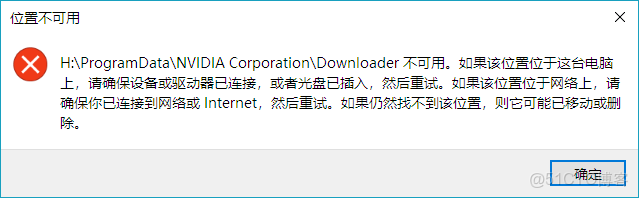
目標位置不存在指定名稱的文件夾時,訪問失敗
- 為了避免目錄名的空格導致命令識別錯誤,最好給兩個完整目錄都添加英文引號。
創建符號鏈接實際操作指令:
mklink /D "H:\ProgramData\NVIDIA Corporation\Downloader" "D:\linked folder\ProgramData\NVIDIA Corporation\Downloader"注意,本人的系統盤為 H盤而非 C盤。
創建結果:
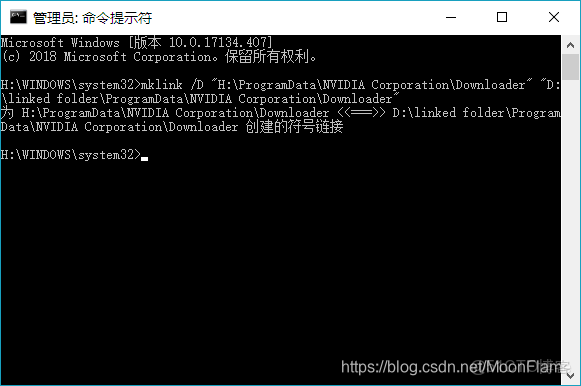
成功創建符號鏈接
文件瀏覽器效果:
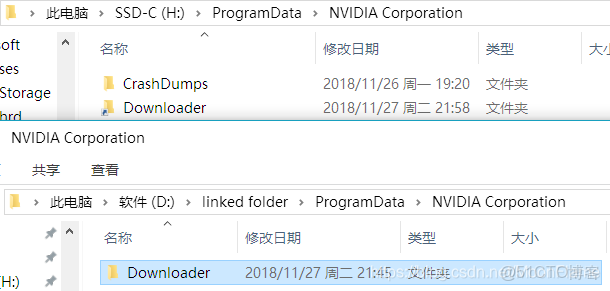
文件瀏覽器查看操作結果
從直觀上理解,原本系統盤裏只留下了一個一個“快捷方式”,實際的文件將存放在 D盤的目標文件夾。
同理,Windows 自動下載更新的目錄也可以移動到其他分區中,以為系統盤留出更多空間。
本文章為轉載內容,我們尊重原作者對文章享有的著作權。如有內容錯誤或侵權問題,歡迎原作者聯繫我們進行內容更正或刪除文章。
