
NVM 安裝 (Windows版本)
- 一、NVM 介紹
- 1. 什麼是 NVM
- 2. NVM、Node.js 與 NPM 的關係
- 二、NVM 的下載與安裝(Windows版本)
- 步驟1. 下載渠道(官方安全)
- 步驟2. 配置 NPM 項目加速鏡像
- 步驟3. 配置 NVM 鏡像
- 步驟4. 配置全局共享 NPM
- (1)如何配置全局共享 NPM(看需)
- (2)取消全局共享 NPM(看需)
- 三、Node 版本切換的注意事項
- 場景一:重新安裝項目依賴
- 場景二:檢查並補裝全局包
- 場景三:清理 NPM 緩存(必要時)
- 四、解決全局包版本和某 Node 版本不兼容的方法
- 臨時解決
- 長期解決
- 五、擴展
- 一、NPM 的默認全局安裝目錄
- 二、NPM 的默認緩存安裝目錄
- 三、NPM 的本地安裝(不加 -g)與全局安裝(加 -g)
一、NVM 介紹
1. 什麼是 NVM
NVM 全稱為 Node Version Manager,在 Windows 系統中特指 nvm-windows——一款專門用於管理多 Node.js 版本的工具。
其核心價值是解決 Windows 下“不同項目依賴不同 Node.js 版本”的衝突問題:例如同時開發老項目(需 Node 16)與新項目(需 Node 18)時,無需手動卸載舊版本、修改系統環境變量,僅通過命令即可實現 Node 版本的一鍵切換,確保各項目環境獨立且穩定。
2. NVM、Node.js 與 NPM 的關係
三者在 Windows 環境下呈“層級綁定”關係,邏輯清晰且聯動緊密,具體如下:
- NVM(nvm-windows):頂層版本管理者,負責 Node.js 版本的“安裝、切換、卸載”。
例如:通過nvm install 18安裝 Node 18,通過nvm use 16切換到 Node 16,不直接參與代碼運行或包管理。 - Node.js:底層運行環境,是執行前端代碼(如 Vue、React 項目)的核心。
每個 Node.js 版本在 Windows 中對應獨立文件夾(如D:\Nvm\versions\node\v16.18.0),不同版本互不干擾。 - NPM:Node.js 自帶的包管理工具,每個 Node.js 版本會自動附帶匹配的 NPM 版本(如 Node 16 綁定 NPM 8,Node 18 綁定 NPM 9)。
當 NVM 切換 Node 版本時,NPM 會自動同步切換(例如切到 Node 18 後,npm -v會顯示 9.x),無需額外配置。
實操案例:
通過 NVM 安裝 Node 16 和 18 後,執行 nvm use 16 會自動調用 Node 16 及配套的 NPM 8;
執行 nvm use 18 則切換為 Node 18 及配套的 NPM 9,三者一一對應,避免版本混亂。
二、NVM 的下載與安裝(Windows版本)
Windows 需使用 nvm-windows 工具,需從官方渠道下載並按規範安裝,步驟如下:
步驟1. 下載渠道(官方安全)
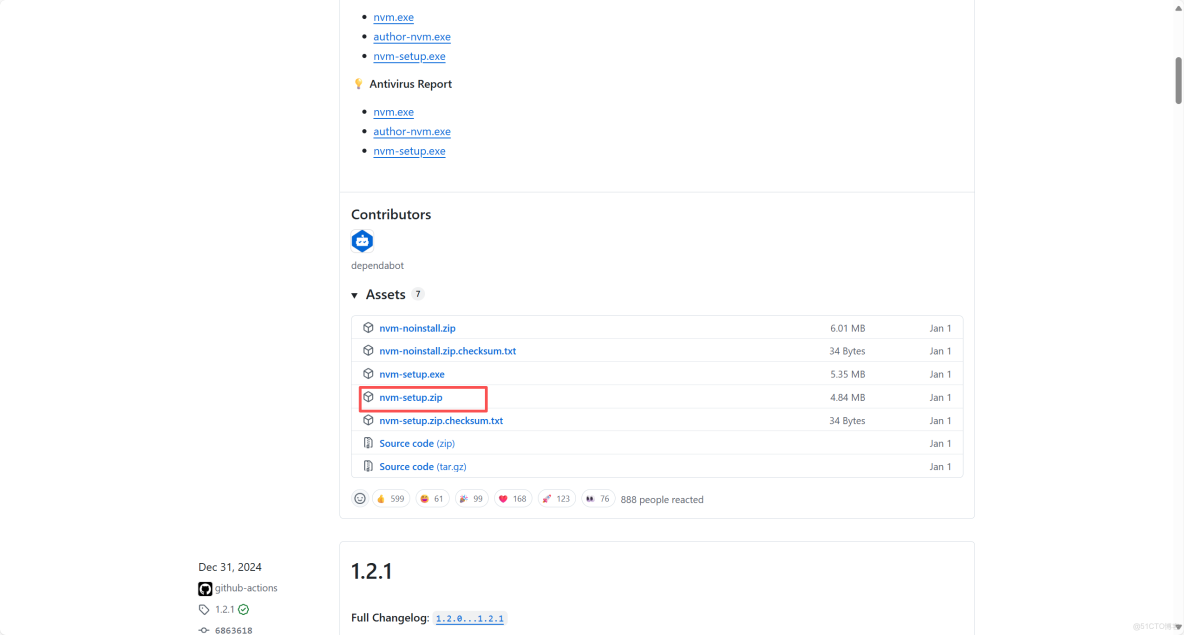
- 官方下載地址:GitHub nvm-windows Releases 頁面
- 推薦版本:選擇
nvm-setup.zip(安裝包版),目前此處版本為1.2.2
(1)安裝步驟(關鍵注意事項)
- 解壓下載的
nvm-setup.zip,雙擊nvm-setup.exe啓動安裝,同意協議後選擇 NVM 安裝目錄(如D:\Nvm),嚴禁選擇含空格/特殊字符的路徑(如C:\Program Files,會導致 Node 安裝失敗)。 - 下一步設置 Node.js 快捷方式目錄(如
D:\NodeJs),此目錄為 Windows 系統調用 Node 的“入口路徑”,需與 NVM 安裝目錄分開且為空。 - 點擊“Install”完成安裝,NVM 會自動配置
NVM_HOME(NVM 安裝目錄)和NVM_SYMLINK(Node 快捷方式目錄)環境變量,無需手動添加。
(2)安裝驗證
打開 新的 CMD/PowerShell 窗口(舊窗口不加載新環境變量),執行以下命令:
# 查看 NVM 版本,顯示版本號(如 1.1.10)即安裝成功
nvm version
# 查看本地已安裝的 Node 版本(初始為空)
nvm ls
步驟2. 配置 NPM 項目加速鏡像
NPM 默認從國外官方鏡像下載項目依賴,Windows 下易因網絡問題導致超時,需配置國內加速鏡像(npmmirror,原淘寶鏡像)
(1)核心鏡像信息
- 原鏡像(默認):
https://registry.npmjs.org/(服務器位於國外,下載vue、axios等包時易出現“ETIMEDOUT”超時錯誤); - 加速鏡像:
https://registry.npmmirror.com/(國內鏡像,10 分鐘同步一次官方倉庫,Windows 下下載速度可從“幾十 KB/s”提升至“幾 MB/s”)。
(2)配置步驟
- 查詢當前鏡像:
npm config get registry若輸出 https://registry.npmjs.org/,説明當前使用默認國外鏡像。
- 配置加速鏡像:
npm config set registry https://registry.npmmirror.com- 驗證配置結果:
npm config get registry若輸出 https://registry.npmmirror.com,説明配置成功。
(3)還原默認鏡像(如需)
若需切換回 NPM 官方鏡像,執行以下命令:
npm config set registry https://registry.npmjs.org/實操案例:未配置加速鏡像時,npm install vue 需 30 秒且易超時;配置後僅需 5 秒即可完成下載,且無網絡錯誤。
步驟3. 配置 NVM 鏡像
NVM 下載 Node.js 版本時默認從國外官方鏡像獲取,Windows 下易因網絡問題導致下載緩慢或中斷,需配置國內加速鏡像,具體如下:
(1)核心鏡像信息
原鏡像(默認):https://nodejs.org/dist/(下載 Node 安裝包時速度慢,如 Node 16 需 10 分鐘);
加速鏡像:
- Node 鏡像:
https://npmmirror.com/mirrors/node/- NPM 鏡像:
https://npmmirror.com/mirrors/npm/(下載 Node 時自動同步 NPM 安裝包,確保版本匹配)。
(2)配置步驟
1.找到 NVM 配置文件:打開 NVM 安裝目錄(如 D:\Nvm),找到 settings.txt 文件(文本格式)。
2.添加鏡像配置:用記事本打開 settings.txt,在文件末尾追加以下兩行:
node_mirror: https://npmmirror.com/mirrors/node/
npm_mirror: https://npmmirror.com/mirrors/npm/3.驗證配置結果:執行以下命令下載 Node 16,觀察下載速度:
nvm install 16.18.0配置前需 10 分鐘,配置後僅需 1 分鐘,且無中斷,説明配置成功。
步驟4. 配置全局共享 NPM
注意!!!
v1.2.2 安裝包默認實現了npm的全局共享
全局共享NPM最直觀的現象:在任意一個Node版本下全局安裝的包,切換到另一個版本後可直接使用,無需重複安裝。
優點:裝一次全局包,多版本能用
缺點:若全局包版本和某 Node 版本不兼容,切換後會直接報錯(解決方案看章節四)。
(1)如何配置全局共享 NPM(看需)
實現核心:就是把他們的全局安裝目錄統一到同一個文件
步驟如下:
1.創建統一全局目錄:如 D:\NodeGlobal;
2.給每個 Node 版本設置統一 prefix:
# 切換到 Node 16
nvm use 16
npm config set prefix D:\NodeGlobal
# 切換到 Node 18
nvm use 18
npm config set prefix D:\NodeGlobal
3.驗證配置:任意 Node 版本下執行 npm config get prefix,均輸出 D:\NodeGlobal 即成功。。
(2)取消全局共享 NPM(看需)
如果你配置了全局共享 NPM,想要為每個 npm 恢復獨立全局目錄,操作如下
針對每個 Node 版本,刪除統一prefix配置
由於prefix配置是按 Node 版本獨立存儲的(即 Node 16 和 18 的prefix是分開設置的),需要分別切換到每個版本執行刪除操作:
# 1. 切換到Node 16
nvm use 16

# 2. 刪除之前設置的統一prefix(如D:\NodeGlobal)
npm config delete prefix

# 3. 驗證是否恢復默認全局目錄
npm config get prefix
# 輸出應為Node 16的默認全局目錄,例如:
# D:\Nvm\versions\node\v16.18.0\node_global
# 1. 切換到Node 18
nvm use 18
# 2. 同樣刪除統一prefix配置
npm config delete prefix
# 3. 驗證默認目錄
npm config get prefix
# 輸出應為Node 18的默認全局目錄,例如:
# D:\Nvm\versions\node\v18.20.3\node_global三、Node 版本切換的注意事項
場景一:重新安裝項目依賴
Node 版本切換後,項目依賴需重新下載,因不同 Node 版本對依賴的編譯格式、子版本解析規則存在差異。
案例:用 Node 16 開發“項目 A”並安裝依賴(D:\Projects\A\node_modules),切換到 Node 18 後運行 npm run dev 報錯“Cannot find module ‘xxx’”,需按以下步驟操作:
- 刪除項目 A 根目錄的
node_modules文件夾和package-lock.json文件; - 執行
npm install,重新下載適配 Node 18 的依賴; - 再次執行
npm run dev,項目正常啓動。
場景二:檢查並補裝全局包
切換 Node 版本後,需確認當前版本是否已安裝所需全局包(如 vue-cli、vite),未安裝則需補裝。
案例:切換到 Node 18 後,執行 vue -V 提示“‘vue’ 不是內部或外部命令”,説明 Node 18 未安裝 vue-cli,需執行:
# 全局安裝適配 Node 18 的 vue-cli(自動下載 最新 版本)
npm install -g @vue/cli
# 驗證
vue -V  # 輸出 @vue/cli 5.x.x,説明安裝成功
場景三:清理 NPM 緩存(必要時)
切換 Node 版本後,若 npm install 提示“cache corrupted”或“invalid cache”,需清理緩存後重新安裝。
案例:切換 Node 版本後執行 npm install axios 報錯,執行 npm cache clean --force 清理緩存,再重新安裝即可解決。
四、解決全局包版本和某 Node 版本不兼容的方法
臨時解決
該方式需要頻繁卸載重裝,僅適合短期應急。
# 切換到Node 16,裝兼容版本
nvm use 16.20.2
npm uninstall -g @vue/cli
npm install -g @vue/cli@4

# 用完Node 16後,切回Node 18時,再裝回高版本
nvm use 18.20.2
npm uninstall -g @vue/cli
npm install -g @vue/cli@5

# 用完Node 18後,切回Node 16時,再裝回低版本
nvm use 16.20.2
npm uninstall -g @vue/cli
npm install -g @vue/cli@4
長期解決
恢復 “每個 Node 版本獨立的全局目錄”
# 1. 分別刪除兩個版本的共享prefix
nvm use 16.20.2
npm config delete prefix

nvm use 18.20.2
npm config delete prefix

# 2. 驗證是否恢復默認獨立目錄
nvm use 16.20.2
npm config get prefix  # 應輸出Node 16專屬目錄(如D:\Nvm\versions\node\v16.20.2\node_global)

nvm use 18.20.2
npm config get prefix  # 應輸出Node 18專屬目錄

# 3. 為兩個版本安裝專屬全局包
nvm use 16.20.2
npm install -g @vue/cli@4  # Node 16用4.x

nvm use 18.20.2
npm install -g @vue/cli@5  # Node 18用5.x

# 4. 驗證版本獨立
nvm use 16.20.2 && vue -V  # 輸出4.x
nvm use 18.20.2 && vue -V  # 輸出5.x
五、擴展
一、NPM 的默認全局安裝目錄
NPM 的“全局安裝目錄”用於存儲通過 npm install -g <包名> 安裝的“全局包”(如 vue-cli、vite)。
Windows 下分“非 NVM 環境”和“NVM 環境”兩種場景,具體如下:
(1)非 NVM 環境(單獨安裝 Node.js)
默認路徑:C:\Users<你的用户名>\AppData\Roaming\npm(例如用户名為“ZhangSan”,路徑為 C:\Users\ZhangSan\AppData\Roaming\npm)。
目錄內容舉例:
node_modules文件夾:存儲全局包,如安裝vue-cli和vite後,會生成@vue/cli、vite子文件夾;- 可執行命令文件:如
vue.cmd、vite.cmd,在任意 CMD 窗口輸入vue -V或vite --version即可調用。
(2)NVM 環境(多 Node 版本管理)
默認路徑:%NVM_HOME%\versions\node\v<版本號>\node_global (例如 NVM 安裝在 D:\Nvm,Node 16 的路徑為 D:\Nvm\versions\node\v16.18.0\node_global)。
目錄內容舉例:
- 每個 Node 版本的全局包獨立存儲:
如給 Node 16 安裝npm install -g @vue/cli@4,此目錄下的node_modules會包含@vue/cli(4.x 版本);切換到 Node 18 後,全局目錄變為D:\Nvm\versions\node\v18.20.3\node_global,若未安裝vue-cli,輸入vue -V會提示“‘vue’ 不是內部或外部命令”。
(3)查看當前全局安裝目錄
無論是否使用 NVM,執行以下命令即可查看當前生效的全局目錄:
npm config get prefix二、NPM 的默認緩存安裝目錄
NPM 緩存目錄用於存儲“已下載的包壓縮包及解壓文件”,避免重複從網絡下載,Windows 下無論是否使用 NVM,緩存目錄均統一
(1)默認路徑
C:\Users<你的用户名>\AppData\Local\npm-cache (例如用户名為“ZhangSan”,路徑為 C:\Users\ZhangSan\AppData\Local\npm-cache)。
(2)目錄內容舉例
- 包壓縮包:如下載
vue@2.6.14後,會生成vue-2.6.14.tgz文件; - 解壓緩存文件:
_cacache文件夾中存儲解壓後的包源碼(如vue的核心文件),下次安裝相同版本時,NPM 直接複用緩存,無需重新下載; - 緩存日誌:
logs文件夾中的日誌文件,記錄每次下載的時間、包版本、下載狀態(成功/失敗)。
(3)緩存相關操作
查看當前緩存目錄:
npm config get cache清理緩存(解決緩存損壞導致的安裝失敗):
npm cache clean --force實操案例:執行 npm install vue 時提示“cache corrupted”,執行 npm cache clean --force 清理緩存後,重新安裝即可成功。
npm install(本地安裝)與 npm install -g(全局安裝)的關係(Windows 案例)
三、NPM 的本地安裝(不加 -g)與全局安裝(加 -g)
- 本地安裝(不加 -g):每個項目單獨裝,只在當前項目裏能用,存在項目的 node_modules 中。換項目就得重新裝。
- 全局安裝(加 -g):裝一次,所有項目 / 目錄都能用,存在當前 Node 版本的全局目錄中。換 Node 版本才需要重新裝。
一句話總結:本地是 “項目專屬,重複裝”;全局是 “一次安裝,全局用(當前 Node 版本下)”。
