
一、問題背景
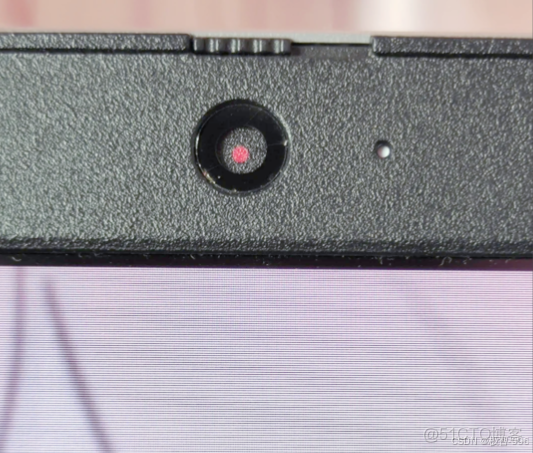
誰沒遇到過這種讓人煩躁的時刻呢?滿心歡喜準備和家人視頻通話,或者緊急要開線上會議、上網課,打開軟件卻突然彈出“未檢測到攝像頭”的提示,瞬間讓人手忙腳亂!明明筆記本自帶攝像頭,前幾天還用得好好的,怎麼突然就 “罷工” 了?
其實大家完全不用慌,筆記本攝像頭打不開壓根不是什麼大毛病,九成以上的困難都出在三個地方:要麼是不小心按了快捷鍵把攝像頭禁用了,要麼是系統隱私設置限制了應用訪問,再不然就是攝像頭驅動程序出了小故障。咱們一步步排查,很快就能解決!
二、解決方案
遇到攝像頭打不開的情況,咱們按從簡單到複雜的順序來操作,不用瞎折騰,每一步都清清楚楚,跟着做就行!
1、快捷鍵一鍵 “喚醒” 攝像頭
很多筆記本都貼心設置了攝像頭快捷開關,就是為了防止隱私泄露,説不定你不小心按到了呢?
- 先瞅瞅鍵盤,在 F8 到 F12 這幾個鍵中間,找一找有沒有攝像頭圖標的按鍵;
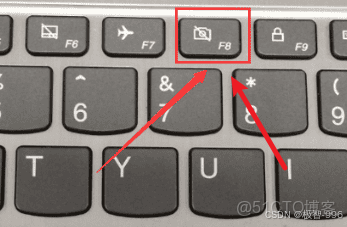
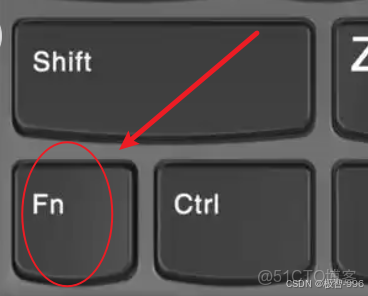
- 找到後,按住鍵盤左下角的Fn 鍵,再同時按下那個帶攝像頭圖標的鍵;
- 這時候屏幕會彈出提示,比如“攝像頭已開啓” 或者 “已啓用”,看到開啓提示就搞定啦,是不是超簡單?
2、系統設置給攝像頭 “鬆綁”
Windows 系統為了保護隱私,有時候會默認關掉攝像頭權限,導致軟件沒法調用它,這時候就得去設置裏 “通融” 一下!
- 按下鍵盤上的Win 鍵和 I 鍵,一下子就能打開系統設置;
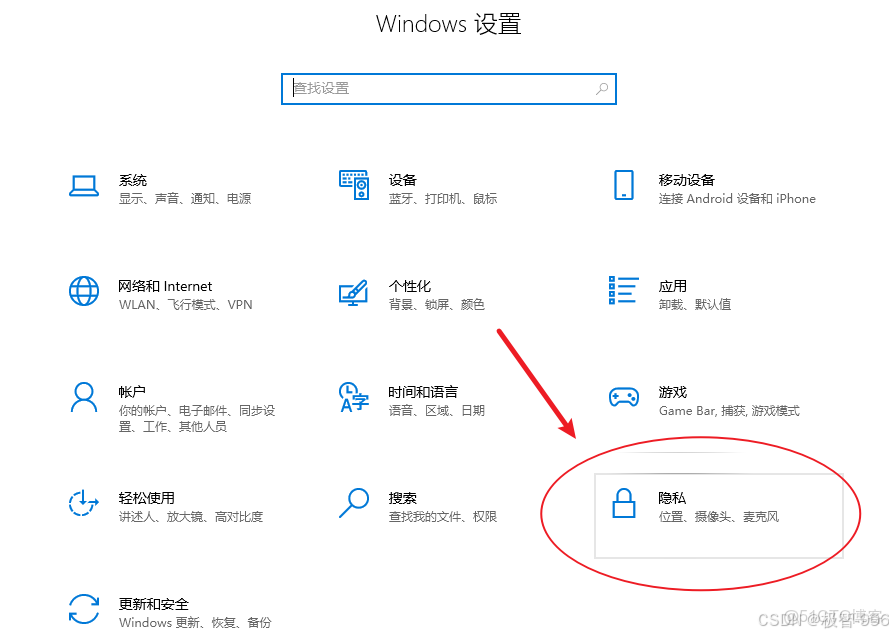
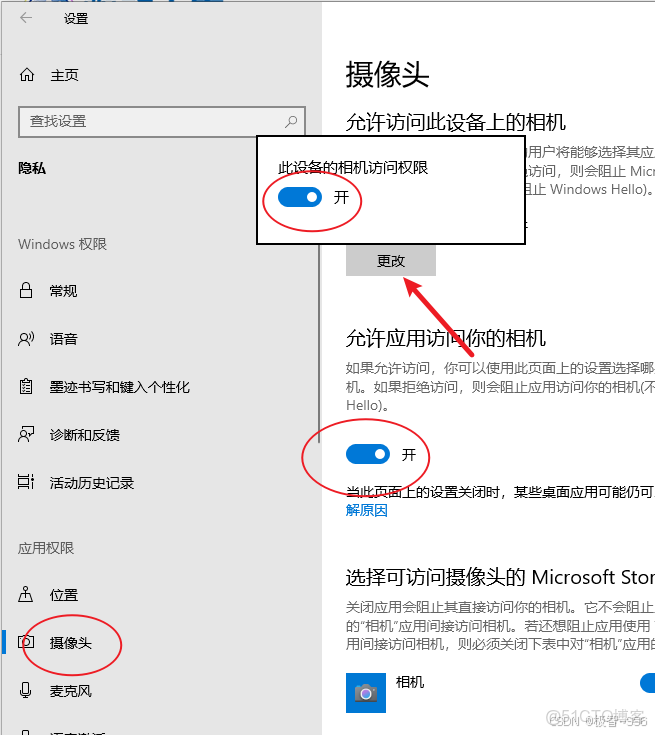
- 在設置頁面裏找到“隱私與安全”,點進去後再找 “攝像頭” 選項;
- 首先要確保“攝像頭訪問權限” 和 “允許應用訪問你的相機”這兩個開關都是打開的,這是全局權限,必須開!
- 往下翻還有具體應用的權限設置,像微信、Zoom、Teams 這些你要用的軟件,都得把它們的攝像頭權限打開;
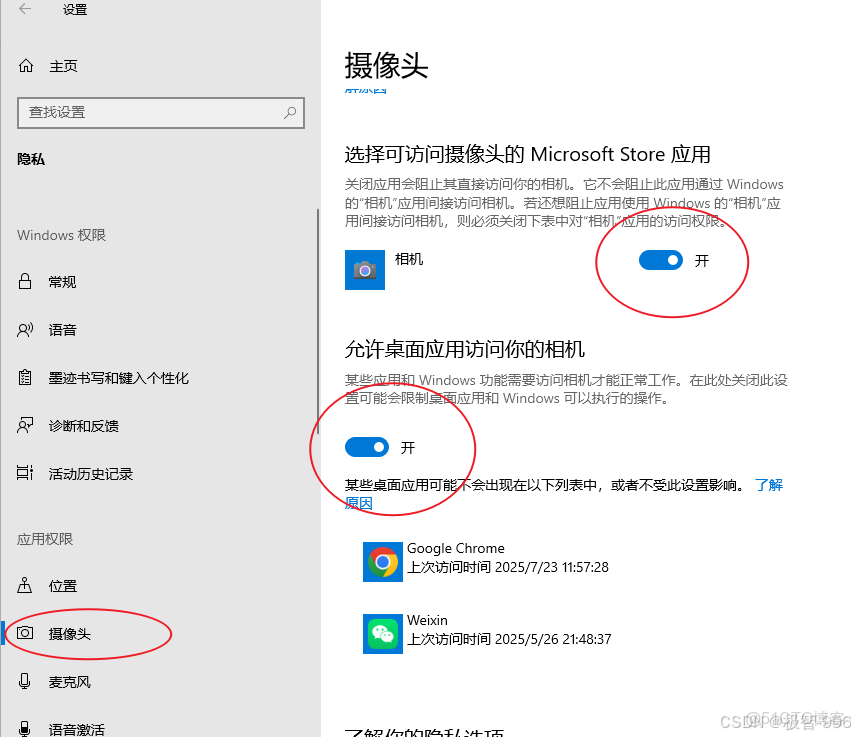
- 最後關掉設置窗口,重新打開需要用攝像頭的軟件,試試能不能用。
3、設備管理器給攝像頭 “解禁”
有時候攝像頭在系統裏被悄悄禁用了,自己還不知道,這時候就得請出設備管理器來幫忙!
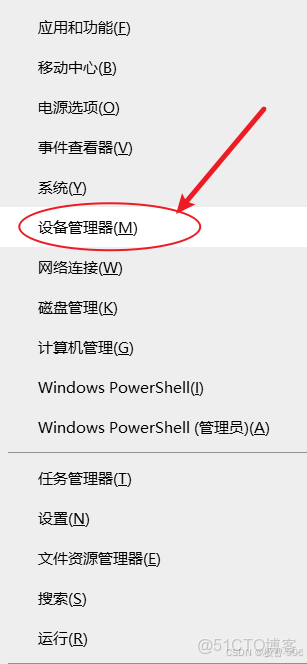
- 按下 Win 鍵和 X 鍵,在彈出的菜單裏選擇“設備管理器”;
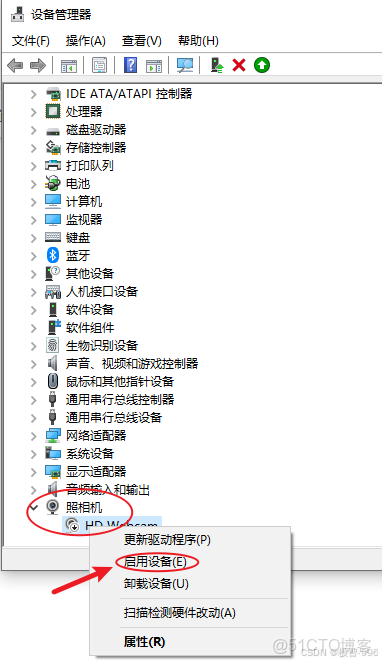
- 打開後,在列表裏找“圖像設備” 或者 “照相機”這一欄,點擊左邊的小箭頭展開;
- 裏面一般會有“Integrated Camera”(內置攝像頭)、“HD Webcam”(高清網絡攝像頭)或 “USBCamera”(USB 攝像頭)這樣的設備;
- 如果設備圖標上有個向下的小箭頭,説明它被禁用了,右鍵點擊這個設備,選擇 “啓用設備” 就好。
4、更新驅動讓攝像頭 “滿血復活”
要是設備管理器裏的攝像頭圖標上有黃色感嘆號,那就是驅動出問題了,驅動就像攝像頭和電腦溝通的橋樑,橋樑壞了,攝像頭自然沒法工作!
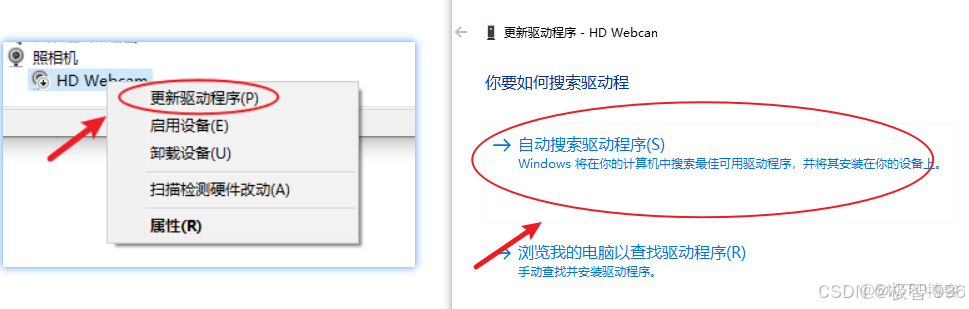
- 右鍵點擊攝像頭設備,選擇“更新驅動程序” 就好;
- 更新完驅動程序後,電腦可能存在驅動緩存垃圾文件殘留,可以點擊以下或者文章尾部的官網鏈接卡片,前往其官網並使用極智C盤清理軟件的系統驅動緩存清理功能來清理緩存垃圾文件,保持攝像頭設備穩定流暢運行,遠離卡頓。
5、用相機工具做 “最終測試”
前面的辦法都試完了,到底行不行,咱們用專門的工具測試一下就知道!
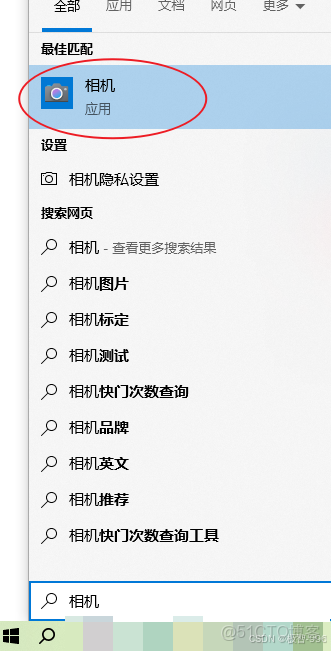
- 在電腦的開始菜單裏搜索 “相機”,找到框架自帶的相機 App 並打開;
- 如果能正常看到畫面,説明攝像頭已經完全沒問題了;
- 要是還提示 “未檢測到攝像頭” 或 “正在使用中”,那就要回頭再檢查一下驅動或者權限設置,肯定是哪個步驟漏了。
三、總結
其實筆記本攝像頭打不開真的不用愁,它就像個鬧小脾氣的小朋友,不是藏起來了,就是需要咱們哄一鬨!咱們按快捷鍵喚醒、平台設置鬆綁、設備管理器解禁、更新驅動修復、相機工具測試這五步來,基本上都能解決問題。
本文章為轉載內容,我們尊重原作者對文章享有的著作權。如有內容錯誤或侵權問題,歡迎原作者聯繫我們進行內容更正或刪除文章。
