
有關MDT 部署操作系統一個老生常談的問題就是驅動備份,到底如何進行驅動備份等問題已經不止一次兩次有讀者諮詢過我,而且每次都會出現默認直接下載exe後綴驅動無法上傳等問題出現。首先我們需要明白的是MDT默認識別的驅動格式為.inf\.sys格式驅動,其次我們再着手去進行我們的備份操作,如何備份出MDT識別的驅動格式是我們所需要關注的。本章內容為大家講解在使用MDT 2013部署操作系統的時候,我們如何準備不同型號筆記本對應的inf驅動文件。
一、驅動精靈備份:
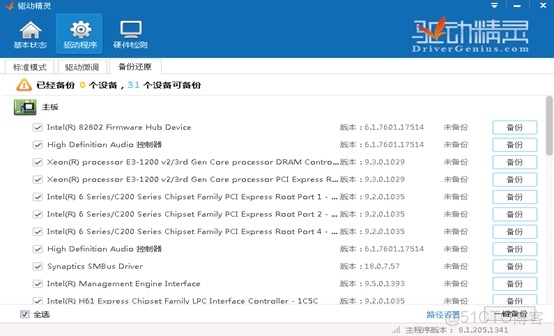
1、打開驅動精靈軟件首頁,選擇"驅動程序"界面,勾選該操作系統對應所有驅動:
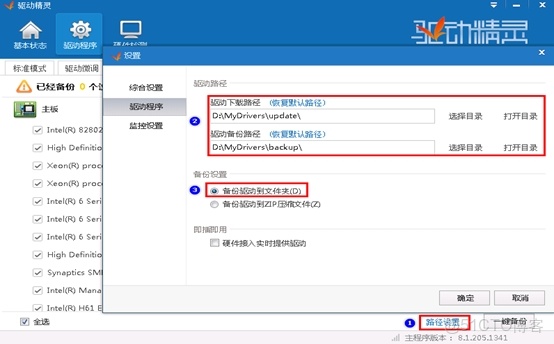
2、選擇"路徑設置"更改備份設置為"備份驅動到文件夾"並單擊確定完成設置:
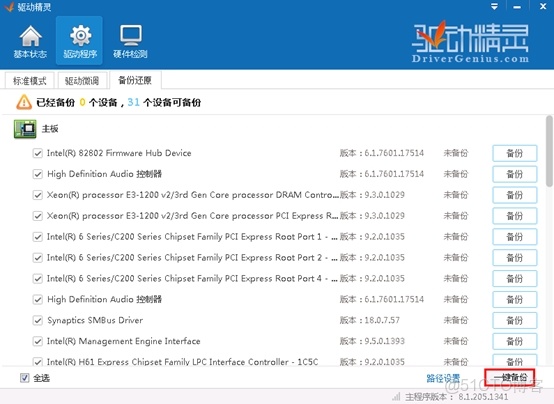
3、選擇"一鍵備份"開始驅動備份操作:
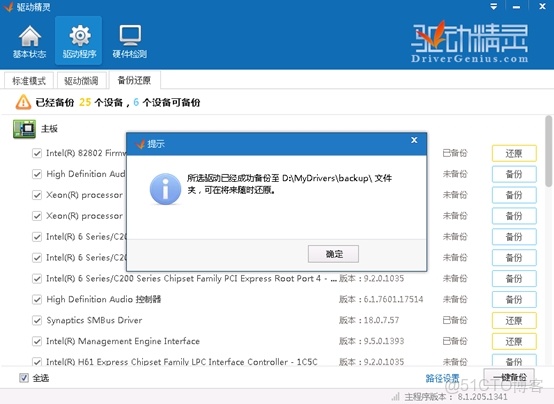
4、等待所有驅動備份完成並確定:
5、備份後在對應備份目錄查看驅動詳情及驅動格式如下:
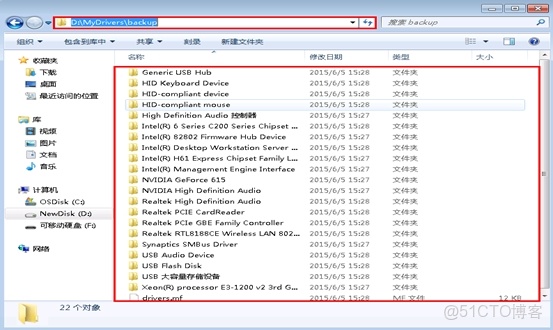
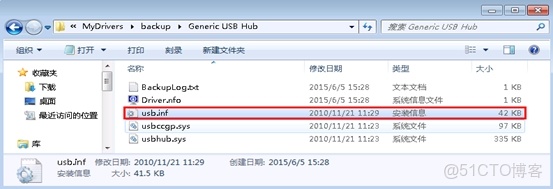
6、每個對應的文件夾內容均為.inf、.sys結尾的,此格式為MDT 所識別的驅動格式。
二、Smart Driver Backup備份:
此備份方式需要我們進入PE界面對驅動進行備份操作,請提前準備PE相關介質。
2.1、選擇驅動相關驅動備份(電腦店位置為\驅動管理\driverbak.exe):
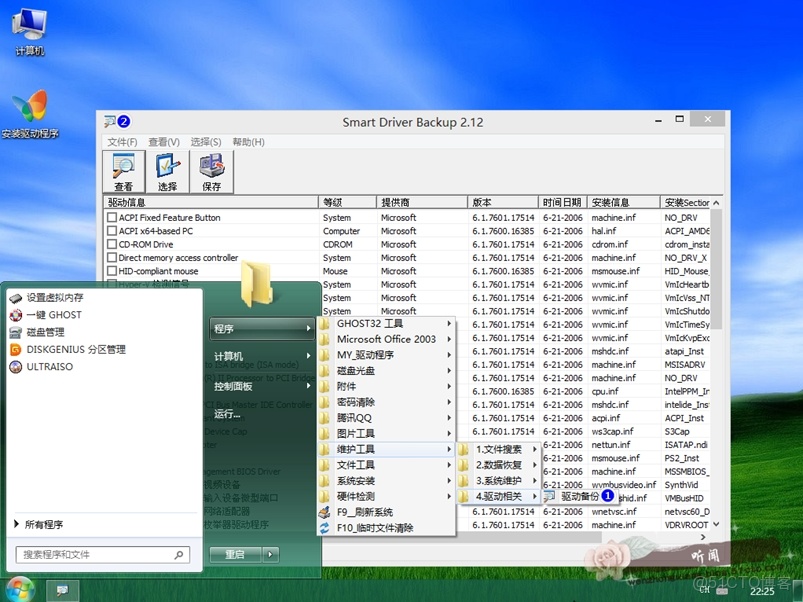
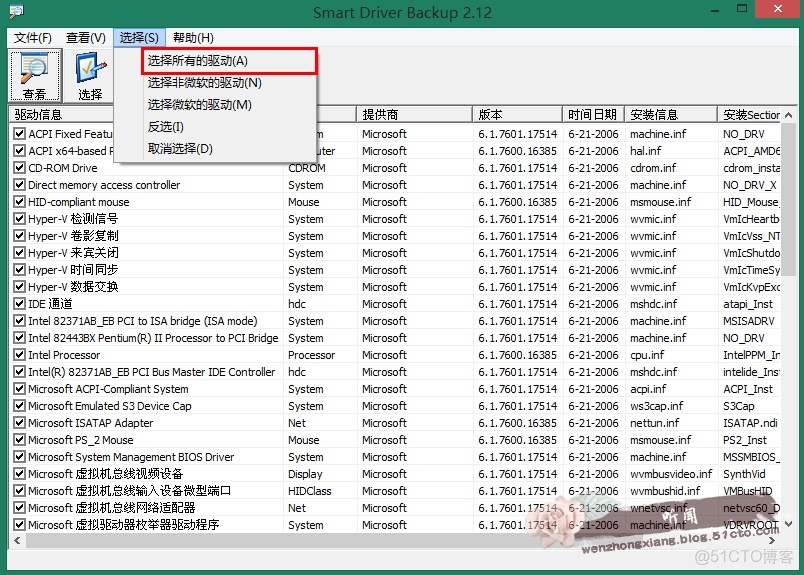
2.2、選擇所有的驅動 或者 選擇非微軟的驅動(如此處之顯示一兩個驅動信息,請單擊查看所有驅動):
2.3、單擊保存或者單擊文件保存選擇的驅動:
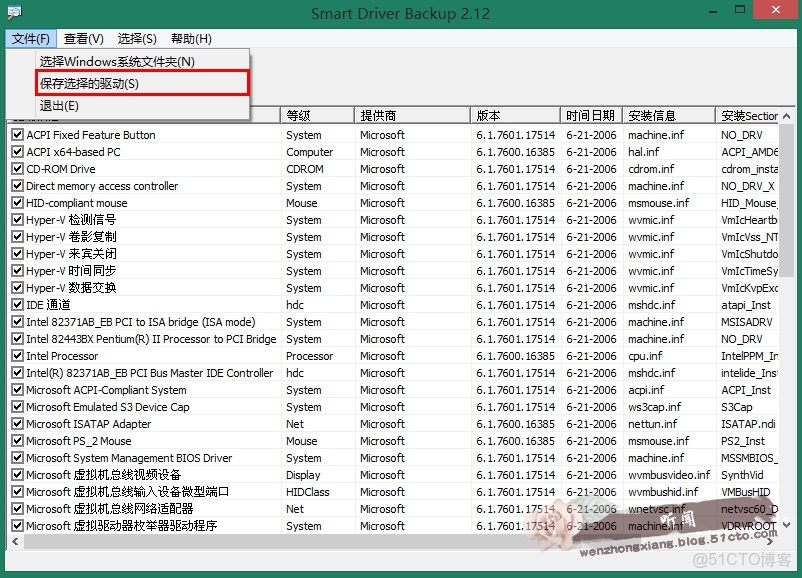
2.4、選擇保存位置:
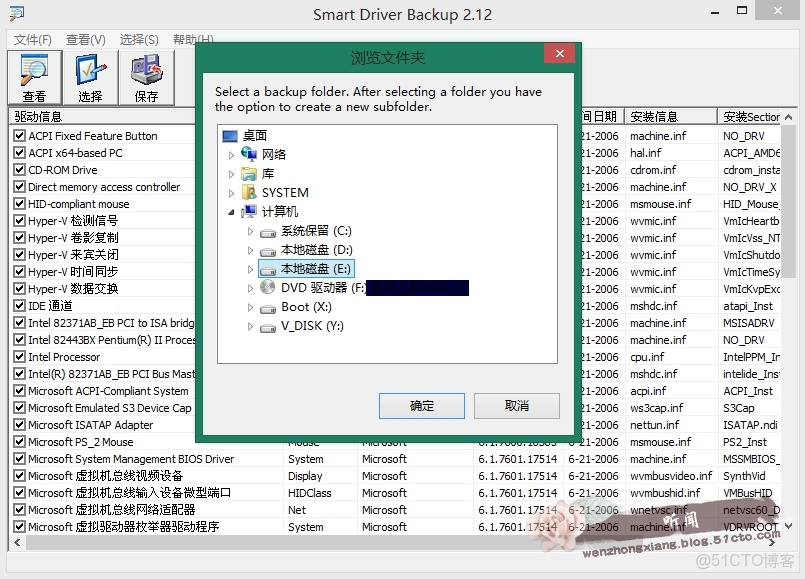
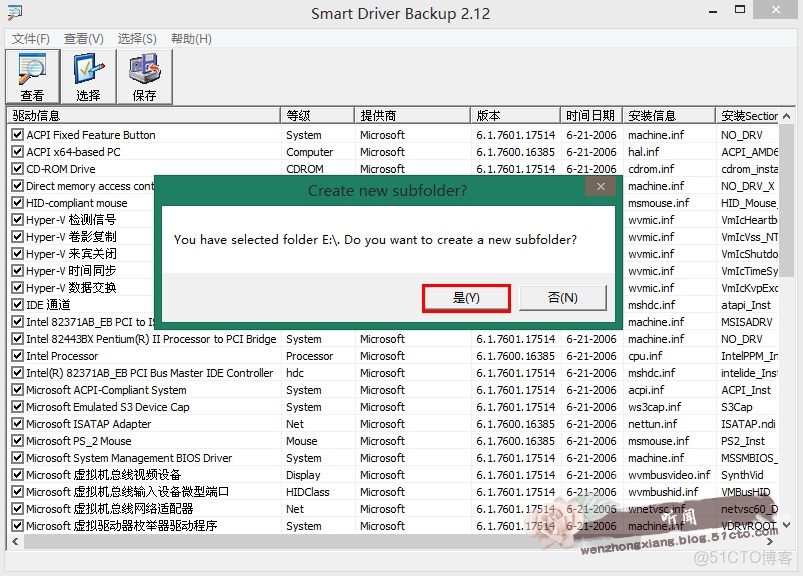
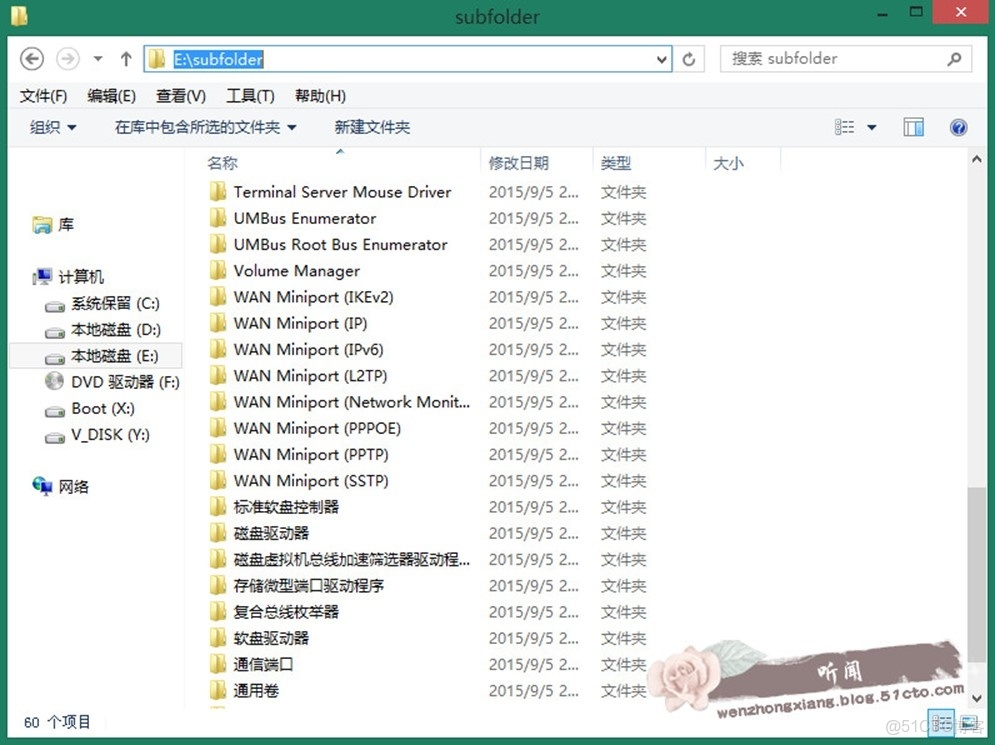
2.5、因默認無備份文件目錄,需確認創建Subfolder文件:
也可以隨意命名:
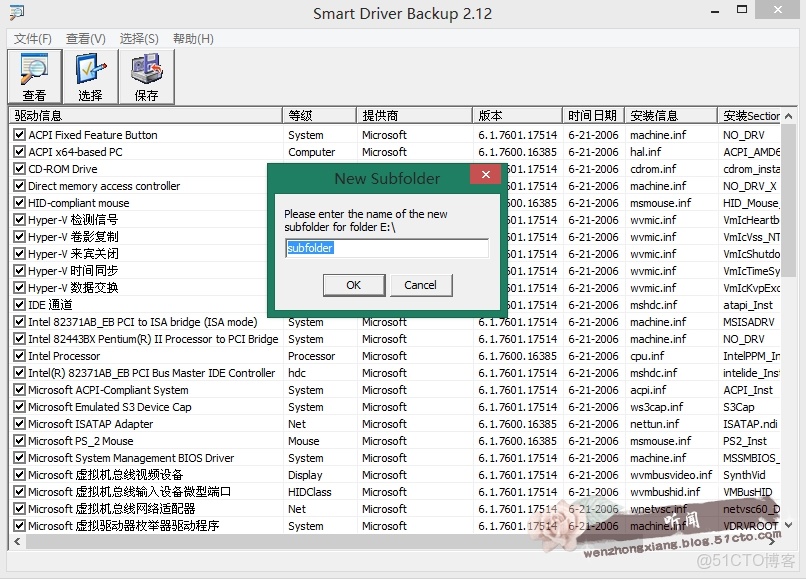
2.6、單擊OK完成備份:
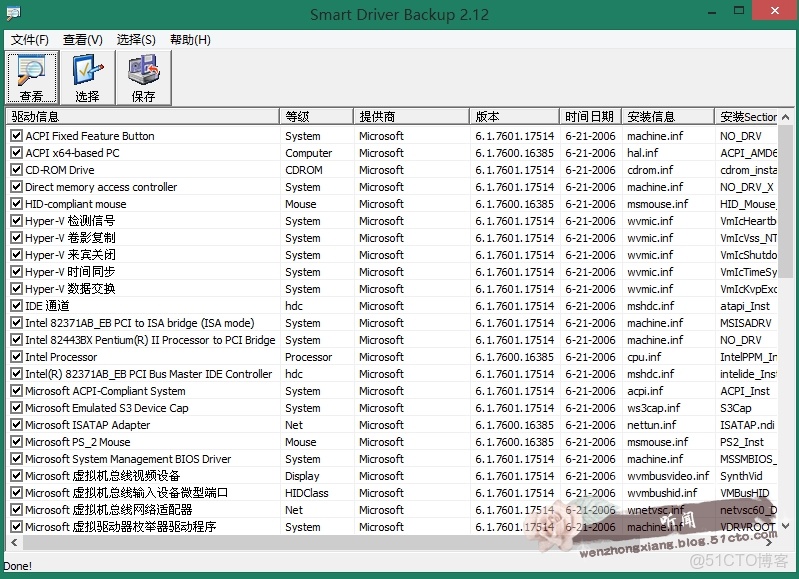
2.7、此時查看subfolder目錄下分別以驅動名稱為文件名進行備份:
三、Driver Export PE備份:
此操作過程也是在PE環境中完成。
3.1、雙擊Driver Export PE(電腦店位置為\驅動管理\driverexportpe.exe):
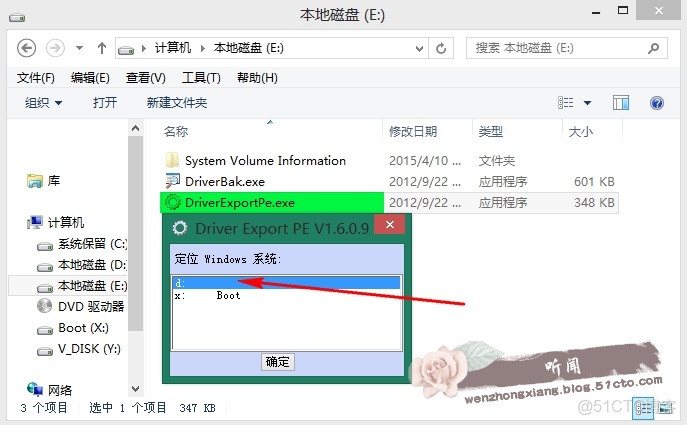
3.2、彈窗後勾選顯示所有驅動 及 選擇所有驅動並指定備份目錄位置然後單擊"開始備份" 進行備份操作:
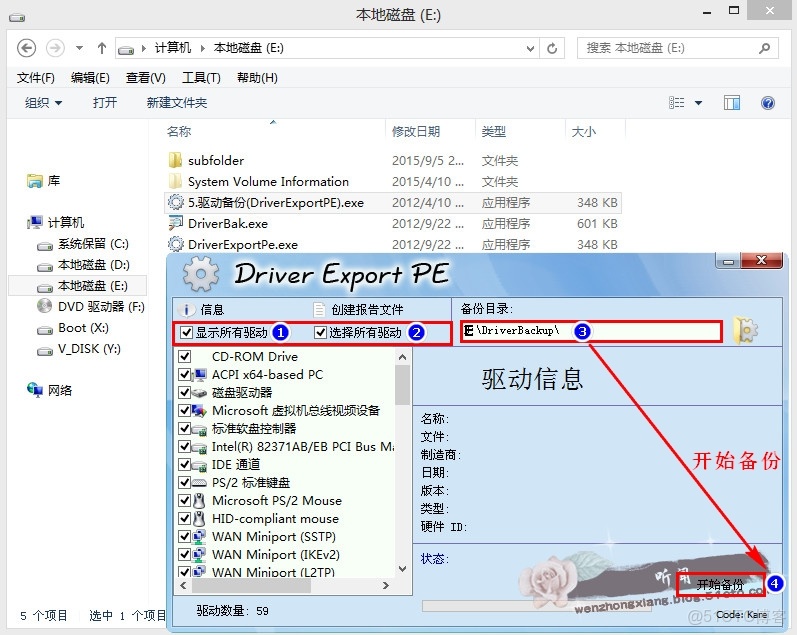
3.3、等待備份操作的完成(如備份過程中出現內存只讀錯誤可忽略,直接拷貝備份目錄內容即可使用):
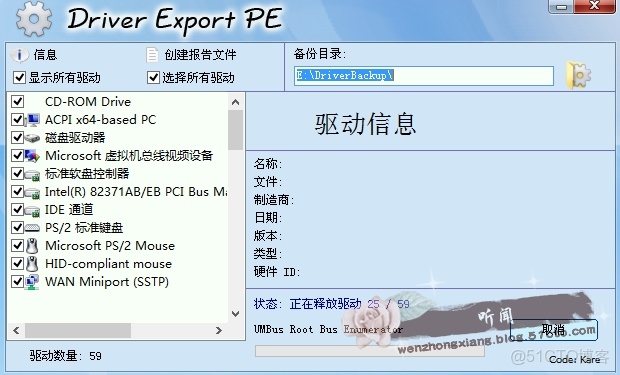
3.4、備份完成後顯示內容如下:
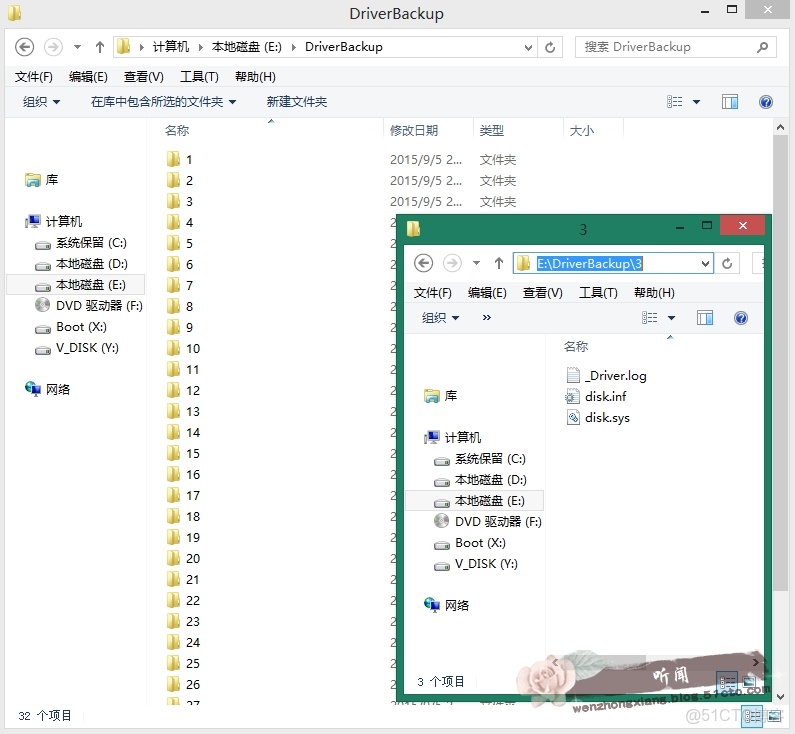
生產環境中備份方式與此類似,三種備份方式各有利弊,精靈版備份方式可省去了進入PE等過程,大大節約了備份驅動的時間。我們可根據實際情況選擇對應的備份方式。
https://blog.51cto.com/wenzhongxiang/1691668
