
學習一個技術的第一步,總是要先打印或顯示一個hello world的。當然,學習docker也不例外。上一篇文章已經簡單的介紹了環境的安裝和配置。接下來就要打印我們的hello world了。
首先我們來跑一跑官方的hello world程序
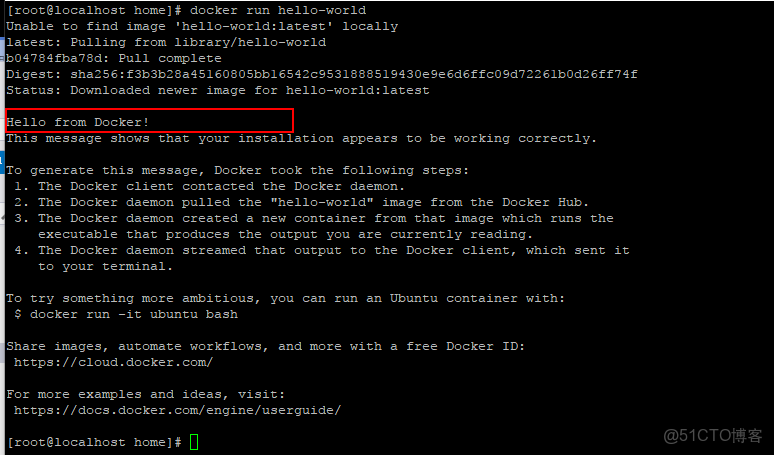
#運行官方的hello-world鏡像,順帶可以檢查一下安裝配置是否有問題。
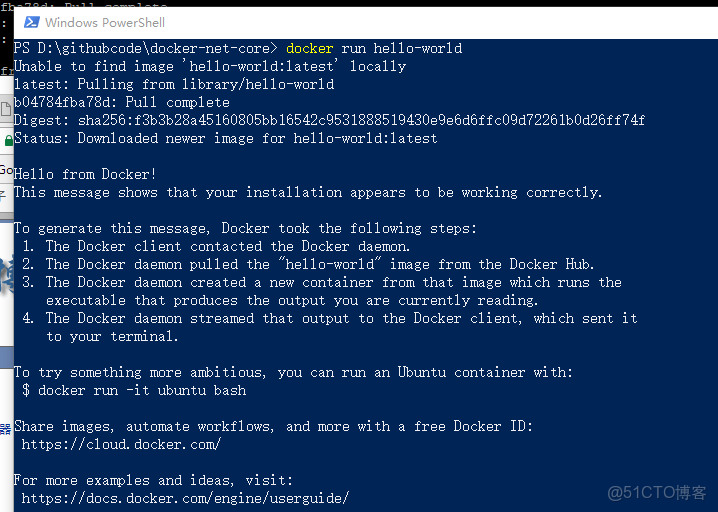
docker run hello-world
出來這個就基本差不多了。
centos:
windows:
在接下來跑一個我們自己的。net core 版本的hello world
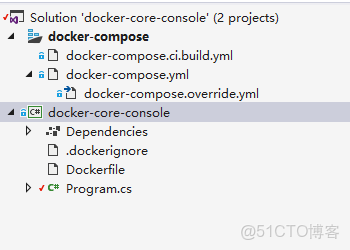
vs2017 preview裝起來先,然後創建一個控制枱項目.項目右鍵 add ,選擇docker support。添加項目對docker的支持
完事之後大約就這樣子
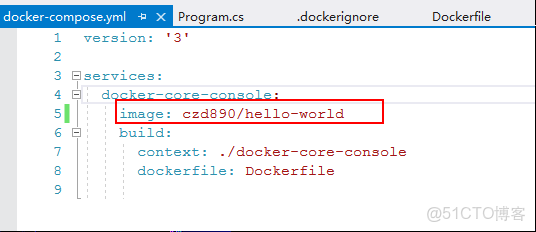
為了發佈方便,我們吧項目改一下名字,czd890 是我在docker 註冊的賬號。所以我所有發佈的項目都發布到自己的命名空間下。
然後,我們在main方法裏面寫上我們的hello world
static void Main(string[] args)
{
    Console.WriteLine("Hello World!");
    Console.WriteLine("in docker -- private registry");
}
在然後,選擇release模式,rebuild我們的項目
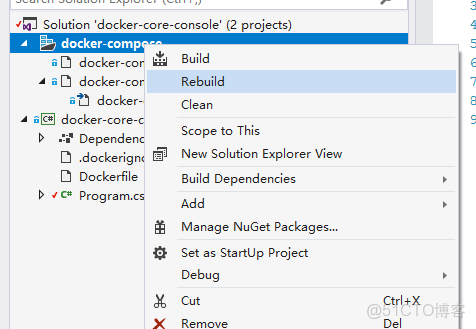
就出來
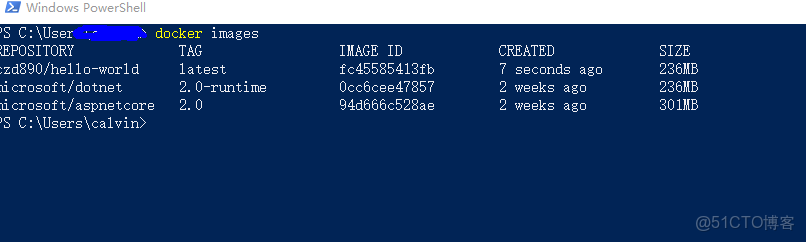
我們來跑一跑我們自己的 hello world。 --rm參數表示run完了之後自動參數容器。這樣子,我們docker ps -a 顯示所有容器的時候,就不會看到一個超長列表了......

在在然後,我們吧我們的鏡像發佈到官方
首先,我們需要登錄我們的賬號:
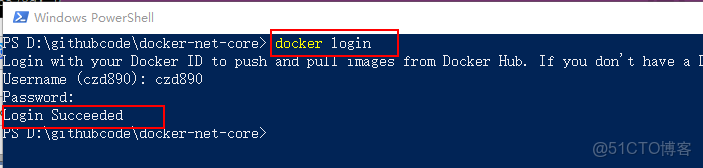
在接着,發佈:
最後,在我們的centos中來跑一下我們剛才發佈的czd890/hello-world鏡像
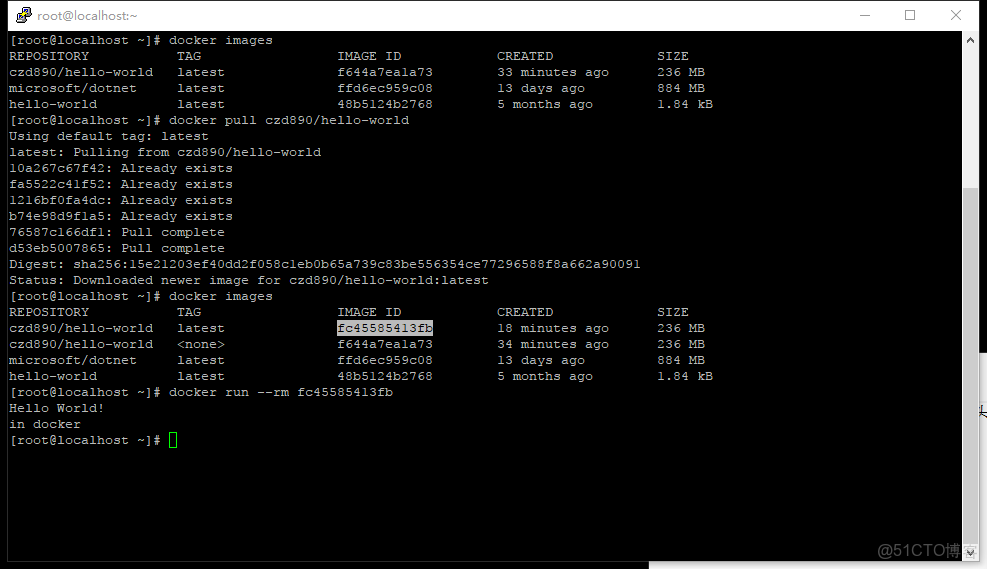
本文章為轉載內容,我們尊重原作者對文章享有的著作權。如有內容錯誤或侵權問題,歡迎原作者聯繫我們進行內容更正或刪除文章。
