
還在半夜SSH上服務器跑腳本?我用這個工具,3分鐘搞定自動化任務編排
我敢打賭,每個開發者都經歷過這種折磨:為了幾個定時任務,不得不維護一堆散落在不同服務器上的 crontab 規則。沒有統一的管理界面,查日誌得一個個登錄服務器,任務失敗了更是兩眼一抹黑。
直到我發現了 Cronicle,一個在 GitHub 上擁有超 3.2k Star 的開源項目。它徹底改變了我的任務調度方式。
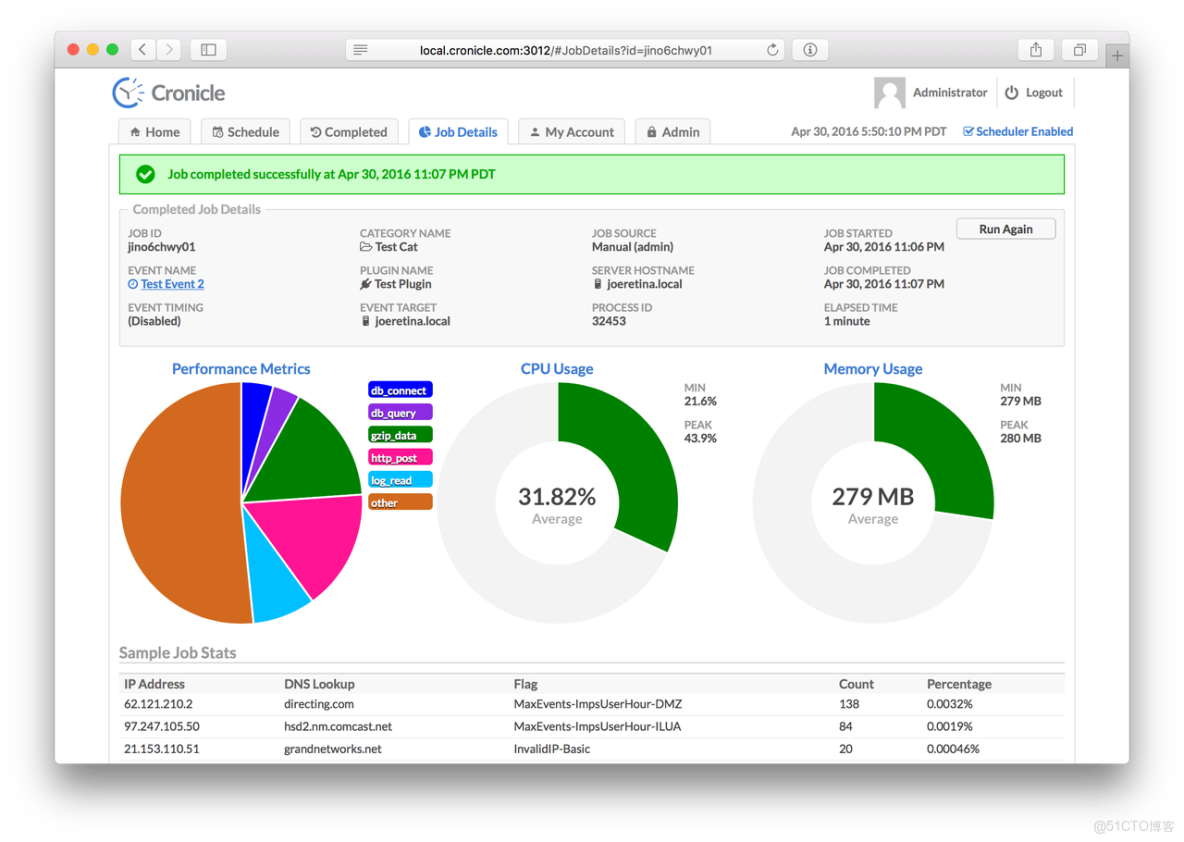
Cronicle 是個什麼“神器”?
簡單來説,Cronicle 是一個分佈式的、帶 Web 界面的任務調度系統。你可以把它看作是 crontab 的超級進化版。它能讓你:
- 集中管理:在一個清爽的 Web 界面上管理所有服務器的定時任務。
- 實時日誌:實時查看每個任務的執行輸出,再也不用
tail -f了。 - 失敗告警:任務失敗時可以配置郵件或 Webhook 通知,第一時間響應。
- 任務編排:輕鬆設置任務之間的依賴關係,實現複雜的工作流。
傳統部署的“九九八十一難”
聽起來很美好,但如果想自己從零搭建一套 Cronicle,過程可不輕鬆:
- 準備服務器:首先你得有一台或多台服務器,並且配置好 Node.js 環境。
- 手動安裝:通過 npm 或直接從源碼安裝,解決各種依賴問題。
- 複雜配置:手動編輯
config.json文件,配置主節點、存儲、Web 服務器等幾十個參數。 - 啓動與守護:用
node命令啓動服務,還得自己配置systemd或pm2來保證進程掛掉後能自動重啓。
這一套流程下來,沒個半天時間根本搞不定。但現在,有了 Sealos,這一切都成了過去式。
Sealos 上的“一鍵通關”
在 Sealos 上部署 Cronicle,真的只需要你動幾下鼠標。
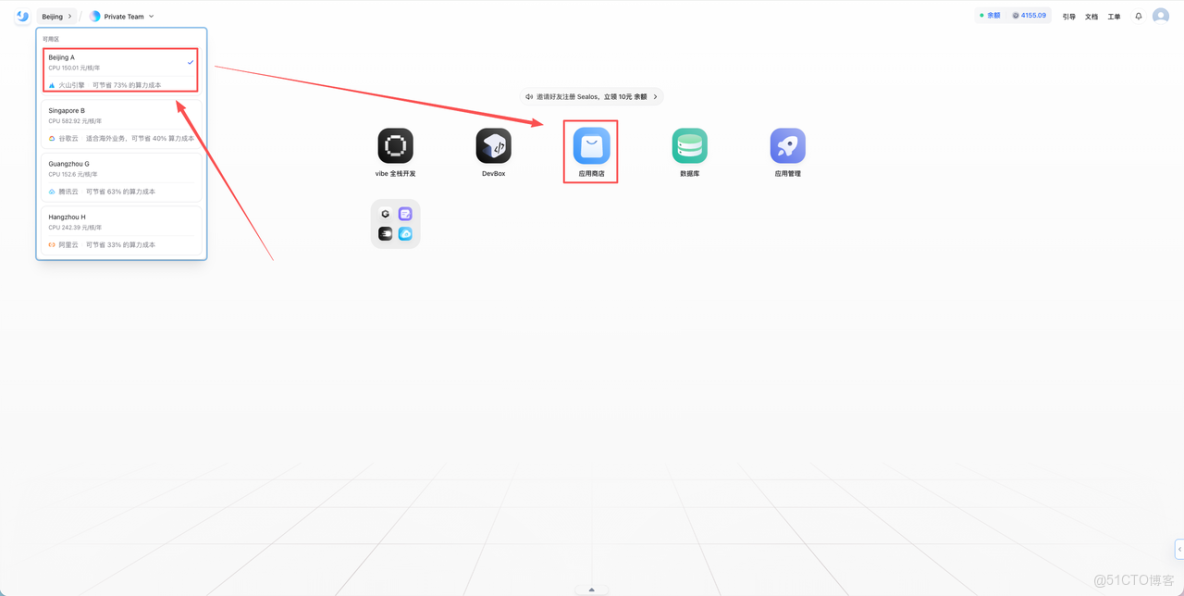
第一步:進入 Sealos 應用商店
登錄你的 Sealos 賬號,在桌面上找到並點擊“應用商店”圖標。
第二步:搜索並安裝 Cronicle
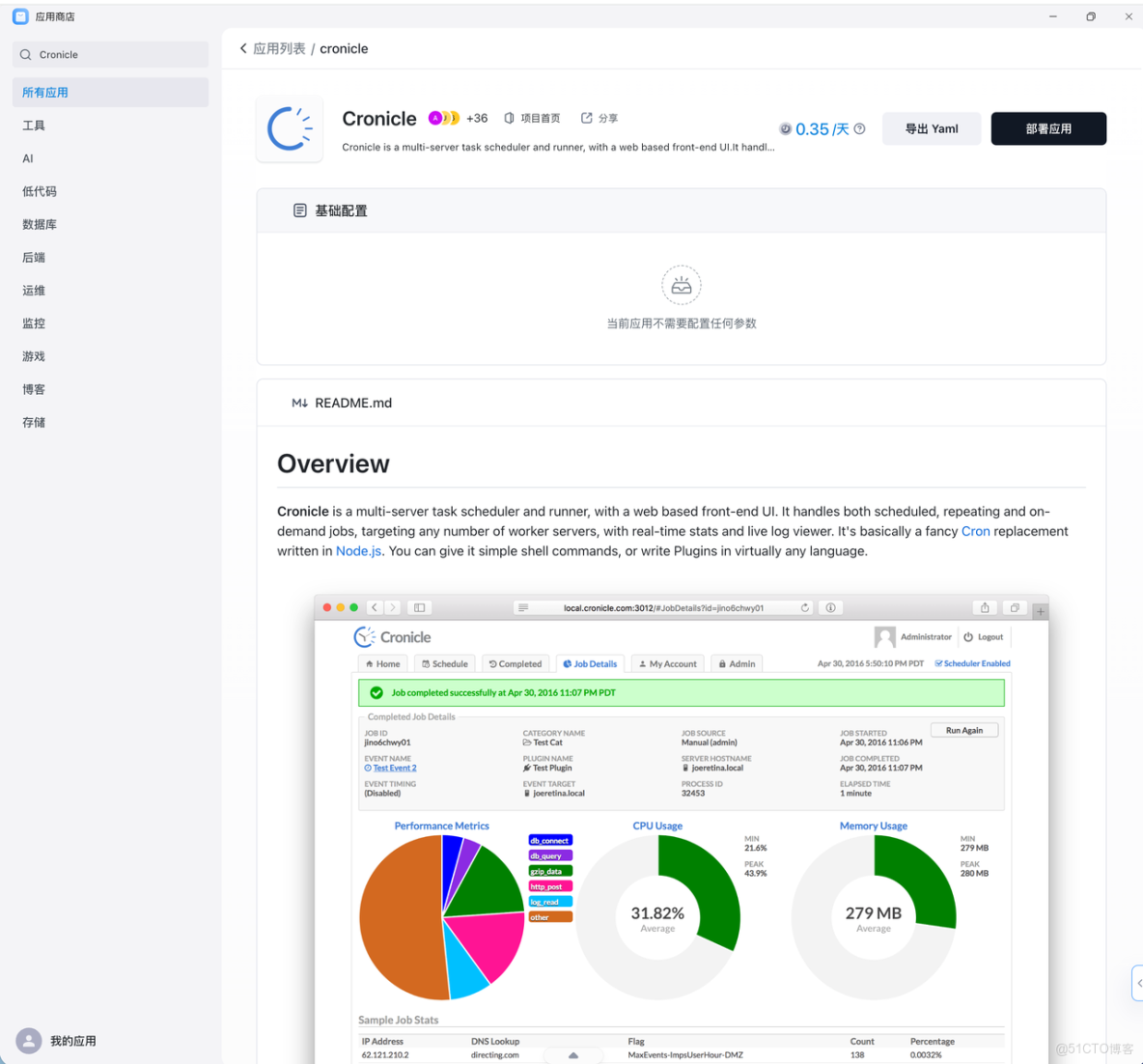
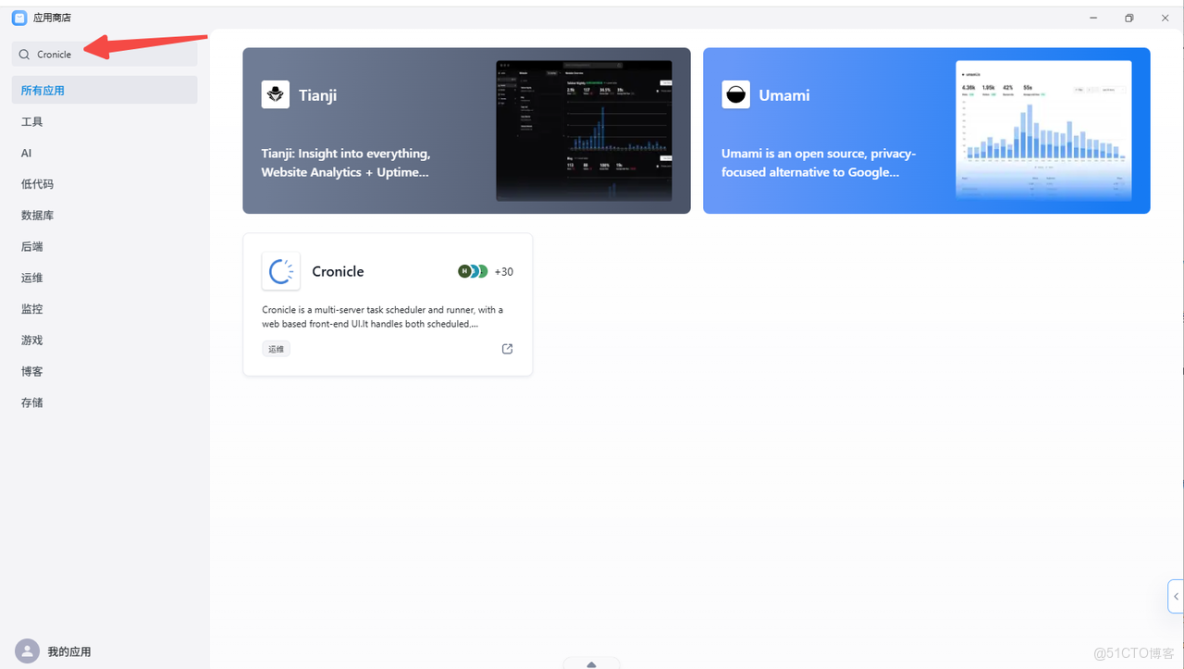
在應用商店頂部的搜索框裏輸入 Cronicle,找到它,然後直接點擊卡片進入詳情頁。
第三步:一鍵部署,坐等上線
在詳情頁,你可以看到極低的預估費用。無需任何額外配置,直接點擊右上角的“部署應用”按鈕。

第四步:訪問你的任務調度中心
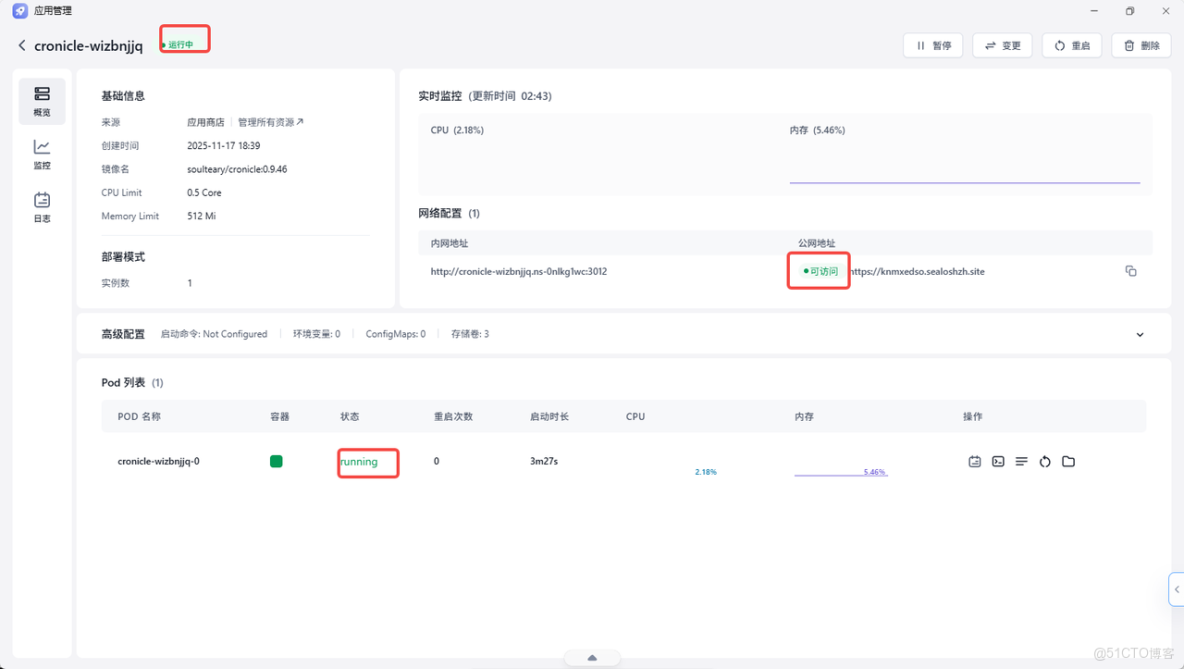
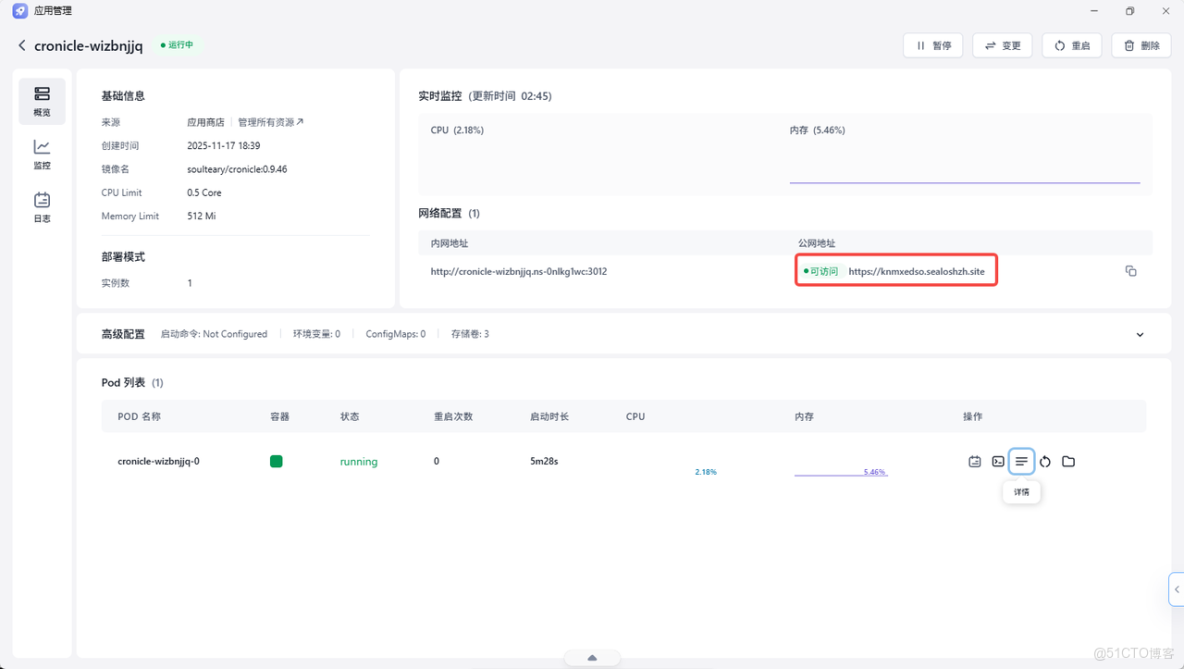
系統會自動完成所有安裝和配置。大約 1-2 分鐘後,當應用狀態變為綠色的 Running 時,你的 Cronicle 就已經成功上線了!點擊詳情頁中的外網訪問地址,即可進入 Web 管理界面。
30秒創建你的第一個定時任務
部署成功後,我們來感受一下它的威力。
- 登錄系統:首次訪問時,默認管理員賬號是
admin,密碼是admin。登錄後記得及時修改。
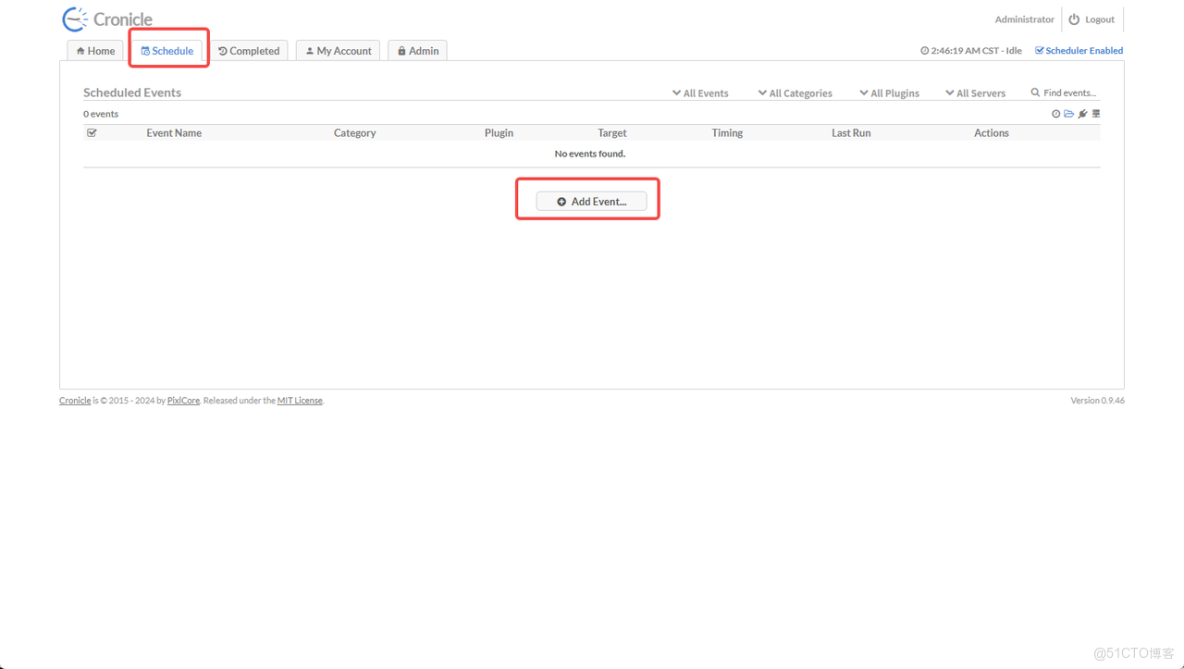
- 添加事件:在主界面點擊“Schedule”,然後點擊“Add Event”按鈕。
- 配置任務:
- 給你的事件起個名字,比如 “Hello World”。
- 在 “Plugin” 處選擇 “Shell Script”。
- 在 “Script Details” 的文本框裏輸入你的命令,例如
echo "Hello from Sealos!"。 - 在 “Timing” 部分,勾選 “Minutes”,然後在輸入框裏填入
*,代表每分鐘執行一次。
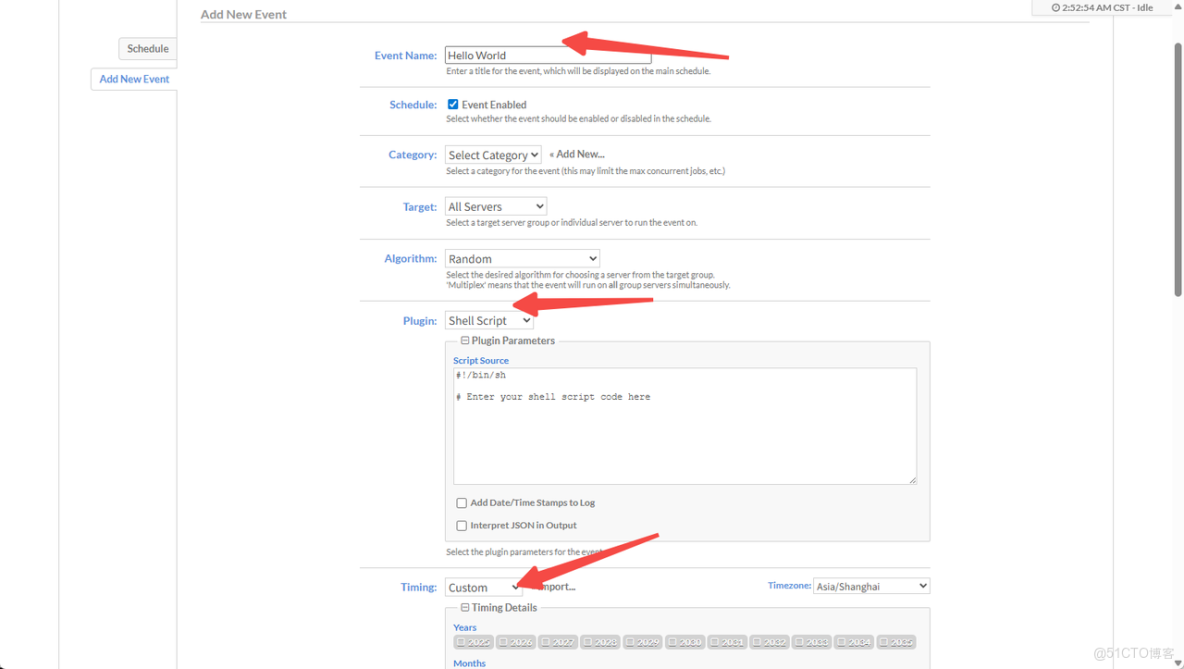
- 保存並啓用:點擊 “OK” 保存。回到 Schedule 列表,找到你創建的事件,點擊右側的開關按鈕啓用它。
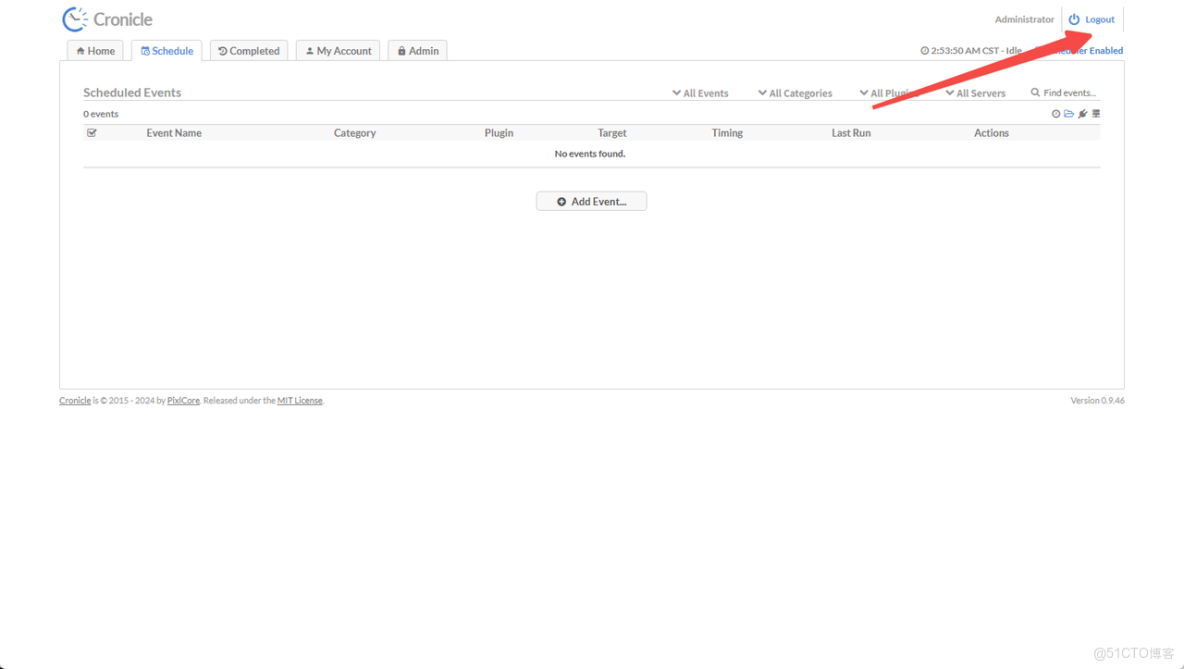
一分鐘後,你就可以在“Job History”裏看到任務的執行記錄和輸出了。整個過程行雲流水,是不是非常簡單?
總結
告別散亂的 crontab 吧,用 Sealos 部署 Cronicle,你不僅擁有了一個強大的企業級任務調度中心,更把原來需要耗費數小時的部署工作壓縮到了3分鐘。
現在,我終於可以把時間花在更有價值的事情上,而不是和服務器配置死磕。你也快去 Sealos 應用商店試試吧!
