
百度網盤下載環境所需的文件:
鏈接:https://pan.baidu.com/s/1YaWTb4KHfsKqHulp1-ZEbw
提取碼:qwe1
一、windows 版本 Appium 環境搭建
安裝 nodejs
下載.msi文件:https://nodejs.org/en/download/
無須配置環境變量,直接重啓一個 cmd 輸入(node -v和npm -v)的命令,能夠查看這兩個版本號即安裝成功:
安裝 appium desktop
官方下載地址:https://github.com/appium/appium-desktop/tags
安裝命令行版本的 Appium
國內網絡一般直接使用官方推薦的命令 npm install -g appium, 會下載失敗,超時等問題。這裏推薦大家設置國內鏡像再下載。
1、設置鏡像源
npm config set registry https://registry.npm.taobao.org
2、安裝appium
npm install -g appium 這樣下載下來的是最新版本的appium。
推薦下載 appium 1.15版本,使用命令指定版本號 npm install -g appium@1.15
appium 這個版本是命令行版本, 與appium desktop啓動一個即可,安裝也可以只安裝一個或者兩個都裝,建議都裝。
安裝 appium-doctor:npm install appium-doctor -g
appium-doctor 是用來檢測環境配的是否完整,安裝完成之後,重新打開新的命令行窗口,輸入 appium-doctor,ANDROID_HOME沒有配會有標為紅叉提示。
JDK 環境配置
- 下載並安裝jdk
https://www.oracle.com/java/technologies/javase/javase-jdk8-downloads.html
注意: 使用 windows 的童鞋,如果用的是window10需要使用jdk_1XX的版本, 最上面網盤裏面提供的,打開應該會閃退。
若下載比較慢,可以採取其他的方式進行下載。
1、下載好之後進行安裝,其中win版本的安裝的時候需要注意jre的安裝是在jdk安裝之後,在進行jre安裝的時候不要使用jdk同樣的目錄,否則會出現javac等的覆蓋
2、安裝好之後,檢查並進行 java 環境的設置
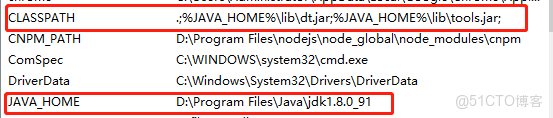
- a、設置好JAVA_HOME和CLASSPATH
JAVA_HOME:jdk的安裝目錄
CLASSPATH:.;%JAVA_HOME%\lib;%JAVA_HOME%\lib\tools.jar(注意最前面有一點) - b、設置Path,在其中加入兩個配置信息,%JAVA_HOME%\bin,%JAVA_HOME%\jre\bin
安裝Android Studio之後,再安裝SDK
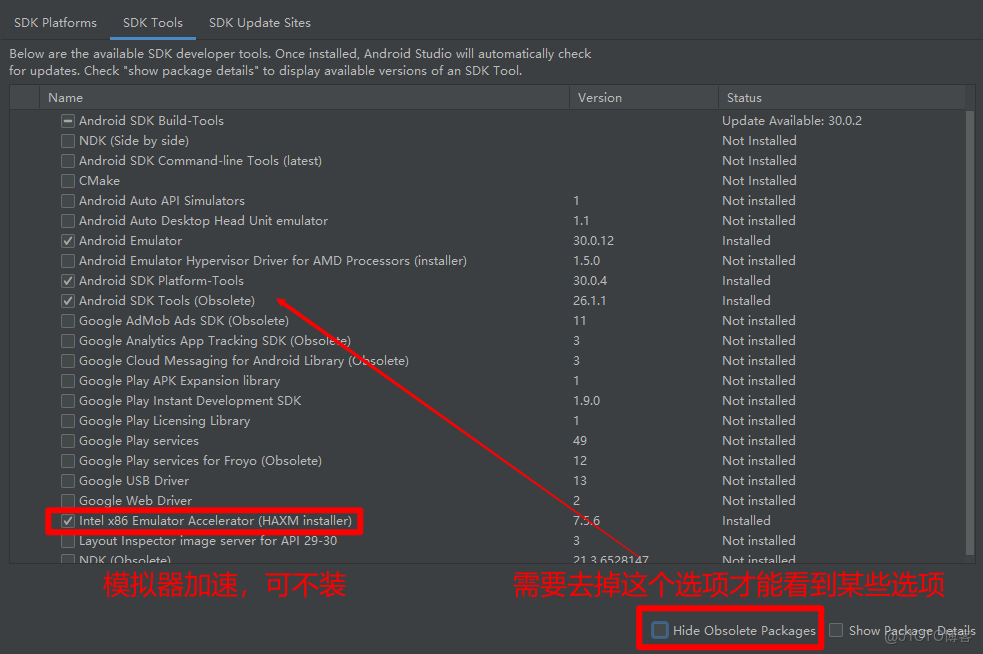
SDK默認需要安裝的部分
- 在AndroidStudio歡迎界面打開SDKmanager,在SDK Tools目錄下按照如下選擇進行安裝,注意其中的Build-Tools部分參考最下方的GIF
配置環境變量Win
- 在系統變量中新建一個變量,名字為
ANDROID_HOME,值為電腦SDK的根目錄,一般默認安裝的路徑為C:\Users\用户名\AppData\Local\Android\Sdk(用户名為你電腦登錄用户的用户名),可以去自己的文件夾下查看具體路徑,不要寫錯 - 修改系統變量中的path變量,添加四條內容,因為可能會有其他軟件也帶有adb執行文件,未免出現問題,儘量將這四項配置到較靠前的位置
%ANDROID_HOME%\emulator
%ANDROID_HOME%\tools
%ANDROID_HOME%\tools\bin
%ANDROID_HOME%\platform-tools
Linux/Mac
- 在環境變量中配置
ANDROID_HOME變量,值為SDK的根目錄,之後將四個文件夾配置到path變量中,並使用source命令或者重啓讓配置生效
注意!其中的分隔符是英文的冒號,最後結尾不要忘了加上$PATH,修改PATH變量要慎重,確認沒問題再保存,不然容易出現系統掛掉的情況
export PATH="$ANDROID_HOME/emulator:$ANDROID_HOME/platform-tools:$ANDROID_HOME/tools:$ANDROID_HOME/tools/bin:$PATH"
確認配置是否生效
- 在命令行執行
adb version,確認沒有報錯,提示的adb位置是之前所安裝的sdk目錄下 - 在命令行執行
emulator -version,確認沒有報錯,並且顯示了Android emulator version信息
修改build-tools版本
- 由於默認會安裝最新版本的bulid-tools,但是30版本開始build-tools配合jdk1.8會報錯,所以需要手動降級到29版本,具體降級方法見下圖
安裝 appium client
appium client 是我們編寫腳本必調的api包,寫腳本一定要安裝這個包才能引用appium, from appium import webdriver這行代碼。
由於是python的第三方庫,直接使用Pip 安裝即可:
pip install appium-python-client
安裝模擬器 mumu
模擬器安裝好之後,命令行裏直接 輸入命令adb devices即可查看模擬器的狀態。
對於第三方模擬器,mumu模擬器,需要手動輸入下面的連接命令:
adb connect 127.0.0.1:7555
上面的 127.0.0.1:7555 作為一個整體,是 模擬器的名稱,也叫序列號(serial number)。是根據本地的 IP 和端口號生成的, 不同的模擬器對應的端口不一樣,具體用的哪個端口可以去百度搜索一下或者官網查看 。
mac上直接執行 adb devices 。如果沒有識別,需要重啓 adb server,執行下面兩條命令即可。
adb kill-server
adb devicesl連接遇到問題,看官網説明,https://mumu.163.com/help/20220721/35047_730476.html二、mac 上 Appium 環境搭建
安裝 nodejs 與 npm
- 安裝方式與 windows 類似 ,官網下載對應的 mac 版本的安裝包,雙擊即可安裝,無須配置環境變量。
- 官方下載地址:
https://nodejs.org/en/download/
安裝 appium
Appium 分為兩個版本,一個是有界面的Appium(下載安裝文件即可安裝),一個是無界面的命令行版本(需要命令安裝),建議都安裝上。
- 有界面的Appium Desktop:包含 appium 服務,錄製工具,查看頁面佈局及查找元素的功能。
- 無界面的Appium:只提供了appium服務功能
方法一: 官方推薦直接,(網絡環境要求高,不推薦)
npm install -g appium
方法二:先安裝cnpm 再安裝 appium ,一定要加上 -g 參數
npm install -g cnpm --registry=https://registry.npm.taobao.org #掛載淘寶源
cnpm install -g appium@1.15   #全局安裝appium
3、安裝 appium-doctor,檢查你的appium環境是否安裝成功
cnpm install -g appium-doctor安裝完成,可以打開一個新的命令行窗口(windows上cmd,Mac 上是Terminal),輸入 appium-doctor,會出現如下提示,紅框裏面沒有報錯即可, 其它的畫叉的暫時可以不用安裝
4、運行 appium server
有界面的,點擊 Start Server, 不報錯説明成功,如下圖:
Mac打開terminal,輸入 appium 回車,不報錯説明安裝成功。

運行,驗證環境
上面安裝完成就可以運行一個簡單的appium demo 腳本,能夠啓動起來應用説明安裝成功。
1 from appium import webdriver
 2 import time
 3 desired_caps={}
 4 desired_caps['platformName']='Android'
 5 desired_caps['platformVersion']='6.0.1'
 6 desired_caps['deviceName']='emulator-5554'
 7 # com.android.settings/com.android.settings.Settings
 8 desired_caps['appPackage']='com.android.settings'
 9 desired_caps['appActivity']='com.android.settings.Settings'
10
11 driver=webdriver.Remote('http://localhost:4723/wd/hub',desired_caps)
12 print("啓動【設置】應用")
13 time.sleep(10)
14 driver.quit()
