Windows上的快速啓動器Wox
在日常的電腦使用操作中,我們常常需要花很多時間去做同一件事情,比如啓動軟件的操作:點擊開始菜單》搜索 Windows》搜索所要打開的應用》點擊啓動。
為了方便我們快速的啓動軟件,我們通常還會把最常用的軟件圖標放到任務欄當中,你或許以為這就是啓動軟件的極限操作了。但是,我今天要告訴你的是一款效率神器Wox。
介紹
Wox 是一個開源免費的快速啓動器工具。
安裝後可以通過快捷鍵 Alt + space激活熱鍵,可以快速高效率打開軟件/搜索文件等。
下載地址:
https://github.com/Wox-launcher/Wox/releases
安裝地址:
http://doc.wox.one/zh/
基本使用
安裝完成後,使用快捷鍵 Alt + space激活熱鍵,退出 按 Esc鍵即可
效果如下:

搜索文件及應用
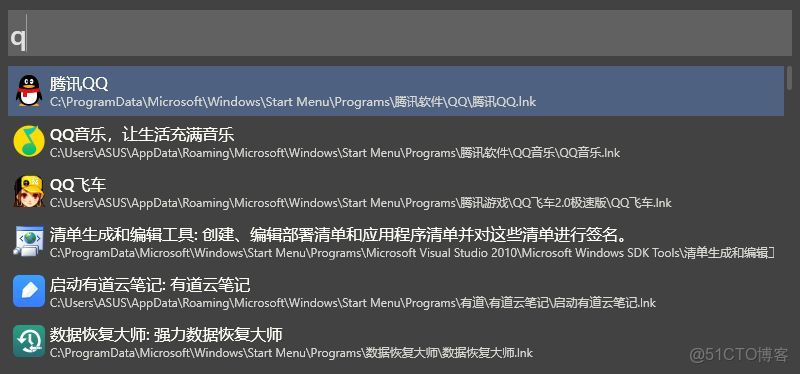
比如我們要搜與 QQ 相關的軟件(騰訊QQ、QQ音樂、QQ飛車)那麼我們只需要輸入關鍵詞 “QQ” 就可以快速的搜索到。
上下鍵可以選擇你要打開的軟件,回車鍵即可執行。
使用搜索引擎
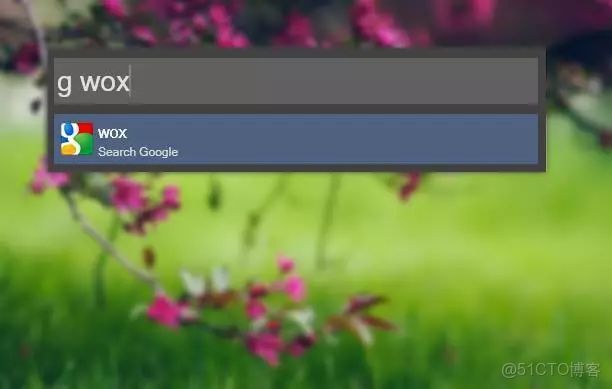
比如:用 Google 搜索 wox 的方法;

除了用 Google 瀏覽器以外,如果你想通過別的網站來搜索可以通過如下幾種方式:
- 百度 bd wox
- 百度 bd github
- Github github
- 谷歌 g github
- ......
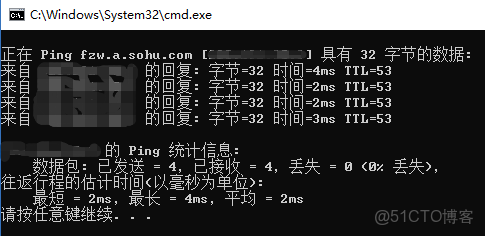
使用命令:快捷鍵 Win + R輸入 cmd 命令

輸入 :>+空格+命令也可以在 wox輸入框 win+R喚醒。
效果如下:
插件的安裝與使用
官網地址:http://www.wox.one/plugin
安裝有道翻譯
喚醒後在對話框中輸入:wpm install 有道翻譯
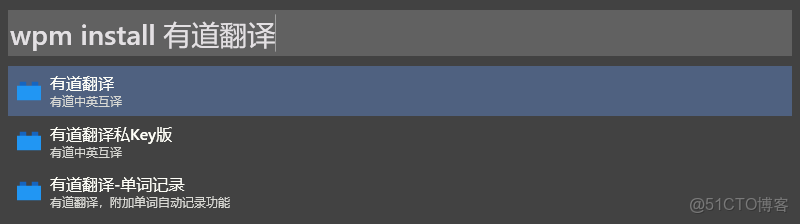
安裝完成後,只需要在搜索時加上 “yd” + 中文/英文關鍵字就可以搜索了。
- 使用英文的方式進行翻譯;
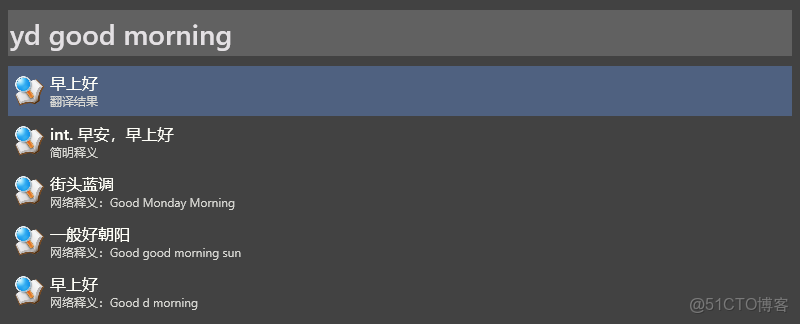
- 使用中文的方式進行翻譯;

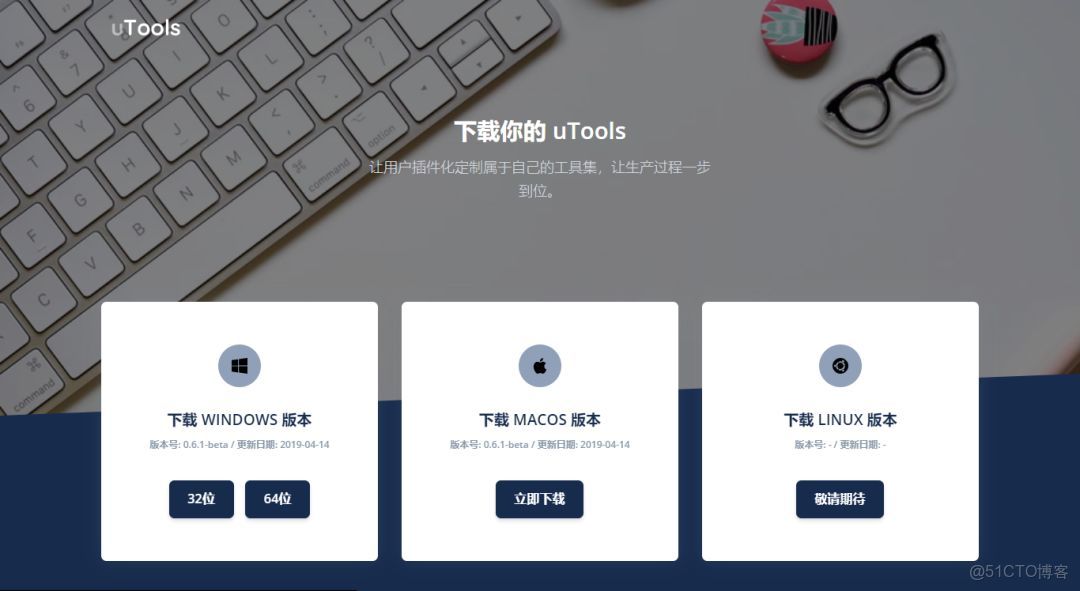
uTools/windows下的工具集
介紹
uTools是一個極簡、插件化、跨平台的現代桌面軟件。通過自由選配豐富的插件,打造你得心應手的工具集合,具有快速啓動、自動識別、高度自由、數據同步等功能;
下載地址:
https://u.tools/download.html
官方文檔:
https://u.tools/docs/guide/about-uTools.html
基本使用:
安裝完成後,utools就會出現在系統托盤裏,右鍵單擊可以顯示/隱藏搜索狀態欄,也可以通過快捷鍵 Alt + space可以快速呼出這個搜索框。
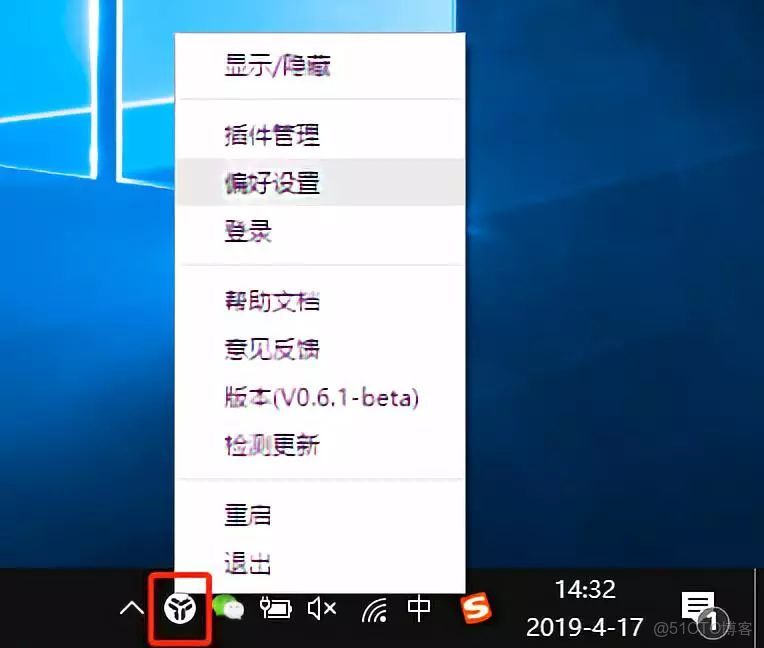
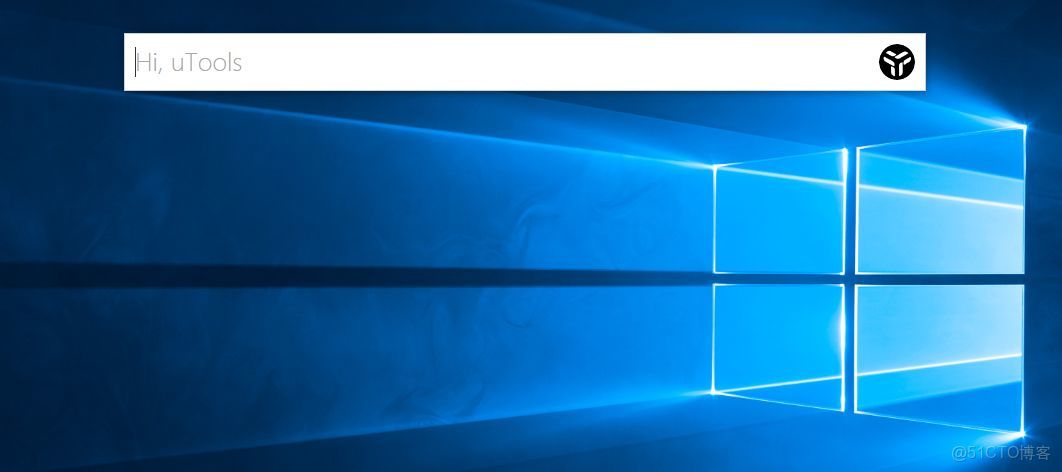
選擇 “插件管理” 可選擇精選、通用、圖片、開發等類型的插件,根據個人需求進行安裝相應的插件即可。

選擇 “偏好設置” 可自行進行相關設置快捷鍵等相關功能;


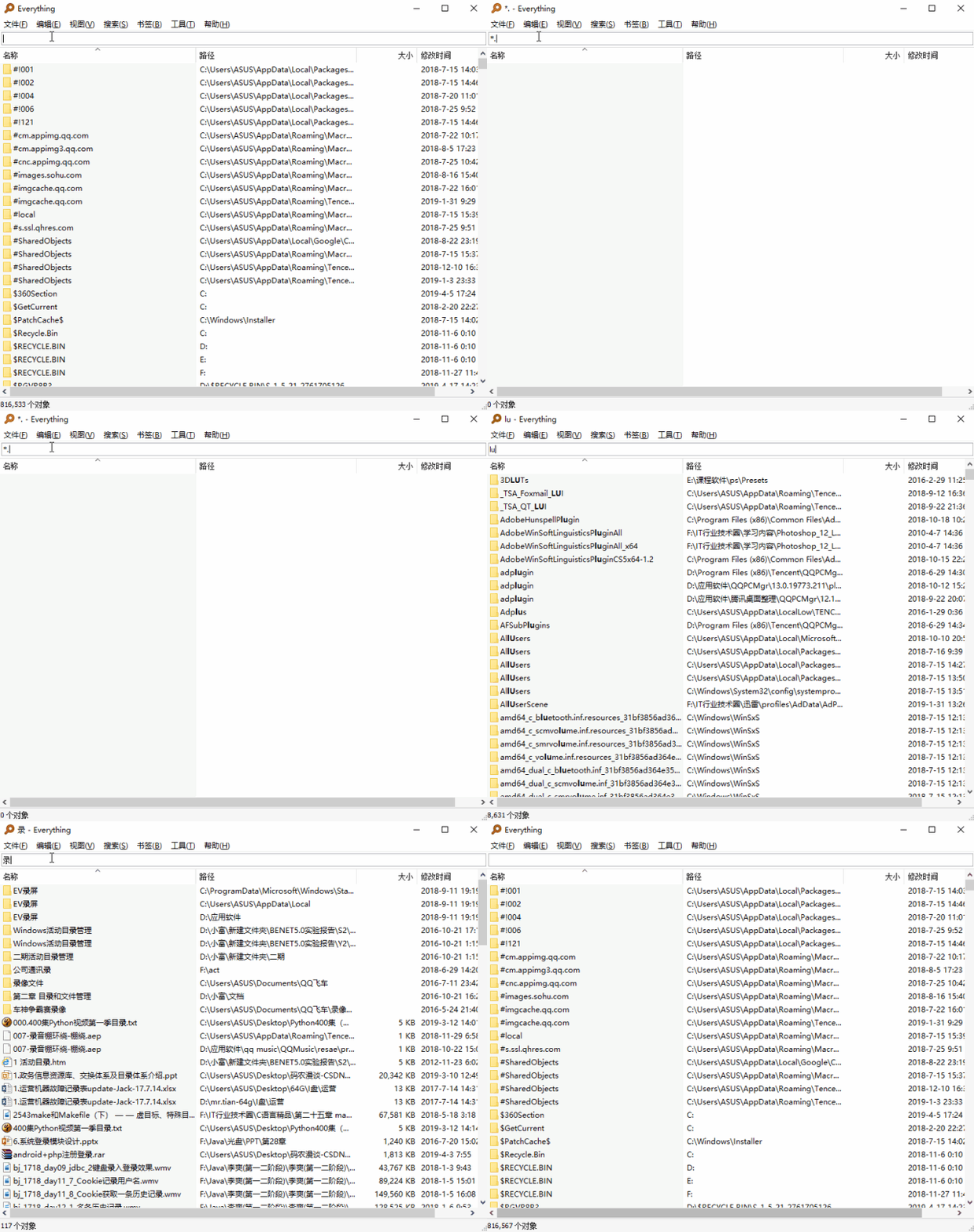
everything
介紹
Everything 是 Windows 上一款搜索引擎,它能夠基於文件名快速定文件和文件夾位置。不像 Windows 內置搜索, 默認顯示電腦上每個文件和文件夾 (就如其名 "Everything")。您在搜索框輸入的關鍵詞將會篩選顯示的文件和文件夾。
下載地址:
https://www.voidtools.com/zh-cn/downloads/
官方文檔:
https://www.voidtools.com/zh-cn/support/everything/
基本使用:
安裝後,輸入你要查詢的東西,查詢速度很快,基本上輸入完後就出結果了。
當然了,也可以在視圖菜單裏,把篩選器選上,這樣就可以在菜單欄的右側進一步的篩選。

需要輸入多個關鍵字時,用空格分開即可。
因此 Everything 還支持正則匹配。通過 | 去進行或操作,通過 * 去匹配多個字符,通過 ?
效果如下: