

作者:隰宗正(霜鍵)
點擊此處查看相關視頻!
在複雜可觀測系統的構建過程中,數據建模往往是“從混沌到秩序”的關鍵一步。傳統的建模方式往往依賴配置文件或代碼定義,這種方式雖然精確,但缺乏直觀性,難以讓團隊成員快速理解和協作。UModel Explorer 正是為了改變這一現狀而設計。它構建了一個完整的可視化建模環境,讓工程師可以像繪製架構圖一樣,通過拖拽、連線等直觀操作來構建可觀測數據模型。
為什麼需要可視化的 UModel 建模
1.1 問題與痛點
在當今的雲原生和微服務架構下,系統的複雜性呈指數級增長。一個看似簡單的用户請求,背後可能流經數十甚至上百個服務組件。這種複雜性帶來了可觀測領域的巨大挑戰:數據孤島現象嚴重。指標(Metrics)、追蹤(Traces)、日誌(Logs)這三大支柱分散在不同的系統中,彼此割裂。當故障發生時,工程師不得不在多個系統之間來回跳轉,試圖通過人腦將這些碎片化的信息拼湊成完整的故障現場。這個過程不僅效率低下,而且對工程師的經驗和系統熟悉度要求極高。
傳統的解決方案試圖通過數據建模來解決這個問題,但往往引入了新的痛點。基於代碼或 YAML 的建模方式(如 Terraform、Prometheus Operator)雖然功能強大且易於版本控制,但其陡峭的學習曲線和高度的抽象性,使得數據模型變成了少數專家的“私有物品”。業務開發人員難以理解,新入職的 SRE 也需要花費大量時間才能上手。模型與現實系統之間的映射關係不夠直觀,導致模型更新滯後,最終淪為“殭屍模型”。我們迫切需要一種更直觀、更低門檻的方式來定義和管理可觀測數據模型。
1.2 業界現狀
業界解決這一問題的思路主要分為兩類。一類是“分析時關聯”,即在查詢和分析階段,通過特定的關聯 ID(如 trace\_id)將不同數據源關聯起來。這種方式在特定場景下有效,但它是一種“事後”關聯,無法在建模階段提供全局的、結構化的系統視圖。
另一類是“建模時定義”,通過各種 DSL(領域特定語言)或配置文件來預先定義實體及其關係。這類方案雖然提供了結構化的能力,但其交互體驗往往與建模過程本身是脱節的。可視化通常只是建模結果的一種“只讀”展示,而不是建模過程的一部分。工程師在文本編輯器中修改複雜的配置文件,然後通過命令行工具應用變更,最後在一個 Web 界面上查看結果。這個“編輯-編譯-運行”的循環,在複雜的模型構建過程中顯得非常笨拙和低效。
1.3 阿里雲可觀測解決思路:可視化即建模
面對上述挑戰,可觀測開發團隊的思路是:將可視化的“終點”前移,讓它成為建模的“起點”和“過程”。UModel Explorer 的核心設計理念是“可視化即建模”(Visualization as Modeling)。我們認為,描述一個複雜系統的最佳方式,就是像在白板上畫架構圖一樣,直觀地把它呈現出來。
UModel Explorer 提供了一個交互式的畫布,用户不再是面對冰冷的配置文件,而是直接與代表着實體(EntitySet)、指標(MetricSet)等可觀測元素的圖形化節點進行交互。創建 UModel,就是從工具欄點擊新建節點;建立關係,就是用鼠標在兩個節點之間畫一條線。所有的修改都會實時地在畫布上反映出來,提供了一種所見即所得(WYSIWYG)的建模體驗。
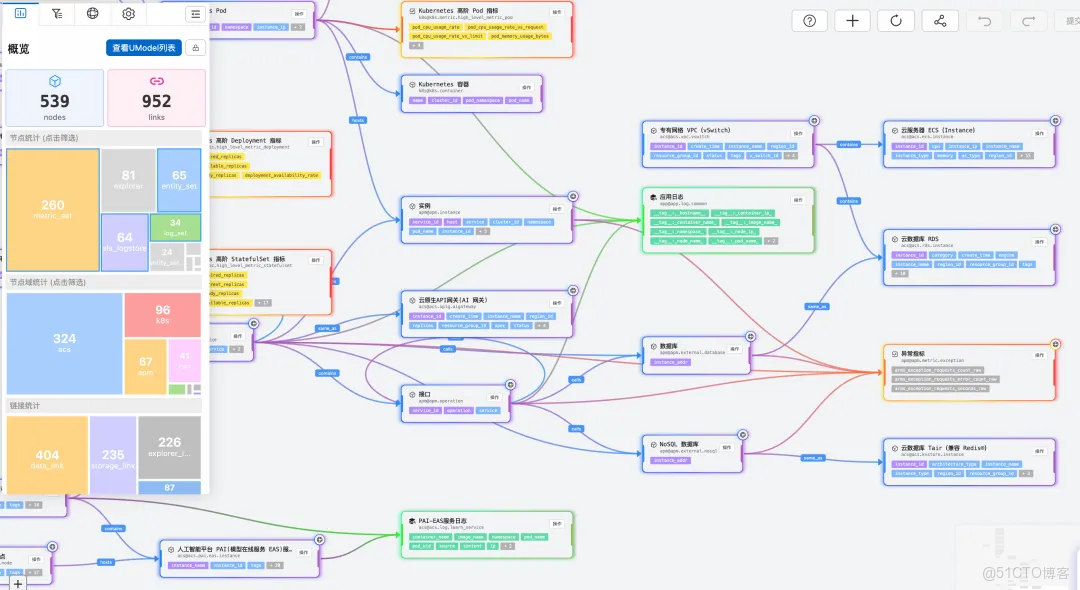
用户可前往可觀測 2.0 控制枱進行體驗:https://cmsnext.console.aliyun.com/next/home
底層支撐這一體驗的是統一可觀測模型(UModel)。UModel 是我們提出的核心概念,它通過一套標準的 Schema,將指標、日誌、追蹤、事件等多種可觀測數據統一抽象為“實體”和“關係”,從根本上打破了數據孤島。UModel Explorer 正是這一統一模型的可視化交互界面。
1.4 獨特優勢
相比於業界現有方案,UModel Explorer 的核心優勢在於其體驗的革命性,這種體驗帶來了效率和協作方式的巨大提升。
- 極低的認知門檻:圖形化的交互方式符合人類的直覺。無論是經驗豐富的架構師,還是剛入職的開發人員,都可以通過畫布快速理解系統的可觀測模型。這使得模型不再是少數專家的專利,而成為團隊共享的知識資產。
- 建模與分析一體化:UModel Explorer 不僅僅是一個“畫圖”工具。畫布上的每一個節點都是一個“活”的入口。例如,用户可以直接在 MetricSet 節點上發起指標分析,或者在 EntitySet 節點上查詢實體列表。這種將建模、探索、分析無縫集成的設計,打通了從“定義模型”到“使用模型”的最後一公里,實現了真正的“建模即服務”。
- 高效的協作平台:可視化的畫布成為了團隊之間溝通和協作的共同語言。當需要調整監控策略或排查問題時,相關人員可以圍繞着同一張“活”的架構圖進行討論,所有的變更意圖都清晰可見。分享功能更是讓跨團隊協作變得輕而易舉。
- 強大的工程化能力:在直觀的交互體驗背後,UModel Explorer 具備完整的工程化能力。所有的可視化操作最終都會轉化為結構化的 UModel 定義。提交工作流提供了清晰的變更審查(Diff)機制,支持撤銷/重做,確保了所有修改都是可追溯、可管理的。
綜上所述,UModel Explorer 並非簡單地為數據模型增加了一個可視化層,而是從根本上重構了可觀測建模的交互範式。它將複雜的建模過程轉變為一種直觀、高效且富有創造性的體驗,旨在將每一位工程師從繁瑣的配置工作中解放出來,更專注於可觀測性帶來的真正價值。
系統概述與入口
UModel Explorer 作為可觀測 2.0 平台的核心組件,提供了統一的可觀測數據建模能力。它支持多種數據模型類型,包括 entity_set(實體集)、metric_set(指標集)、log_set(日誌集)、trace_set(追蹤集)等,以及它們之間的關聯關係。這種統一的建模框架,讓原本分散在不同系統中的數據有了統一的管理視角。
進入系統的方式很簡單:進入阿里云云監控 2.0 產品控制枱後選擇一個Workspace並進入,在“應用中心”找到 UModel Explorer,推薦將其固定到 Workspace App 側邊欄,這樣可以在日常工作中快速訪問。首次進入時,系統會自動加載當前 Workspace 中的所有 UModel 數據,並以圖形化的方式展示在畫布上。
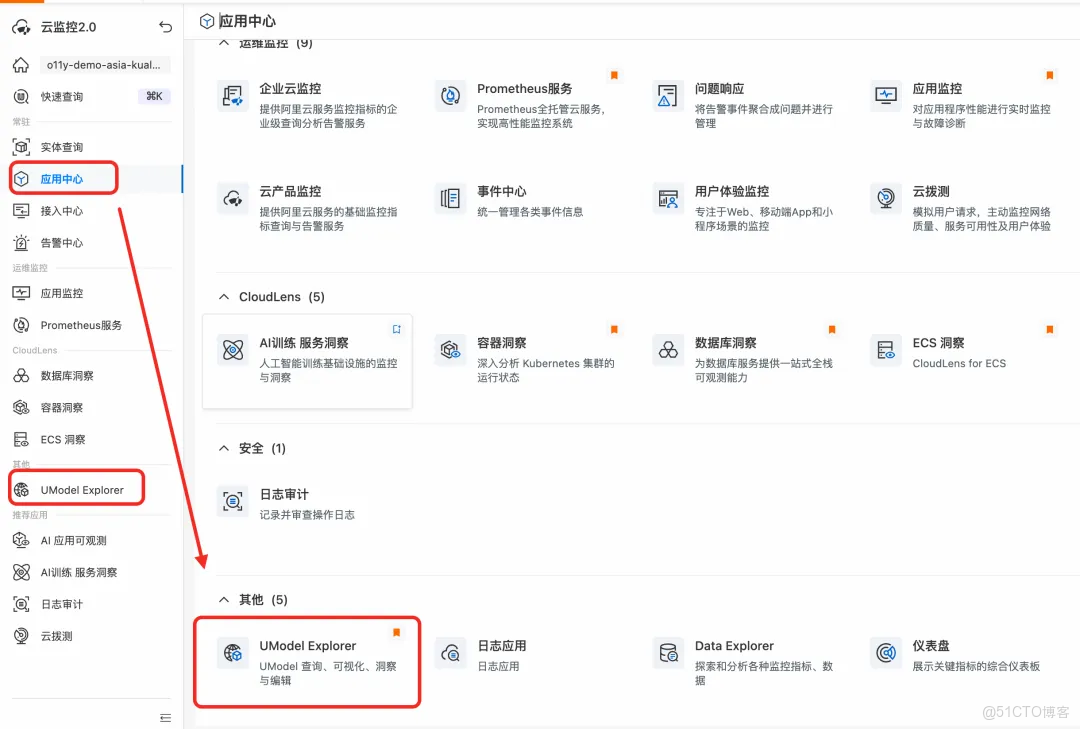
主界面佈局
UModel Explorer 的主界面採用了清晰的功能分區設計,這種佈局既保證了信息的層次性,又兼顧了操作的便利性。整個界面可以大致分為幾個區域:左上角的控制面板、右側的詳情面板、右下角的迷你圖,以及右上角的操作工具欄。中央的畫布區域佔據了最大空間,這是用户進行建模操作的核心區域。
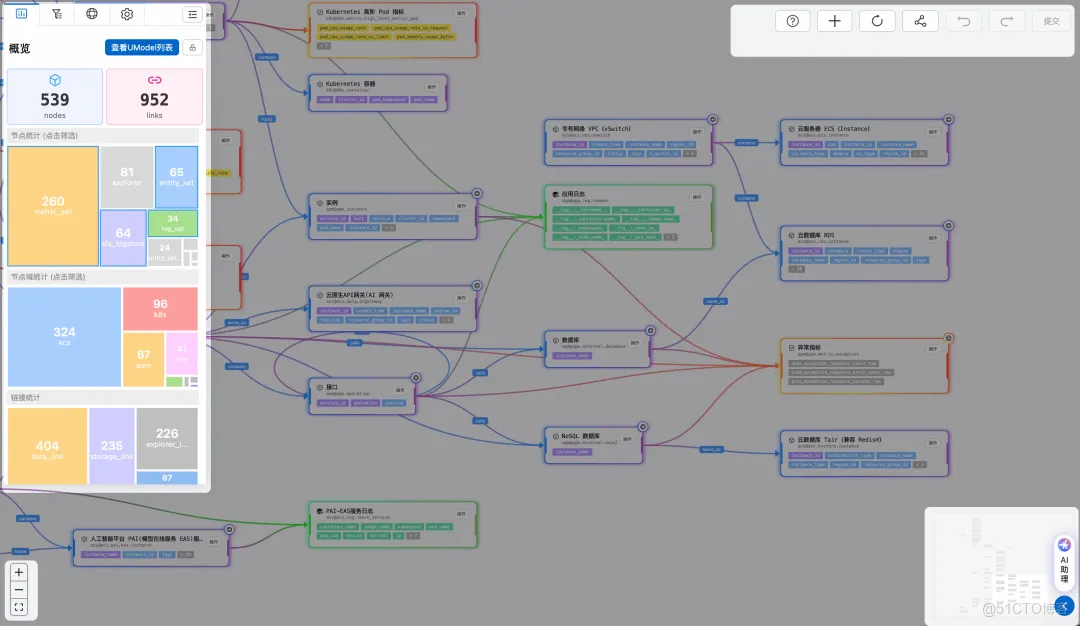
3.1 控制面板:全局視圖與篩選
控制面板位於界面左上角,是管理整個 UModel 集合的中央控制枱。面板採用標籤頁設計,包含概覽、篩選、CommonSchema 信息和設置四個頁面。用户可以通過點擊面板右側的摺疊按鈕來收起或展開控制面板,當畫布上的操作需要更多空間時,這個功能特別有用。

3.1.1 概覽頁:數據總覽與導航
概覽頁提供了當前 Workspace 中 UModel 數據的全局統計信息。這些統計信息分為兩個維度:節點統計和鏈接統計。節點統計展示各類 UModel 元素(entity_set、metric_set 等)的數量分佈,鏈接統計則展示了它們之間的關聯關係數量。特別需要注意的是,entity_set_link 類型在統計中同時算作節點和鏈接,因為它既是一個節點實體,又代表了一種關聯關係。
統計信息支持兩種模式:全局統計和應用過濾器統計。當用户設置了篩選條件後,可以切換到應用過濾器模式,此時統計信息會只計算符合篩選條件的元素,這讓用户能夠快速瞭解當前視圖範圍內的數據分佈。
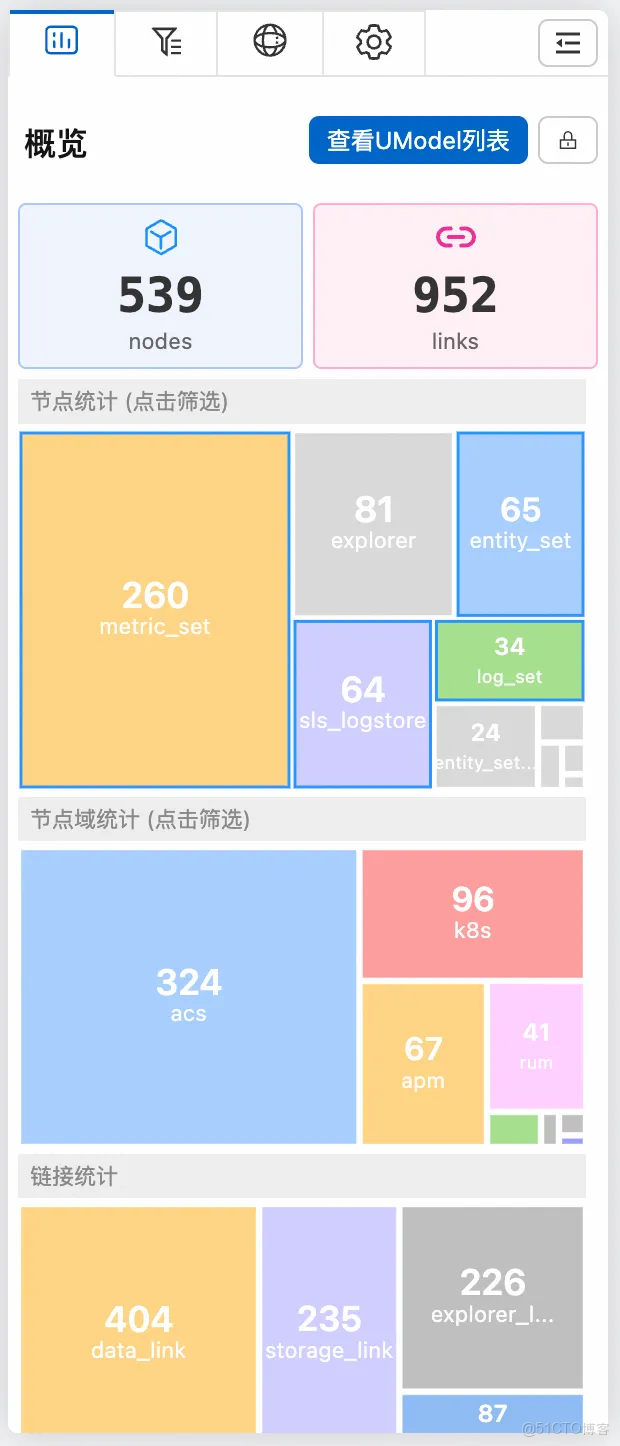
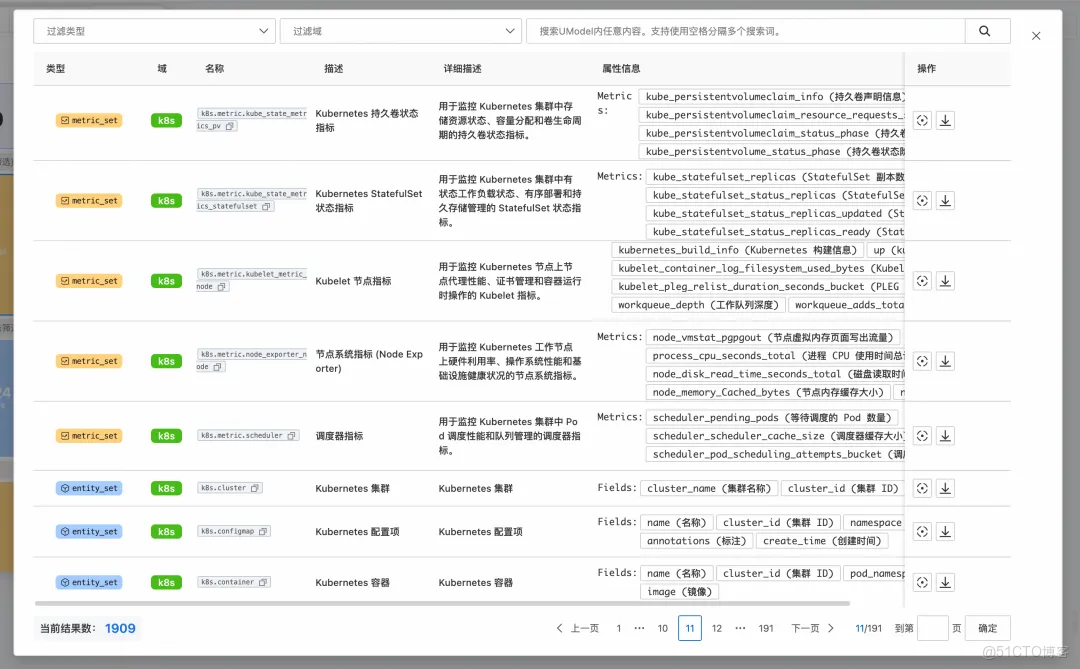
概覽頁還提供了一個重要的導航功能:UModel 列表視圖。點擊“查看 UModel 列表”按鈕,會進入一個表格視圖。這個表格不僅展示所有 UModel 元素的通用信息(名稱、域、類型等),還根據不同的元素類型展示專屬的關鍵信息。例如,對於 metric_set,會展示其包含的指標數量;對於 entity_set,會展示實體類型等。表格支持多維度的篩選,包括按類型、按域篩選,還支持全文搜索,用户可以在搜索框中輸入關鍵詞(支持中文名、英文名或 ID),系統會在所有字段中搜索匹配的內容。
列表視圖的一個重要功能是定位。當用户找到某個 UModel 元素後,點擊操作欄中的定位按鈕,畫布會自動聚焦到該元素,並將其置入聚焦篩選條件。這個功能在數據量很大的場景下特別有用,可以幫助用户快速從一個龐大的模型圖中找到目標元素。
3.1.2 篩選頁:精確數據定位
篩選頁提供了強大的數據過濾能力,讓用户能夠從海量的 UModel 數據中快速定位到需要查看或編輯的部分。篩選功能分為四種類型,它們的組合邏輯需要理解清楚才能高效使用。
前三種篩選類型(節點類型篩選、域篩選、全文查找篩選)作為一組,它們之間的邏輯關係是:同一項內為“或”關係,不同項之間為“且”關係。舉個例子,如果用户在節點類型篩選中選擇了 entity_set 和 metric_set,在域篩選中選擇了 domain1 和 domain2,那麼系統會顯示所有類型為 entity_set 或 metric_set,且域為 domain1 或 domain2 的元素。全文查找篩選的使用需要注意,輸入關鍵詞後需要按回車鍵才能提交。
第四種篩選是聚焦篩選,這是一種特殊的篩選模式。當存在聚焦篩選時,其他所有篩選條件都會被忽略,系統只顯示聚焦篩選選中的元素。聚焦篩選通常是臨時性的,用於快速查看某個特定的子圖。用户不管是畫布上的節點操作菜單,還是列表視圖的定位功能,都可以設置聚焦篩選。
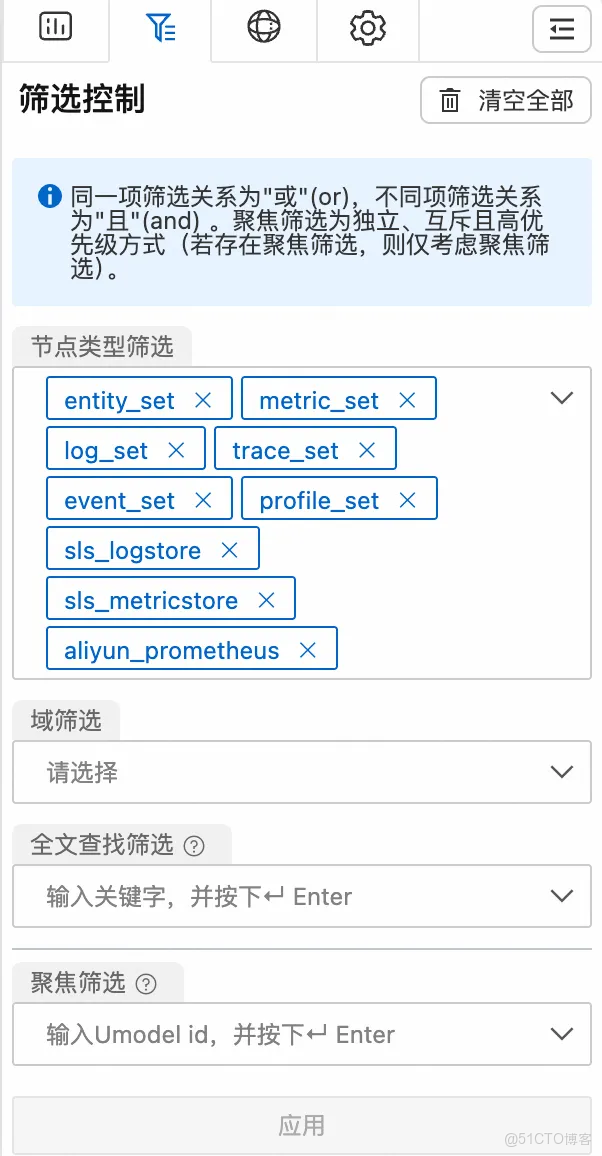
所有篩選條件修改後,需要點擊“應用”按鈕才會生效。這個設計讓用户可以同時修改多個篩選條件,然後一次性應用,避免了頻繁刷新畫布帶來的性能問題。
3.1.3 CommonSchema 信息頁:公共模型管理
在阿里雲可觀測業務中,系統內置了一些標準化的 UModel 數據,這些數據作為公共 UModel(CommonSchema)默認存在於 Workspace 中。公共 UModel 數據以引用方式(CommonSchemaRef)配置,在查詢時動態生成 UModel 實例,並在元素的 metadata 字段中附加 commonschemainfo 字段作為額外説明。
CommonSchema 信息頁展示了當前 Workspace 使用了哪些 CommonSchema,以及是否存在本地定義與 CommonSchema 的衝突。這種衝突檢測非常重要,因為如果本地定義的 UModel 與 CommonSchema 的定義不一致,可能會導致查詢或分析時出現問題。當檢測到衝突時,系統會清晰地標示出來,用户需要決定是使用 CommonSchema 的版本,還是保留本地的自定義版本。
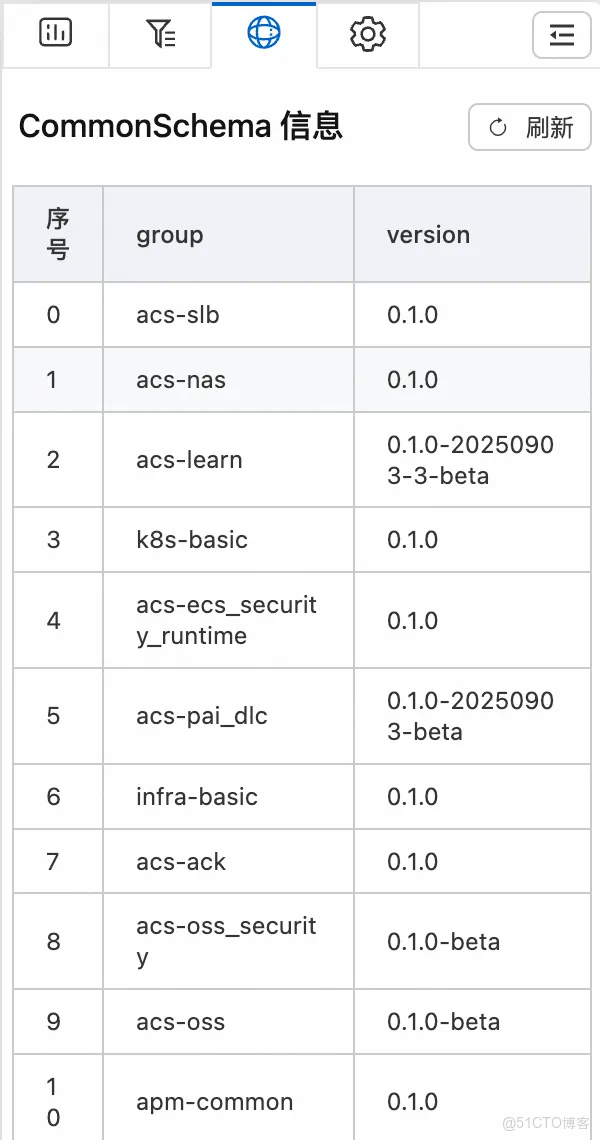
需要注意的是,CommonSchema 元素在畫布上會顯示特殊的標識(雲朵圖標),它們不支持直接修改。如果用户需要自定義,應該創建本地的 UModel 元素,而不是試圖修改 CommonSchema。
3.1.4 設置頁:顯示與性能控制
設置頁允許用户控制 UModel Explorer 的顯示行為和性能參數。這些設置都是會話級別的,不會持久化保存,每次重新打開頁面時會恢復到默認值。
最重要的設置是“強制全量顯示”開關。當畫布上的節點數量超過一定閾值(默認 50 個)時,系統會在頁面底部顯示提示,告知用户當前只展示了部分節點。這是出於性能考慮的設計,因為當節點數量很大時,全部渲染會導致嚴重的卡頓,影響使用體驗。如果用户確實需要查看全部節點,可以在設置頁打開“強制全量顯示”開關。
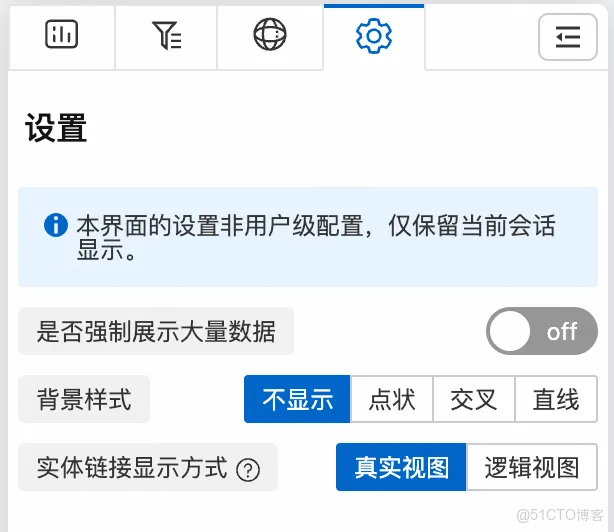
但需要注意的是,強制顯示大量節點可能會帶來明顯的性能問題。最佳實踐是:先用篩選條件縮小範圍,比如使用聚焦篩選只看某個子圖,然後再打開全量顯示。完成查看後,及時關閉全量顯示開關,避免影響後續操作。
最佳實踐:將範圍縮小到固定聚焦、篩選後,打開全量顯示開關。觀察調整後,及時關閉全量顯示開關。
背景樣式可以根據需要進行最優的顯示,用户根據當前的關注點調整界面,獲得最佳的查看體驗。
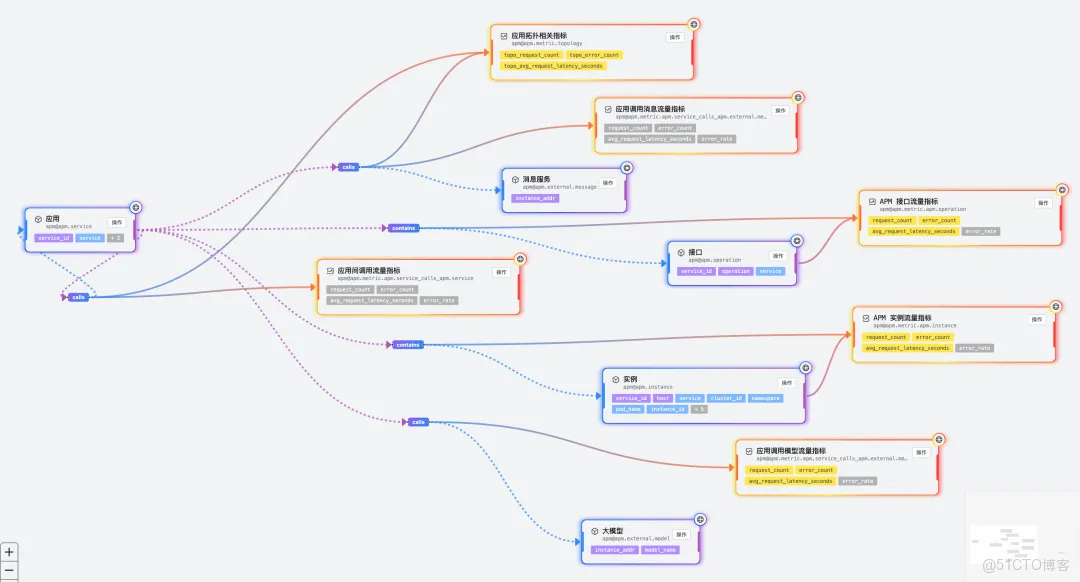
實體鏈接顯示方式是一種針對於 entity_set_link 的顯示模式調整。
真實視圖:entity_set_link 作為獨立節點鏈接相關 data_set,entity_set 與 entity_set 之間的鏈接直接連線。
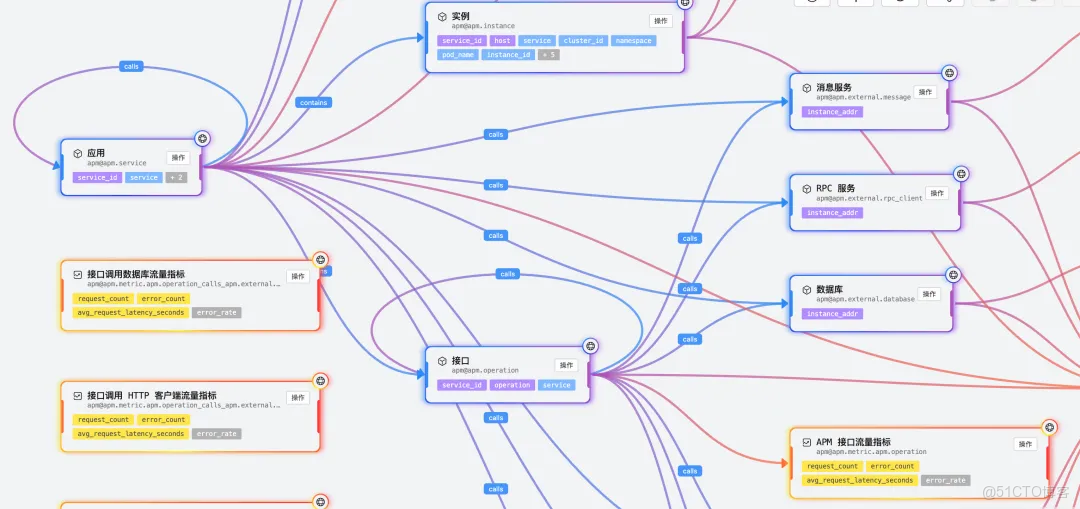
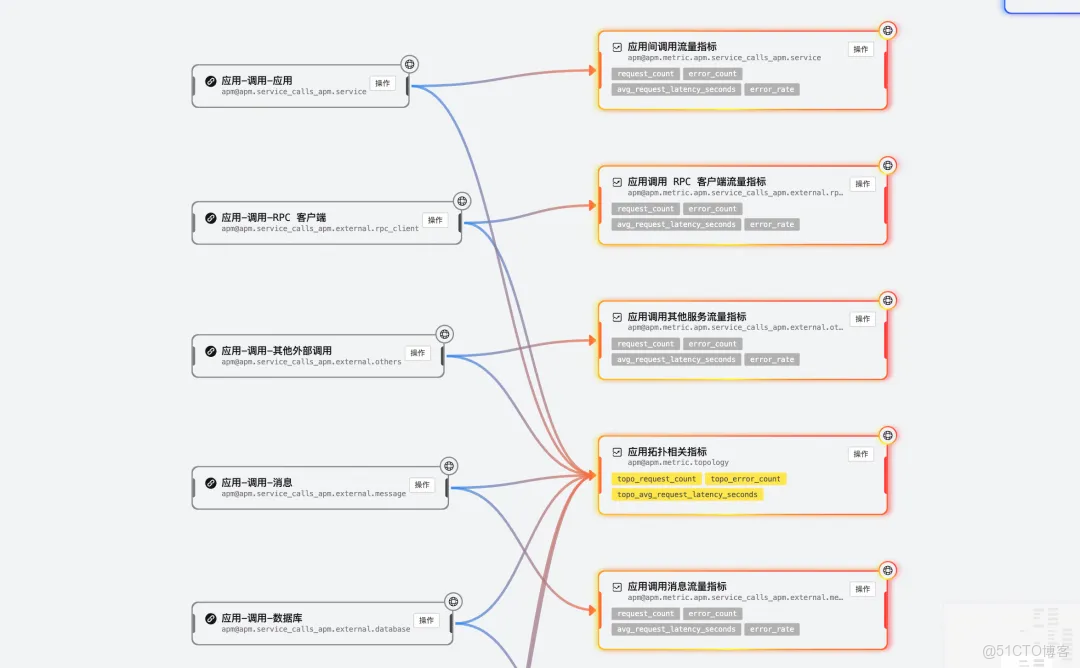
邏輯視圖:entity_set_link 作為實體鏈接邊上節點,entity_set 與 entity_set_link 之間存在虛擬邏輯連接。
3.2 右側詳情面板:表單編輯能力
右側詳情面板是編輯 UModel 元素的核心區域。當用户點擊畫布上的任意節點或邊時,右側面板會自動滑出,展示該元素的完整屬性表單。
UModel Explorer 為每種類型的元素都設計了專門的表單 Schema,這些 Schema 不僅包含通用的元數據字段(名稱、域、描述等),還包含該類型特有的配置項。例如,metric_set 的表單會展示指標列表和標籤定義,entity_set 的表單會展示實體字段和索引配置。每個字段的標題旁都有提示圖標,鼠標懸停可以查看詳細的字段説明,這對於理解複雜的配置項非常有幫助。
表單編輯支持實時校驗。當用户修改某個字段時,系統會立即進行格式和邏輯校驗,如果發現錯誤,會在表單底部以紅色文字提示。這種即時反饋讓用户能夠快速發現問題,而不需要等到提交時才發現錯誤。完成修改後,點擊“提交”按鈕即可保存。注意,這裏的提交只是保存到本地狀態,真正的持久化需要通過右上角的“提交”功能將變更批量提交到 Workspace。
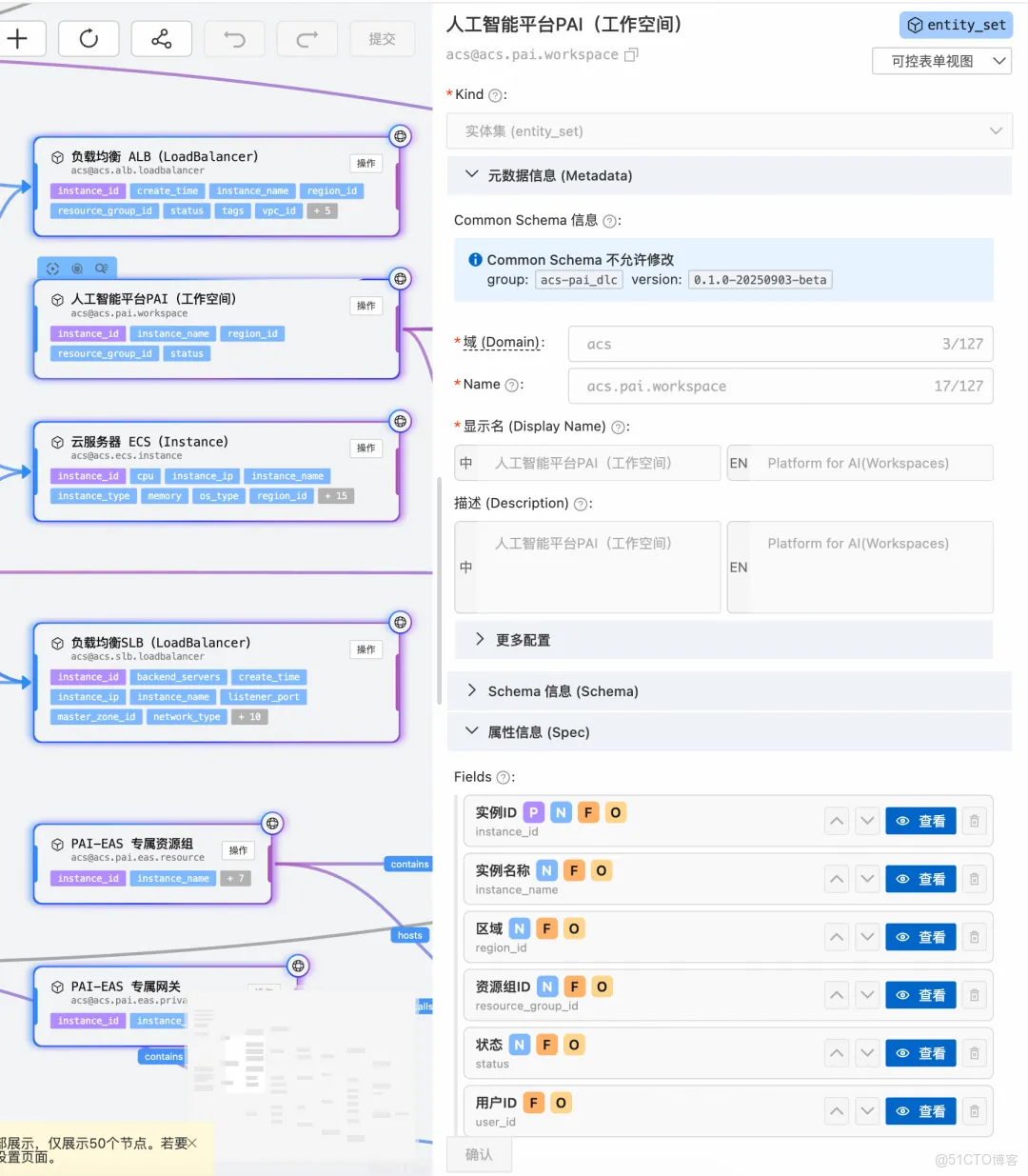
對於 CommonSchema 元素,表單會顯示為只讀模式,用户無法直接修改。這是為了保護公共模型的一致性。如果需要修改,應該創建本地的副本。
3.2.1 複雜嵌套表單展示
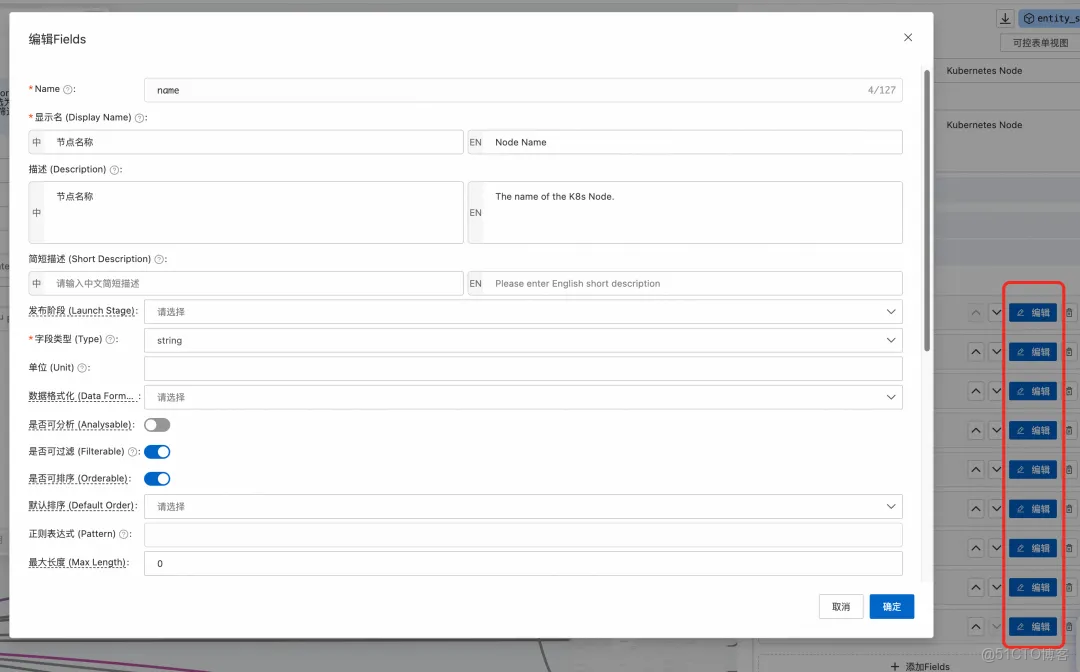
針對複雜對象,UModel Explorer 支持嵌套表單展示和分段式表單校驗。
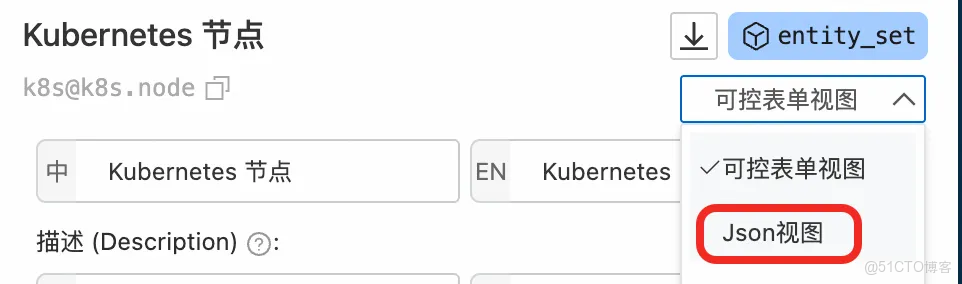
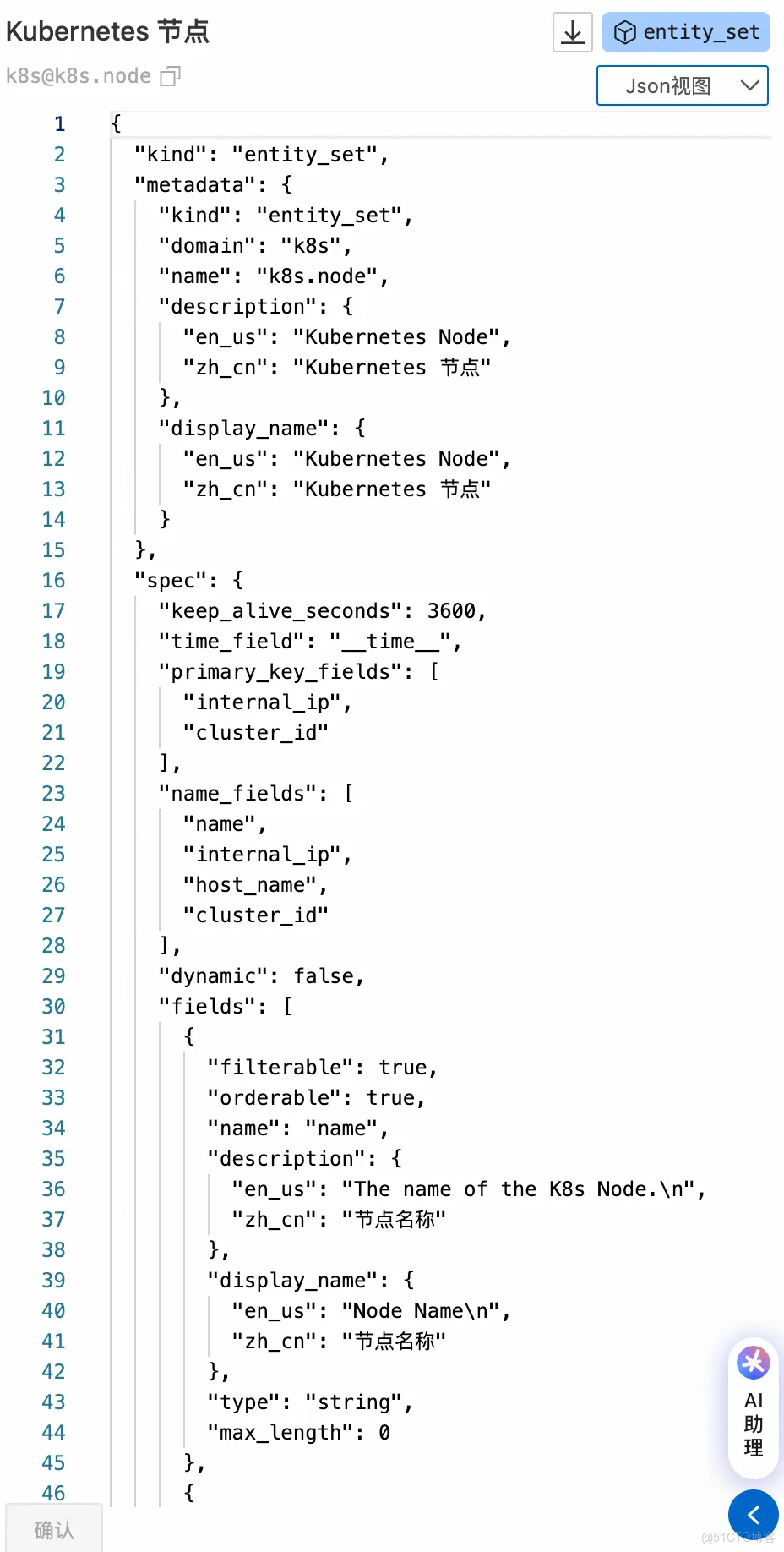
3.2.2 Json 格式編輯
支持表單視圖與 Json 格式編輯切換。
3.3 迷你圖:快速導航
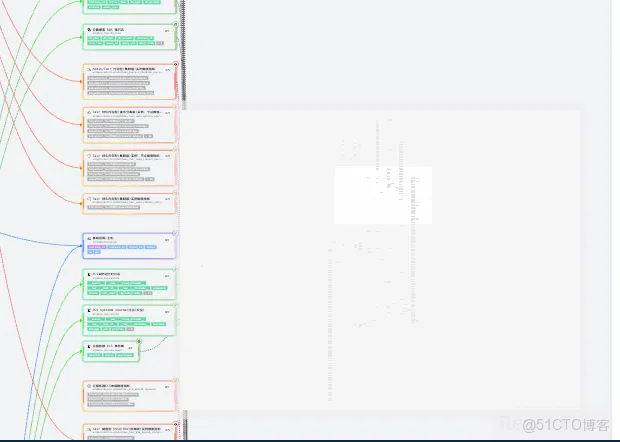
右下角的迷你圖提供了整個畫布的縮略視圖。當模型圖很大時,迷你圖特別有用。用户可以通過點擊迷你圖中的任意位置,快速將主視圖移動到對應的區域。迷你圖會實時反映主視圖的位置,主視圖移動時,迷你圖中的視口指示器也會同步移動。
3.4 操作工具欄:核心功能集合
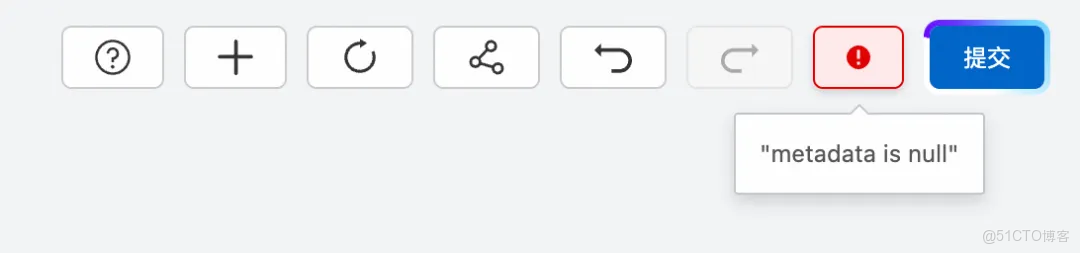
界面右上角的操作工具欄集成了幾個最常用的功能。最左側是操作説明按鈕,點擊後可以查看快捷鍵和基本操作提示。
創建節點按鈕是快速建模的入口。點擊後會彈出一個對話框,若點擊創建新節點,則讓用户選擇要創建的節點類型(entity_set、metric_set、log_set 等)。創建完成後,新節點會自動出現在畫布中央,並且會自動聚焦和選中,用户可以立即開始編輯。
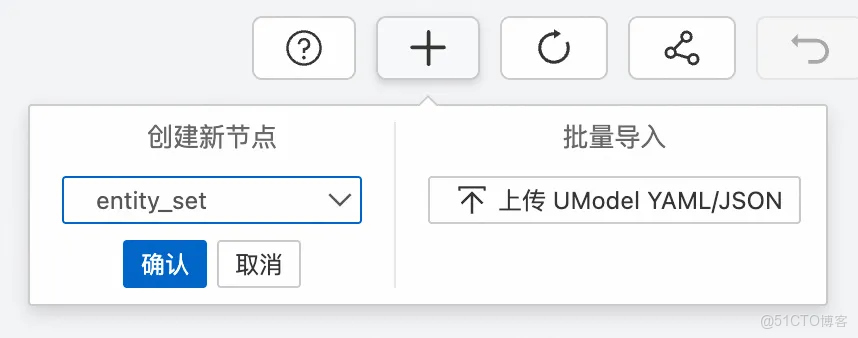
若點擊批量導入 UModel,則支持 Yaml 或 Json 的文件導入,需要注意:
- 支持上傳規範的 UModel 文件,包含 JSON 和 YAML 格式。
- 可批量上傳多個文件,每個文件可以包含多個 UModel 對象。
- 必須包含完整的 UModel id。系統會自動驗證必需字段。
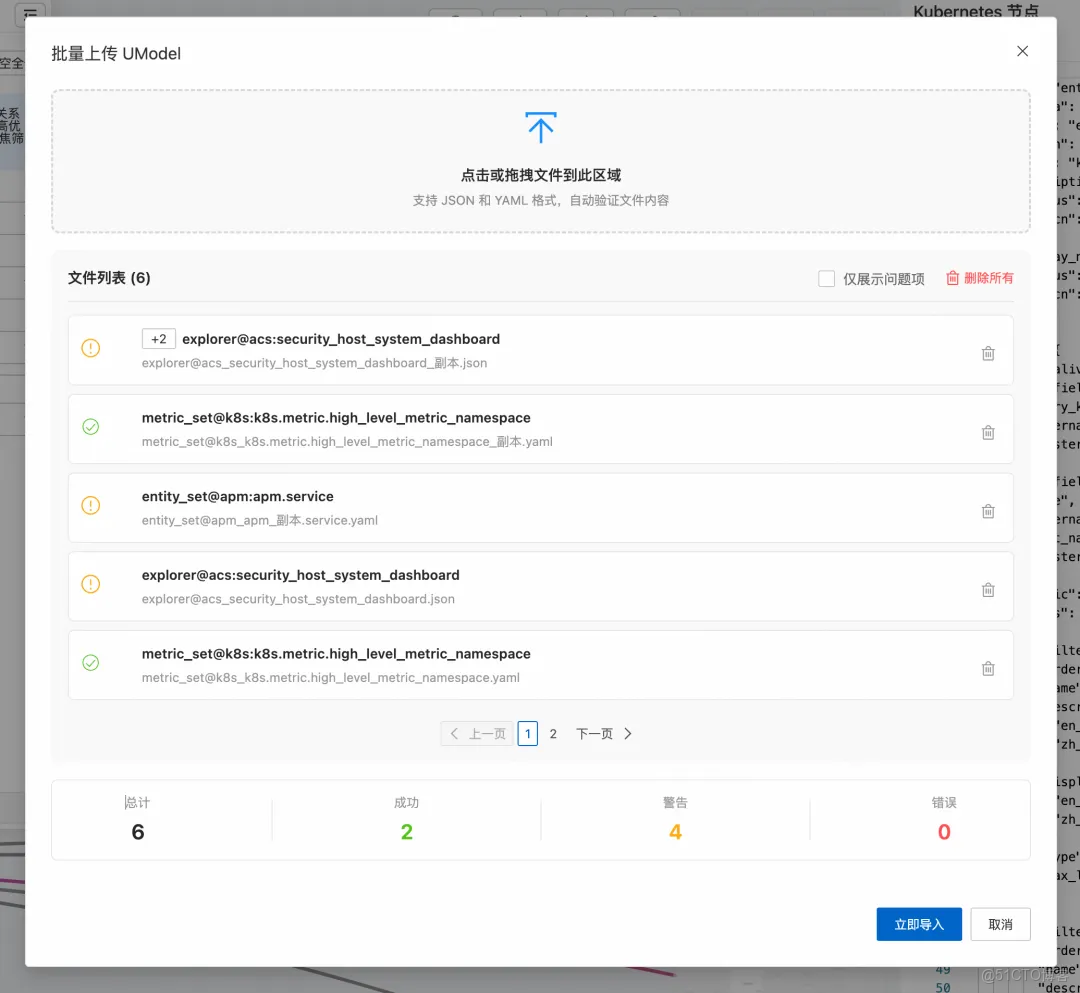
導入完成後,新節點會自動出現在畫布中央,並且會自動聚焦和選中,用户可以繼續編輯做調整。
注意:導入或創建新節點,都需要最終提交(右上角的提交按鈕),才能最終在 Workspace 中生效。
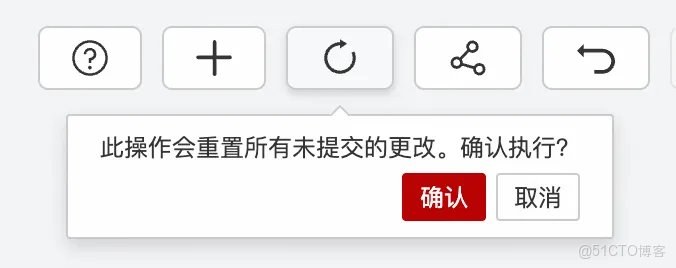
刷新按鈕會重新從服務器獲取最新的 UModel 數據,並用新數據替換畫布上當前的內容。這個功能在網絡環境不穩定或懷疑數據有更新時特別有用。需要注意的是,刷新會丟失所有未保存的本地修改,所以刷新前要確保已經通過提交功能保存了重要更改。
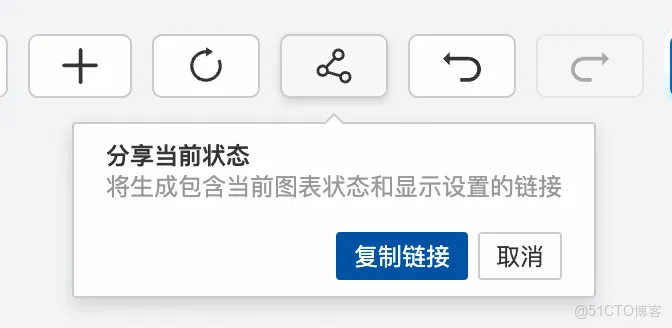
分享功能允許用户將當前視圖狀態(包括篩選條件、顯示配置、視圖位置等)生成為一個 URL,用户可以將這個 URL 分享給團隊成員。接收者打開鏈接後,會看到與用户完全相同的視圖狀態,這對於協作和問題溝通非常方便。
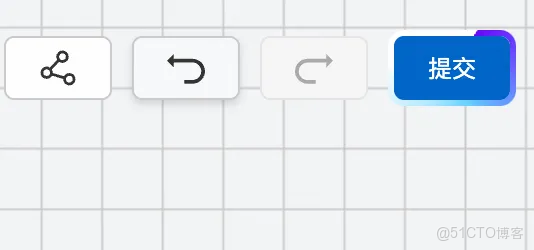
撤銷和重做功能支持對每一步操作進行回退。這對於複雜的建模過程特別有用,當用户發現某次操作不對時,可以立即撤銷。系統會記錄所有的本地修改操作(包括節點的創建、刪除、屬性的修改、邊的連接等),用户可以多次撤銷和重做。
最後的提交功能是建模流程的關鍵一步。在畫布上進行的所有編輯操作(創建節點、修改屬性、刪除元素等)都只是保存在本地狀態中,不會影響 Workspace 中的數據。只有通過提交功能,才會將變更正式持久化到 Workspace。
點擊提交按鈕後,系統會打開提交預覽對話框。這個對話框以三個標籤頁分別展示要刪除、要新增、要修改的元素。每種操作都用不同顏色標識:刪除用紅色(D),新增用綠色(A),修改用黃棕色(M)。對於修改操作,會展示詳細的 Diff 視圖,讓用户能夠清楚地看到每個字段的變化。
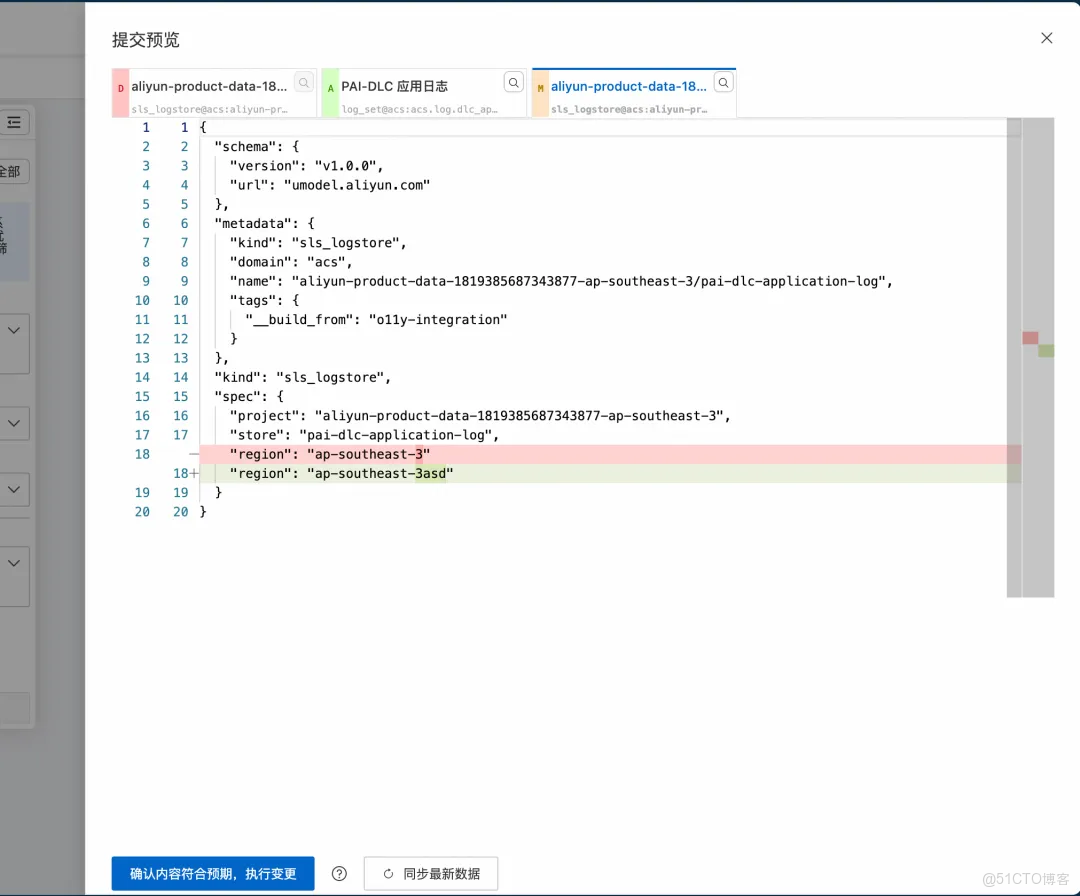
在提交預覽界面,用户可以點擊每個標籤頁右上角的定位按鈕,將對應的元素在畫布上進行聚焦定位,這樣可以再次確認修改是否正確。如果擔心在編輯過程中,Workspace 中的數據被其他用户修改,可以點擊“同步最新數據”按鈕,系統會重新獲取最新數據並更新 Diff 視圖,這樣用户就能看到是否有新的衝突。
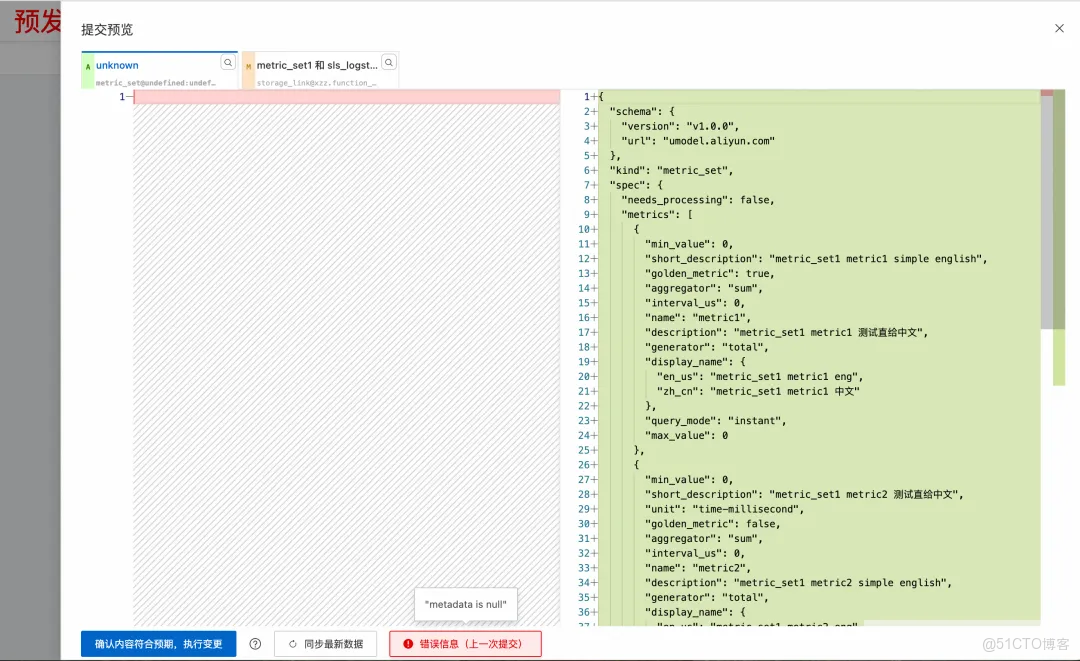
如果所有變更都符合預期,點擊“執行變更”按鈕,系統會開始批量提交。提交會按照刪除、添加、修改的順序執行,刪除操作每次只提交一個元素(最保守的策略),添加和修改操作每次批量提交 10 個元素。如果某個批次執行失敗,後續批次會停止執行,並顯示詳細的錯誤信息。用户可以根據錯誤信息修正問題後,重新提交剩餘的變更。
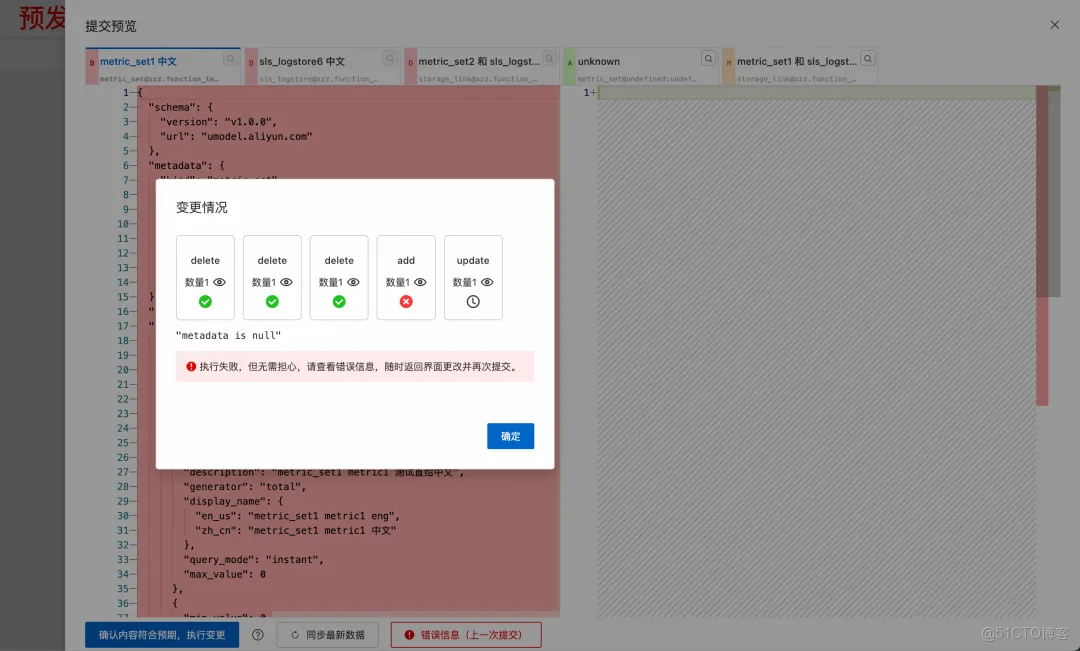
提交過程中,已經成功提交的批次會從預覽列表中移除,失敗的批次會保留並顯示錯誤信息。即使關閉提交對話框,用户也可以通過操作工具欄再次查看提交狀態和錯誤信息,直到所有變更都成功提交完成。
編輯操作詳解
4.1 節點與邊的選中
在畫布上,用户可以通過鼠標點擊來選中節點或邊。選中的元素會有視覺高亮效果(通常是邊框變粗或背景色改變),同時右側詳情面板會顯示該元素的屬性表單。用户可以通過點擊畫布的空白區域來取消選中。
4.2 鍵盤快捷鍵
UModel Explorer 支持多個鍵盤快捷鍵,熟練掌握可以顯著提升操作效率。最常用的是 Delete 或 Backspace 鍵,用於刪除選中的節點或邊。刪除操作是即時生效的,但同樣支持撤銷。
4.3 可視化連線:直觀的關係構建
UModel Explorer 最核心的創新之一,是提供了可視化的連線操作,讓用户可以通過拖動鼠標來創建節點之間的關聯關係。這種交互方式比傳統的表單填寫方式更加直觀,也更符合人類對關係圖的認知習慣。
連線操作都是從節點的右側操作盤開始的。當用户將鼠標移動到節點的右側邊緣時,會出現一個圓形的操作盤,鼠標變成十字狀,表示可以開始連線。按住鼠標左鍵,然後拖動到目標節點的左側,鬆開鼠標,即可創建一條邊。
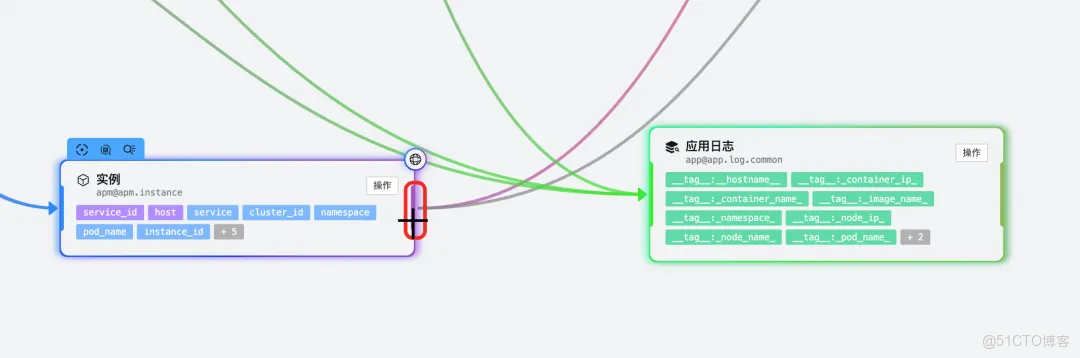
拖動過程中,用户可以看到一條臨時的連線跟隨鼠標移動,這讓用户能夠清楚地看到要創建的連接關係。當用户拖動到某個節點的左側區域時,目標節點會有視覺提示(比如邊框高亮),表示可以連接到該節點。
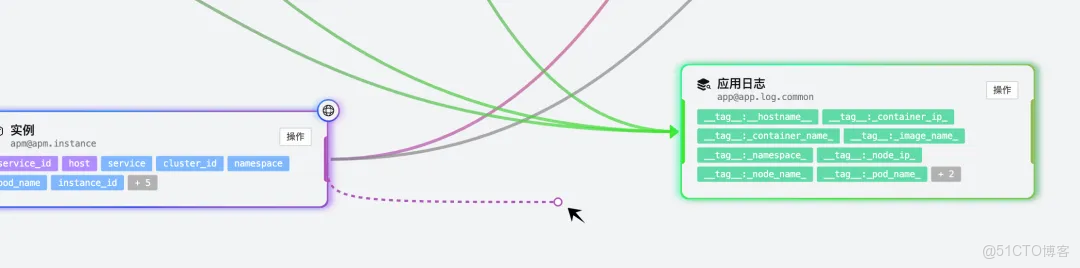
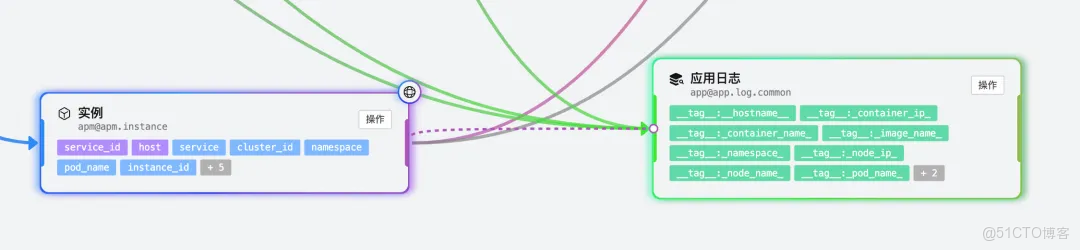
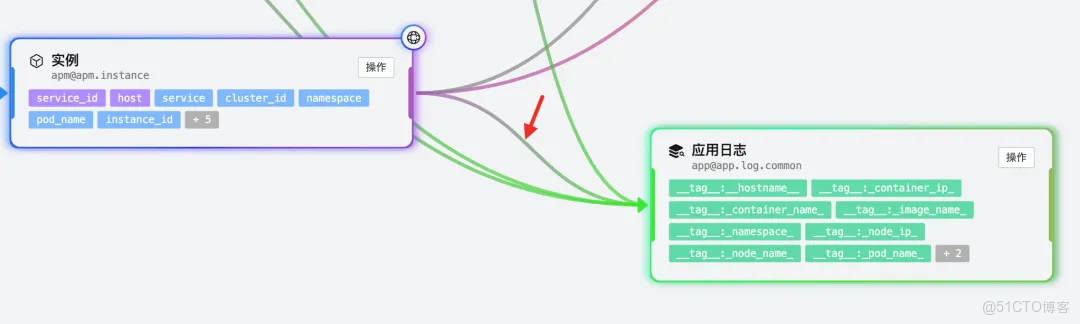
連線創建後,連接關係使用默認值,通常需要進一步編輯才能滿足實際需求。默認的連接可能缺少關鍵的關聯字段配置,或者關聯類型不正確。所以建議連線後立即點擊該邊,在右側面板中完善配置。
4.4 高級連線模式
除了直接連接兩個節點,系統還提供了兩種高級連線模式,用於處理更復雜的場景。
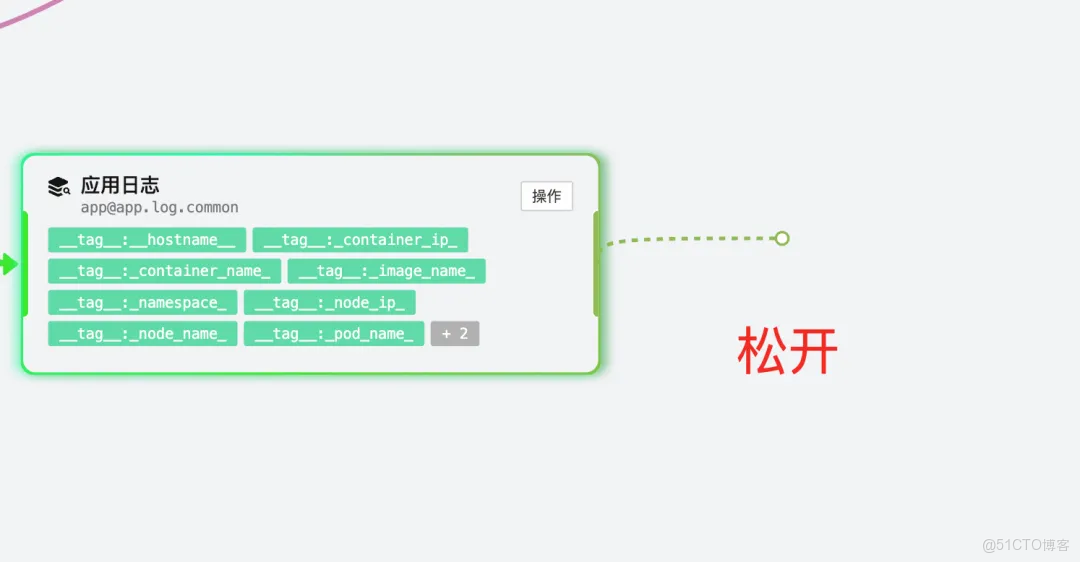
第一種是批量連接模式。當用户從一個節點開始連線,但拖動到畫布空白區域時,會彈出一個“選擇或創建鏈接對象”的虛擬節點對話框。在這個對話框中,用户可以搜索並選擇多個已有的節點,一次性創建多條邊。這對於需要將一個節點連接到多個節點的情況特別有用。例如,一個 entity_set 可能需要同時連接到多個 metric_set,使用批量連接模式可以一次性完成所有連接。
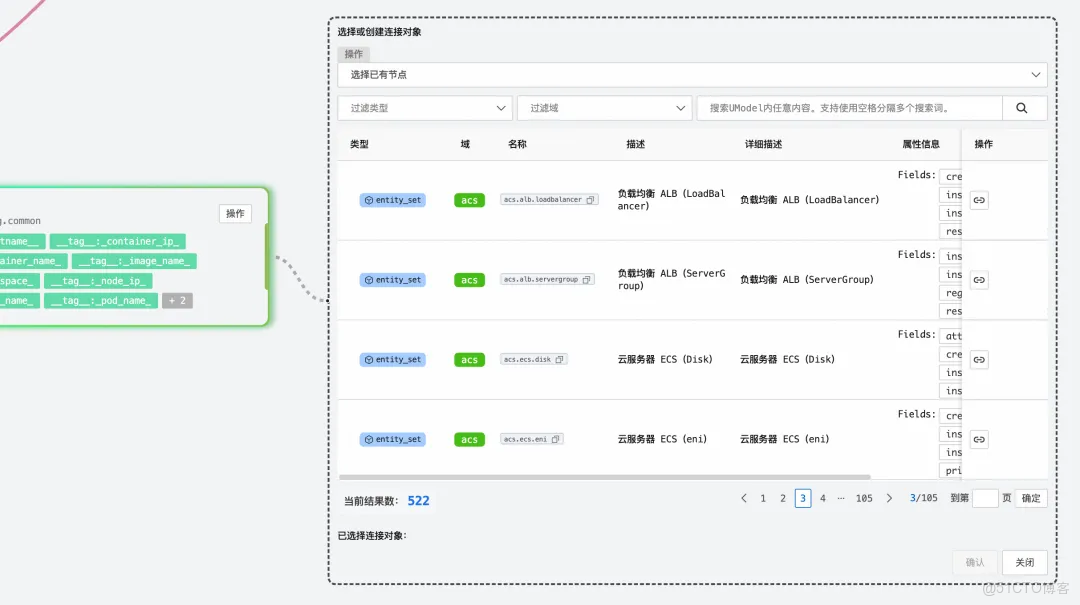
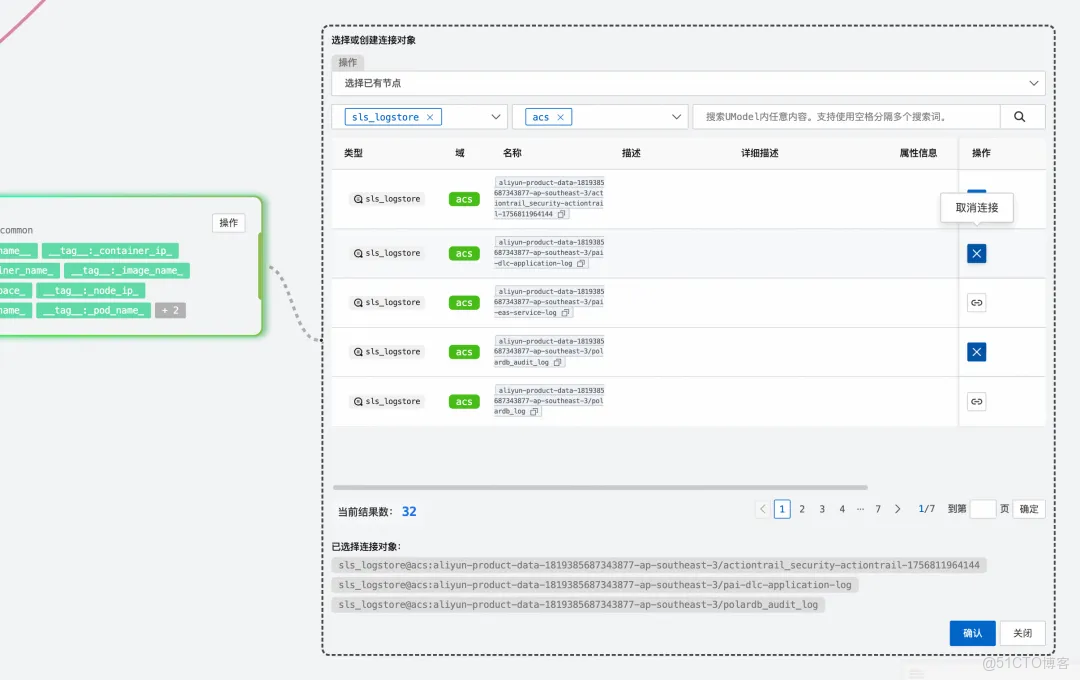
已選中的內容會在底部顯示。若選擇完畢,點擊確認。此時會聚焦到剛剛選擇的幾條新建邊。
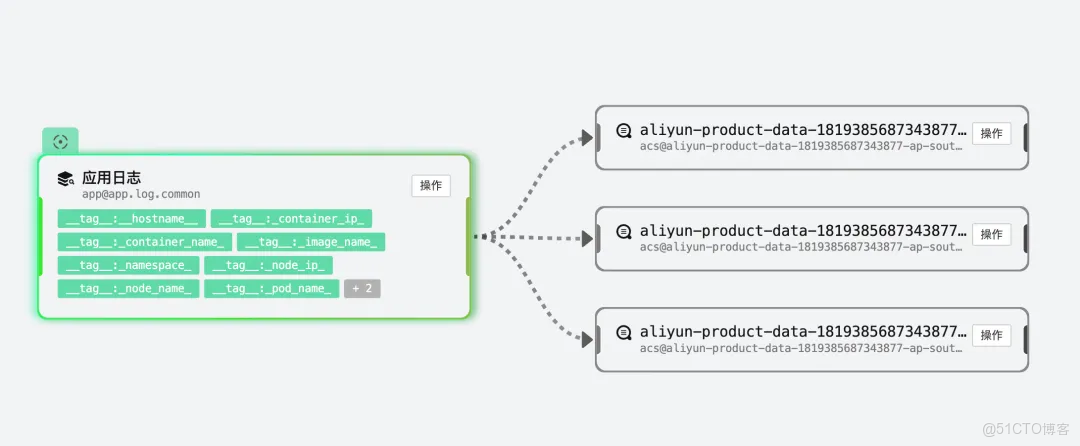
第二種是創建並連接模式。同樣是在虛擬節點對話框中,切換到“創建新節點”標籤頁。用户可以選擇要創建的節點類型,填寫基本的名稱和域信息,然後確認。系統會同時創建新節點和連接邊,新節點會自動出現在畫布的合適位置,並且已經連接到源節點。這種模式適用於邊建模邊建立關係的工作流,避免了先創建節點再逐個連接的繁瑣過程。
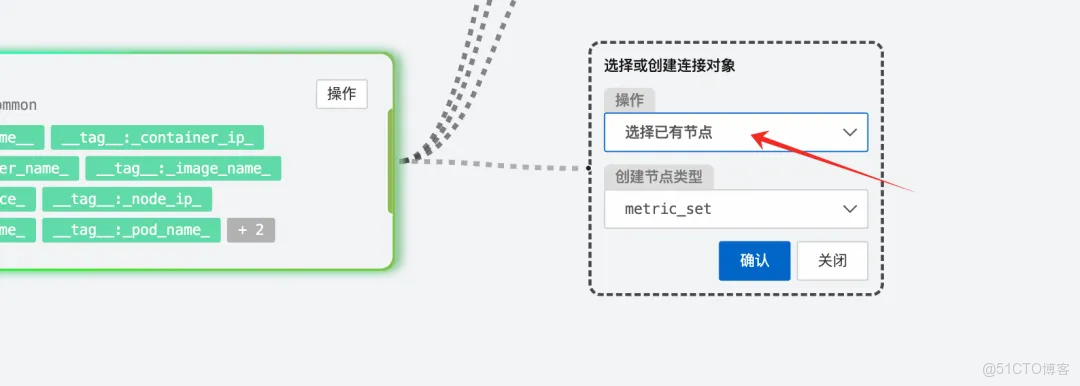
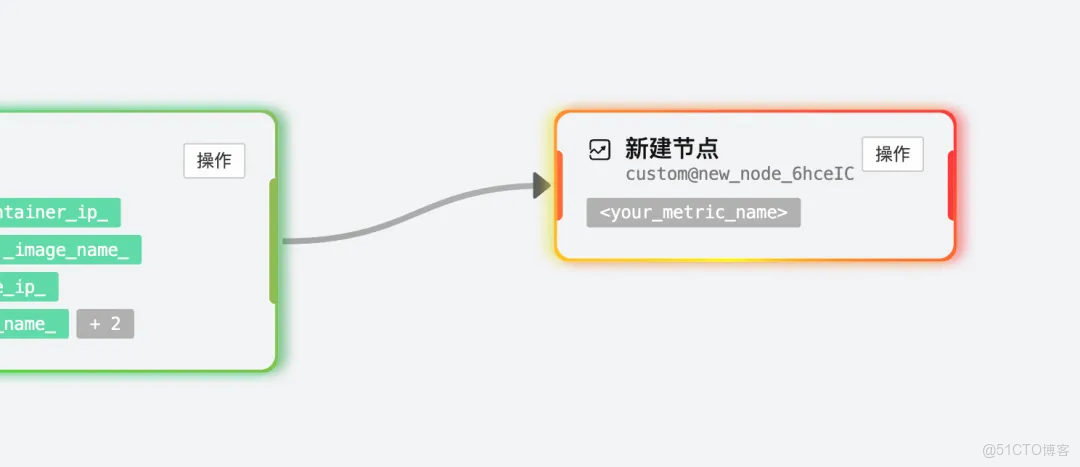
無論是批量連接還是創建並連接,創建完成後都需要點擊對應的邊進行詳細配置,才能確保關聯關係能夠正常工作。
4.5 節點操作菜單
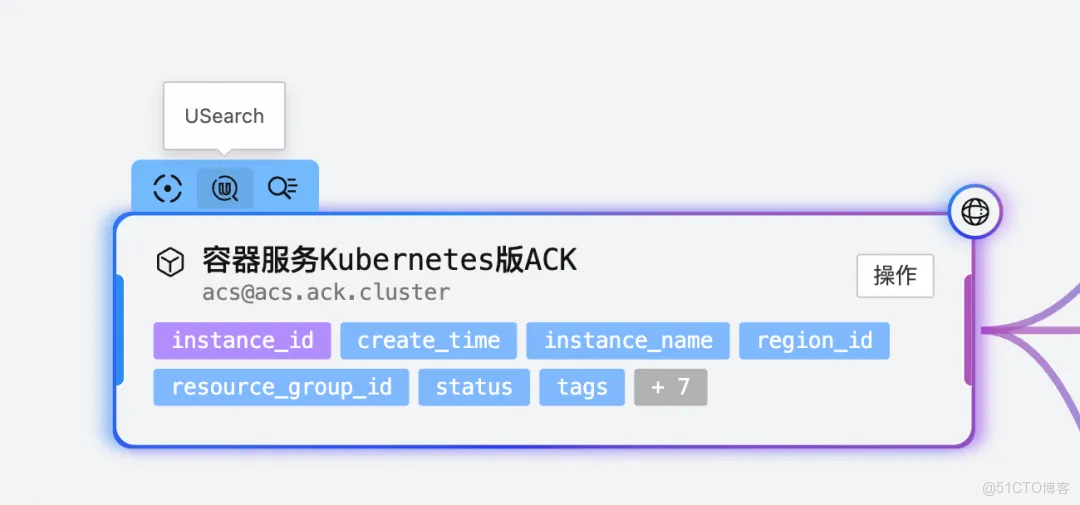
每個節點在鼠標懸停時,左上角都會顯示一個操作菜單。這個菜單提供了該節點類型特有的快捷操作。所有節點都至少有一個“聚焦”操作,點擊後會將該節點設為聚焦篩選條件,畫布會自動調整視圖,只顯示該節點及其相關的鄰居節點。
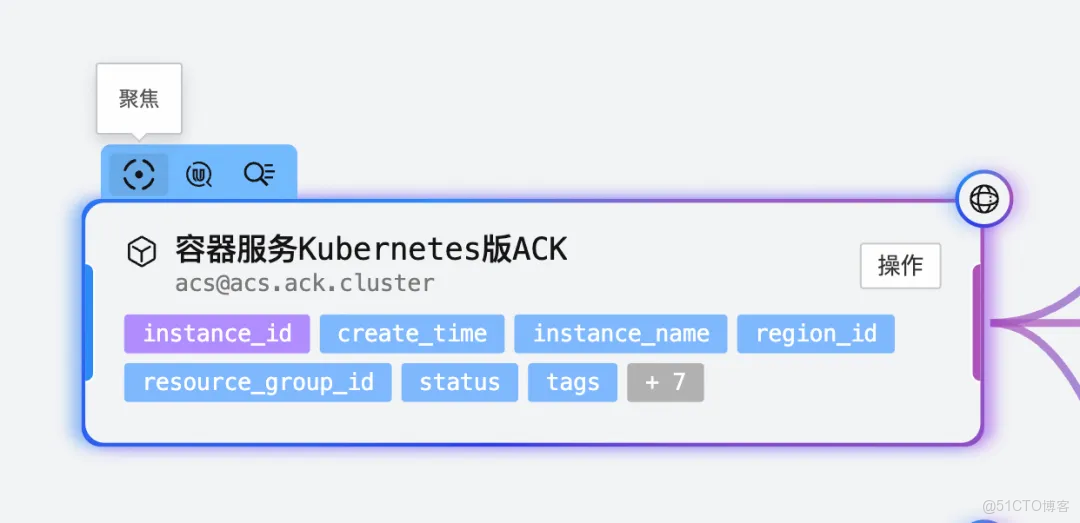
不同類型的節點還有各自的特有操作。例如,entity_set 節點可能有“查詢實體列表”、“快速查詢”等操作,metric_set 節點有“分析”操作,log_set 節點有“跳轉日誌查詢”操作等。這些操作將建模和分析功能無縫集成,讓用户可以在建模的同時直接查看和分析數據。
4.6 節點級聯操作
節點的操作菜單中還包含一些級聯操作選項,這些選項允許用户對節點及其相關的邊進行批量操作。例如,用户可能需要刪除一個節點及其所有出邊和入邊,或者只刪除出邊而保留入邊。這些操作在重構模型時特別有用,可以避免手動逐個刪除邊的繁瑣過程。
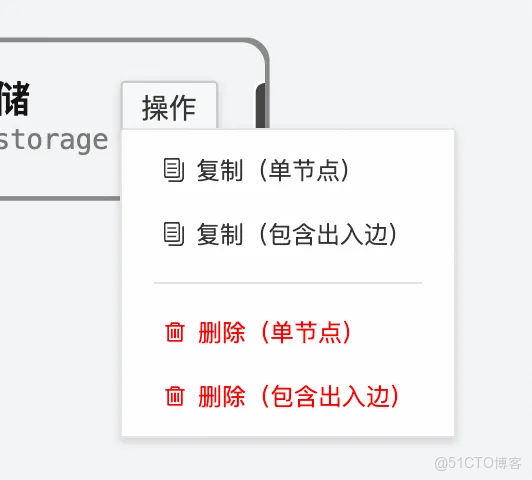
特化操作:節點類型的高級能力
不同類型的 UModel 節點除了基本的建模功能外,還提供了各自特有的高級能力。這些能力將數據查詢、分析等功能直接集成到建模環境中,實現了“建模即使用”的理念。
5.1 entity_set:實體查詢與探索
entity_set 節點代表實體數據的集合,比如服務實例、容器、主機等。在 UModel Explorer 中,entity_set 節點提供了兩個核心的特化操作:快速查詢和實體列表查詢。
快速查詢(Usearch)功能讓用户能夠直接在畫布上查詢 entity_set 中包含的實體數據。點擊操作菜單中的“快速查詢”,會打開一個查詢面板。在這個面板中,用户可以輸入查詢條件(基於實體的字段),系統會實時返回匹配的實體列表。查詢結果支持進一步篩選和排序,用户可以快速找到感興趣的實體。
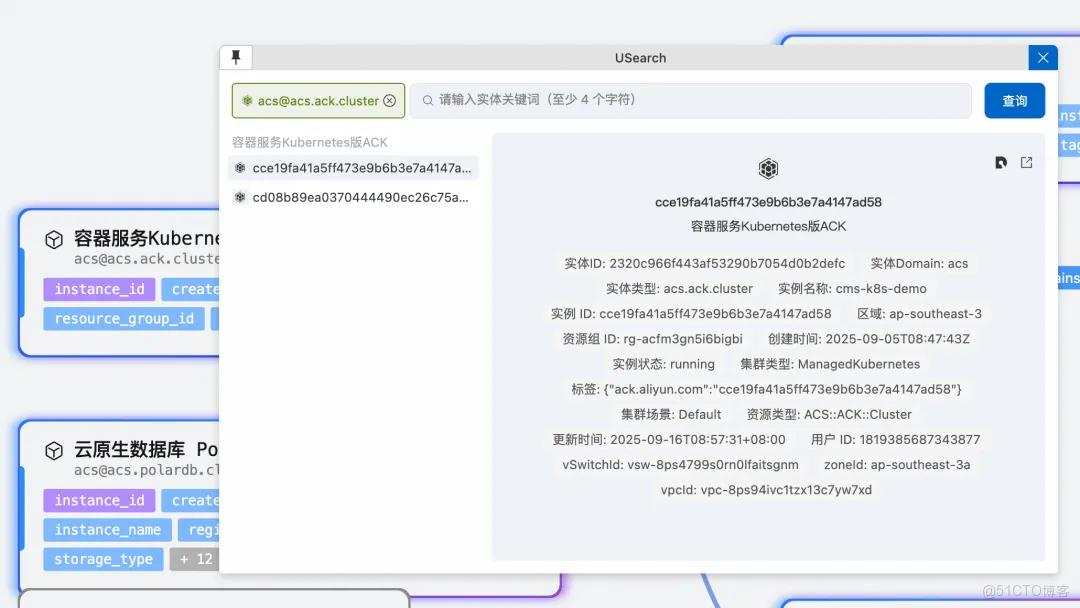
實體列表查詢功能則會跳轉到專門的實體管理頁面,提供更完整的實體數據管理和分析能力。這個頁面通常包含表格視圖、詳情視圖、關聯關係視圖等多種展示方式,支持複雜的查詢條件和批量操作。
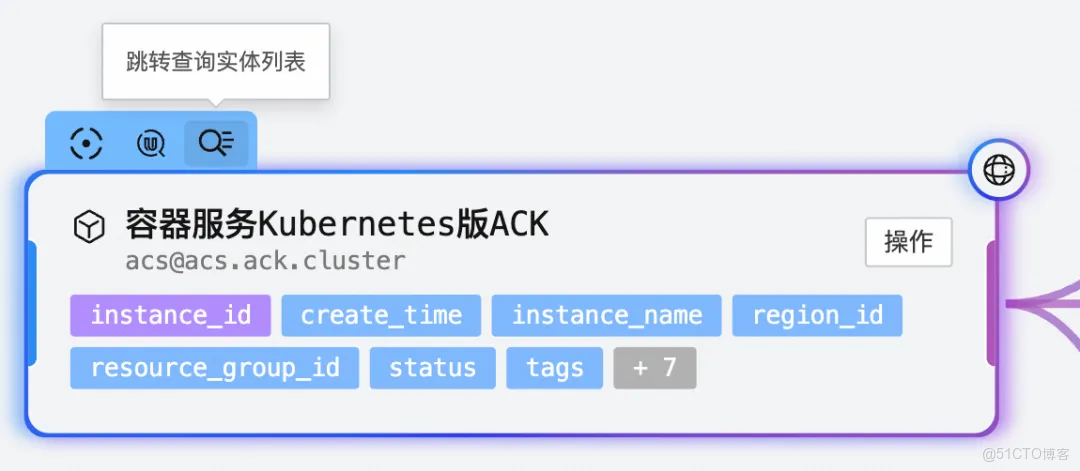
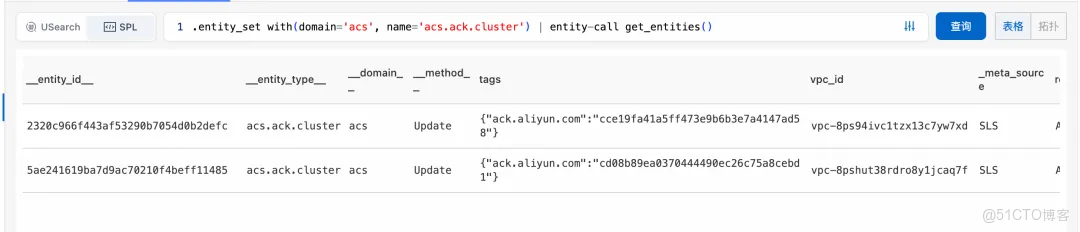
這兩種查詢方式各有優勢。快速查詢適合快速驗證和探索,實體列表查詢適合深入的查詢和分析。用户根據場景選擇合適的方式即可。
5.2 metric_set:智能指標分析
metric_set 節點代表指標數據的集合,是 UModel Explorer 中最具分析能力的節點類型。點擊 metric_set 節點的“分析”按鈕,會打開一個大型的分析面板,集成完整的 metric_set Explorer 智能分析功能。
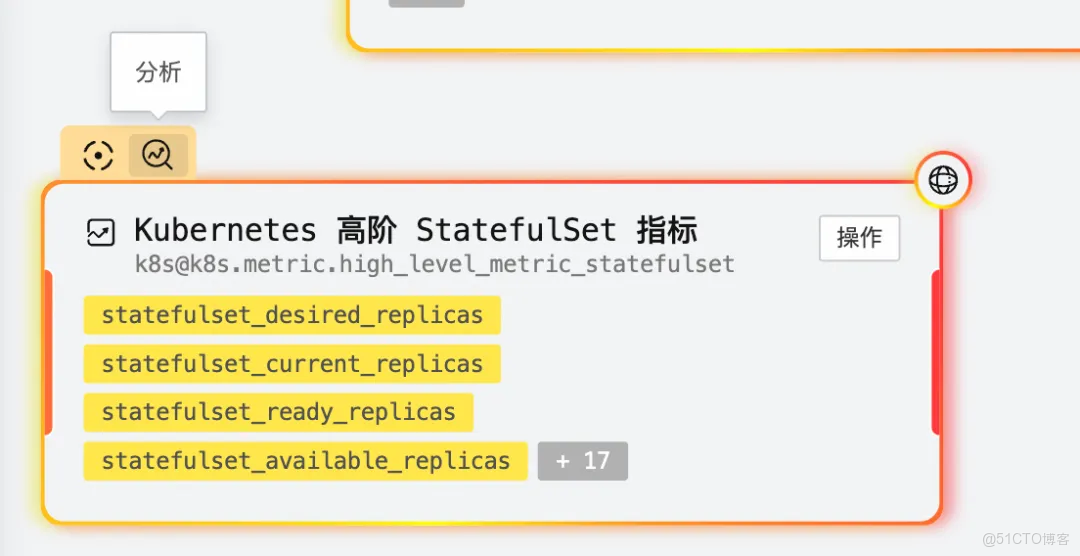
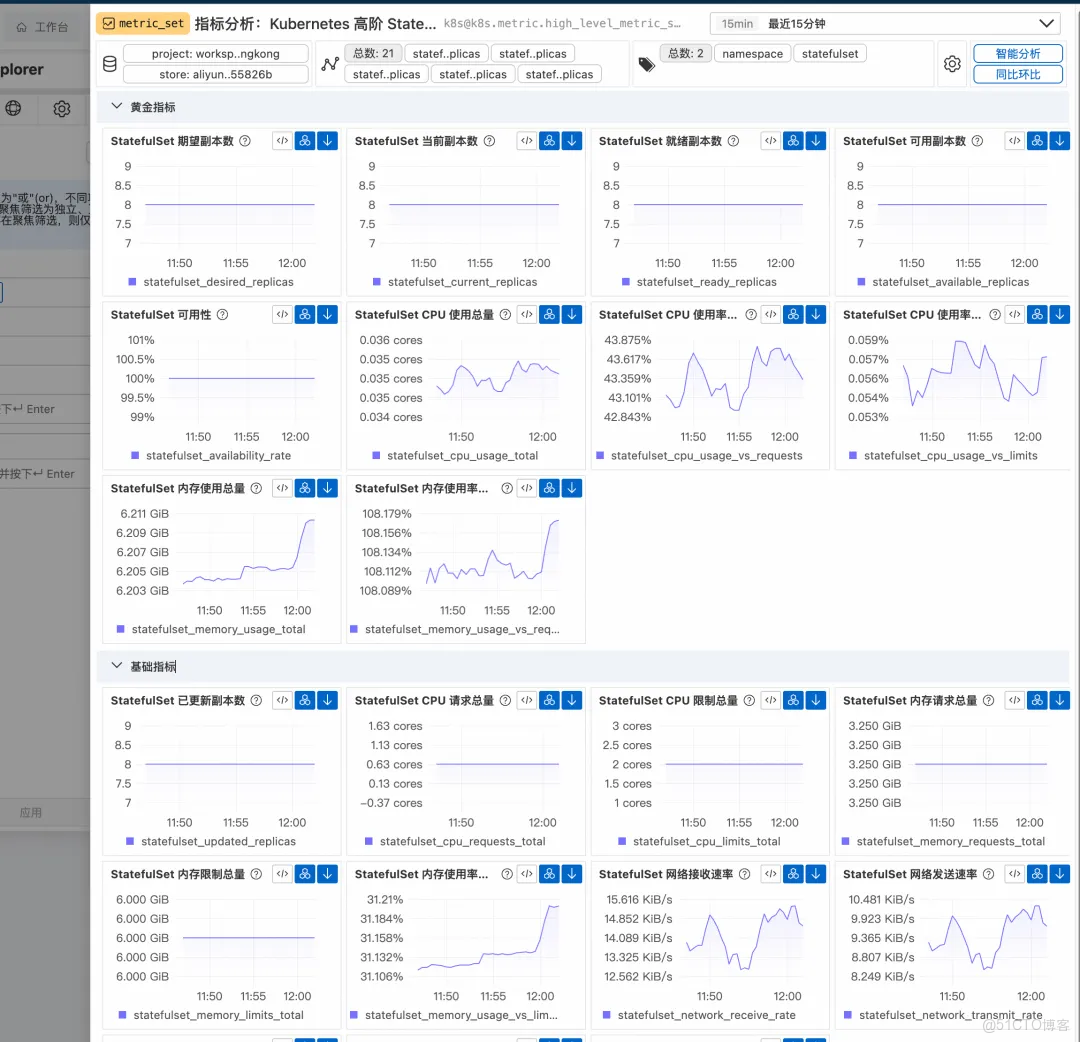
分析面板佔據屏幕 90% 的寬度,提供了充足的空間來展示圖表和分析結果。面板頂部集成了時間選擇器,用户可以選擇要分析的時間範圍。面板內部包含了指標概覽、下鑽分析、智能分組、智能下鑽等多個分析標籤頁。
在指標概覽模式下,metric_set 中定義的所有指標都會以卡片形式展示,每個卡片包含時序曲線預覽。系統支持兩種視圖:普通視圖按照黃金指標和基礎指標分類展示,異常視圖則運行異常檢測算法,按照異常評分排序,將最有問題的指標優先展示。
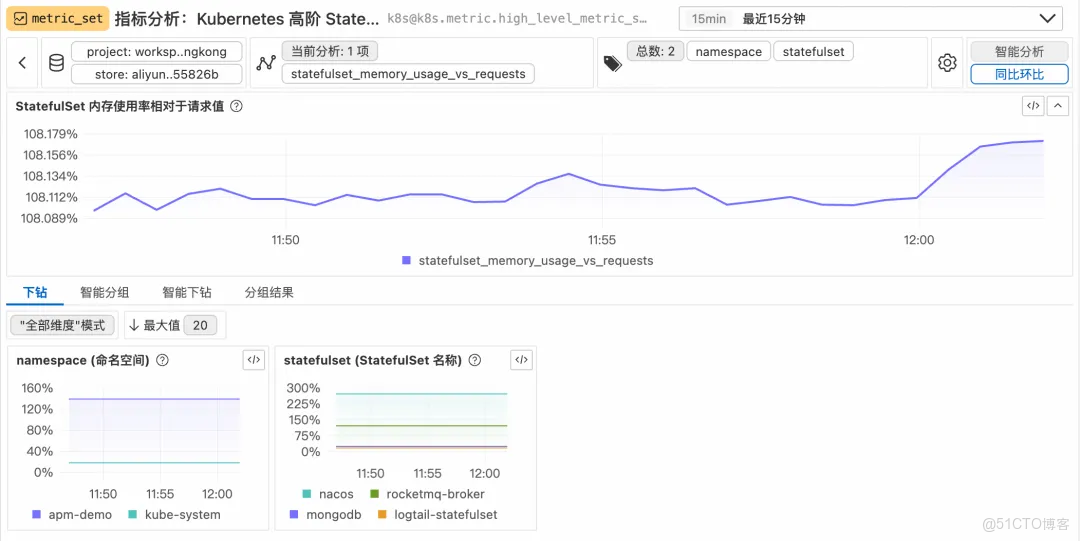
下鑽分析功能允許用户從整體到局部逐層深入。選擇一個維度(比如服務名、地域、實例 ID 等),系統會按該維度分組展示指標曲線。用户可以繼續選擇下一層維度,形成多級下鑽的分析路徑。系統還支持 ALL 模式下鑽,自動分析所有維度,找出數據分佈差異最大的維度,這對於不確定從哪個角度分析時特別有幫助。
智能分組功能基於時序聚類算法,將所有時間序列按照形態相似度進行聚類。這讓用户能夠發現數據中的模式或羣組,比如高負載、中負載、低負載三類實例,便於進行容量規劃或資源優化。
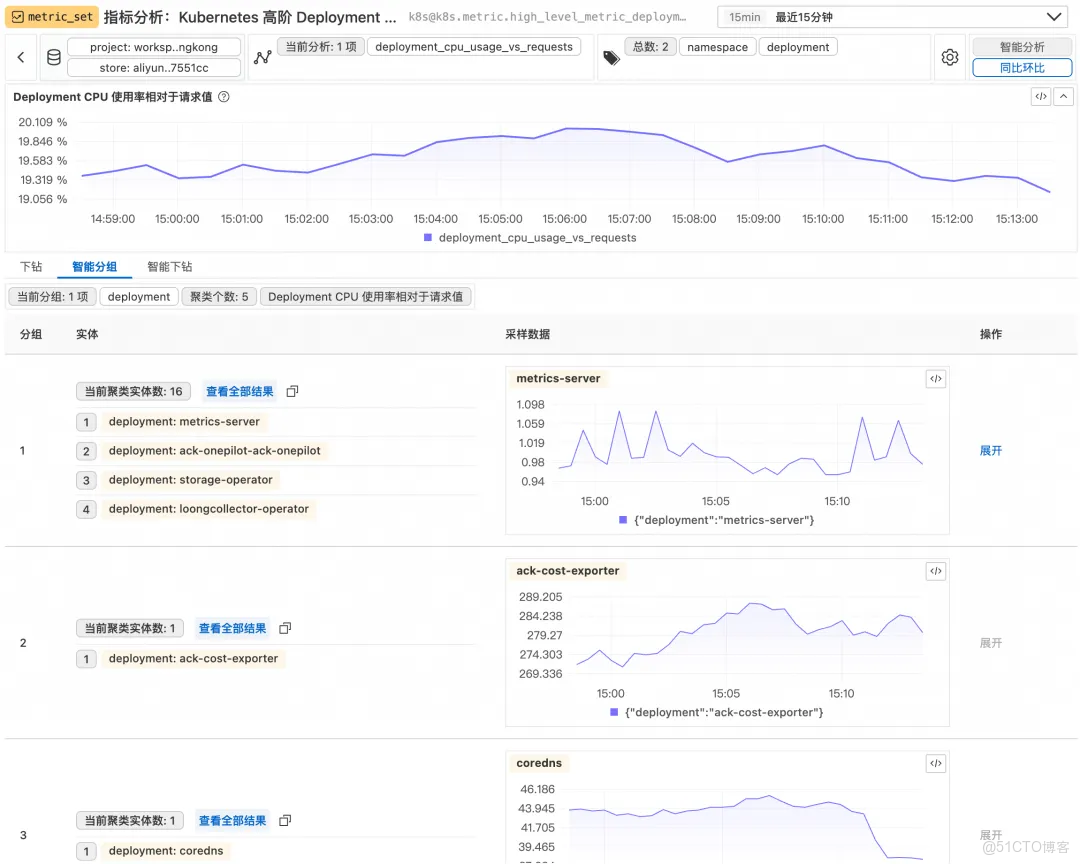
智能下鑽是最具技術含量的功能。用户先在時間軸上框選一個異常時間段,系統會運行根因定位算法,自動分析所有維度組合,找出對異常貢獻最大的維度取值。結果會按置信度排序展示,每個結果包含根因模式、置信度、影響曲線和對比基線。這個功能將原本需要人工嘗試十幾種維度組合的工作,縮短到幾秒鐘就能完成。
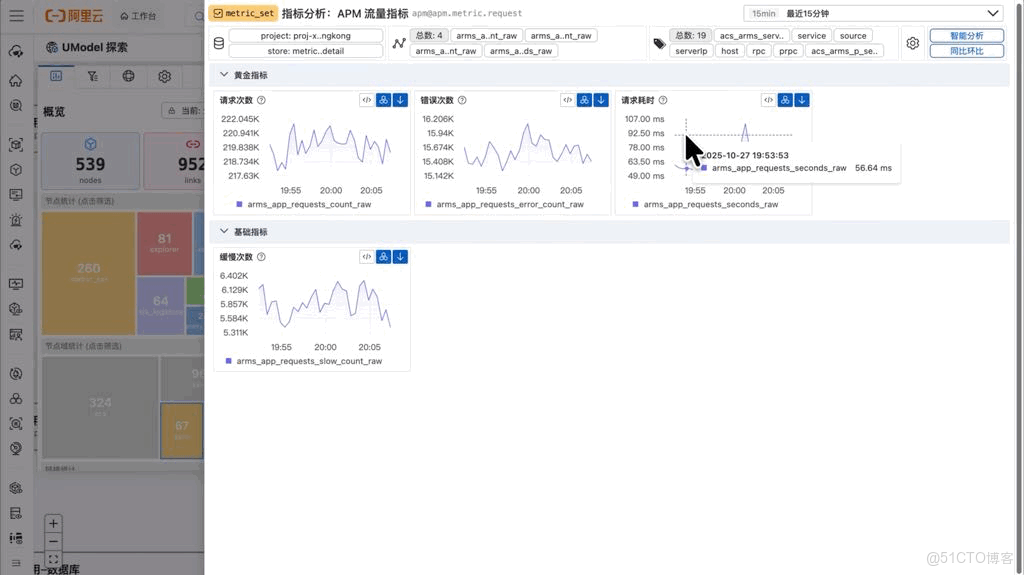
除了核心分析功能,metric_set 分析還支持多指標對比、時間對比(環比分析)、準星聯動、查詢語句查看等高級功能。這些功能的設計都圍繞一個核心目標:讓指標分析從“人工排查”轉變為“算法驅動”,大幅提升問題定位的效率。
關於 metric_set 分析的詳細使用方法,可以參考專門的 metric_set explorer 使用文檔。這裏只是簡要説明其在 UModel Explorer 中的入口和基本能力。
最佳實踐與注意事項
在使用 UModel Explorer 進行建模時,有一些最佳實踐值得遵循。
首先,建議先用篩選功能縮小範圍,只關注當前需要編輯的部分。這不僅能提升性能,也能減少視覺干擾,讓用户更專注於當前任務。
其次,合理使用聚焦篩選。當用户需要查看某個節點的局部視圖時,使用聚焦篩選比全局篩選更高效。聚焦篩選會自動包含相關的鄰居節點,形成完整的子圖,這對於理解局部的關聯關係特別有用。
第三,定期提交變更。雖然系統支持撤銷重做,但這些操作只在當前會話中有效。如果用户進行了大量修改,建議分階段提交,避免因為瀏覽器崩潰或其他意外導致工作丟失。提交前一定要仔細查看 Diff 預覽,確保修改符合預期。
第四,注意 CommonSchema 與本地定義的區分。CommonSchema 是系統提供的標準定義,不應該直接修改。如果確實需要自定義,應該創建本地的 UModel 元素。當發現衝突時,要及時處理,避免影響後續使用。
第五,合理使用批量操作。無論是批量創建連接、批量刪除元素,還是批量提交變更,都要確認影響範圍。特別是級聯刪除操作,要確保不會誤刪重要的關聯關係。
最後,善用分享功能進行協作。當用户需要與團隊成員討論某個模型時,可以使用分享功能生成 URL,這樣對方能夠看到完全相同的視圖狀態,提高了溝通效率。
總結
UModel Explorer 通過可視化的方式重新定義了可觀測數據建模的體驗。它將原本需要編寫配置文件或代碼的建模過程,轉變為直觀的圖形操作。同時,它還將查詢、分析等功能無縫集成到建模環境中,實現了從建模到使用的一體化體驗。
對於正在構建可觀測系統的團隊,UModel Explorer 不僅能提升建模效率,更能幫助團隊成員更好地理解和協作。隨着系統的不斷完善,相信它會成為雲原生可觀測性領域的重要基礎設施。
