
數據説·實操季
先相信自己,然後別人才會相信你。 ——羅曼·羅蘭

導讀:今天我們要介紹的關於Excel功能的系列內容,在數據分析行業裏面的地位是舉足輕重的。從使用範圍來看,微軟辦公軟件Office套裝(Word/Powerpoint/Excel)隨着windows的普及,用過電腦的人十個裏面有八九個肯定都知道這款軟件;從影響範圍來看,Excel的使用門檻低,只需要簡單的鼠標操作和鍵盤的輸入即可完成數據錄入、數據處理、數據透視甚至數據可視化等功能,非常強大;從更新程度來看,在Excel2007、2013這兩個版本,都實現了大尺度的功能升級,後期甚至引入了powerpivot、powerquery、3D Map等強大的插件。
因此,對於立志要在數據行業有所建樹的朋友們,或者是對數據方面感興趣的朋友們,Excel都會是各位的得力助手。本次系列內容,將分三個部分來介紹Excel的常用功能。今天是第一篇,我們將圍繞Excel的基礎功能來展開。

本次內容的環境為windows10系統,軟件為Excel2016及以上版本。首先,關於軟件的環境配置就不再進行展開介紹,包括軟件的安裝、調試等,這些內容以及軟件,可自行搜索相關資源。
其次,關於Excel的前置知識,包括菜單欄的按鈕、功能欄的按鈕等基礎知識,可自行摸索,相信聰明的你很快就能知道每個按鈕的神奇功能是什麼。話不多説,我們直接進入今天的內容。在基礎功能篇,我們來了解常用的五個非常實用的功能,它們分別是:
★數字格式
★選擇性粘貼
★排序與篩選
★條件格式
★打印設置

一
數字格式

路徑1:右鍵單擊單元格→【設置單元格格式】
路徑2:單擊單元格→【開始】→【單元格】→【格式】→【設置單元格格式】
應用場景:我們會經常通過設置單元格格式的方式,來簡單便捷的實現對單元格的修飾處理。例如,對單元格內文本進行顏色或背景色的修改,或者是對單元格的數字格式增加特定的符號或者單位,等等。
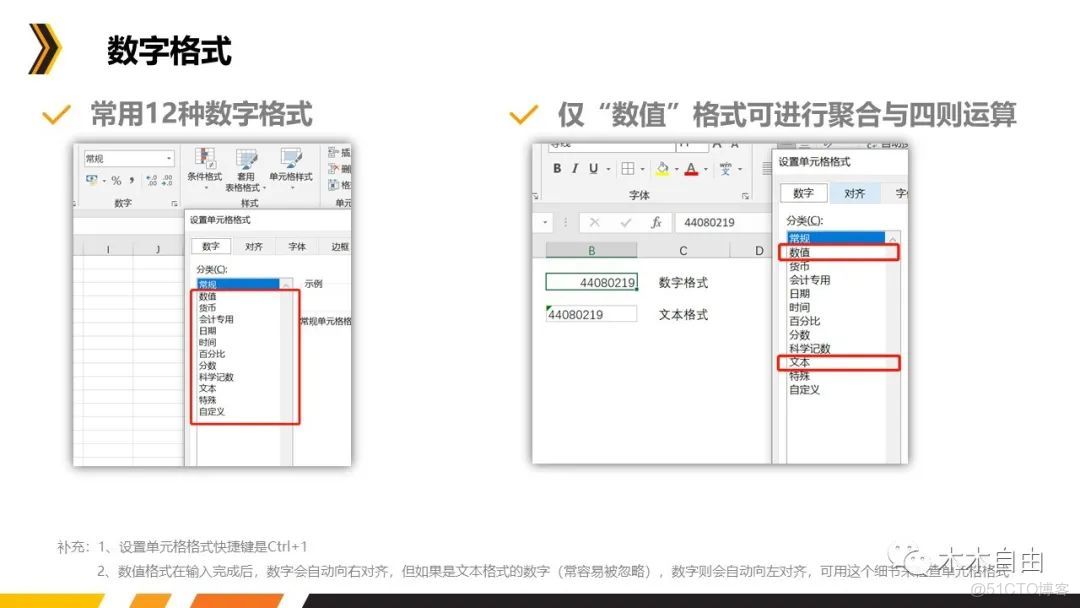
在默認狀態下,單元格格式會設定為【常規】,這對於大部分的情況都已經夠用了,但是在特定的場景下面,就需要使用到單元格格式中的12種格式。
但是有時候我們拿到別人的表格,打開的時候並不知道表格裏面有沒有設置了一些奇怪的格式,這時候可以通過一些小細節來觀察到,例如:文本格式的單元格在輸入數據後會自動左對齊,數字格式的數據在輸入後悔自動向右對齊,等等。
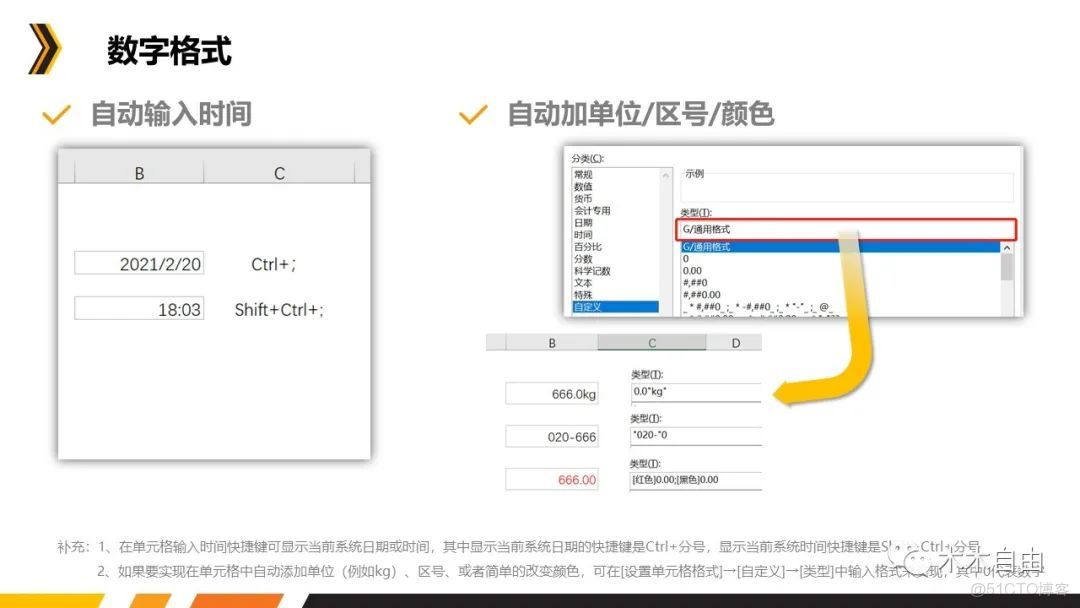
需要注意的是,在【自定義】功能下的單元格格式,是可以對數字格式進行自定義設置的,例如,我們可以設置單元格功能為自動添加符號、自動變色,等等。
*關於【自定義】格式的參考資料*
Excel常用自定義格式參數:https://www.excelhome.net/lesson/article/excel/1359.html
小飛象紅星
熟悉了【設置單元格格式】的內容後,不妨來練習一下吧
練習題1、為了方便快捷的實現輸入“666”後輸出“$666.00”,下列選項推薦使用的是()
A 設置單元格格式,在【貨幣】中選擇貨幣符號“$”,小數位數選擇“2”
B 設置單元格格式,在【會計專用】中選擇貨幣符號“$”,小數位數選擇“2”
C 設置單元格格式,在【自定義】中【類型】輸入欄裏面輸入“$0.00”
D 設置單元格格式,在【特殊】中選擇“貨幣”類型
練習題2、在輸入身份證號碼時,Excel單元格總是自動把身份證後幾位數字都變成0。這個問題,可以通過設置單元格格式的方法來解決,是嗎?()
A 是的,可以通過設置單元格格式為文本格式來解決
B 是的,但也可以通過在輸入數字前先輸入一個英文符號的單引號的方式來解決
C 是的,可以通過設置單元格格式為數字格式、小數位數設置為0來解決
二
選擇性粘貼

【選擇性粘貼】是Office裏面的一個強大的功能,通過它不僅可以方便的複製數據或者複製格式,還能實現方便快捷的運算功能。我們接下來詳細瞭解一下這個強大的功能吧!
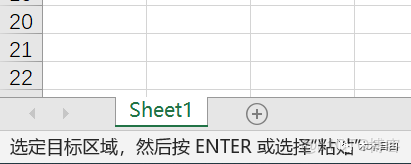
路徑:在進行【複製】操作後(複製操作快捷鍵Ctrl + C),【開始】上面的【粘貼】按鈕會自動激活,同時Excel左下角會顯示“選定目標區域,然後按ENTER或選擇粘貼”。
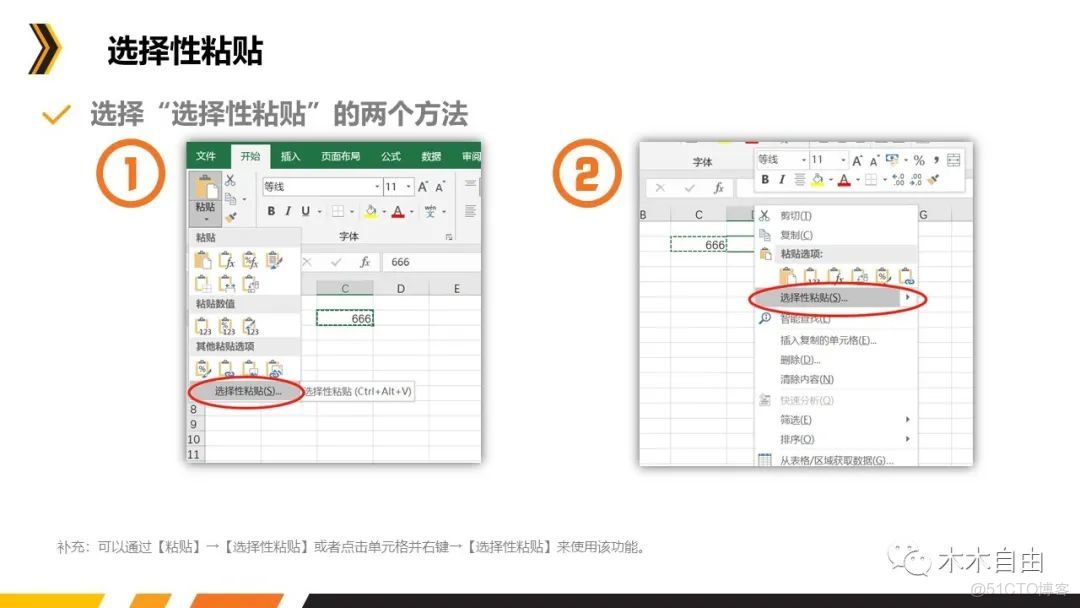
【選擇性粘貼】裏面有對數據、公式、批註等格式的粘貼,還有包括列寬粘貼、運算、轉置等好玩的功能,我們接下來繼續瞭解一下!
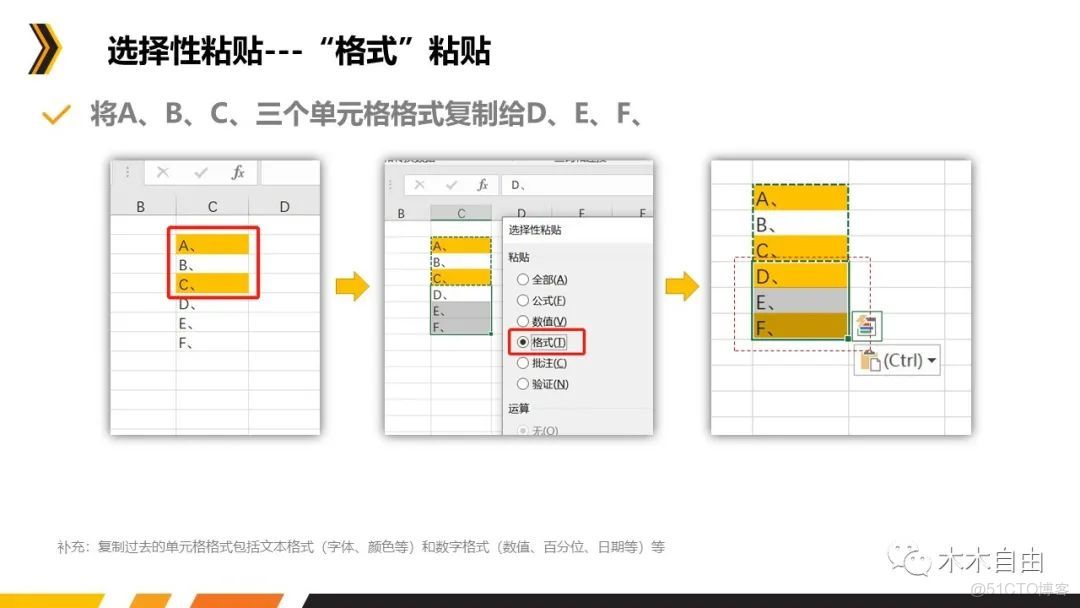
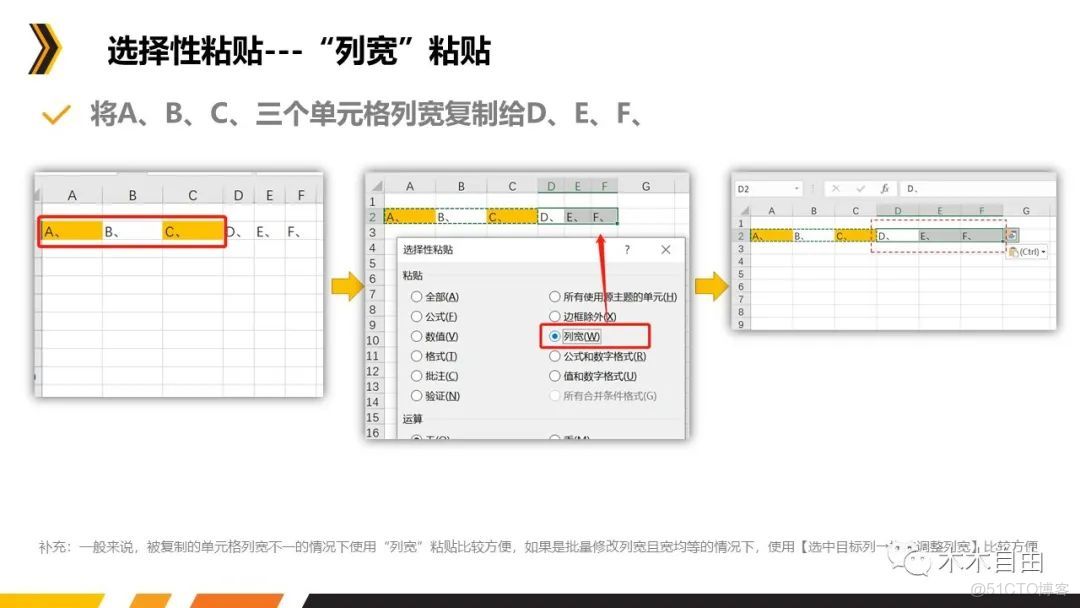
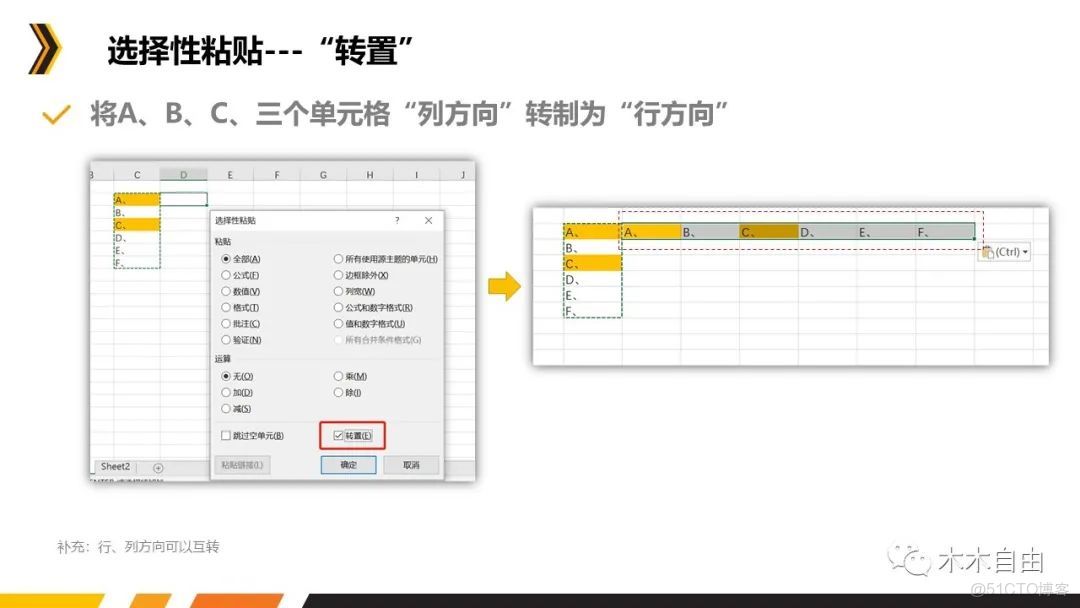
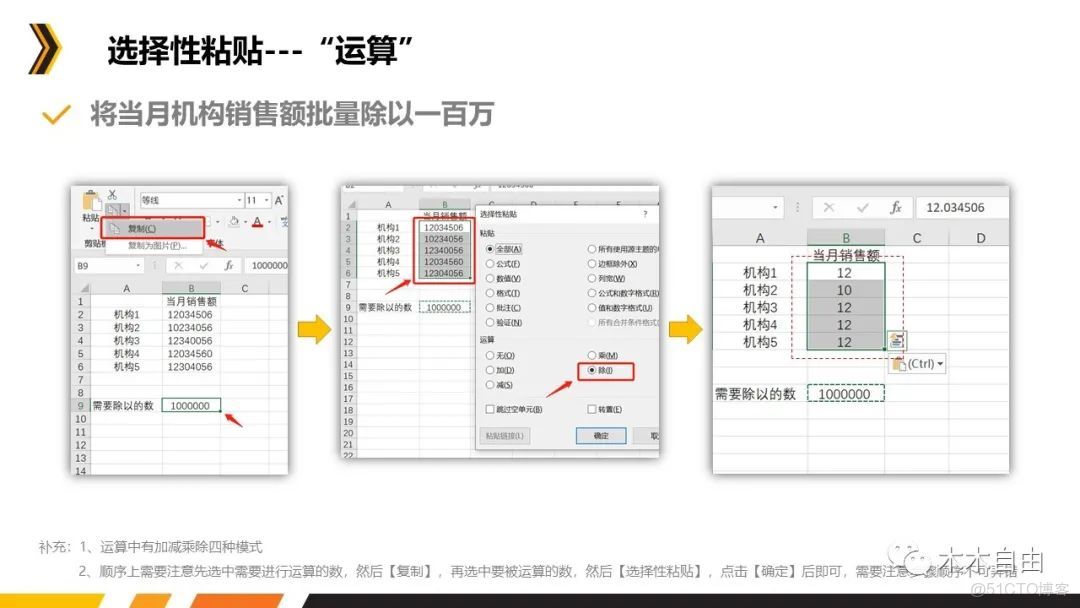
小飛象紅星
熟悉了【選擇性粘貼】的內容後,不妨來練習一下吧
練習題3、關於excel中的快捷鍵,下面選項正確的是()
A 查找功能Ctrl + F
B 輸入當前系統時間Ctrl + 分號
C 關閉當前工作簿 Ctrl + W
D 保存當前工作簿Ctrl + S
練習題4、利用【選擇性粘貼】功能,可以快速將網頁上亂七八糟格式的數據(字體、顏色、背景色等),以純淨的格式保存下來,是嗎?()
A 是的,小事一樁
B 不是,並非易事
練習題5、利用【選擇性粘貼】的轉置功能中,不管是行轉換成列,還是列轉換成行,都會附帶上粘貼前的單元格格式(字體、顏色、背景色等),是嗎?()
A 是的,的確如此
B 不是,格式會在轉換的時候就丟掉了
三
排序與篩選

我們在處理數據的時候,經常要進行描述性分析,也就是從求和、求均值、最大最小值、計數等維度來獲悉數據的存在狀態。但是在描述性分析後的下一個步驟,一般需要取出TOP N或者LAST N的數據,例如會存在團隊的銷售業績的PK中,需要取出前N名進行獎勵,取出後N名進行懲罰等這樣的場景。於是,Excel中的【排序】和【篩選】就可以幫到很大的忙了。
路徑:選定需要排序/篩選的單元格,單擊【開始】→【排序和篩選】→【自定義排序】/【篩選】(篩選的快捷鍵是Ctrl + Shift + L)
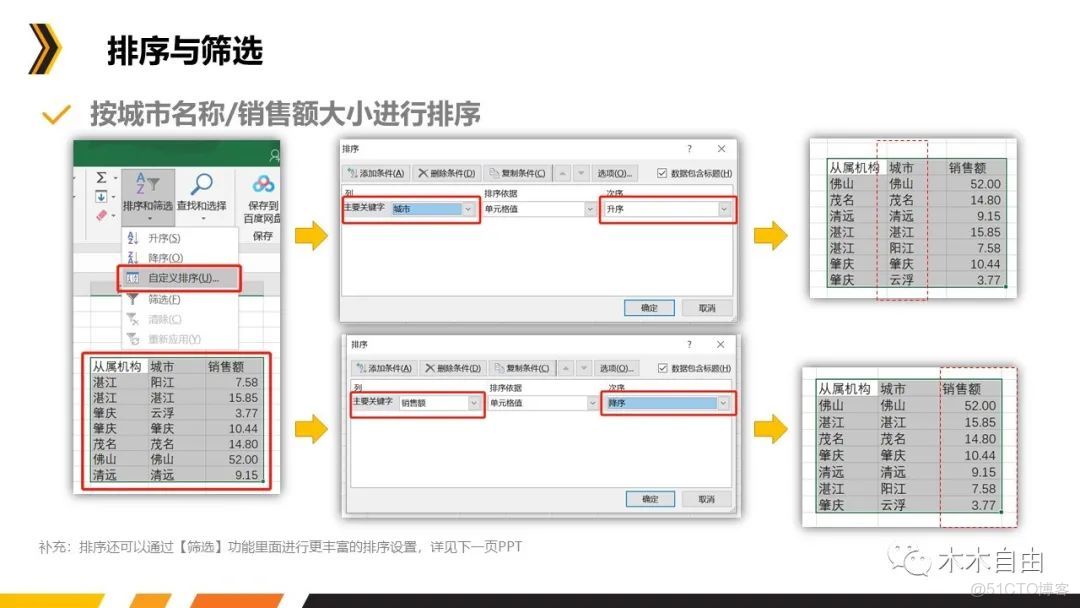
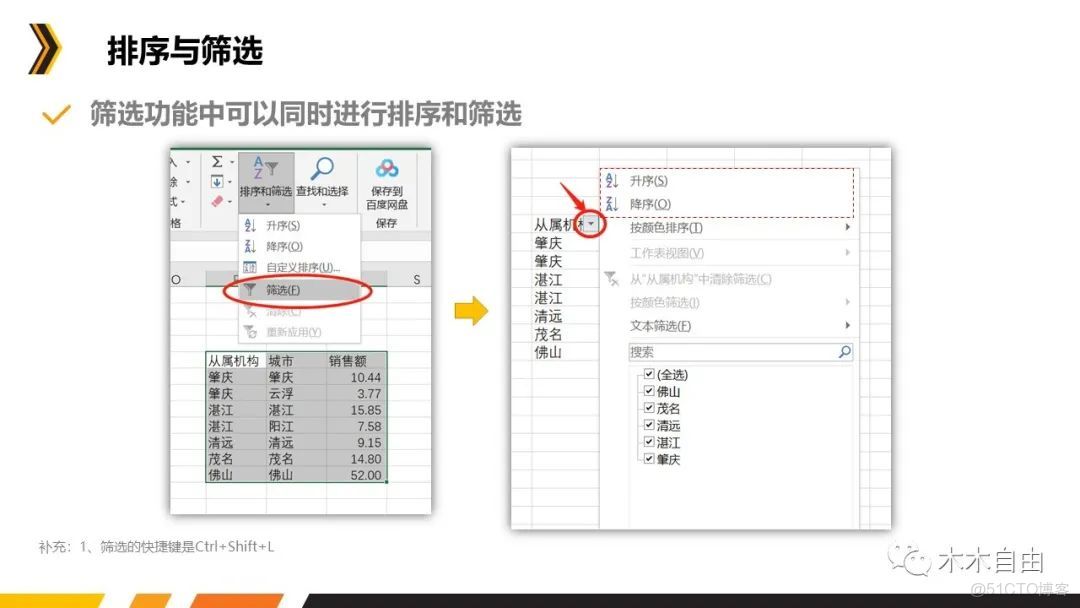
這裏我們學有餘力的朋友可以瞭解一下【高級篩選】的內容。通過【高級篩選】,我們可以很方便快捷的設置篩選條件,並且一鍵導出篩選後的結果。不過需要注意的是,高級篩選的結果在保存後是不可逆的,所以在處理數據的時候,如果要考慮到不影響原始數據的話,需要進行備份哦。
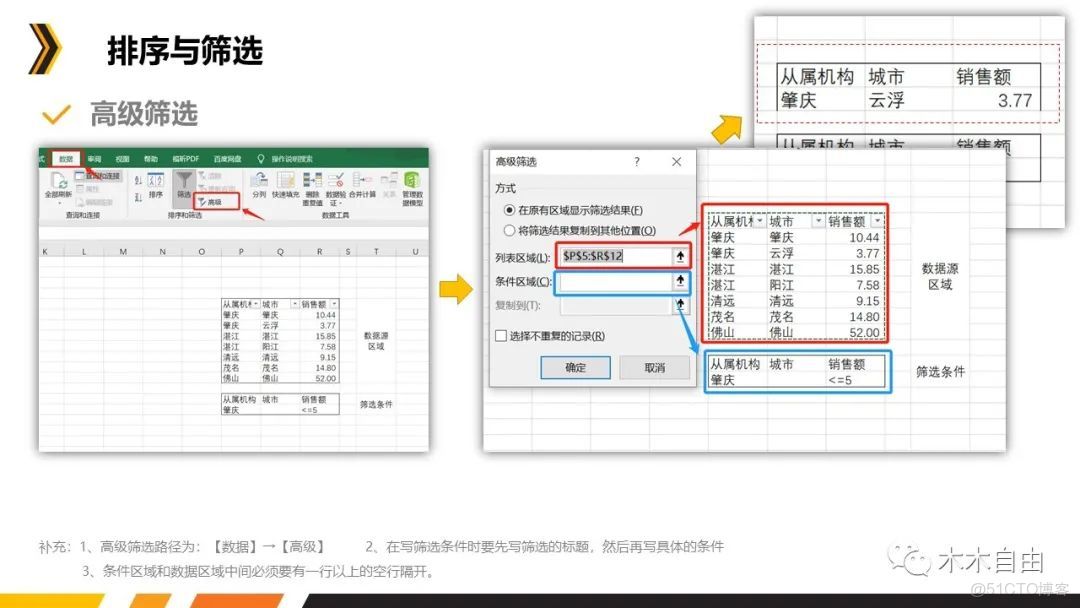
小飛象紅星
熟悉了【排序與篩選】的內容後,不妨來練習一下吧
練習題6、在Excel中實現排序功能,既可以通過【自定義排序】功能來實現,也可以通過【篩選】功能裏面的排序功能來實現,是嗎?()
A 是的,的確如此
B 不是,【篩選】功能裏面沒辦法排序
四
條件格式

【條件格式】可以很方便的實現顯示出重複值和唯一值,在檢查數據的查重中起到了非常重要的作用。
路徑:【開始】→【條件格式】
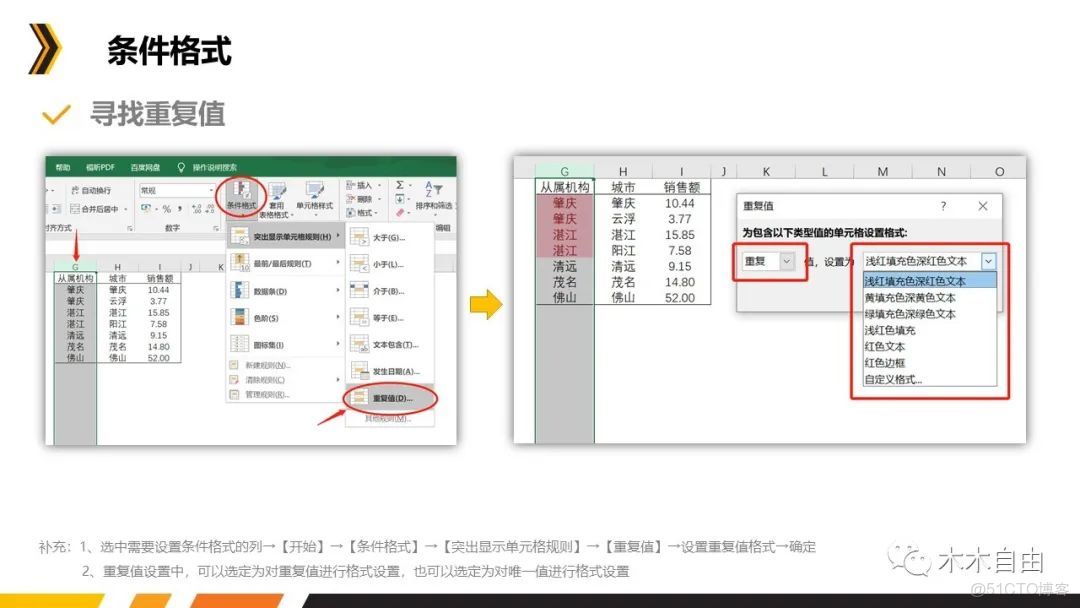
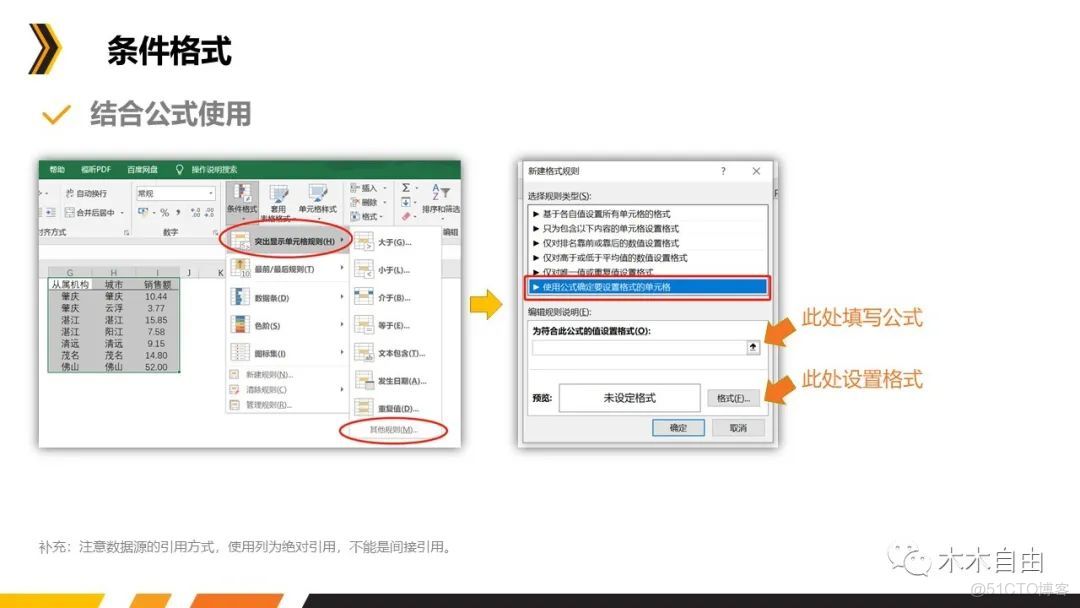
然後我們這裏簡單介紹一下關於【條件格式】的兩個使用案例:
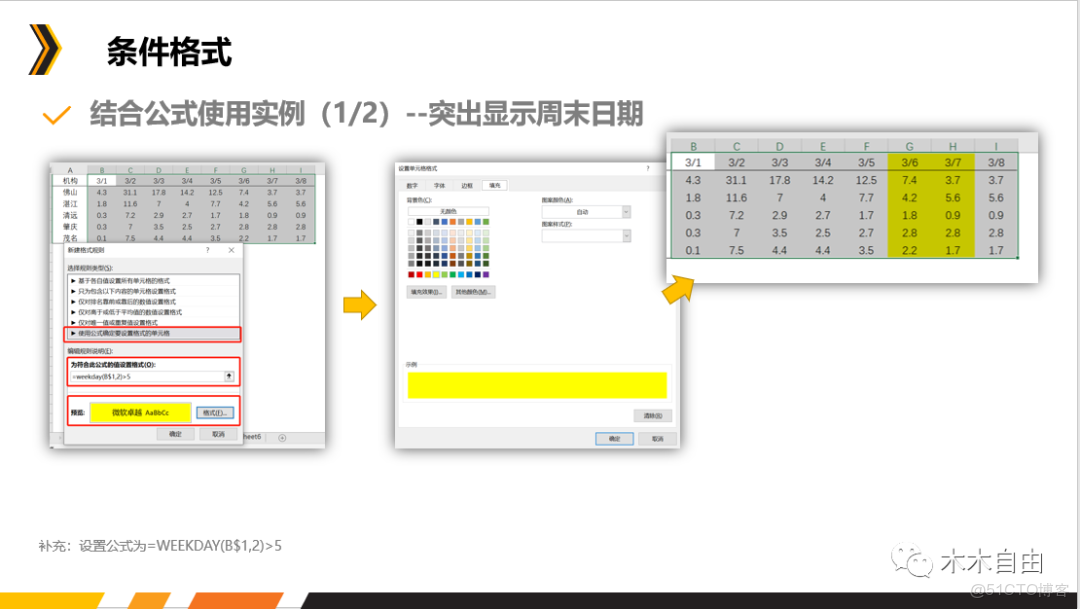
這裏weekday是Excel裏面的時間函數,這個函數的意思是返回目標單元格的對應星期數,例如對日期為2021年3月9日的單元格返回值為2的數字,也就是3月9日這一天是星期二的一次。
實例中公式意思是指:對星期數大於5的日期(也就是星期六和星期日)進行標黃處理。
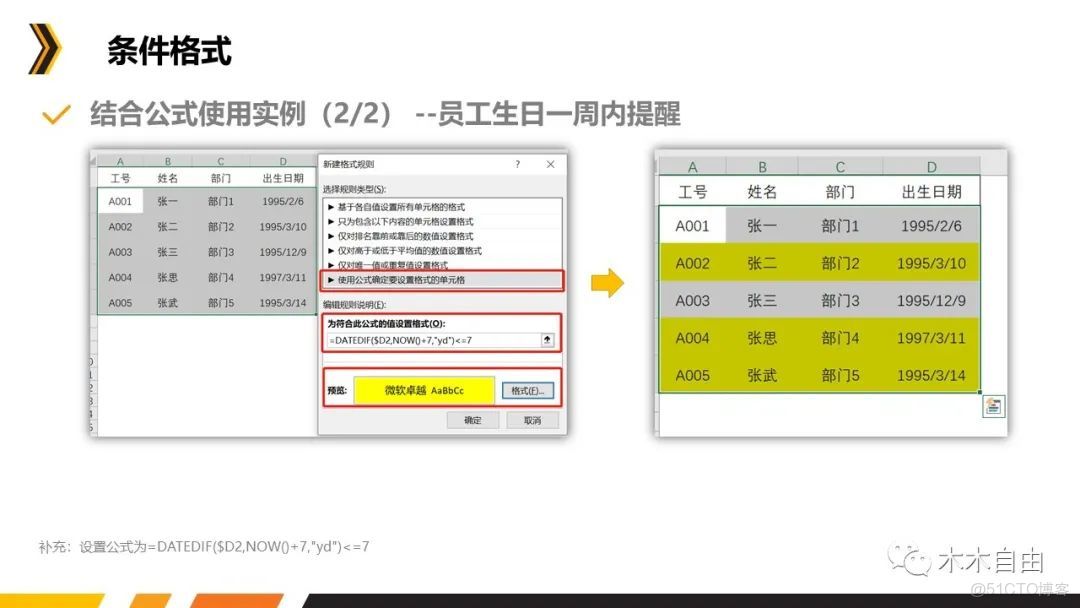
這裏datedif是Excel裏面的時間函數,這個函數的意思是返回兩個日期之間的年\月\日間隔數,我們常使用DATEDIF函數計算兩日期之差。
*關於案例中兩個時間函數的參考資料*
Weekday函數:https://baike.baidu.com/item/WEEKDAY%E5%87%BD%E6%95%B0/7138798?fr=aladdin
Datedif函數:https://baike.baidu.com/item/DATEDIF%E5%87%BD%E6%95%B0/5110780?fr=aladdin
小飛象紅星
熟悉了【條件格式】的內容後,不妨來練習一下吧
練習題7、在Excel中的【條件格式】功能,既可以對所選單元格中的“重複值”進行格式設置,也可以對非重複值(即“唯一值”)進行設置,是嗎?()
A 是的,的確如此
B 不是,無法做到對唯一值的格式設置
五
打印設置

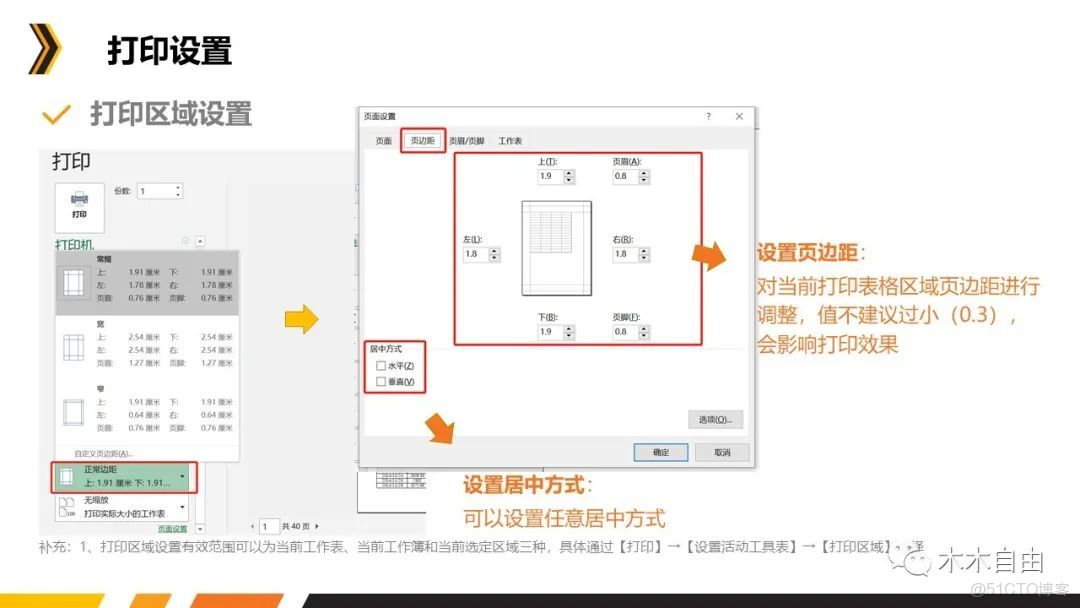
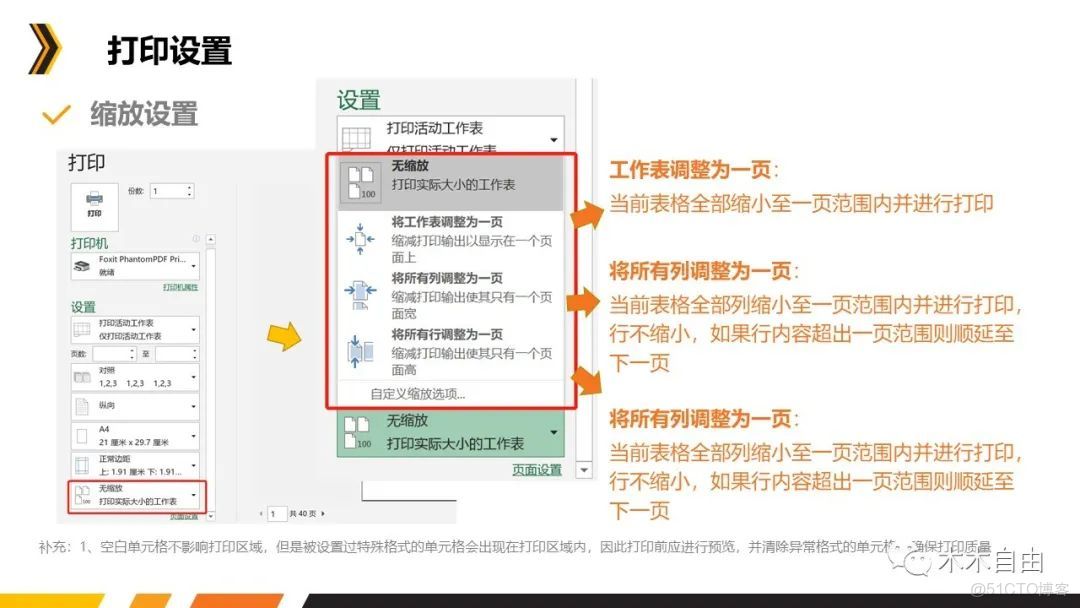
如何優雅而簡單的進行打印,也是一門學問。這裏我們將介紹一下在打印設置裏面的縮放功能,運用縮放功能可以快速的進行打印區域的微調,省去了調節頁眉頁腳和頁邊距的時間,不失為又一門利器。
小飛象紅星
熟悉了【打印設置】的內容後,不妨來練習一下吧
練習題9、在實現輸入“123456789”時輸出“1.23”的功能時(場景:將以元為單位,轉換為以億元為單位的情況下),有兩種方法:
方法一,用【選擇性粘貼】中 “除”運算,對原數據進行“除以100000000”運算來實現;
方法二,用【單元格格式】→【自定義】→【類型】中輸入“0.00,,”來實現。
關於這兩種方法的理解,下面説法正確的是:()
A 兩種方法看上去效果一樣,最終都是顯示為以億為單位的數字,但實際值卻是不同的,因此在需要引用此類數據進行運算的時候,應考慮數字格式統一的問題
B 如果要實現自動添加貨幣符號的功能,用方法二要優於方法一
C 上述説法都不正確
練習題10、不管是篩選還是排序,所選單元格中不能有空行或者空列,是嗎?()
A 是的,的確如此
B 不是,有空行或空列不影響
六
總結
有話説,“紙上得來終覺淺,絕知此事要躬行。”如果你覺得這篇內容對你有用,不妨多多練習和消化,只有多練多琢磨,才能真正把Excel的強大功能掌握起來。願在通往數據分析的道路上,有小飛象與你一起,共同成長,一起進步!
