

這是一篇關於開源 Mac 清理工具 Mole 的詳細使用教程和功能介紹。
像鼴鼠一樣深挖清理:Mole for Mac 使用教程
1. 什麼是 Mole?
Mole (https://github.com/tw93/Mole) 是由開發者 @Tw93 用go語言打造的一款開源、輕量級的 macOS 命令行清理工具,支持清理各類開發軟件和瀏覽器、卸載、磁盤洞察、系統優化,基本覆蓋了大夥 Mac 維護的大部分功能,近似等於 Clean My Mac + AppCleaner/Uninstaller + DaisyDisk + Sensei + iStat 的能力。相當於可以一定程度上替代你花XX元購買的上述軟件
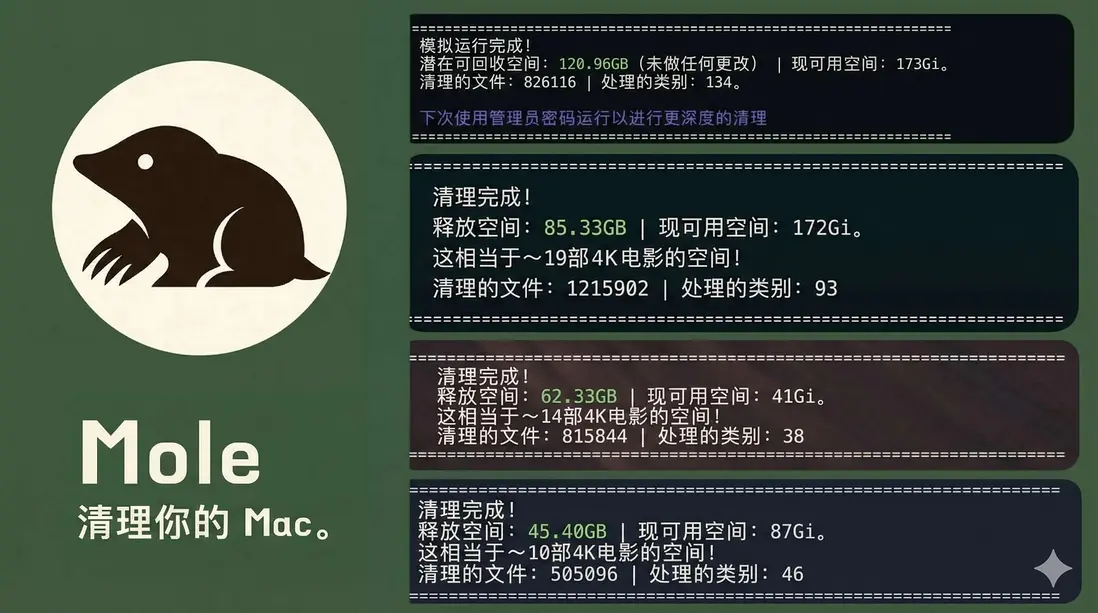

它的設計理念是“像鼴鼠(Mole)一樣深入挖掘”,幫助用户清理那些隱藏在系統深處的垃圾文件。與 CleanMyMac 等昂貴的圖形界面軟件不同,Mole 完全基於終端(Terminal),體積極小,沒有任何廣告和後台駐留,非常適合開發者、設計師以及喜歡簡潔高效的用户。
核心亮點:
- 開源免費:代碼完全公開,無付費陷阱。體積極小,沒有任何廣告和後台駐留。
- 極簡高效:通過幾個簡單的指令即可完成幾 GB 甚至幾十 GB 的清理。
- 功能全面:涵蓋垃圾清理、應用卸載、磁盤分析、系統優化等。
- 安全可控:支持白名單機制,防止誤刪重要文件。
使用簡潔
- mo clean:用於像鼴鼠一樣強力挖掘你的 Mac 裏面的各種垃圾,各種緩存以及孤島文件,第一次使用可以清理掉非常多無用空間,此外還有一個有趣的功能, Mac 系統往你文件夾裏面拉的屎 .DS_Store 也加到 mo clean 裏面去清理了。
- mo uninstall:很徹底的卸載你的軟件,除去軟件 app 本身,還有各種註冊項、啓動項、配置文件等都可以非常徹底的清理掉。
- mo optimize:一鍵優化 Mac 系統,涵蓋緩存刷新、網絡重置、日誌清理、Spotlight 重建、啓動緩存、診斷清理、系統維護等全套操作.
- mo analyze:,可視化的方式下鑽你的磁盤空間,可以看到有些可以清理的無用文件,這裏是對 clean 的一個很好的補充。
- mo status:可以很清楚看到你的電腦的運行健康情況,包括磁盤使用讀寫、電池使用、網絡情況、進程佔用、甚至是代理運行情況是否正常。
2. 安裝教程
Mole 支持多種安裝方式,推薦使用 Homebrew 或官方的一鍵腳本。
方法一:使用 Homebrew(推薦)
如果你已經安裝了 Homebrew,這是最簡單的管理方式:
# 1. 添加倉庫
brew tap tw93/tap

# 2. 安裝 Mole
brew install mole

# 未來更新只需要運行:
brew upgrade mole
方法二:使用 Curl 腳本
如果你不想使用 Homebrew,可以直接運行官方安裝腳本:
curl -fsSL https://raw.githubusercontent.com/tw93/mole/main/install.sh | bash安裝完成後,在終端輸入 mole 並回車,如果看到幫助菜單,説明安裝成功。
3. 核心功能與使用指南
Mole 的命令設計非常直觀,以下是其五大核心功能詳解:
🧹 1. 深度清理 (mole clean)
這是 Mole 最主打的功能。它會掃描並清理系統緩存、日誌、開發工具垃圾(如 Xcode 緩存)、瀏覽器緩存等。
-
使用方法:
mole clean -
清理內容包括:
- 用户應用緩存 (User App Cache)
- 瀏覽器緩存 (Chrome, Safari, Firefox 等)
- 開發工具緩存 (Xcode,IDEA, Node.js, npm 等)
- 系統日誌和臨時文件
- 廢紙簍 (Trash)
📦 2. 智能卸載 (mole uninstall)
不僅僅是刪除 App 文件,還能“連根拔起”,刪除該應用在系統中殘留的配置文件、緩存和支持文件。
-
使用方法:
mole uninstall - 操作流程:
運行命令後,它會列出你安裝的應用列表。你可以通過方向鍵選擇要卸載的應用,Mole 會自動查找並詢問是否刪除相關殘留文件。
📊 3. 磁盤分析 (mole analyze)
類似於可視化的磁盤空間分析工具(如 DaisyDisk),但完全在終端運行。
-
使用方法:
mole analyze - 作用:
它會以交互式的方式展示哪些文件夾佔用了大量空間。你可以像瀏覽文件管理器一樣層層深入,快速找出吃掉硬盤的“大文件”怪獸。
🚀 4. 系統優化 (mole optimize)
一鍵執行常見的系統維護任務,讓 Mac 恢復流暢。
-
使用方法:
mole optimize -
執行任務:
- 重建 Spotlight 索引(解決搜索不准問題)
- 刷新 DNS 緩存
- 重置 Launch Services
- 清理內存 (RAM) 壓縮
🖥️ 5. 系統狀態 (mole status)
在終端展示當前 Mac 的實時狀態儀表盤。
-
使用方法:
mole status - 展示信息: CPU 使用率、內存佔用、磁盤空間、電池健康度等。
4. 進階技巧:白名單配置
為了防止誤刪某些軟件的重要緩存(例如你希望保留某個設計軟件的素材緩存),Mole 提供了白名單機制。
- 查看/設置白名單:
你可以使用帶參數的命令來通過交互模式設置,或者直接編輯配置文件。
通常配置文件位於:~/.config/mole/whitelist - 手動編輯:
你可以使用 vim 或其他編輯器打開該文件,將你不希望 Mole 掃描和刪除的文件夾路徑添加進去。
5. 安全提示與建議
- 首次使用建議:雖然 Mole 經過了大量測試,但在進行
mole clean時,建議先仔細觀察它掃描出的列表。 - 開發環境注意:對於開發者,
mole clean可能會清理掉node_modules緩存或 Xcode 的 DerivedData,這會導致下次編譯變慢,但能釋放巨大空間。請根據當前項目週期酌情使用。 - 備份:在執行任何深度系統清理工具前,保持 Time Machine 備份是一個好習慣。
💡 總結
Mole 是 Mac 用户的“瑞士軍刀”,它把複雜的系統維護工作變成了幾個簡單的單詞。如果你厭倦了臃腫的清理軟件,想找回對系統的掌控感,Mole 絕對值得常駐在你的終端裏。
