

【Unity Shader Graph 使用與特效實現】專欄-直達
節點功能概述
Contrast節點是Unity URP(Universal Render Pipeline)渲染管線中用於動態調整圖像對比度的核心工具,通過數學變換實現顏色值的非線性映射。該節點在視覺效果處理中扮演基礎性角色,廣泛應用於遊戲畫面增強、特效製作以及藝術風格化渲染等場景。
在URP管線中,Contrast節點是色彩校正流程的關鍵環節,可與Brightness(亮度)、Saturation(飽和度)等節點組合,形成完整的色彩調控鏈路,為開發者提供專業級的畫面調節能力。通過實時調整對比度參數,開發者能夠靈活實現從寫實畫面到藝術化視覺風格的轉換。此外,針對不同平台的性能需求,該節點還提供了多級優化策略。
數學原理與算法實現
核心算法解析
對比度調整算法主要包括以下步驟:
- 中點計算:通過
midpoint = pow(0.5, 2.2)在sRGB色彩空間獲取中性灰基準值,確保調整結果符合人眼感知特性。 - 線性變換:使用
(In - midpoint) * Contrast對輸入顏色進行縮放,基於與中點的距離實現對比度的增強或減弱。 - 值域修正:通過
+ midpoint將輸出值約束在[0,1]範圍內,防止顏色溢出和顯示異常。
參數影響分析
- Contrast值大於1.0:增強高光與陰影的分離度,適用於寫實風格材質、室外場景,可提升紋理細節與材質質感。
- Contrast值在0.0 - 1.0之間:降低顏色差異,適用於霧效、朦朧效果或回憶場景,能營造氛圍感,柔化畫面邊緣。
- Contrast值小於0.0:產生負片效果,適用於特殊藝術處理或中毒狀態表現,可結合顏色反轉實現獨特視覺效果。
端口系統詳解
輸入端口
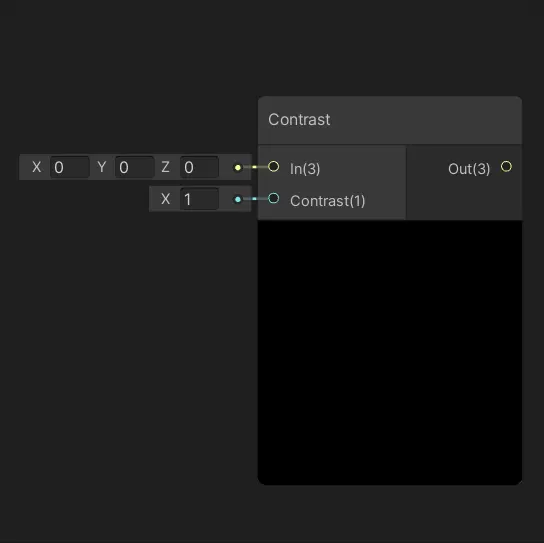
-
In端口:
- 類型:Vector 3(自動兼容Vector 1/2/4類型)
- 連接建議:優先連接紋理採樣節點或顏色混合節點,確保輸入色彩數據已正確進行伽馬空間轉換。
- 擴展功能:支持HDR顏色輸入,可用於超範圍對比度調節。
-
Contrast端口:
- 類型:Float
- 動態控制:可結合Time節點實現動畫效果,例如使用Sine節點生成呼吸燈式的對比度變化。
輸出端口
-
Out端口:
- 類型:Vector 3
- 後續處理:建議在連接Master節點前進行值域檢查,可使用Clamp或Saturate節點確保輸出安全。
典型應用場景
動態天氣系統
-
環境光照強度輸入Contrast節點,根據天氣類型進行不同設置:
- 晴天:Contrast = 1.3 + 提高飽和度。
- 霧天:Contrast = 0.7 + 藍色調偏移。
- 暴雨:Contrast = 0.9 + 降低亮度。
- 之後進行色彩分級後處理。
角色狀態反饋
- 受傷狀態:Contrast = 0.8 + 色調偏向冷藍,配合屏幕模糊效果。
- 強化狀態:Contrast = 1.5 + 增強高光,疊加金色光暈粒子。
- 隱身狀態:Contrast = 0.5 + 透明度漸變,結合邊緣抖動與扭曲特效。
界面特效應用
- 按鈕懸停:Contrast從1.0平滑過渡至1.2,增強交互反饋。
- 任務完成:Contrast短暫提升至1.8,營造閃光慶祝效果。
- 警告提示:Contrast在0.5至1.5之間快速振盪,以吸引玩家注意。
性能優化方案
移動端適配策略
- 預計算優化:利用MaterialPropertyBlock對靜態對比度進行預計算,降低實時開銷。
- 算法簡化:對非關鍵對象採用簡化版對比度算法,省略伽馬校正步驟。
- 動態調整:通過LOD系統動態調整節點複雜度,遠距離對象使用固定對比度值。
- 批次處理:合併使用相同對比度參數的材質,減少Shader變體數量。
最佳實踐建議
- 避免在透明材質中使用負值Contrast,以防alpha通道異常。
- 多階段調整時,推薦使用0.5 - 1.5範圍內的中間值,維持畫面色彩平衡。
- 結合Brightness節點使用,可獲得更平滑的過渡效果,建議Brightness調整範圍控制在0.8 - 1.2。
- 在Post Processing堆棧中應用對比度效果時,優先選用Volume系統而非材質節點。
常見問題解決方案
顏色過曝處理
- 後接Clamp節點限制輸出值域,設定安全範圍為[0.02, 0.98]。
- 使用Smoothstep節點柔化邊緣,形成自然過渡。
- 調整輸入紋理的伽馬值,例如從2.2降至2.0,以減弱對比度強度。
- 採用ACES色調映射替代常規對比度調整,實現更具電影感的畫面效果。
性能瓶頸排查
- 檢查是否在多個材質實例中重複使用相同節點,推薦採用Shader Graph的Sub Graph功能進行復用。
- 驗證Contrast參數是否頻繁變動,可考慮使用動畫曲線替代實時計算。
- 分析節點在Shader中的編譯結果,藉助Frame Debugger檢查繪製調用情況。
- 監控GPU性能,確認對比度計算是否成為渲染瓶頸。
進階應用示例
風格化渲染管線
-
Base Texture輸入進行Contrast調整,根據Saturation控制走向:
- 高飽和:走向卡通風格 + 邊緣檢測。
- 低飽和:走向寫實風格 + 膠片顆粒。
- 之後經過自定義色調曲線,輸出最終色彩。
動態環境響應
- 日間模式:Contrast = 1.2 + 冷色調,強化陽光照射效果。
- 夜間模式:Contrast = 0.9 + 暖色調,營造温馨氛圍。
- 戰鬥狀態:Contrast = 1.5 + 高對比度,增強視覺衝擊力與緊張感。
- 探索模式:Contrast = 1.1 + 自然色調,平衡視覺舒適度與細節呈現。
多平台渲染策略
- 高端PC/主機:啓用完整對比度算法鏈,支持實時參數調節。
- 移動端標準:採用簡化算法,按固定時間間隔更新對比度。
- 低端設備:禁用動態對比度調整,使用預烘焙的靜態效果。
版本兼容性説明
- Unity 2022.3+配合URP 14.0+:支持完整功能 + HDR,支持光線追蹤對比度調整。
- Unity 2021.3配合URP 12.0+:支持完整功能,包含所有基礎特性。
- Unity 2020.3配合URP 10.0+:支持基礎功能,缺少部分高級混合模式。
- Unity 2019.4配合URP 7.0+:功能有限,僅支持基本對比度調整。
- Unity 2018.4配合URP 5.0+:部分功能可用,需手動進行伽馬校正。
【Unity Shader Graph 使用與特效實現】專欄-直達
(歡迎點贊留言探討,更多人加入進來能更加完善這個探索的過程,🙏)
