

AI 寫代碼很快,那種‘用完即走’的感覺很好,但遺忘也很快。過幾天想找重點,想覆盤沉澱點知識和技能發現聊天記錄不見了;為了跟進最新的 AI 編程進展很多人在多個 AI 編程助手之間反覆橫跳,需要儘可能地找或者複用之前的聊天記錄。WayLog 就是為了讓你更方便地解決這些問題。
💡 WayLog 是什麼?
WayLog 是一個 Local-first 的插件,它幫你把轉瞬即逝的 AI 對話,變成永久的 Git-friendly 的 Markdown 文檔。
✨ 核心特性 (Features)
- 🤖多源支持: 支持同步 Cursor IDE, VS Code 內多種 AI Coding Agent(包括:Github Copilot,OpenAI Codex, 阿里靈碼,騰訊 CodeBuddy,Cline 家族三小子)對話記錄。 歡迎 PR 支持更多產品。
- 🔒 Local-First & Privacy:所有數據在本地,你的對話記錄會保存在項目根目錄的 .waylog 文件夾裏,隱私安全。
- 📝 Markdown 化: 導出的格式是 Markdown 。這意味着你可以把它提交到 Git 倉庫裏,讓 AI 的思考過程成為項目文檔的一部分,方便團隊成員查閲或自己覆盤。
- 📖 代碼開源:代碼開源在 Github WayLog,無需擔心我對你的聊天記錄做手腳。需要支持其他產品的 AI 聊天記錄可以隨時提 PR。
- ⚡️ 後台自動保存: 不需要手動操作,它會在後台靜默工作。
傳送門 🔗
- Cursor IED 和 Visual Studio Code 裏搜索 “WayLog” 可直接安裝。
- Github: https://github.com/shayne-snap/WayLog
- Open VSX (上面的 500+ 下載不知真假)
- VS Code Marketplace
How to use
Cursor IED 和 Visual Studio Code 裏搜索 WayLog 可直接安裝(記得重啓 IDE )。
自動更新
無需手動更新,聊天記錄會自動生成 .md 文件放在 .waylog 目錄下。
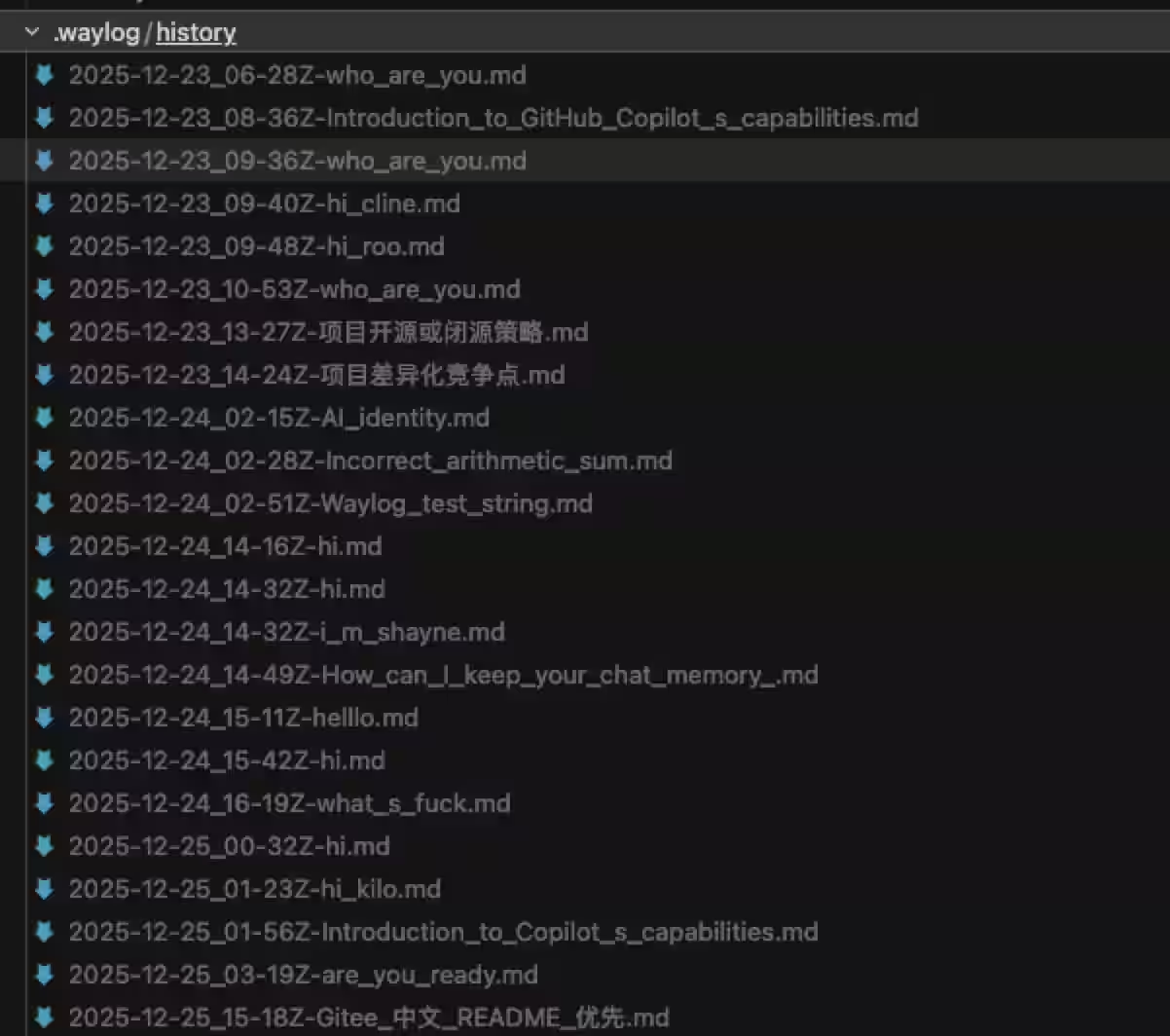
手動導出
如果想手動導出可以 Shift + Command + P ( Windows 上是 Ctrl + Shift + P ) 拉起搜索框,搜索 WayLog 即可。
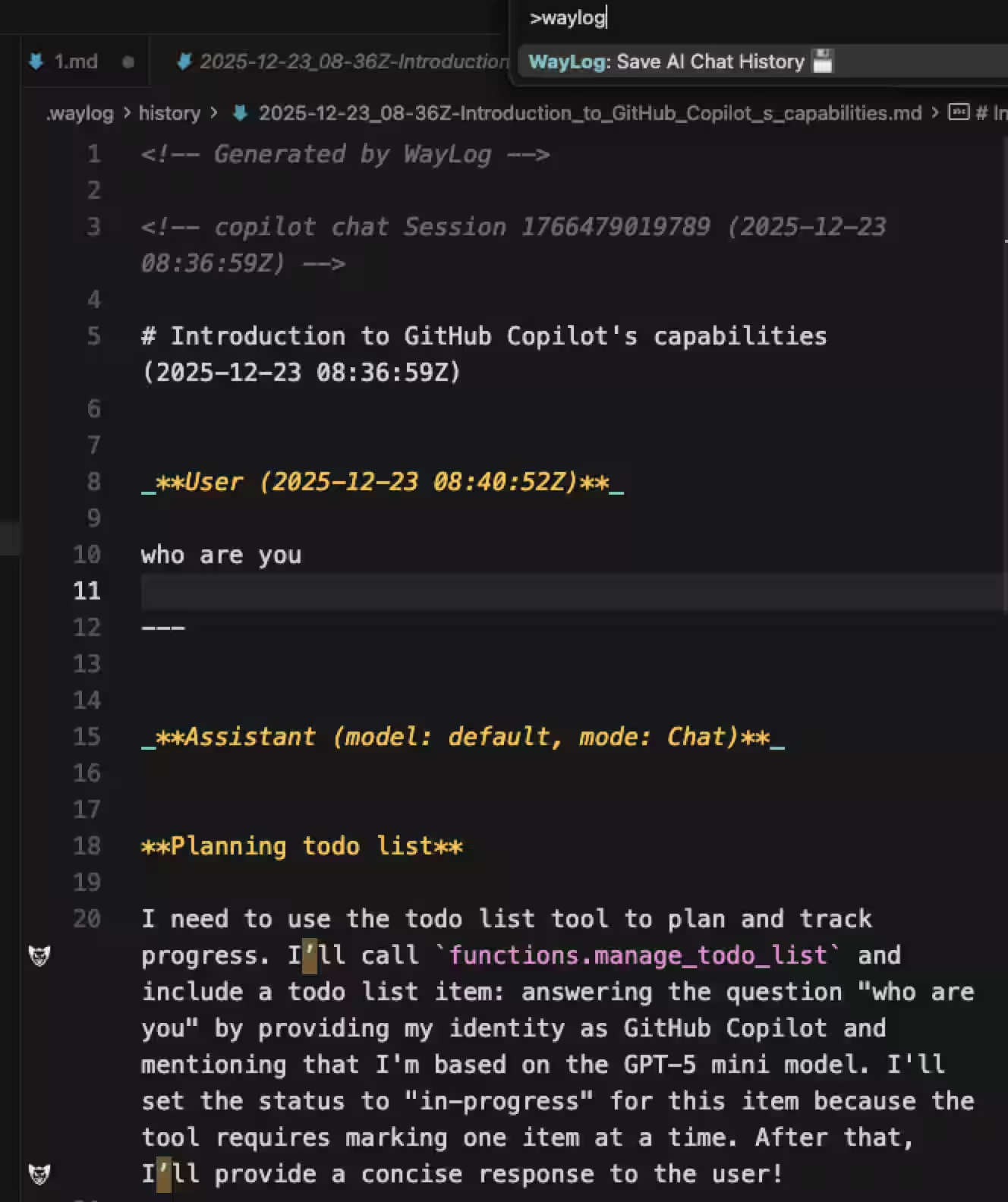
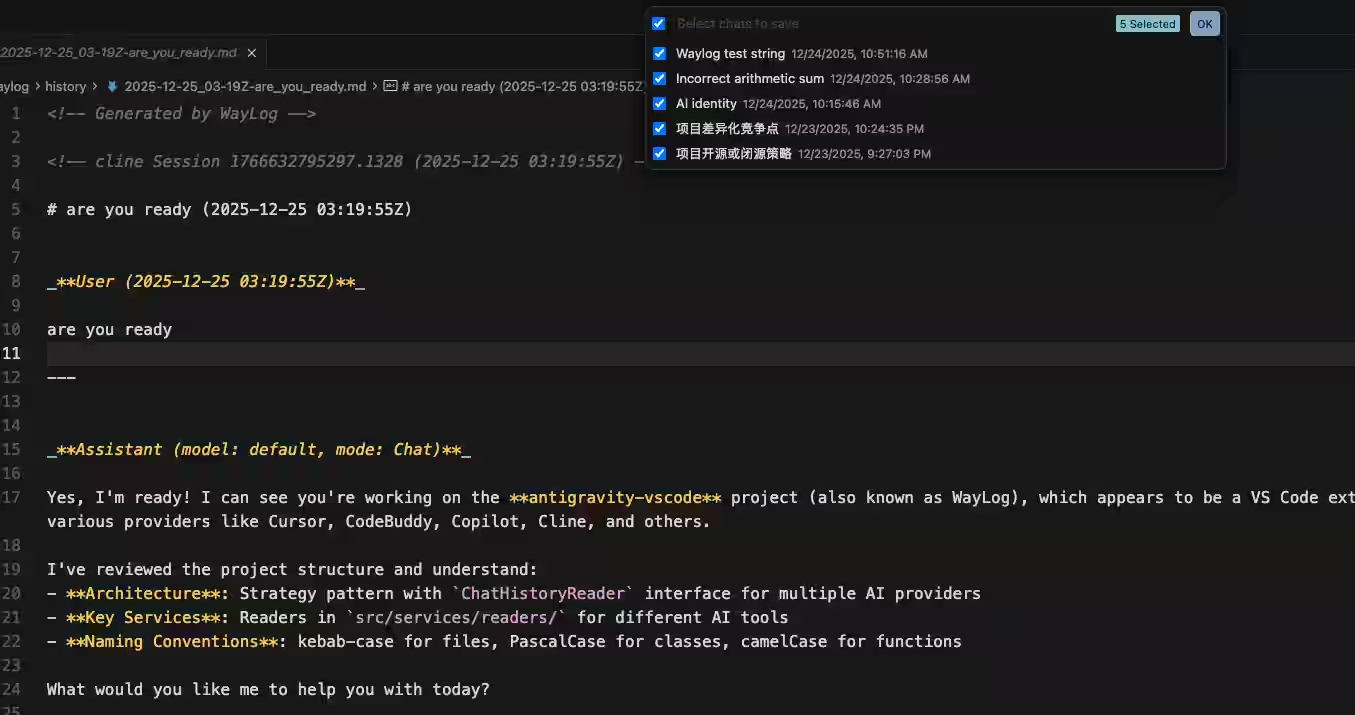
選擇你想導出的自動
最後
如果你也是重度 AI 輔助編程用户,歡迎試用一下。如果有任何建議、Bug 反饋或者新功能請求,歡迎在 GitHub 提 Issue 或直接在這裏留言!
- GitHub (求 Star ⭐️): https://github.com/shayne-snap/WayLog
- Gitee: https://gitee.com/shayne_snap/WayLog
感謝各位點 Star 支持!🙏
