

原文鏈接:https://www.nocobase.com/cn/blog/how-to-quickly-build-a-real-system-to-replace-excel
引言
你之所以點開這篇文章,大概率已經開始思考一件事:用 Excel 或在線表格管理業務,確實有點難受。
我在 Reddit 上也看到類似的討論:
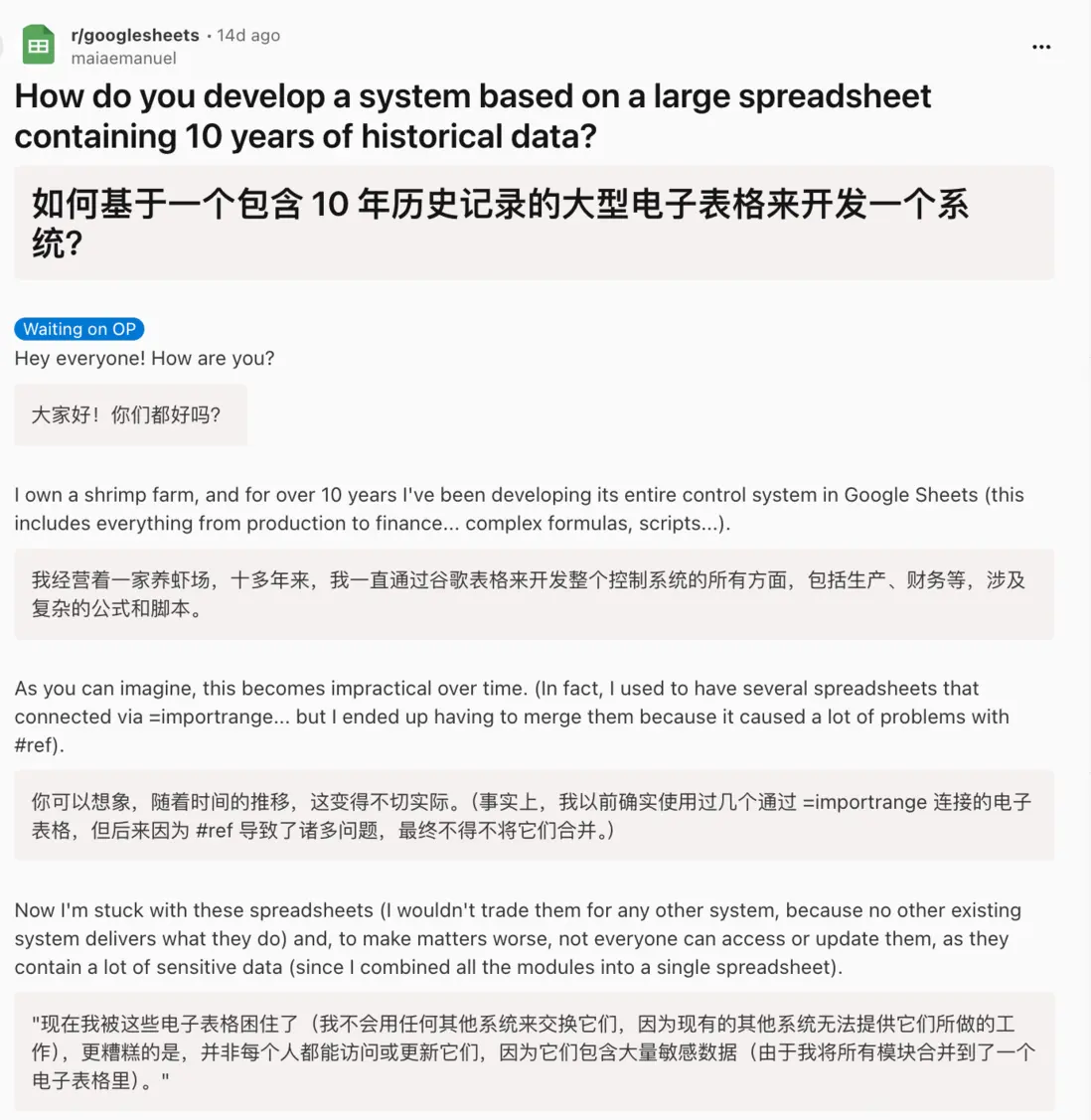
這篇文章會用一個真實的 Excel 表作為例子,為你展示如何在 NocoBase 中把它快速地搭建成一個可用的業務系統。
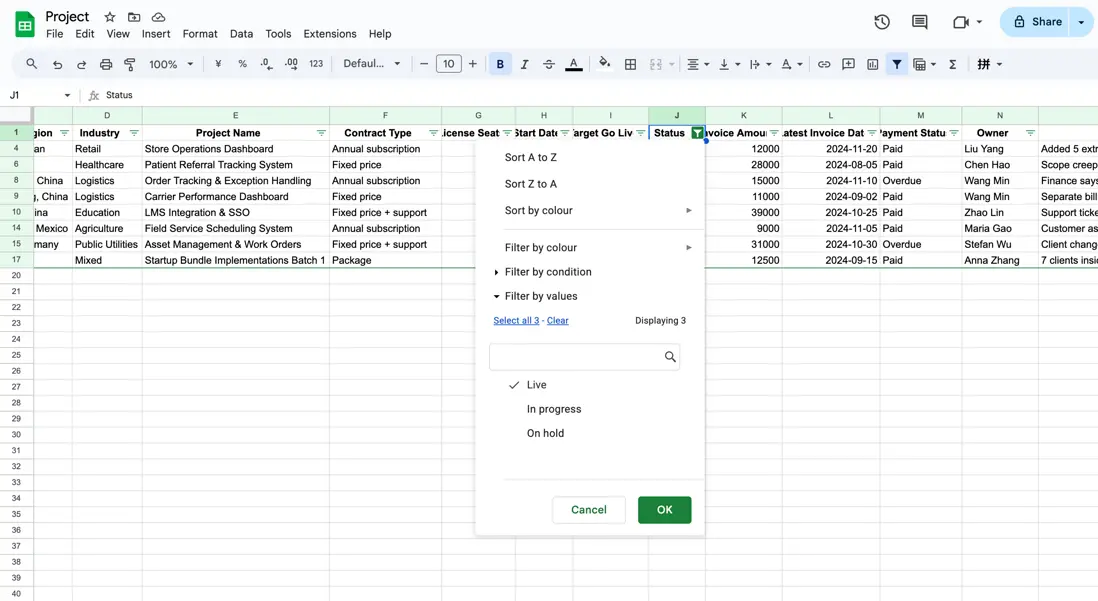
我們先從這張最常見的客户項目表開始:
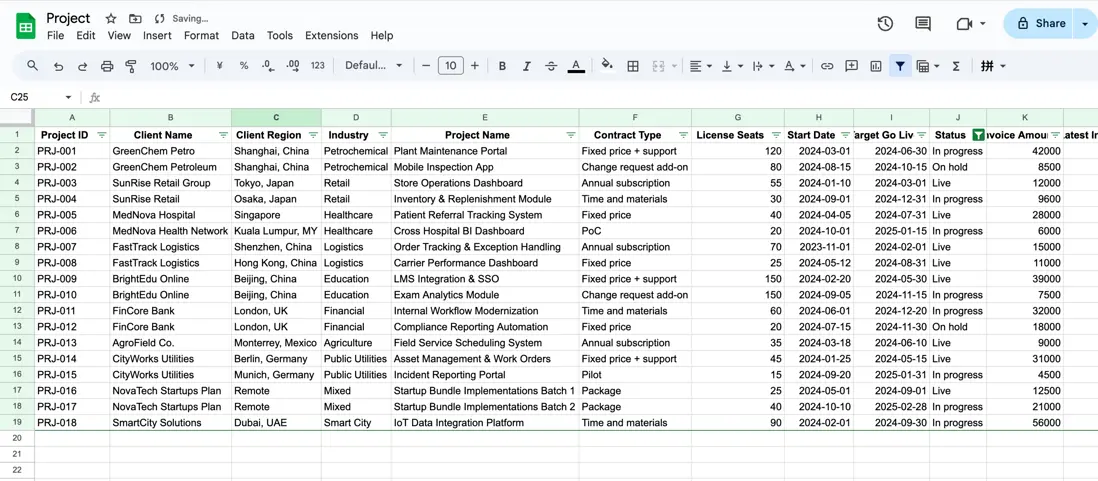
最早,這張表只是想簡單記錄一下客户和項目的基本信息,後來要因為信息增加,又在後面繼續添加列。
結果一段時間下來,慢慢變成了一個複雜的表格。
這也是很多用 Excle 管理業務系統的現狀。下面讓我們來做一些改變!
第一步:數據拆分
Excel 表裏有十幾列,什麼信息都塞在一起。
在 NocoBase 裏,我們做的第一件事就是把這張表“翻譯”成更清晰的結構。
先看一下原本 Excel 的列:
Project ID 項目編號
Client Name 客户名稱
Client Region 客户地區
Industry 行業
Project Name 項目名稱
Contract Type 合同類型
License Seats 賬號數量
Start Date 項目開始日期
Target Go Live 計劃上線日期
Status 當前狀態
Latest Invoice Amount (USD) 最新一張發票金額
Latest Invoice Date 最新一張發票日期
Payment Status 回款狀態
Owner 負責人
Notes 備註
這在 Excel 裏很常見,但在系統裏,我們希望把信息拆分成結構更清晰的幾張表。(你可以讓 AI 幫助拆分你的表格數據。)
拆分後,數據模型就會變成這樣:
Clients(客户)
name
region
industry
 → hasMany Projects

Projects(項目)
project_name
start_date
go_live
status
owner
notes
client_id (belongsTo Clients)
 → hasMany Contracts
 → hasMany Invoices

Contracts(合同)
contract_type
license_seats
project_id (belongsTo Projects)

Invoices(發票)
amount
invoice_date
payment_status
project_id (belongsTo Projects)
拆分數據帶來的好處非常直接:
- 視圖更乾淨: 客户和項目,不再混在一起,但是又可以隨時聯動
- 流程更容易做: 合同流向合同、發票流向發票,不會牽一髮動全身
- 權限能精準控制: 銷售只能看客户,財務只能看發票
💡 擴展閲讀:如何創建良好的數據模型?
在 NocoBase 中,你可以讓 AI 員工 Orin 直接幫你創建好這些表和字段。
只需要將需求發給她。
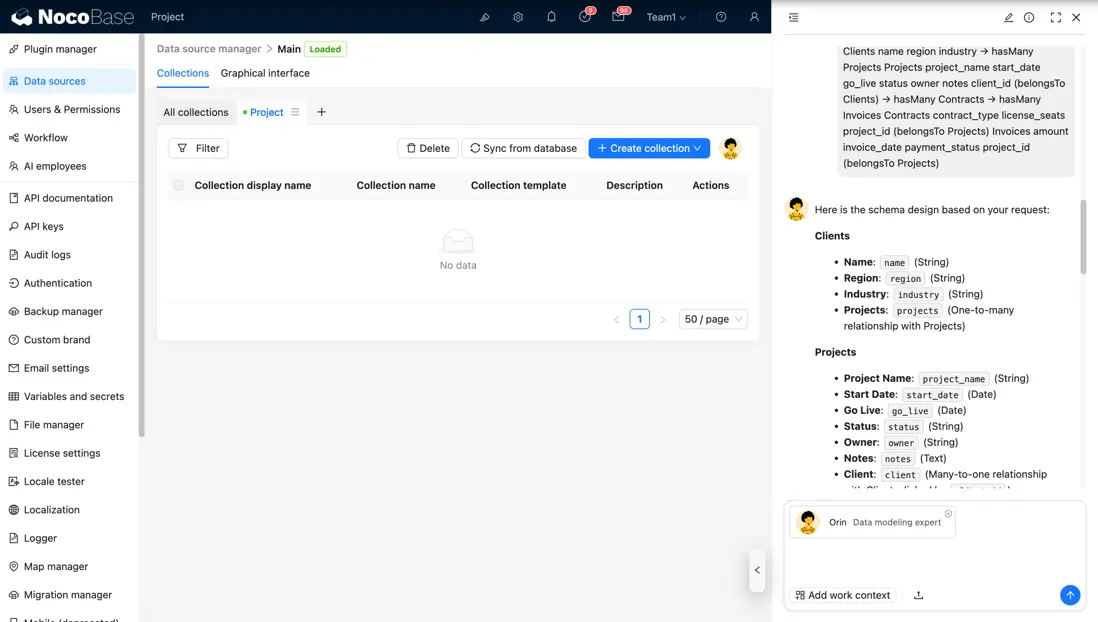
她會立刻幫你生成,你只需要確認她創建的表和字段是否正確即可。
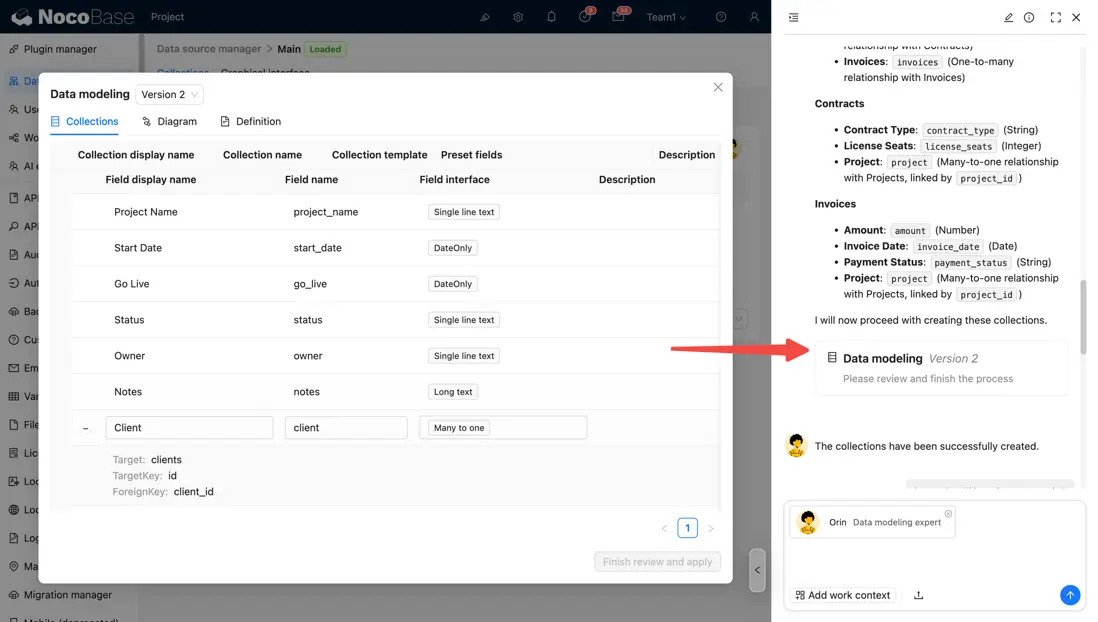
四張表和字段,都已經順利創建完成。
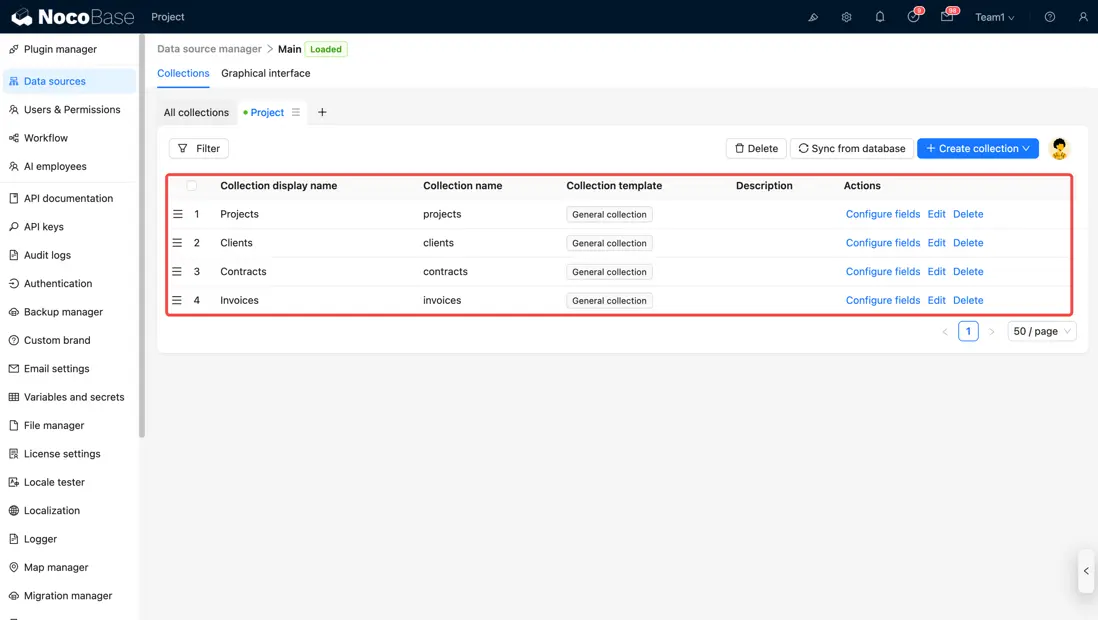
💡 深入瞭解數據部分,歡迎閲讀教程與文檔:
數據源 - NocoBase
數據源 - NocoBase 文檔
Orin 數據建模師 - NocoBase 文檔
第二步:展示數據
當數據結構被拆分得更清楚之後,接下來要做的,就是把這些數據以更友好的方式展示出來。
過去在 Excel 裏,你只能靠滾動、篩選、凍結列來展示數據。
在 NocoBase 中,前端頁面完全不受這種限制。每類數據都可以有它專屬的視圖,並以最適合的方式呈現。
操作也非常簡單,點擊右上角進入編輯模式,我們先創建出幾個頁面。每個頁面裏可以選擇放置適合展示數據的區塊。
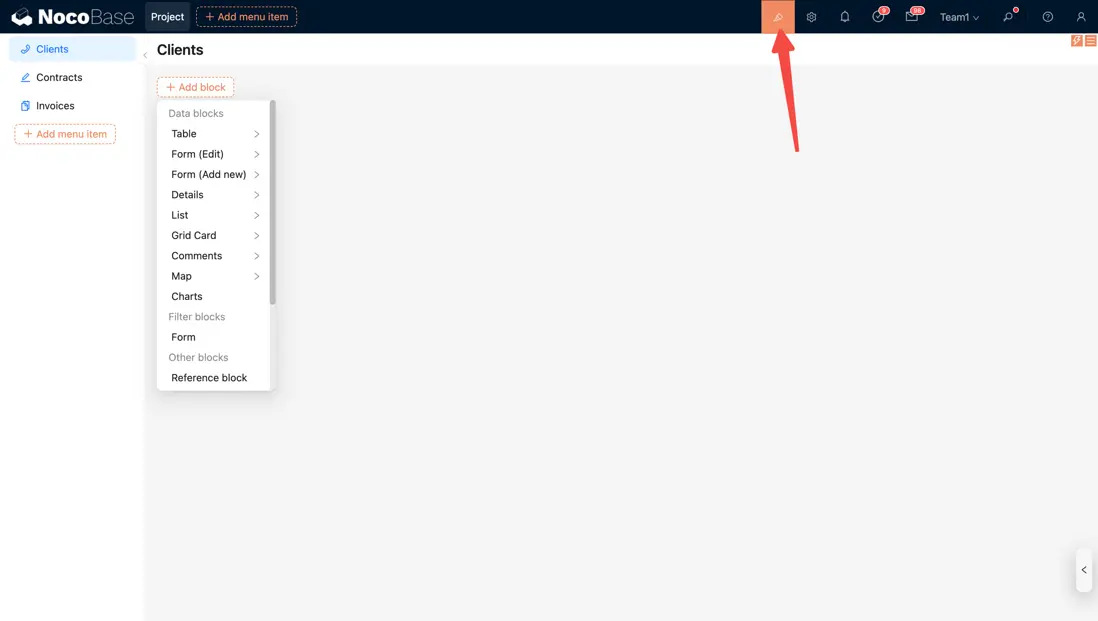
我們先來配置客户表(Clients)。可以用列表方式呈現客户名稱、區域、行業。
添加一個表格區塊。
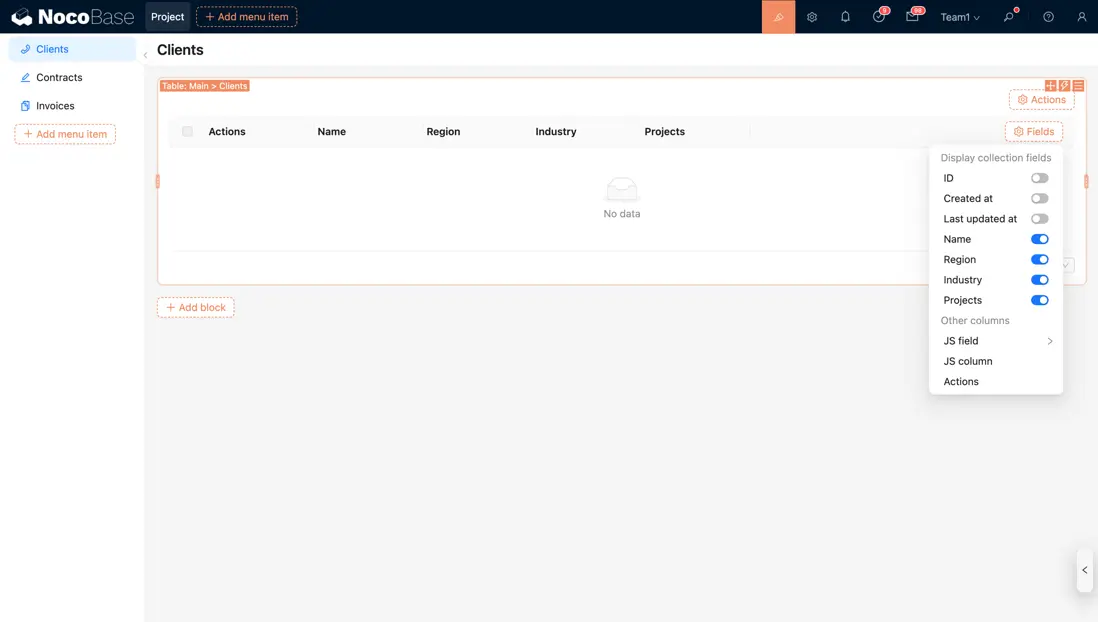
你會發現,現在還沒有數據。點擊區塊右上角的“操作”,添加“導入”。
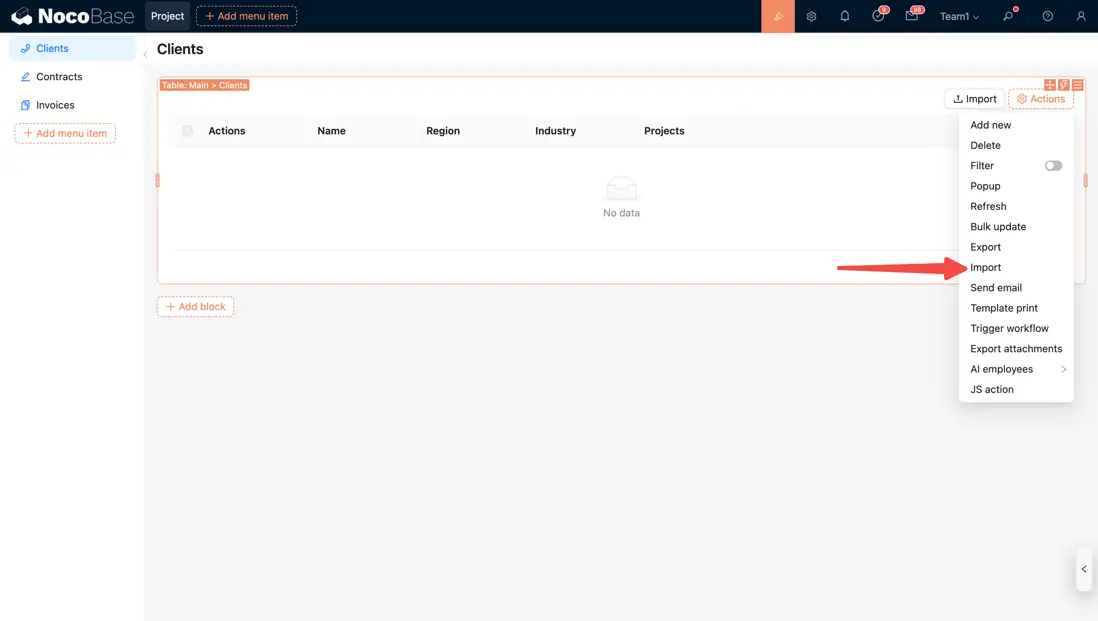
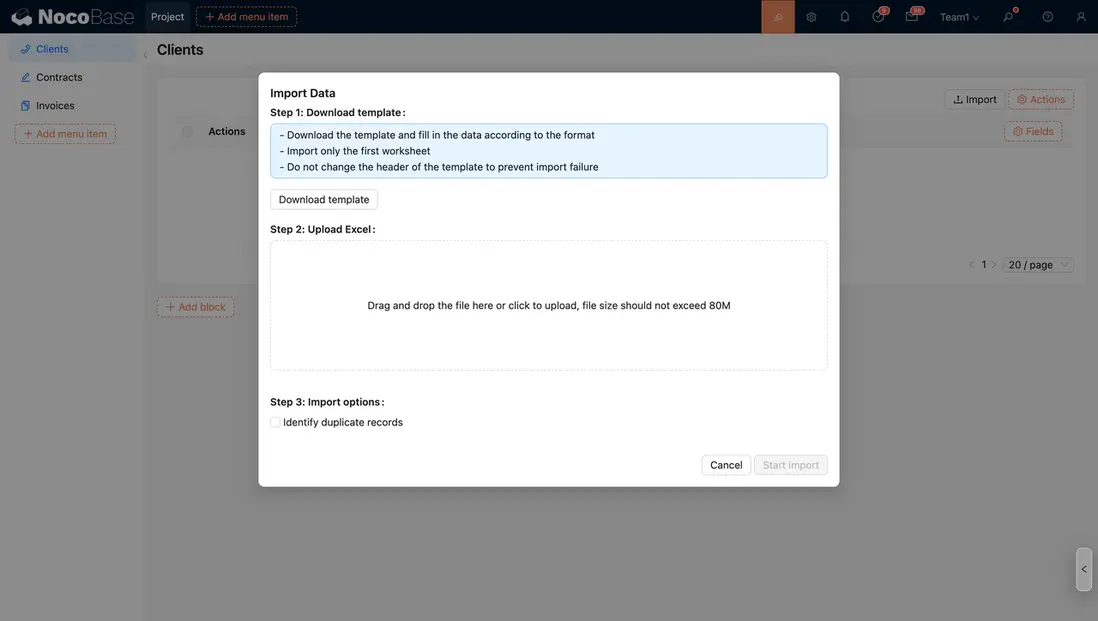
現在我們可以根據提示,將我們之前在 Excel 裏數據導入。
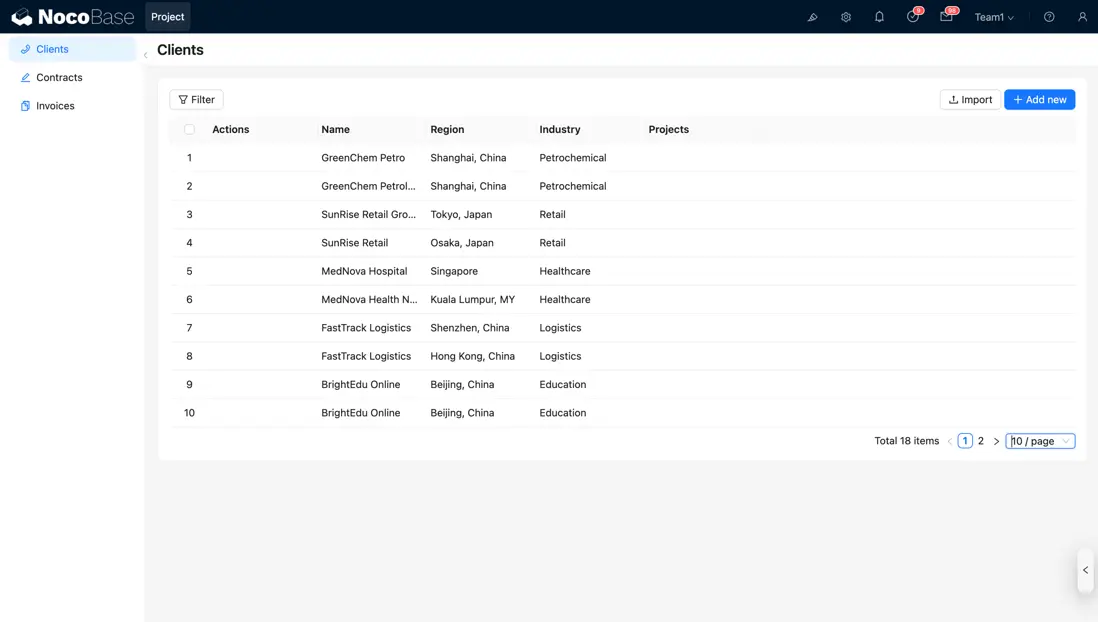
導入後,我們有了一個簡潔的客户表。
接下來,我們再依次按照剛才的操作呈現每個表的視圖。不同的數據有他最佳的呈現方式。
比如我設置了點擊客户名稱就顯示對應項目的功能。
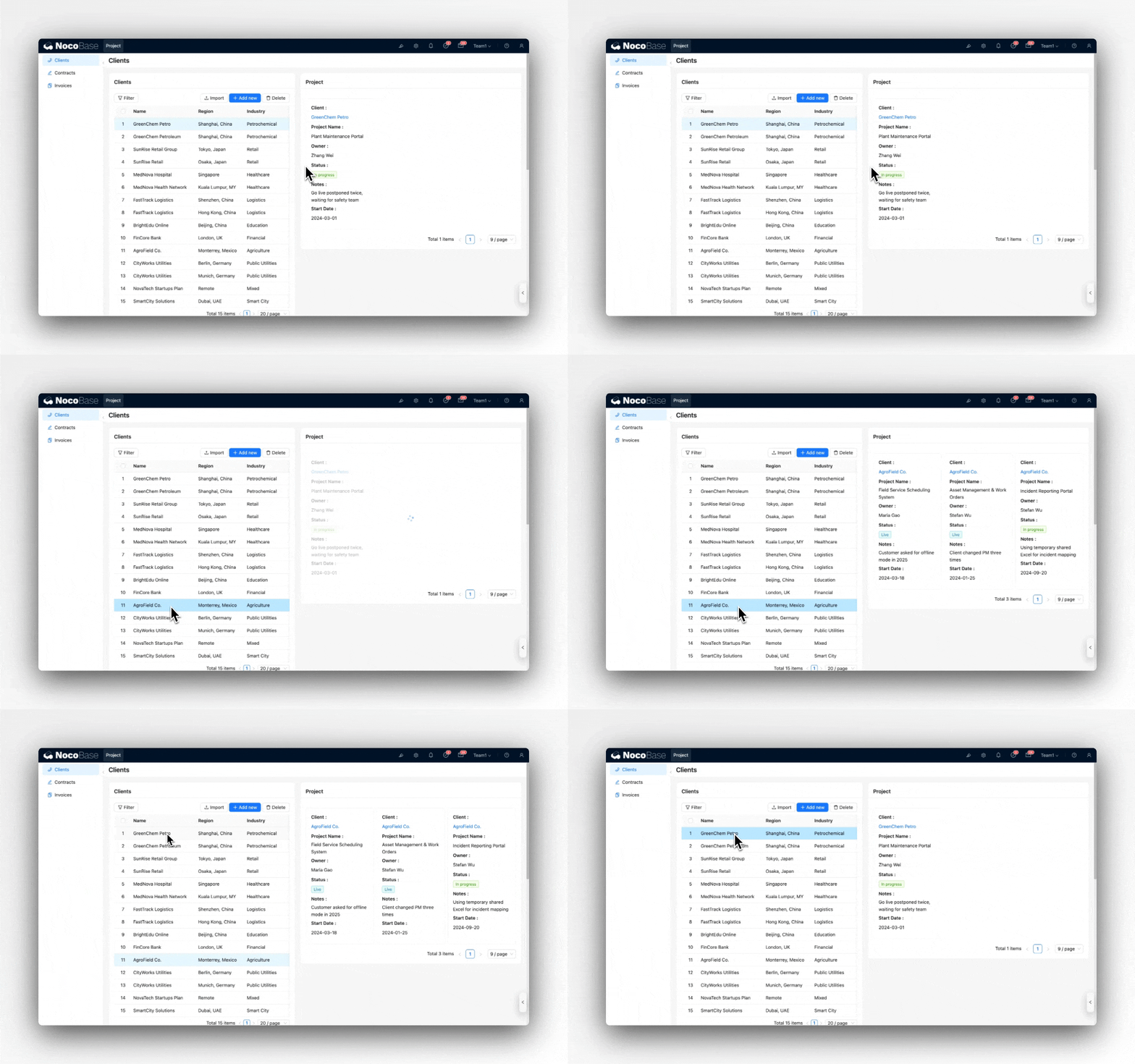
這些視圖的好處是:
- 信息不再混在一起
- 每個頁面只展示當前用户“需要關注的內容”
- 讀起來比 Excel 清爽太多
- 任何字段都可以隨時排序、過濾、查詢
- 表之間的數據也可以互相聯動
只要選好數據表,NocoBase 就會自動生成一個乾淨、可交互的界面,你還可以繼續調整列順序、篩選條件、顯示方式等細節。把 Excel 的數據模型化之後,信息可視化變得非常輕鬆。
💡 更多關於數據展示的細節,可以閲讀我們的教程與文檔:
區塊和操作 - NocoBase
界面搭建 - 文檔
第三步:流程自動化
當數據結構清晰、前端視圖已經成型後,我們來 Excel 裏的最大難題:流程完全靠人推動。
在 Excel 裏,一個最普通的業務流程通常是這樣運轉的:
- 做好一條記錄後,發郵件或發消息給 A 審批
- 再把審批結果填回 Excel
- 如果涉及庫存、合同、金額,還要手動同步到另一張表
在 NocoBase 我們可以做到:
- 提交項目或合同後 → 系統自動進入審批流
- 審批通過後 → 系統會自動更新相關數據表
這些都可以通過 NocoBase 工作流進行設置。
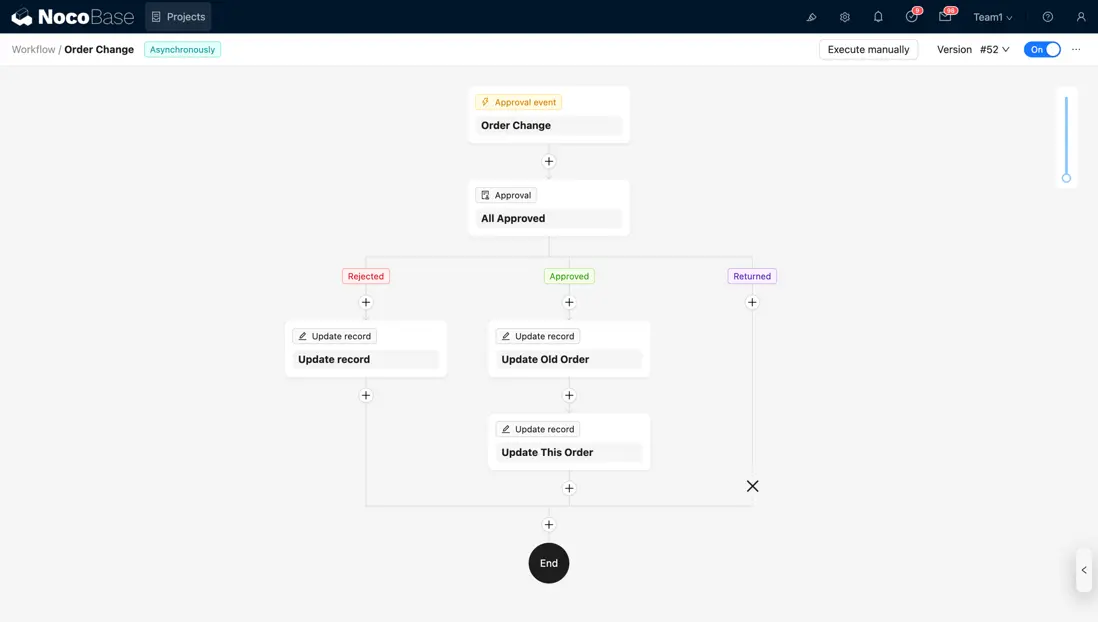
💡 關於工作流如何配置,可以閲讀我們的教程與文檔:
工作流 - NocoBase
工作流 - NocoBase 文檔
第四步:權限
Excel 最大的問題是:無法設置權限。即使是 Google Sheets 權限設置也很單一。
在 Excel 中,如果你想實現不同部門只能看到自己的項目,那麼你就要同時維護多個表格。
但是在 NocoBase 裏,這件事變得非常簡單。
你可以為每個角色設置:
- 能看到哪些數據(行級權限)
- 能看到哪些字段(字段級權限)
- 能做哪些操作:查看 / 新建 / 編輯 / 刪除
- 能不能操作流程中的某個環節
- 是否允許導出數據
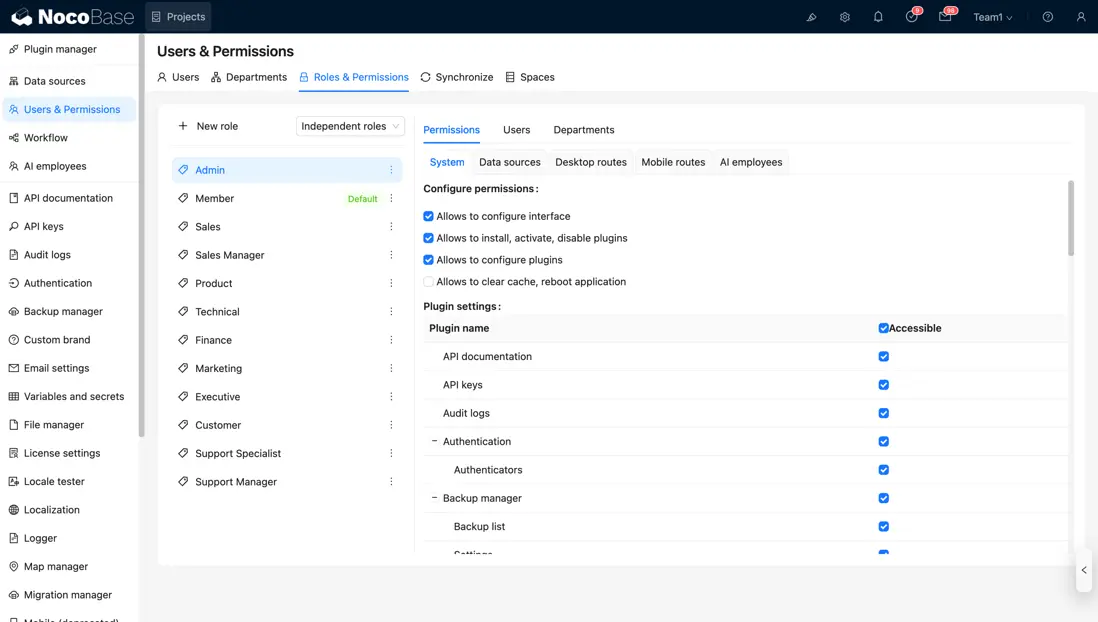
舉個例子,你可以配置:
- 銷售只能看到自己的客户和項目
- 財務可以看所有項目的金額、發票,但不能編輯項目內容
每個人打開系統看到的,都是他們該看到的內容。 沒有多餘信息,也不會誤操作別人正在處理的部分。
💡 關於權限如何配置,可以閲讀我們的教程與文檔:
權限控制 - NocoBase
用户與權限 - NocoBase 文檔
總結
把 Excel 升級成一個真正能協作、能自動化、能持續擴展的業務系統,聽上去像一件“大工程”。
但看到這裏,你大概已經發現:
- 數據結構其實並不難整理,AI 可以幫你拆分,並在 NocoBase 中由 AI 員工協助創建
- 前端視圖是可視化配置,不需要寫代碼也可以實現各種交互
- 流程自動化能幫你省下大量手動更新的時間
- 權限管理讓系統變得更安全、更可靠
只需要幾個小時,你就能在 NocoBase 快速搭建一個屬於你的業務系統。
歡迎在 NocoBase 的 demo 中體驗文章中提到的所有功能:https://nocobase.com/en/demo
相關閲讀:
- GitHub Star 數量前 5 的開源 AI 內部工具
- 8 個最佳 Google Sheets 替代方案(附成本與能力分析)
- 6個適合做 PoC 的開源無代碼/低代碼工具推薦
- 給開發者的無代碼/低代碼技術決策指南(2026)
- 6 大企業級無代碼低代碼平台 RBAC 權限體系深度對比
- GitHub 上最值得關注的 14 個開源 AI 低代碼工具
- 11 個在 GitHub 上最受歡迎的開源無代碼 AI 工具
- GitHub 上 Star 數量前 18 的開源 AI Agent 項目
