

一、Windows 錯誤碼43 是什麼
Windows錯誤代碼43表示系統檢測到設備(如顯卡、藍牙或USB設備)報告問題,是 Windows 操作系統中常見的設備管理器錯誤,當系統檢測到某個硬件設備無法正常工作時,便會顯示錯誤信息通常由硬件故障或驅動程序損壞引起。
二、出現Windows 錯誤碼43 的原因
以下是 Windows 設備可能出現 43 錯誤代碼的常見原因:
驅動程序問題:設備的驅動程序可能已損壞、過時或與操作系統不兼容,導致設備無法正常工作。
軟件衝突:部分軟件或驅動程序可能與當前設備驅動程序發生衝突。
硬件故障:設備本身可能存在物理故障或硬件問題。
連接問題:連接鬆動或損壞(如 USB 線纜或端口故障),會導致系統無法識別設備。
供電問題:USB 設備供電不足(尤其是設備所需功率超過 USB 端口輸出功率時),可能導致該錯誤。
BIOS 問題:BIOS(基本輸入輸出系統)過時或損壞,可能導致操作系統與硬件設備之間的通信出現問題,從而可能觸發 43 錯誤碼。
三、Windows設備停止錯誤代碼43 怎麼解決
出現Windows 錯誤碼43 可能意味着設備有硬件問題,或者驅動程序或驅動程序軟件出現故障。
要修復此錯誤,請嘗試以下操作:
1、基礎檢查與連接優化
這是最簡單快捷的步驟,能解決很多臨時的軟硬件故障。
重啓計算機:重啓可以清除臨時的系統緩存和錯誤狀態,有時就能讓設備恢復正常。
重新連接設備:如果設備是外接的(如U盤、移動硬盤),請先安全彈出設備,然後將其從電腦上拔下,等待幾秒鐘後再重新插入。可以嘗試更換一個USB端口以排除端口自身故障。
拔除其他USB設備:拔掉其他非必需的USB設備,以排除設備之間衝突或供電不足的可能性。
2、重點修復驅動程序
驅動程序問題是導致代碼43錯誤最常見的原因。
(1)更新驅動程序:
在開始菜單上右鍵點擊,選擇“設備管理器”。
找到帶有黃色感嘆號的問題設備(通常會在“顯示適配器”或“通用串行總線控制器”等類別下)。
右鍵點擊該設備,選擇“更新驅動程序”,然後讓Windows自動搜索更新。如果系統提示已是最新驅動,可以點擊“在Windows更新上搜索更新的驅動程序”來獲取更多選項。
(2)重新安裝驅動程序:
如果更新無效,嘗試徹底重裝驅動。
在設備管理器中,右鍵點擊問題設備,選擇“卸載設備”。如果有關聯的驅動程序軟件,可以勾選“刪除此設備的驅動程序軟件”選項。
卸載後,點擊設備管理器頂部的“操作(A)”菜單,選擇“掃描檢測硬件更改”。系統會重新發現設備並嘗試安裝驅動。
(3)回滾驅動程序
如果是在更新了某個驅動程序之後才出現此錯誤,可以嘗試將驅動還原到之前的版本。在設備的“屬性”對話框中,進入“驅動程序”選項卡,點擊“回退驅動程序”。
3、調整系統與電源設置
某些系統優化設置可能會干擾設備的正常初始化。
(1)禁用USB選擇性暫停設置:
在設備管理器中展開“通用串行總線控制器”。
右鍵點擊每個“USB Root Hub”或“USB根集線器”,選擇“屬性”。
在“電源管理”選項卡中,取消勾選“允許計算機關閉此設備以節約電源”,然後點擊“確定”。
(2)禁用快速啓動:
快速啓動功能有時會引起設備初始化問題。
在控制面板中打開“電源選項”。
點擊“選擇電源按鈕的功能”,然後點擊“更改當前不可用的設置”。
取消勾選“啓用快速啓動(推薦)”選項,保存修改後重啓電腦。
4、進行硬件故障排查
如果以上方法均無效,需要重點檢查硬件本身。
(1)檢查設備供電:
一些高功耗設備(如移動硬盤)可能需要更多電力。嘗試將其連接到帶閃電標誌的大電流USB端口,或使用雙頭USB數據線來增強供電。
(2)在另一台電腦上測試:
這是判斷硬件是否損壞的最有效方法。如果該設備在另一台電腦上也出現同樣錯誤,那麼很可能是設備本身已出現物理故障,需要考慮維修或更換。
(3)清潔接口:
使用氣噴罐或棉籤輕輕清理設備接口和電腦USB端口的灰塵,確保連接穩定。
四、與 43 錯誤碼相關的事件 ID
Windows 43 錯誤碼沒有特定的關聯事件 ID。因為該錯誤的具體成因多樣,通常需要進一步排查才能確定根本問題。可以使用“事件查看器”分析 Windows 事件日誌,以查找潛在原因。需要查看的事件日誌包括:
系統日誌:
包含操作系統事件、硬件和驅動程序問題的相關信息。查找與出現 43 錯誤的設備相關的錯誤提示或警告。
設備管理器日誌:
記錄與電腦連接設備相關的事件。檢查與該設備相關的錯誤或警告。
以下是可能導致 43 錯誤碼的常見事件 ID:
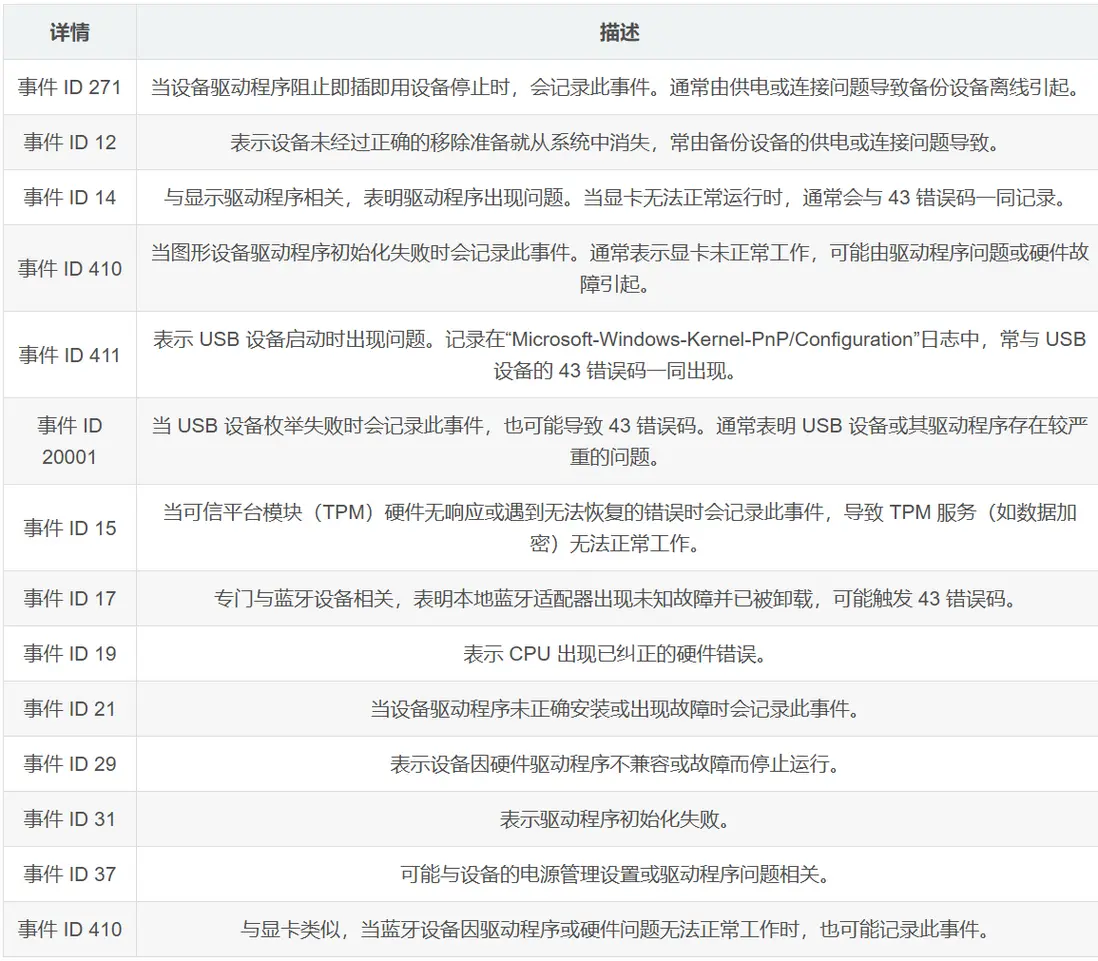
如果 Windows 設備出現 43 錯誤碼,可查看設備日誌,以瞭解之前發生在它上面的相關事件,從而確定問題根源。這通常需要集中管理事件日誌,以便進行有效分析。
五、如何藉助日誌管理工具分析 Windows 中的 43 錯誤碼
EventLog Analyzer 日誌管理工具,可將所有 Windows 設備的日誌集中存儲在中央服務器中,便於對 Windows 環境進行有效的事件日誌分析和監控。
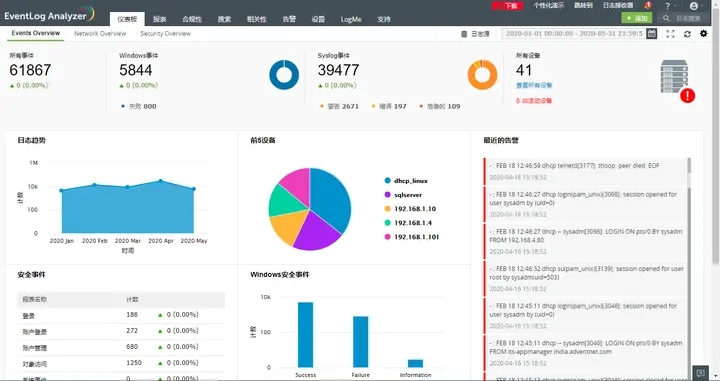
針對 43 錯誤碼等問題的排查,提供全面的設備摘要儀表板,可顯示近期事件,幫助排查錯誤原因。此外,該解決方案還提供預定義報告,助力定位 43 錯誤碼等問題的根源,包含針對壞磁盤塊和代碼完整性檢查的預定義報告,能有效分析系統日誌並確定根本原因。
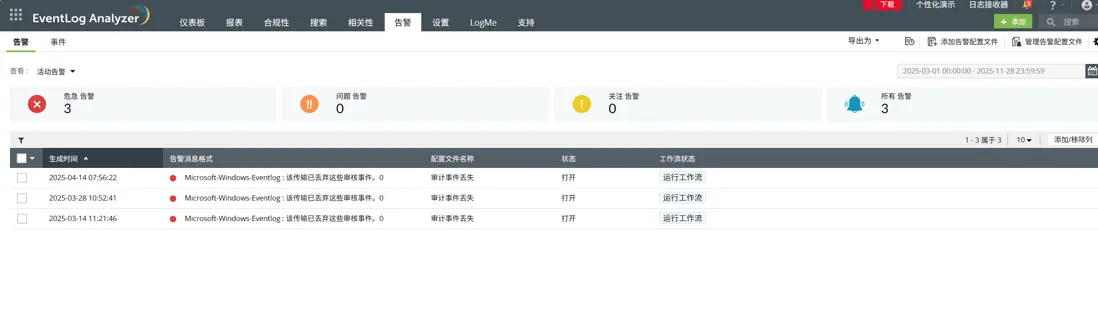
還可以配置告警,以便在關鍵系統出現 43 錯誤碼或錯誤數量過多時收到通知,從而簡化排查工作。
