

年關將至,又到了線上面試、遠程述職的高峯期。大家都有過這種尷尬體驗:
線上面試時,想偷看一眼準備好的“八股文”或項目難點,結果眼神一飄忽,立馬被面試官發現你在讀稿;
或者把記事本放在屏幕旁邊,全程側臉對着攝像頭,顯得極不自信。
作為一個追求極致體驗的開發者,我想做一個“線上面試神器”:
1.隱形懸浮:它要像幽靈一樣,半透明覆蓋在面試官的視頻窗口上。
2.眼神矯正:我看着面試官的眼睛(其實在看懸浮文字),實現完美的“眼神交流”。
3.鼠標穿透:面試過程中,我得能隨時操作背後的 IDE 或瀏覽器展示代碼,提詞器不能擋鼠標。
4.隱蔽操控:手不離鍵盤,全程用快捷鍵控制翻頁,神不知鬼不覺。
為了在最短時間內搞定這個工具,我沒有自己悶頭寫,而是使用了 文心快碼(Comate) 最新的 Spec 模式。
什麼是 Spec 模式?
傳統開發是“寫需求 -> 寫代碼 -> 改 Bug”。
Spec 模式是 “AI寫需求 -> 人工完善 -> AI 一把生成高質量代碼”。
它的核心在於:人多投入精力在 Doc(文檔)和 Task(任務)的確認上,把錯誤攔截在寫代碼之前。
這種“先想清楚再動手”的機制,能把絕大多數邏輯錯誤攔截在編碼之前。
所以,這次我不是寫代碼的,我是來“定義產品”的。 整個過程,我只負責在關鍵節點確認,剩下的髒活累活全交給 Comate🤩
01 Doc——生成技術方案
啓動 Spec 模式,我沒有直接讓它“寫個提詞器”,而是像跟架構師聊天一樣,輸入了我的自然語言需求。
文心快碼 迅速生成了 Doc 視圖。讓我驚喜的是,它不僅理解了我的“作弊”需求,還敏鋭地幫我規避了幾個邏輯深坑:
- 定義“幽靈模式”與“編輯模式”:AI 意識到,如果窗口一直鼠標穿透,用户就沒法修改文字了。所以它在文檔裏明確了兩種狀態的切換邏輯。
- 設計“後悔藥”機制:文檔中特別指出,必須註冊全局快捷鍵(GlobalShortcut)。否則一旦開啓穿透,用户點不到窗口,程序就關不掉了。
- 技術選型:它直接鎖定了 Electron + Node.js + 本地 JSON 存儲的方案,確保數據都在本地,不用擔心面試資料泄露。

在仔細 Review 這份技術規格書時,我發現了一個邏輯漏洞,並立即進行了人機對齊:
- 數據安全:AI 默認可能沒有詳細定義存儲。我立刻指出:“面試資料很敏感,必須強制要求本地化存儲,嚴禁上傳雲端。”Comate 迅速在架構設計中補充了 本地存儲層。
- 交互死鎖:我看了一眼邏輯,發現如果開啓“鼠標穿透”,我就點不到窗口了。於是我要求:“Doc 必須明確一個“後悔藥”機制,需要有全局快捷鍵來切換穿透狀態,防止程序‘鎖死’。”
不過,我也犯了個懶。在 Doc 的 4.3 滾動控制邏輯 中,AI 寫的是 document.addEventListener(本地監聽)。我當時覺得沒問題就通過了——這為後來的一個小插曲埋下了伏筆。
Comate 迅速修正了 Doc,明確了“智能穿透邏輯”:默認穿透,但鼠標懸停在按鈕上時自動恢復交互。
這一步至關重要:如果在寫代碼時才發現這個問題,我可能要推翻重構;但在 Doc 階段,只是一句話的事。
⬇️ 幽靈提詞器需求文檔
# Ghost Teleprompter(幽靈提詞器)需求文檔

## 1. 需求場景與處理邏輯
### 1.1 核心使用場景
- 用户在進行線上彙報、演講、錄屏等場景時,需要查看提詞內容
- 傳統提詞器會遮擋屏幕內容,影響對PPT、演示文稿等背景內容的操作
- 用户需要提詞器懸浮顯示,但鼠標能夠穿透操作背景應用
### 1.2 核心處理邏輯
- 應用窗口始終置頂顯示,確保提詞內容可見
- 窗口背景完全透明,文字清晰可見
- 實現鼠標事件穿透,允許用户操作背景應用
- 支持提詞內容的實時編輯和滾動顯示
## 2. 架構技術方案
### 2.1 技術棧選擇
- **主框架**: Electron + Node.js
  - 跨平台桌面應用開發
  - 豐富的窗口管理API
  - 支持透明窗口和鼠標穿透設置
- **前端**: HTML5 + CSS3 + JavaScript
  - 輕量級UI實現
  - CSS透明度控制
- **數據存儲**: 本地JSON文件
  - 簡單配置存儲
  - 提詞內容持久化
### 2.2 架構設計
```
┌─────────────────────────────────────┐
│           主進程 (Main Process)        │
│  - 應用生命週期管理                    │
│  - 窗口創建與配置                      │
│  - 系統托盤集成                        │
└─────────────────────────────────────┘
                    ↕
┌─────────────────────────────────────┐
│         渲染進程 (Renderer Process)     │
│  - 提詞內容顯示                        │
│  - 用户交互處理                        │
│  - 實時編輯功能                        │
└─────────────────────────────────────┘
                    ↕
┌─────────────────────────────────────┐
│           本地存儲層                    │
│  - 配置文件管理                        │
│  - 提詞內容存儲                        │
└─────────────────────────────────────┘
```
## 3. 影響文件分析
### 3.1 核心文件結構
```
ghost-teleprompter/
├── package.json                 # 項目配置與依賴
├── main.js                      # Electron主進程入口
├── preload.js                   # 預加載腳本
├── renderer/
│   ├── index.html              # 主界面
│   ├── styles.css              # 樣式文件
│   └── renderer.js             # 渲染進程邏輯
├── assets/
│   └── icons/                  # 應用圖標
├── config/
│   └── settings.json           # 用户配置
└── scripts/
    └── build.js                # 構建腳本
```
### 3.2 關鍵修改點
- **main.js**: 實現透明窗口和鼠標穿透
- **renderer/index.html**: 提詞內容展示區域
- **renderer/styles.css**: 透明背景樣式
- **renderer/renderer.js**: 滾動控制和編輯功能
## 4. 實現細節
### 4.1 透明窗口實現
```javascript
// main.js 窗口配置
const mainWindow = new BrowserWindow({
  width: 800,
  height: 200,
  transparent: true,
  frame: false,
  alwaysOnTop: true,
  skipTaskbar: true,
  webPreferences: {
    preload: path.join(__dirname, 'preload.js')
  }
});
// 設置鼠標穿透
mainWindow.setIgnoreMouseEvents(true, { forward: true });
```
### 4.2 CSS透明樣式
```css
/* styles.css */
body {
  background: rgba(0, 0, 0, 0.1);
  backdrop-filter: blur(5px);
  -webkit-app-region: drag;
}
.teleprompter-content {
  color: #ffffff;
  font-size: 24px;
  text-shadow: 2px 2px 4px rgba(0, 0, 0, 0.8);
  -webkit-app-region: no-drag;
}
```
### 4.3 滾動控制邏輯
```javascript
// renderer.js
let scrollPosition = 0;
let scrollSpeed = 1;
function startScrolling(){
  setInterval(() => {
    scrollPosition += scrollSpeed;
    document.getElementById('content').scrollTop = scrollPosition;
  }, 50);
}
// 鍵盤控制
document.addEventListener('keydown', (e) => {
  if (e.key === 'ArrowUp') scrollSpeed = Math.max(0, scrollSpeed - 0.5);
  if (e.key === 'ArrowDown') scrollSpeed = Math.min(5, scrollSpeed + 0.5);
  if (e.key === ' ') scrollSpeed = scrollSpeed > 0 ? 0 : 1;
});
```
### 4.4 內容編輯功能
```javascript
// 編輯模式切換
function toggleEditMode(){
  const content = document.getElementById('content');
  const isEditable = content.contentEditable === 'true';

  content.contentEditable = !isEditable;
  if (!isEditable) {
    content.focus();
  } else {
    // 保存內容到本地
    saveContent(content.innerText);
  }
}
```
## 5. 邊界條件與異常處理
### 5.1 窗口管理異常
- **窗口意外關閉**: 實現自動重啓機制
- **多顯示器支持**: 記住上次關閉時的顯示器位置
- **系統兼容性**: 檢測操作系統是否支持透明窗口
### 5.2 數據異常處理
- **配置文件損壞**: 提供默認配置恢復
- **內容丟失**: 自動保存和版本回滾
- **編碼問題**: 統一使用UTF-8編碼
### 5.3 性能優化
- **大文件處理**: 分塊加載長文本內容
- **內存泄漏**: 定期清理事件監聽器
- **CPU佔用**: 優化滾動動畫性能
## 6. 數據流動路徑
### 6.1 應用啓動流程
```
啓動應用 → 讀取配置 → 創建透明窗口 → 加載提詞內容 → 開始滾動顯示
```
### 6.2 內容編輯流程
```
進入編輯模式 → 修改內容 → 自動保存 → 更新顯示 → 退出編輯模式
```
### 6.3 配置更新流程
```
用户操作 → 更新配置 → 保存到本地 → 實時應用新配置
```
## 7. 預期成果
### 7.1 核心功能
- ✅ 透明懸浮窗口,不遮擋背景內容
- ✅ 鼠標穿透功能,可操作背景應用
- ✅ 提詞內容實時滾動顯示
- ✅ 滾動速度和方向控制
- ✅ 內容實時編輯和保存
### 7.2 用户體驗
- 簡潔直觀的操作界面
- 流暢的滾動效果
- 快捷鍵支持
- 系統托盤集成
- 跨平台兼容性
### 7.3 技術指標
- 內存佔用 < 50MB
- CPU佔用 < 5%
- 啓動時間 < 3秒
- 支持10MB以內的文本文件
02 Tasks——拆解開發計劃
確認 Doc 無誤後,Comate 自動進入 Tasks 視圖。它把這個“面試神器”拆解成了 10 個顆粒度極細的任務:
⬇️ 幽靈提詞器任務計劃
# Ghost Teleprompter(幽靈提詞器)任務計劃

- [ ] 任務 1:項目初始化與基礎架構搭建
    - 1.1: 創建 package.json,配置 Electron 項目依賴
    - 1.2: 創建基礎目錄結構(main、renderer、config、assets)
    - 1.3: 設置開發環境和構建腳本
    - 1.4: 配置應用圖標和基礎元數據

- [ ] 任務 2:主進程窗口管理核心邏輯
    - 2.1: 實現透明窗口創建和基礎配置
    - 2.2: 實現 Ghost Mode 和 Edit Mode 狀態管理
    - 2.3: 建立 Main Process 到 Renderer Process 的 IPC 通信
    - 2.4: 實現窗口位置記憶和多顯示器支持

- [ ] 任務 3:全局快捷鍵和系統托盤實現
    - 3.1: 註冊全局快捷鍵(Command/Ctrl + Shift + X)用於模式切換
    - 3.2: 實現系統托盤圖標和右鍵菜單
    - 3.3: 通過托盤菜單提供狀態切換和退出功能
    - 3.4: 確保"後悔藥"機制,防止用户無法控制應用

- [ ] 任務 4:渲染進程UI界面搭建
    - 4.1: 創建基礎 HTML 結構和佈局
    - 4.2: 實現透明背景和模糊效果樣式
    - 4.3: 設置可拖拽區域和內容編輯區域
    - 4.4: 實現響應式設計和基礎動畫效果

- [ ] 任務 5:鼠標穿透核心功能實現
    - 5.1: 實現 Renderer Process 到 Main Process 的狀態同步
    - 5.2: 在 Ghost Mode 下啓用鼠標穿透
    - 5.3: 在 Edit Mode 下禁用鼠標穿透
    - 5.4: 實現狀態切換時的視覺反饋

- [ ] 任務 6:提詞內容顯示和滾動功能
    - 6.1: 實現內容顯示區域的文本渲染
    - 6.2: 實現自動滾動功能和速度控制
    - 6.3: 添加鍵盤控制(上下箭頭調速、空格暫停)
    - 6.4: 實現滾動位置記憶和恢復

- [ ] 任務 7:內容編輯和管理功能
    - 7.1: 實現編輯模式的進入和退出
    - 7.2: 添加內容實時編輯功能
    - 7.3: 實現內容的自動保存機制
    - 7.4: 添加字體大小、顏色等樣式設置

- [ ] 任務 8:數據持久化和配置管理
    - 8.1: 創建配置文件結構和讀寫邏輯
    - 8.2: 實現提詞內容的本地存儲
    - 8.3: 添加用户偏好設置保存
    - 8.4: 實現配置文件損壞時的恢復機制

- [ ] 任務 9:應用打包和分發準備
    - 9.1: 配置 Electron Builder 打包設置
    - 9.2: 創建安裝程序和簽名配置
    - 9.3: 測試跨平台兼容性
    - 9.4: 優化應用性能和資源佔用

- [ ] 任務 10:測試和優化
    - 10.1: 測試核心功能完整性
    - 10.2: 驗證"後悔藥"機制的可靠性
    - 10.3: 性能測試和內存泄漏檢查
    - 10.4: 用户體驗優化和細節完善


在審核這個列表時,有幾個“懂行”的細節讓我印象深刻:
在審核這個列表時,有幾個“懂行”的細節讓我印象深刻:
- 預設“後悔藥”機制:在 Task 3.4 中,AI 專門規劃了“確保‘後悔藥’機制,防止用户無法控制應用”。這説明它預判了“穿透即失控”的風險,把容錯方案寫進了計劃裏。
- 鎖定系統級入口:在 Task 3.1 中,它沒有選擇普通的按鍵事件,而是直接規劃了“註冊全局快捷鍵(Command/Ctrl + Shift + X)”。這意味着它從一開始就確定了這是一個不依賴焦點的系統級工具。
- 性能兜底:Electron 應用最怕內存泄漏。Comate 在 Task 10.3 中直接列出了“性能測試和內存泄漏檢查”,確保面試過程中軟件不會卡頓崩潰。
當然,這份Tasks也並不是十全十美。Comate不知道我的快捷鍵Command/Ctrl + Shift + X已經被佔用,於是我手動進行了修改。
有了spec模式,每一條任務都能夠經過我的“審批”,這種“人來決策,AI 執行”的模式,讓我對項目進度充滿了掌控感。
03 Changes——代碼修改與產品迭代
進入 Changes 視圖,真正的魔法開始了。我看着左側的文件樹瞬間生成,右側的代碼實時寫入。
第一版代碼生成後,應用成功跑起來了。Comate 生成的核心“穿透”代碼極其優雅:

運行程序,一個半透明的窗口懸浮在桌面上。我試着點擊它背後的 Chrome 圖標——成功了!鼠標真的“穿”過去了!
交互修復:看得見,摸不着?
在測試“編輯模式”時,我發現一個詭異的現象:在編輯模式下,我想點擊頂部的“設置”按鈕,但怎麼點都沒反應,鼠標直接穿透了按鈕,變成了拖拽窗口。
我也沒多想,直接把控制枱的報錯信息複製發給了 Comate。
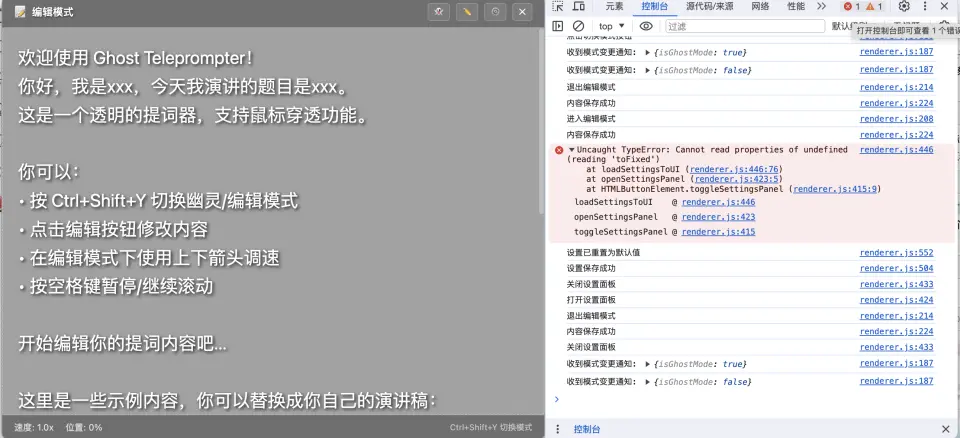
💡 小 Tips: 在 Comate 交互時,如果遇到問題,直接把 Console(控制枱) 裏的紅色報錯 甩給它。有了上下文,它解決問題的速度會快N倍。
Comate 結合報錯和代碼,秒回了原因:
“這是一個經典的 CSS 陷阱。你在 body 上設置了 -webkit-app-region: drag 用來拖動窗口。在 Electron 中,拖拽區域會攔截所有的點擊事件。”
隨後,它迅速在 Spec 中更新了 CSS 任務,給按鈕加上了“金鐘罩”:

甚至不需要我懂 CSS,它直接幫我把這段代碼插到了 styles.css 裏,問題瞬間解決。這種冷門知識點,如果我自己查可能要耗一下午。
極限優化:解決衝突與全鍵盤流
在模擬Pre場合時,我發現另一個問題:當我切到其它界面時,按方向鍵,提詞器不動了!
這時候我才意識到,Doc 階段漏看的 document.addEventListener 是本地監聽,只有焦點在提詞器上才有效。
我立刻在對話框中提出變更:“現在的滾動只能在窗口激活時用。我要改成系統級離線控制,無論焦點在哪,按 ↑ ↓ 都能控制滾動。”
Comate 沒有廢話,直接重構了 main.js,引入了 globalShortcut 模塊:
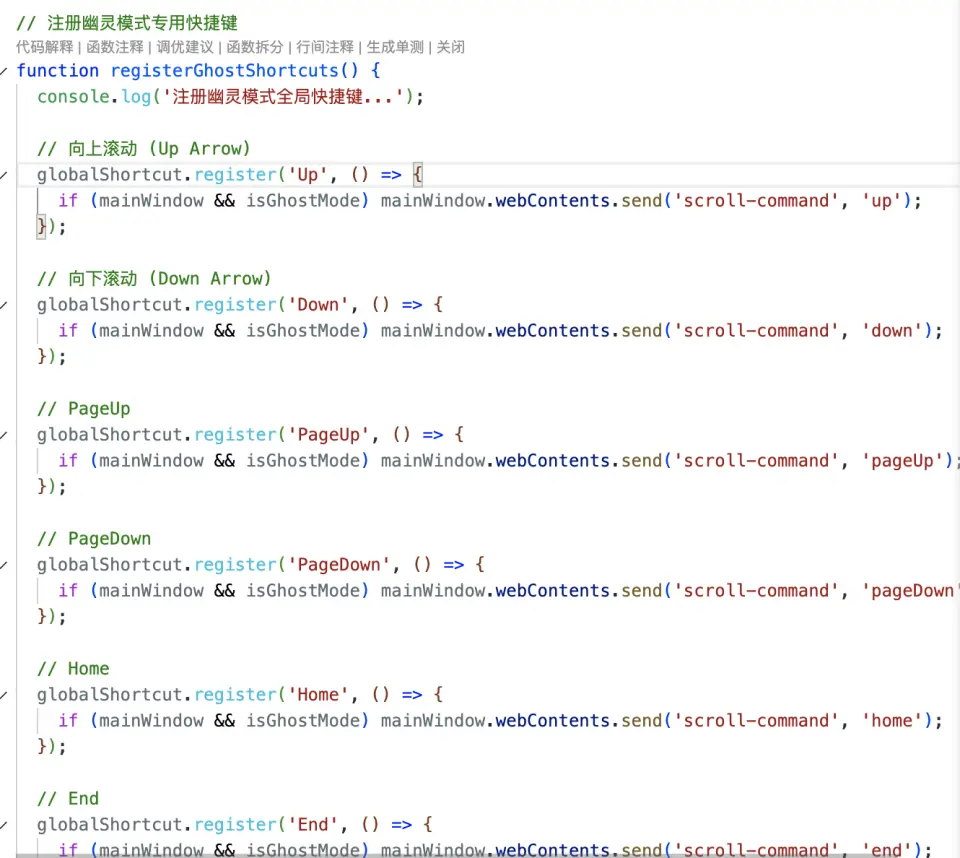
配合前端的 IPC 監聽,現在的體驗簡直絲滑:我一邊全屏放映 PPT,一邊盲按方向鍵控制語速,整個過程行雲流水。
相比過去使用Zulu自動化開發,Spec模式需要De的Bug顯著減少。之前需要5輪以上的對話,現在鋭減至2輪。
總之,我現在已經是Spec的鐵粉了😍
04 Summary——項目驗收
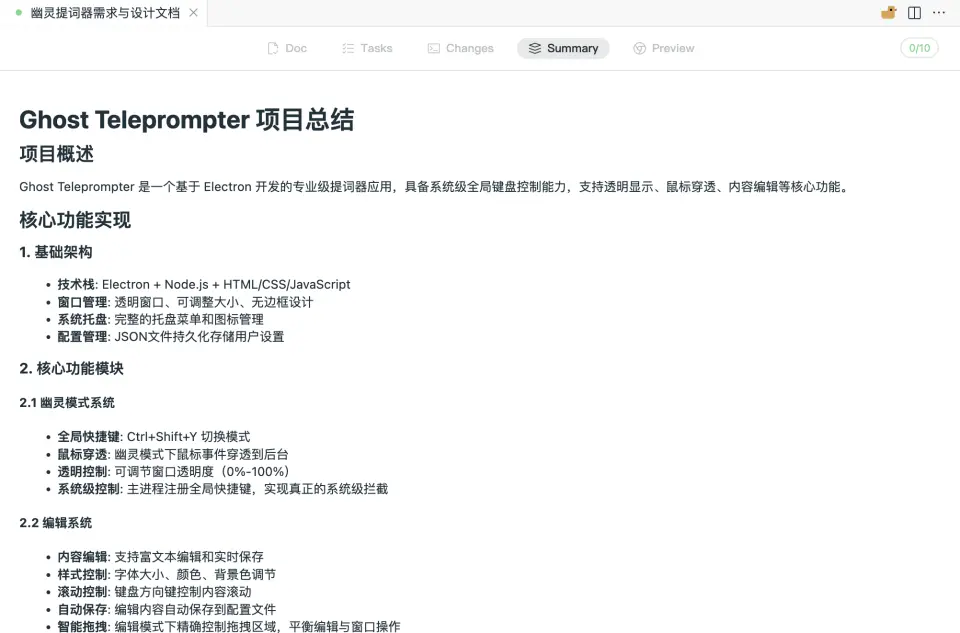
當所有功能開發完畢,Comate 自動生成了一份項目總結。
看着這份總結,我有一種“當老闆”的爽感——機器給我打了工,最後還給我交了一份漂亮的彙報文檔。
- 技術亮點:清楚地列出了它是如何通過 CPU 渲染優先策略解決文字重影問題的。
- 功能清單:列出了從“幽靈模式”到“智能拖拽”的所有已實現功能。
- 項目狀態:已完成核心功能開發和優化。
最後,讓我們一起來看看最終效果視頻吧:https://mp.weixin.qq.com/s/AdAkbK1eHGHaNsjH1mevYQ
共享屏幕時,不要共享整個桌面,請直接點擊你需要共享的那個特定程序(如 IDE、瀏覽器或 PPT)。
這樣,懸浮在桌面最頂層的“幽靈提詞器”對觀眾來説就是隱形的,只有天知地知你知😉
05 結語——從“寫代碼”到“定義代碼”
這次開發給我的最大觸動,不是 文心快碼 寫得有多快,而是 Spec 模式 帶來的思維轉變。
以前我是 Coder,我要關心 API 怎麼調用、CSS 怎麼覆蓋。
現在我是 Product Manager,我只需要在 Doc 裏定義清楚“我要什麼”,在 Tasks 裏確認“先做什麼”,在 Changes 裏驗收“做得對不對”,把繁瑣的編碼交給 Agent,把核心的創意留給自己。
如果你也想在接下來的年終述職中“開掛”,或者想體驗這種“定義即實現”的開發快感,強烈建議你去試試文心快碼(Comate) 的 Spec 模式!
(注:工具僅供輔助,實力才是硬道理。祝大家 Offer 多多!)
👇 別光心動,現在就上手開造!
一鍵下載 Comate,把你的腦洞變成現實
方式一: 點擊文章末尾閲讀原文下載Comate AI IDE,享受絲滑開發過程
方式二: 在 VS Code 或 Jetbrains IDE 中搜索“文心快碼”插件,安裝即用
如果你也有一個想實現的點子
不妨下載文心快碼
讓它成為你的「專屬工程師」!
誰知道呢,下一個爆款應用
也許就誕生在你的一次嘗試中~
