摘要
最近 GMI Cloud 推理引擎平台上線了Kimi-K2- Thinking、MiniMax-M2 等最新國產大模型,本文為將 MiniMax-M2 接入 Cursor 的零基礎教程,以 “測測你適合用什麼 AI 大模型” 小程序為示範,準備工作與開發迭代步驟,助你輕鬆跑通自己的第一個小程序。
零基礎友好版!Cursor 接入 GMI Cloud 推理引擎的教程來啦!
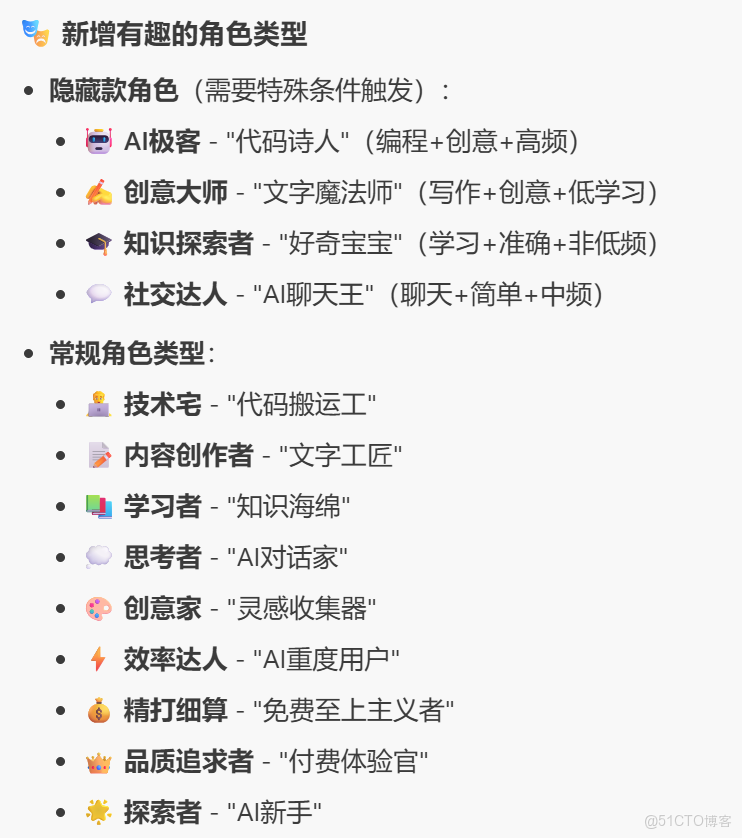
我們用最近寫的微信小程序“測測你適合用什麼 AI 大模型”給大家做示範,帶你輕鬆跑通自己的第一個小程序。(文末看最終小程序效果)
01
準備工作
本次使用的工具清單!(噹噹噹當)
Cursor + MiniMax-M2 模型 & 微信開發者工具

如何在 Cursor 中接入 MiniMax-M2 呢?
像輸入 wifi 密碼一樣輸入來自 GMI Cloud 的神秘暗號
1.1 GMI Cloud 的暗號從哪來?
API Key 和 URL 都在 GMI Cloud 官網(https://console.gmicloud.ai/)可以找到,URL 直接複製這裏的就好:https://api.gmi-serving.com/v1
API Key 獲取方式:進入官網點擊我們要用的 MiniMax-M2 模型的 Playground;如果你是第一次使用就直接選擇“Generate API Key”,即可獲得一長串暗號,複製即可粘貼到 Cursor 對應的位置。
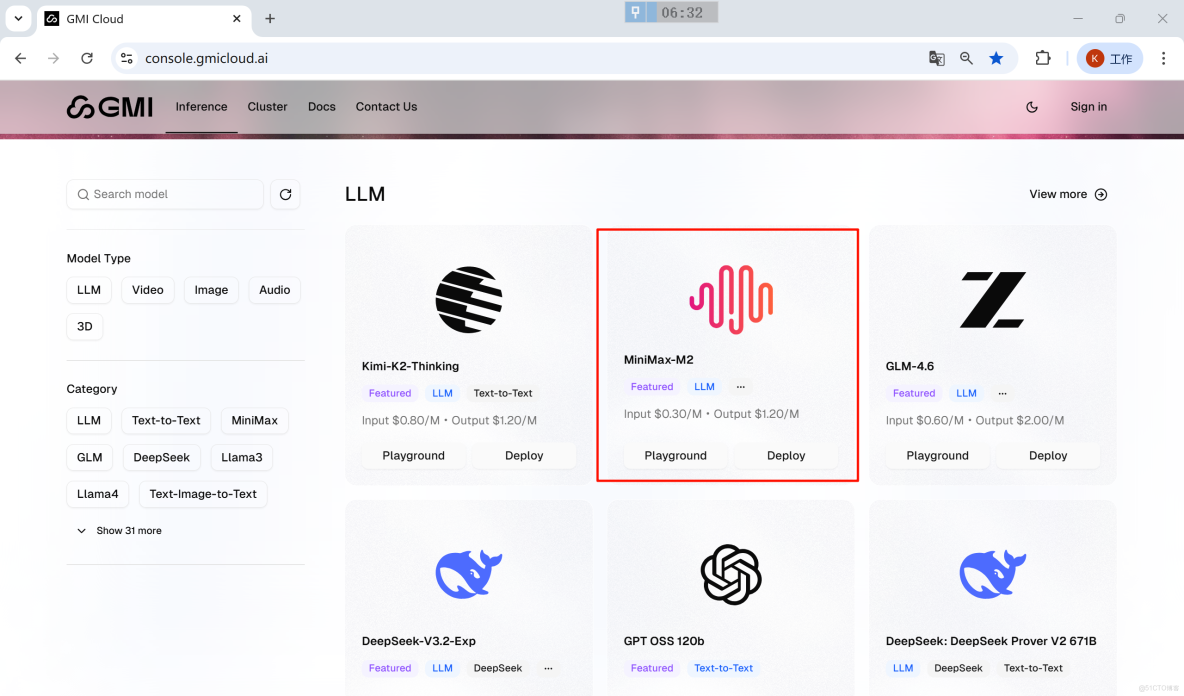
選擇模型

生成API Key
1.2 在 Cursor 的哪裏輸入暗號?
右上角打開 OpenSettings(設置圖標)-設置界面左側欄 Models-API Keys,這裏就是需要填寫的兩行暗號:API Key 和 URL(來自 GMI Cloud 的魔法力量),之後打開兩個按鈕。
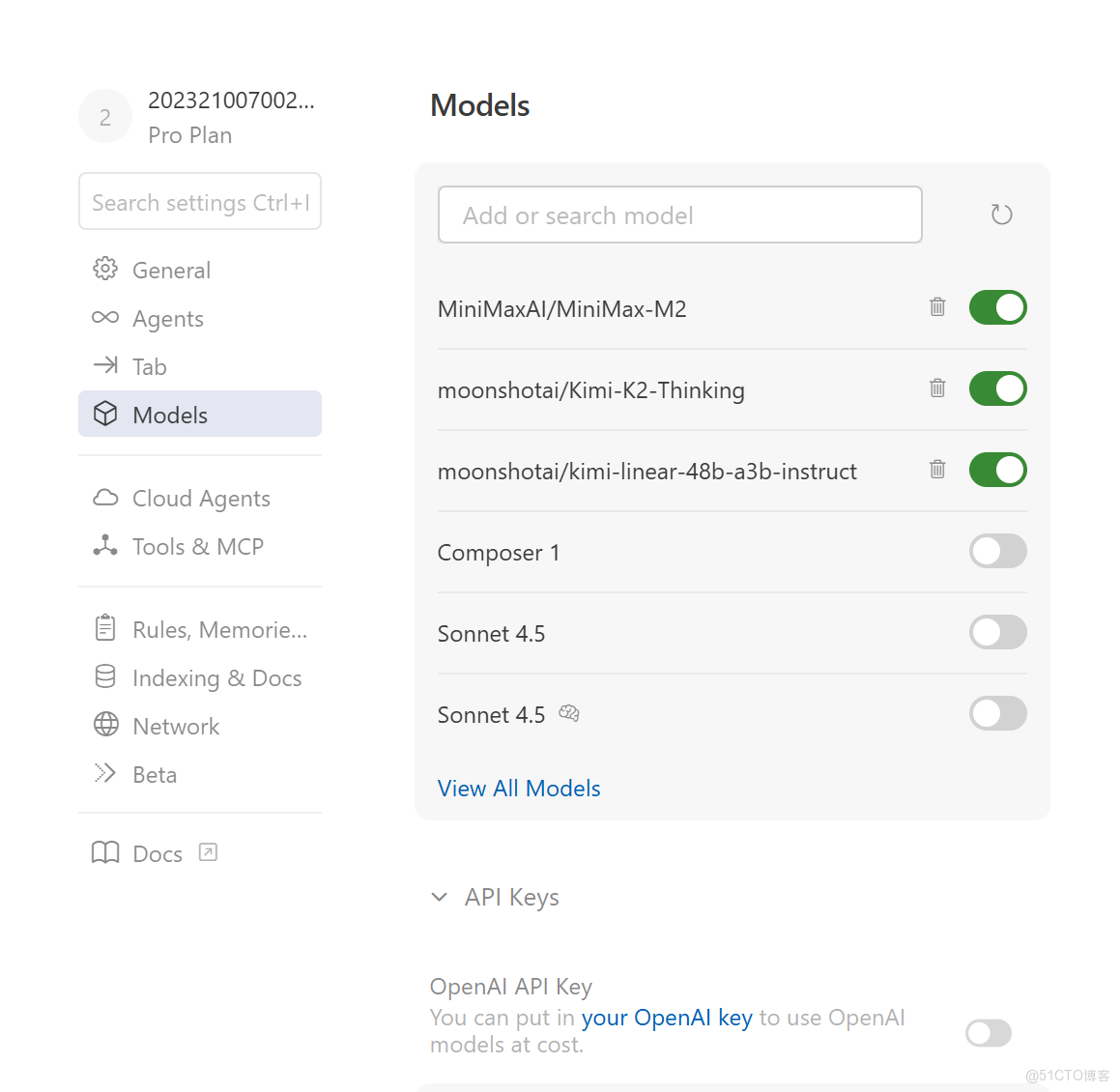
設置界面
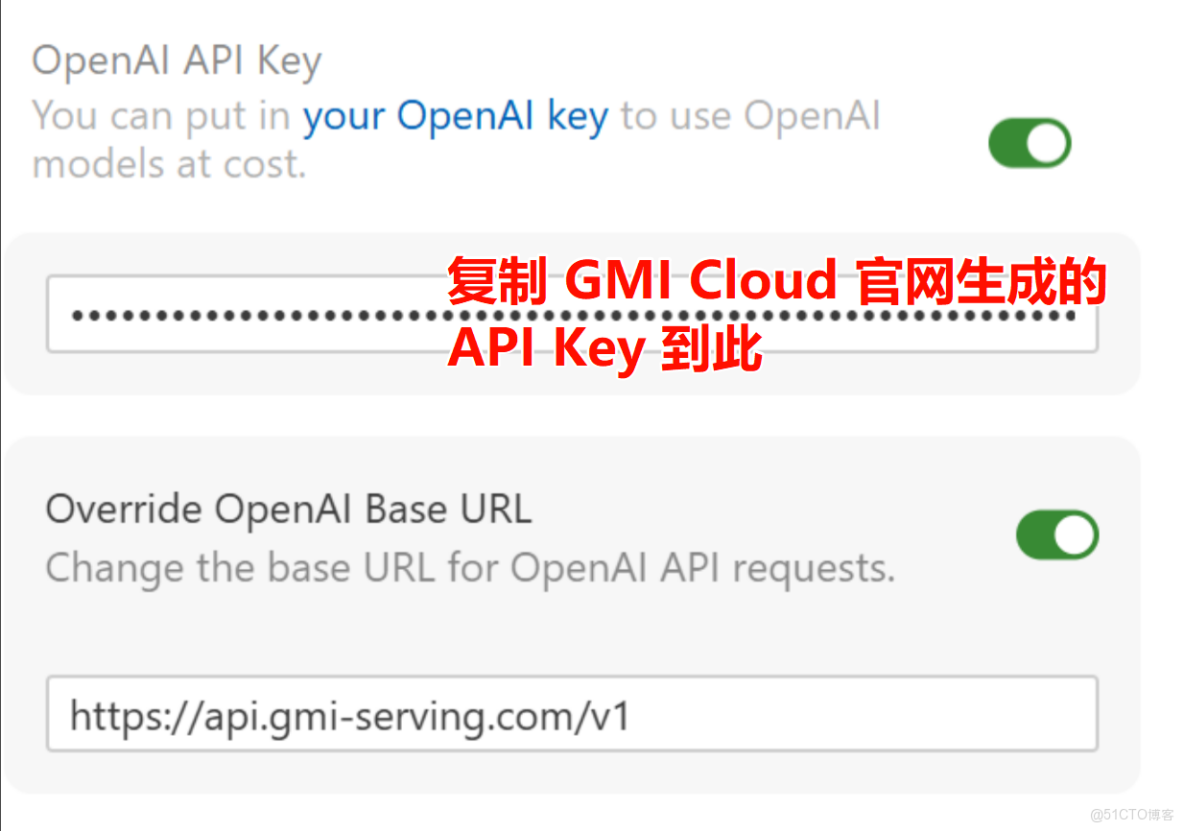
API Key 暗號填寫處
注意:
API Key 只有一次完整顯示的機會,在複製後儘量保存在自己本地或者雲端等備忘錄裏。
管理 API Key 可以點擊 GMI Cloud 官網右上角的頭像、進入 API Keys,在這裏可以進行刪除或創建等操作。
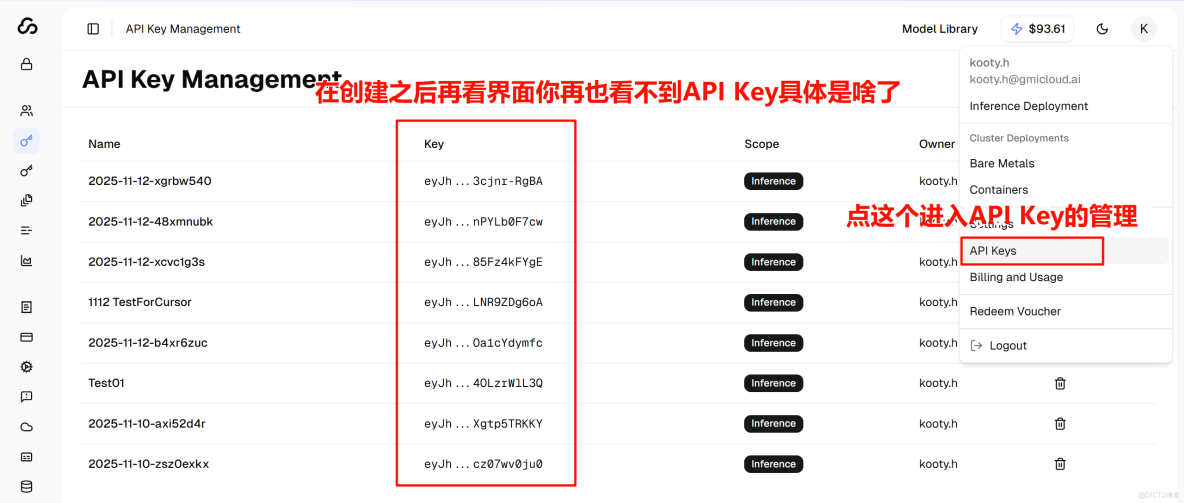
API Key 管理界面
1.3 添加模型並打開
點擊模型清單的“View All Models”,滑到最底部有“Add Custom Model”,點擊並填寫上我們的模型名稱:MiniMaxAI/MiniMax-M2 (該名稱可在 GMI Cloud MiniMax 界面的 Description 裏找到),然後點“Add”,就會看到清單裏出現添加的新模型、按鈕也是打開的綠色狀態,即可進入使用。
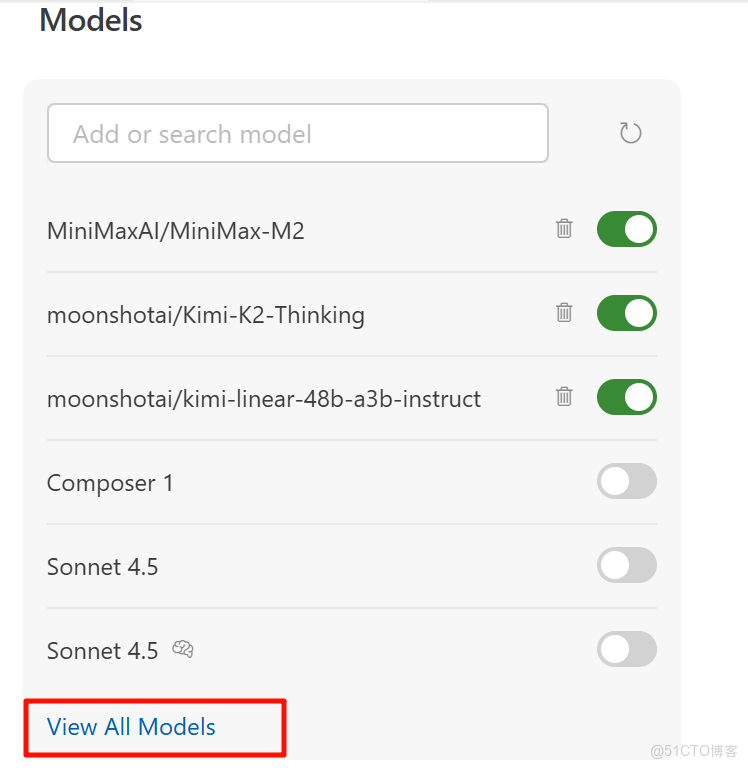
展開所有模型清單
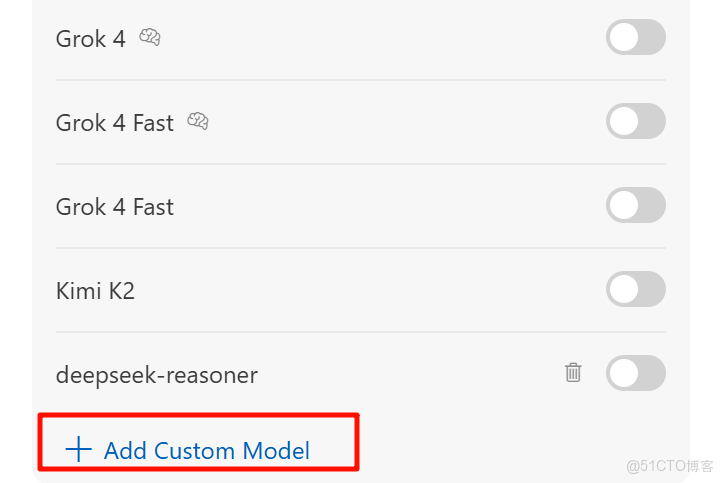
加入自定義模型
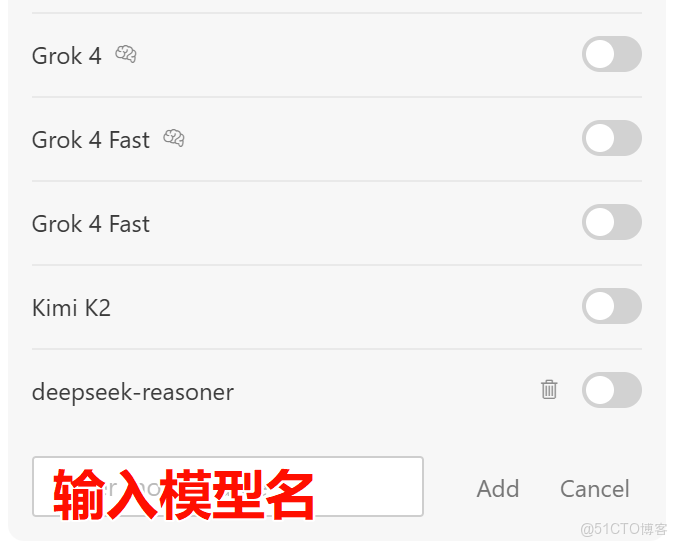
輸入 MiniMaxAI/MiniMax-M2 並打開按鈕
02
正式開發
2.1 開發文檔與產品開發
Cursor 最近更新到了 2.0 版本,有了新的 Agents 模式,原界面在 Editor 模式中。我們採用 Editor 模式,在右邊的聊天欄中使用 Plan 模式進行開發計劃的制定。
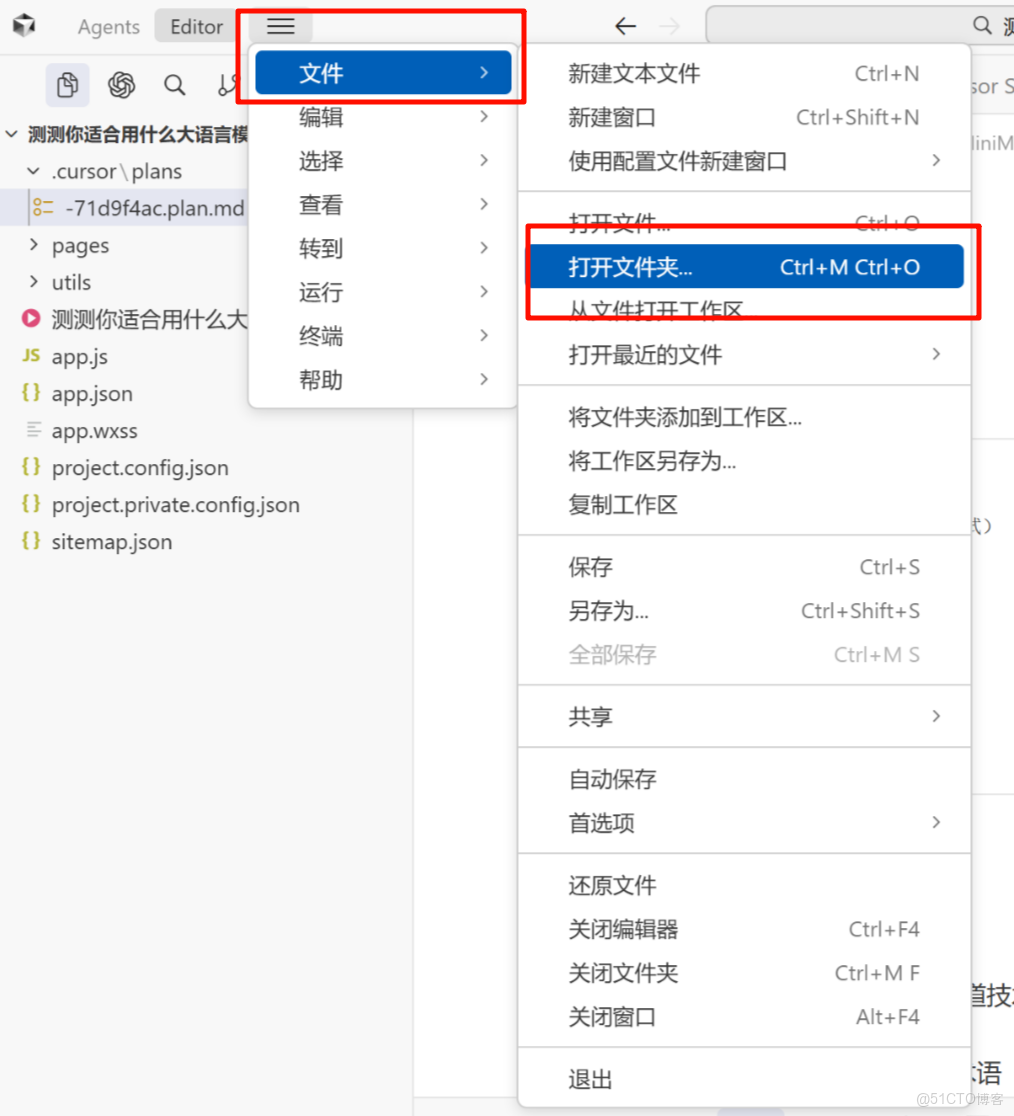
我們創建一個文件夾命名為程序名稱、並在 Cursor 中打開該文件夾。
直接描述你心裏的想法,讓 AI 反問問題、引導你共同完成系統性的開發文檔。小編這裏的提示詞可直接複製:
我要做一個"測測你適合用什麼大語言模型"的遊戲(本質上是一個交互測試),請問我一些問題,以便於你接下來寫原型文檔、進行清晰地開發。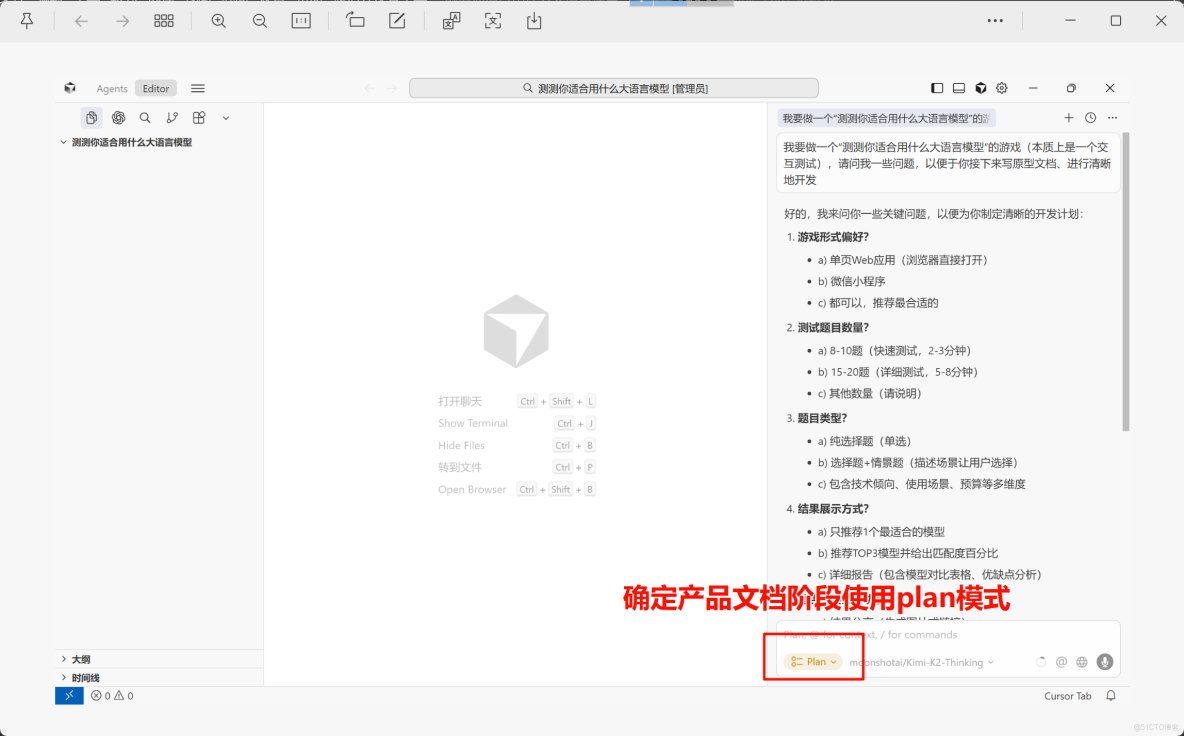
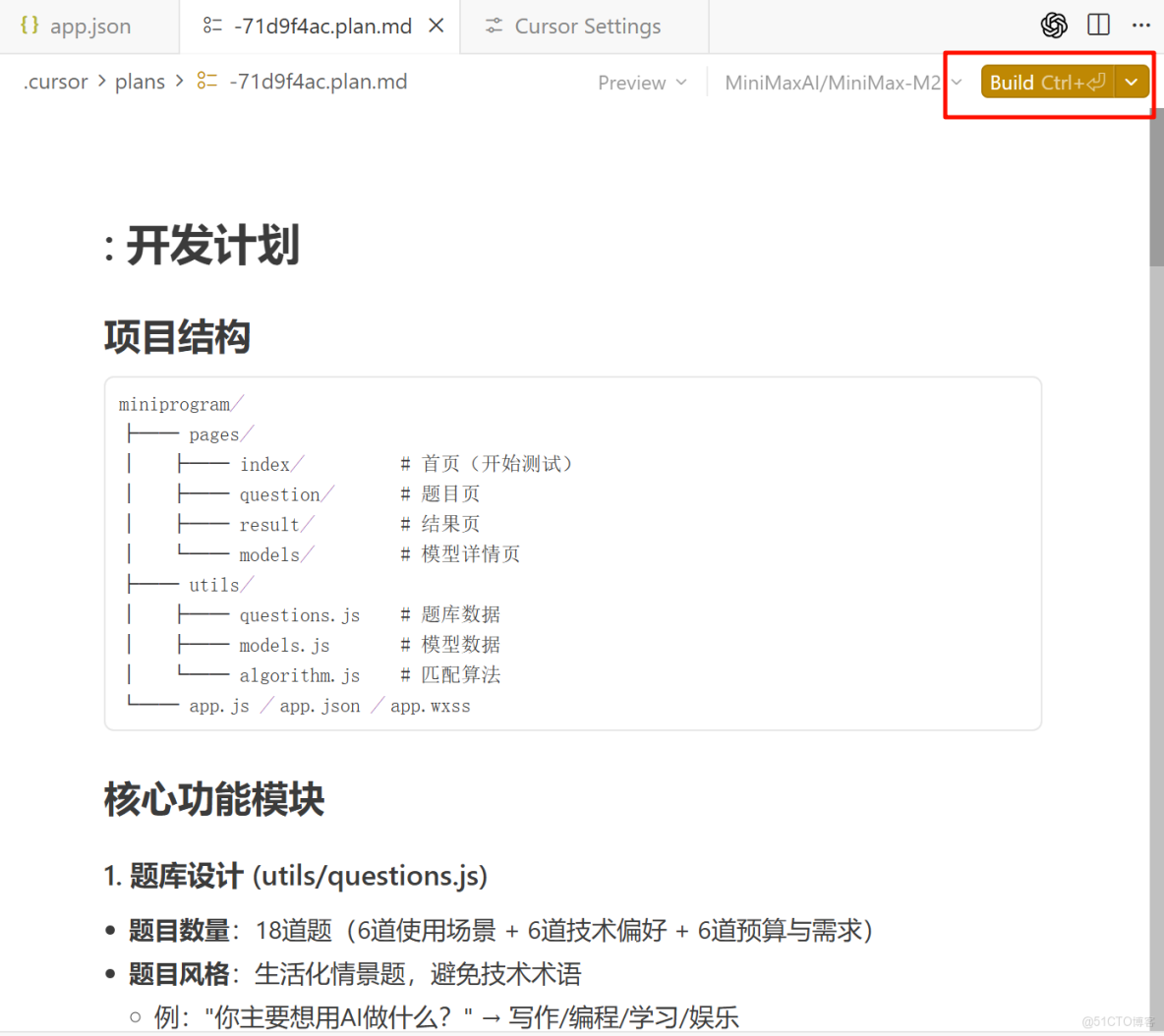
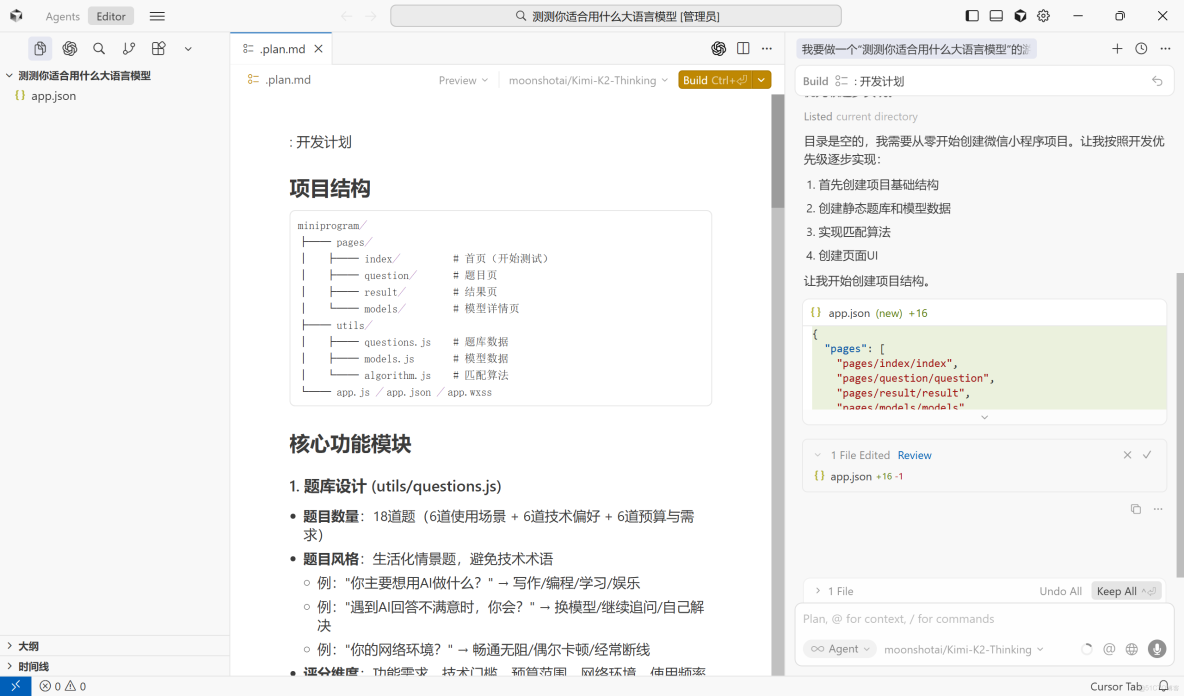
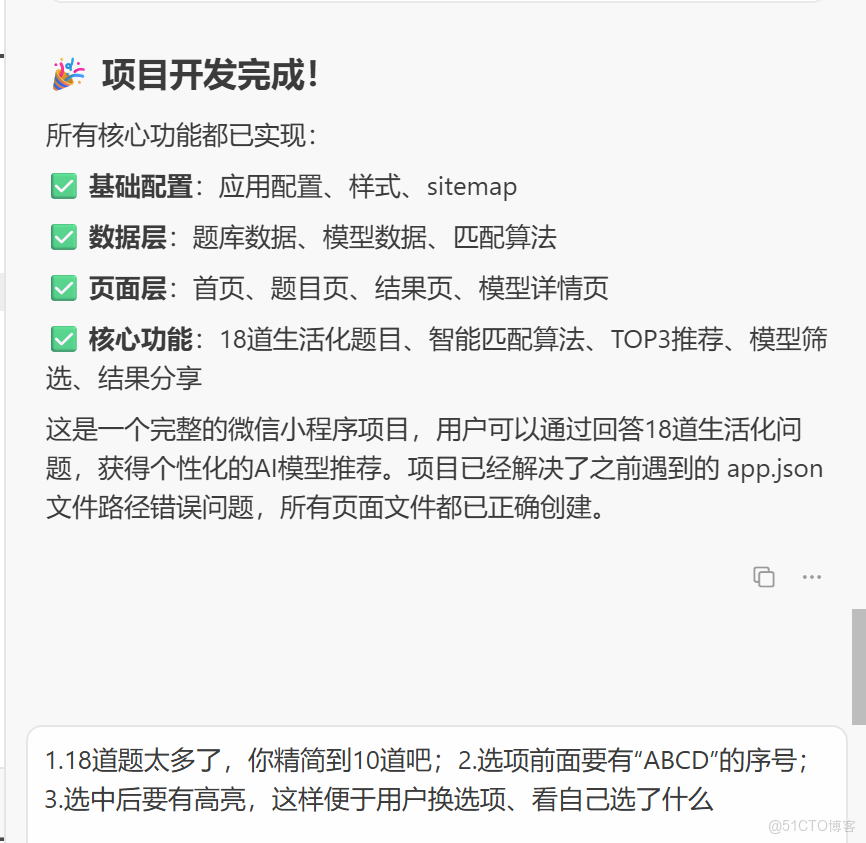
回答問題、討論清晰後,會自動生成一個產品開發文檔(後綴為.md),滿意後點擊右上角 build,就會進入 agent 模式自動開始構建程序。由此我們會得到一些文件,一個(極大可能)帶有 bug 但可以試用的 demo。
2.2 迭代和優化
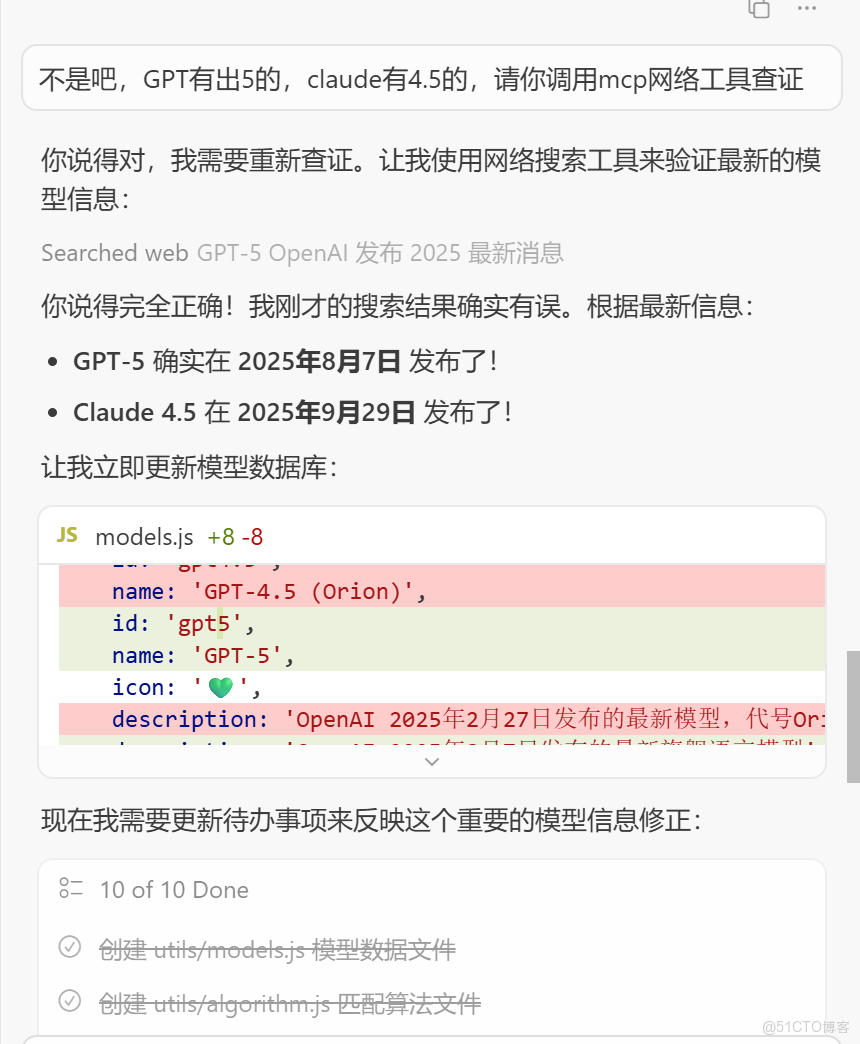
打開微信開發者工具(別被嚇退,這只是個”試用品“的界面)。我們只會用到這三個部分:一個用來啓動和終止模擬,一個用來玩我們做的 demo,一個用來給顯示報錯。接下來就是:試玩——讓 cursor 改——再試玩——再讓 cursor 改……直到你滿意為止。
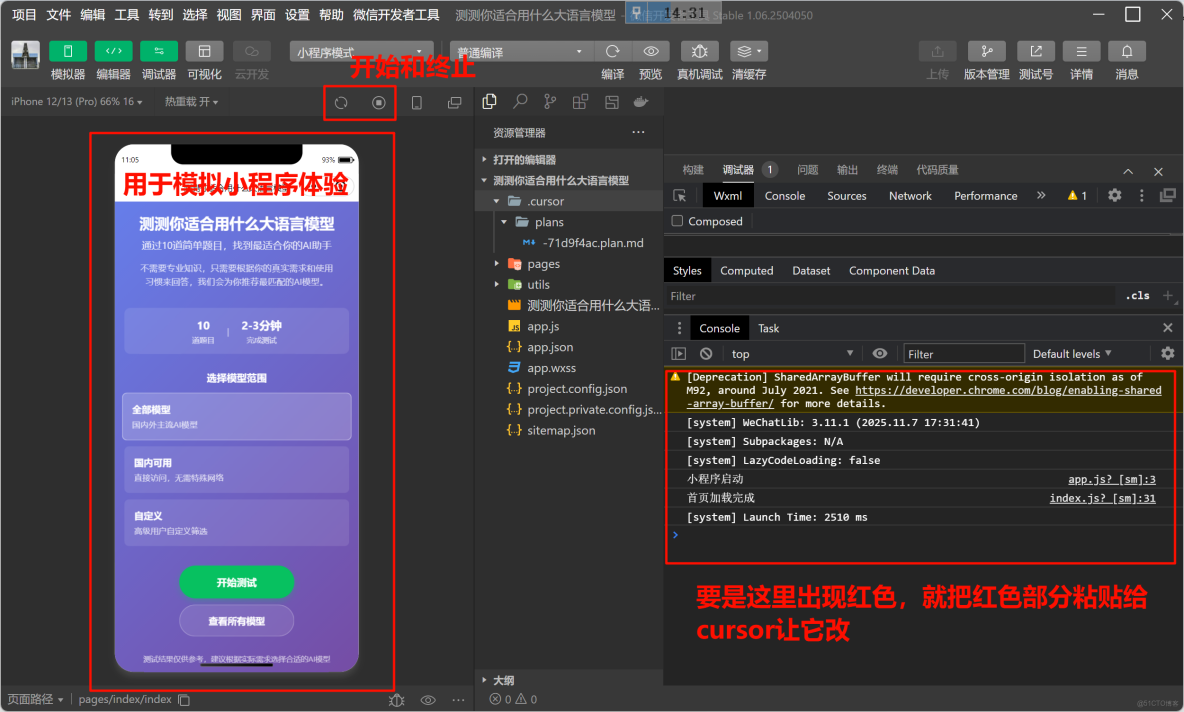
小編遇到的 bug 是在寫各個模型的信息時,它顯示的信息不是最新模型、題目太多、最終頁面的角色評價無聊等等,經過幾輪修改,就可以流暢地愉快玩耍啦!