在 Adobe Premiere Pro 2021 中,利用【比較視圖】(Comparison View)實現兩個素材片段的風格一致,核心是通過 “參考幀”(目標風格片段)與 “當前幀”(待調整片段)的直觀對比,精準匹配顏色、光影等視覺屬性,最終讓片段風格統一。以下是詳細操作步驟,結合功能原理和實操技巧展開:
一、前期準備:明確核心概念與前提條件
在操作前需理清兩個關鍵概念,避免後續混淆:
- 參考幀(Reference Frame):已確定風格的 “目標片段” 中的某一幀(需能代表該片段整體光影 / 顏色特徵,如畫面主體清晰、光線穩定的幀)。
- 當前幀(Current Frame):需要調整風格、匹配參考幀的 “待處理片段” 中的對應幀(建議與參考幀畫面內容相似,如同一人物、同一場景,匹配效果更精準)。
前提條件:
- 兩個素材片段已導入時間軸(Timeline),且位於同一序列中;
- 切換至「顏色工作區」(Color Workspace),便於調用顏色調整工具(頂部菜單欄「窗口」→「工作區」→「顏色」)。
二、 Step 1:開啓【比較視圖】
【比較視圖】可通過兩種入口開啓,任選其一即可:
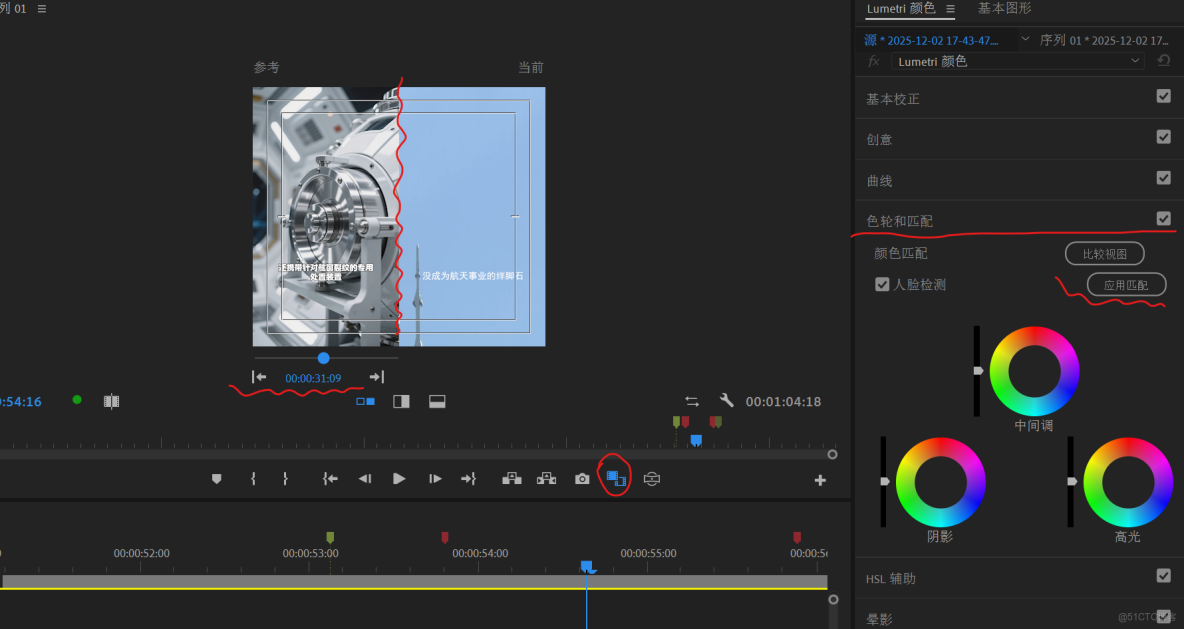
- 通過節目監視器(Program Monitor)開啓在時間軸中選中 “待調整的當前片段”,點擊節目監視器底部的「比較視圖圖標」(圖標為兩個重疊的矩形,默認在監視器底部右側,若未顯示,可點擊監視器底部「+」按鈕,在 “自定義控件” 中勾選 “比較視圖”)。
- 通過 Lumetri Color 面板開啓在「顏色工作區」右側的「Lumetri Color」面板中,展開「顏色 wheels & 匹配」(Color Wheels & Match)選項卡,點擊面板頂部的「比較視圖按鈕」(同樣為雙矩形圖標)。
開啓後,節目監視器會自動分為左右兩欄:
- 左側:參考幀(默認顯示序列的第一幀,需後續替換為目標風格幀);
- 右側:當前幀(默認顯示 “待調整片段” 中播放頭所在的幀)。
三、 Step 2:選擇「參考幀」與「當前幀」
- 設置「當前幀」移動時間軸的播放頭,將其定位到 “待調整片段” 中最能代表整體風格的一幀(如畫面主體完整、光線無突變的幀),此時節目監視器右側會自動同步顯示該幀,即為 “當前幀”。
- 設置「參考幀」參考幀需選擇 “目標風格片段” 中的對應幀,設置方式有 3 種:
- 方式 1:直接拖動參考幀下方的「可拖動時間碼」(Scrubbable Timecode),直到定位到目標片段的理想幀;
- 方式 2:點擊參考幀左下角 / 右下角的「上一編輯點」「下一編輯點」箭頭(←/→圖標),快速跳轉到目標片段的起始 / 結束幀,再微調時間碼;
- 方式 3:在時間軸中找到目標片段的理想幀,右鍵點擊該幀,選擇「設置為參考幀」(Set as Reference Frame),節目監視器左側會自動同步該幀。
四、 Step 3:調整比較視圖顯示模式(可選)
默認顯示模式為「並排視圖」(Side-by-Side),若需更細緻對比局部細節(如邊緣光影、膚色),可切換為「拆分視圖」:
- 在節目監視器頂部的「比較視圖控制欄」中(開啓比較視圖後自動顯示),點擊「垂直拆分」(Vertical Split)或「水平拆分」(Horizontal Split)按鈕;
- 拆分後,畫面中間會出現一條藍色分隔線,拖動分隔線可左右 / 上下移動,實現 “洋葱皮式對比”(Onion-Skinning),直觀查看兩幀的重疊區域差異(尤其適合顏色漸變、光影過渡的細節匹配)。
若需交換左右欄(參考幀與當前幀位置),點擊控制欄左側的「交換 sides 圖標」(箭頭左右互換圖標)即可。
五、 Step 4:自動匹配風格(核心步驟)
通過「應用匹配」功能,讓軟件自動對齊參考幀與當前幀的顏色、光影風格:
- 確認「Lumetri Color」面板的「顏色 wheels & 匹配」選項卡已展開;
- 檢查「面部檢測」(Face Detection)開關:
- 若片段中有人物面部,保持「面部檢測」開啓(軟件會優先匹配膚色,避免膚色失真);
- 若片段無人物(如風景、產品),關閉「面部檢測」(避免軟件誤判匹配區域);
- 點擊「應用匹配」(Apply Match)按鈕,軟件會自動分析參考幀的顏色、對比度、陰影 / 中間調 / 高光參數,並將其應用到當前幀中。
此時,節目監視器右側的 “當前幀” 會實時更新為匹配後的效果,可通過切換「比較視圖」(點擊圖標關閉再開啓)查看 “調整前 / 後” 的對比。
六、 Step 5:手動微調,優化風格一致性
自動匹配後,若仍存在局部差異(如暗部偏色、高光過曝),可通過「Lumetri Color」面板進行手動微調:
- 調整陰影 / 中間調 / 高光在「顏色 wheels & 匹配」下方,拖動「陰影」「中間調」「高光」的色輪(Color Wheels),或滑動對應的亮度滑塊(Exposure),讓當前幀的明暗過渡與參考幀一致(例如:參考幀陰影偏暖,可將當前幀陰影色輪向橙色方向拖動)。
- 調整對比度與飽和度若風格差異體現在對比度或色彩濃郁度,可切換到「Lumetri Color」面板的「基本校正」(Basic Correction)選項卡,微調「對比度」「飽和度」滑塊,確保整體色調統一。
- 局部細節優化若僅需調整畫面局部(如天空、人物膚色),可在「Lumetri Color」中添加「蒙版」(Mask),僅對目標區域應用調整,避免整體風格被破壞。
七、 Step 6:批量應用(若需匹配多個片段)
若需將 “目標風格” 應用到更多片段,無需重複設置參考幀,只需:
- 在時間軸中選中下一個 “待調整片段”;
- 移動播放頭到該片段的理想幀(自動成為新的 “當前幀”);
- 直接點擊「應用匹配」按鈕,軟件會沿用之前設置的 “參考幀” 參數,快速匹配風格。
八、 關鍵技巧:確保風格一致的注意事項
- 參考幀選擇原則:優先選擇 “光線均勻、色彩無偏色、主體清晰” 的幀,避免選擇逆光、暗角、運動模糊的幀,否則會導致匹配結果失真;
- 畫面內容一致性:儘量讓參考幀與當前幀的畫面主體、構圖相似(如同一人物的正面特寫、同一場景的全景),若內容差異過大(如白天 vs 黑夜),需先調整曝光、白平衡,再進行風格匹配;
- 保留原片質感:手動微調時避免過度調整飽和度或對比度,防止畫面出現色塊、噪點,可對比原片(關閉比較視圖)確認調整幅度;
- 對比視圖切換:調整過程中可隨時點擊「比較視圖圖標」關閉 / 開啓,查看 “調整前 / 後” 的整體效果,避免局部調整過度。
通過以上步驟,即可利用【比較視圖】快速實現兩個素材片段的風格統一,尤其適合同一場景多機位拍攝、不同時間拍攝的素材調色,高效解決 “畫面色調不統一” 的問題。

