Android端配置信息
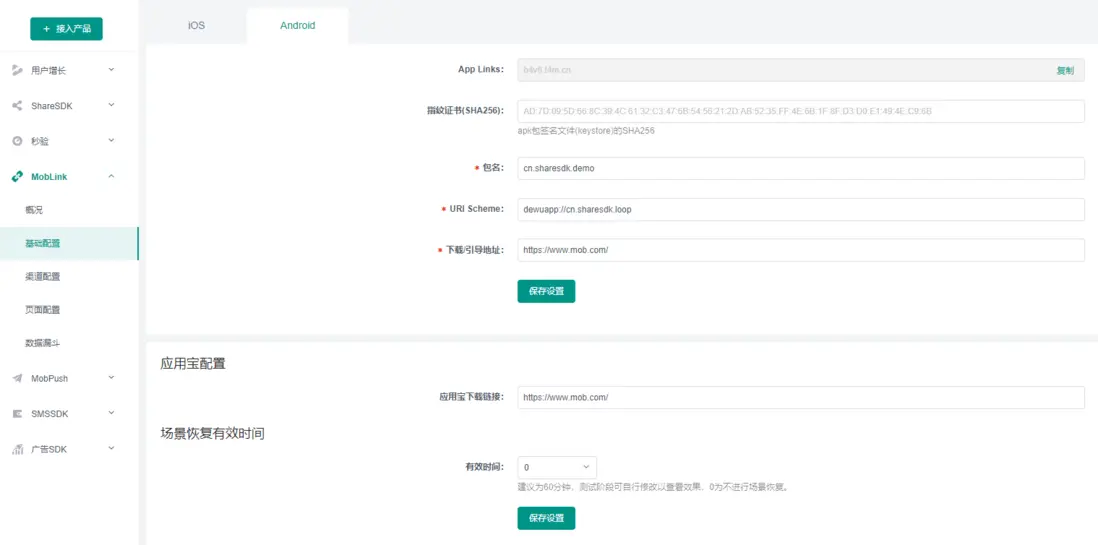
- App Links: 是自動生成,其他內容可以手動配置,需要注意的是ShareSDK閉環分享與MobLink的APPlinks配置通用的,請不要隨意修改另一處配置,可能導致功能不可用;
- 指紋證書(SHA256):填寫的是 apk包簽名文件(keystore)的SHA256;
- 包名:填寫是app的包名;
- URI Scheme:填寫內容的格式是這樣的“://”,建議您這邊設置成這樣”ssdk+mobappkey:// cn.sharesdk.loop”,eg: ssdk2d7dc779618c8://cn.sharesdk.loop,這樣可以和閉環分享保持一致;
- 下載/引導地址:當您手機上沒有安裝跳轉的app,點擊”打開app”時就會跳轉到這邊設置的網址,填寫的是app的下載引導網頁.
- 應用寶下載鏈接: 當需要在微信內點擊鏈接進行場景還原時,這個鏈接是必須配置的,是對應APP在應用寶中的下載地址(注意點:手機上需要下載應用寶,如果沒有安裝應用寶也會跳轉失敗)
- 有效時間:是個時間是點開鏈接後開始計時的,超過這個時候後,點擊"打開app"無法成功跳轉,建議設置為60分鐘,測試階段可自行修改以查看效果,設置為0時不進行場景恢復。
iOS端配置信息
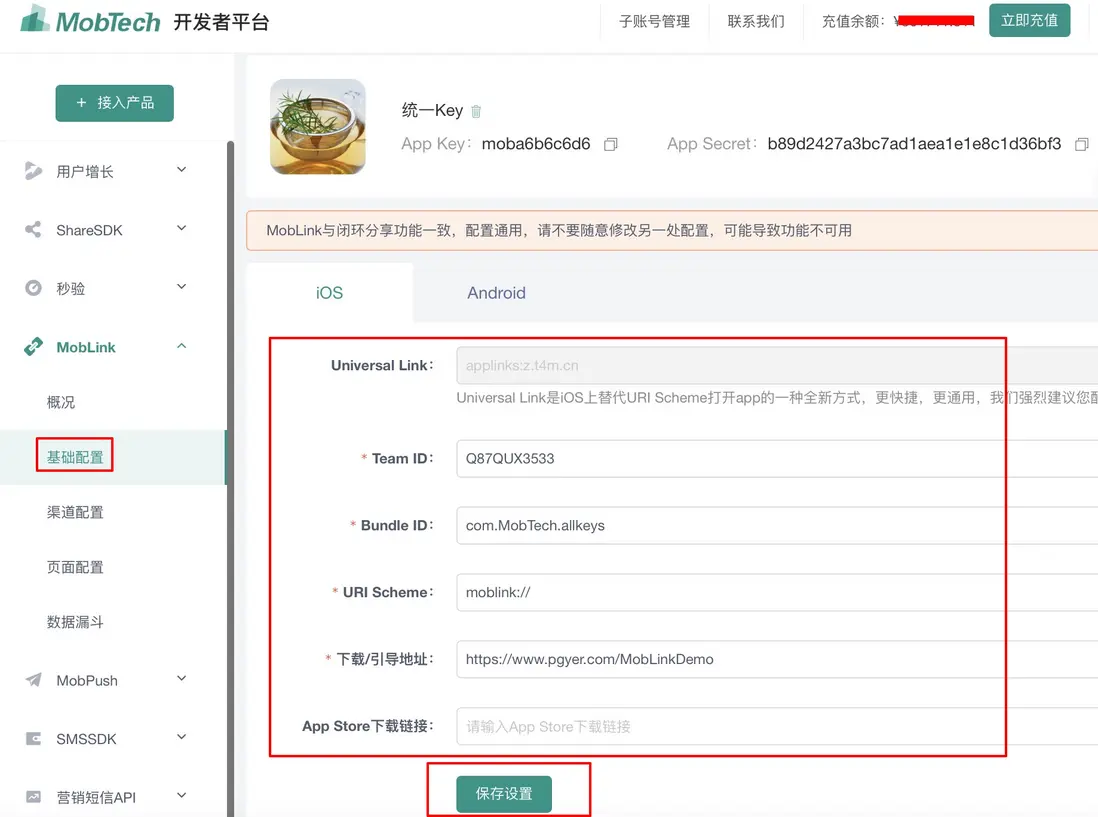
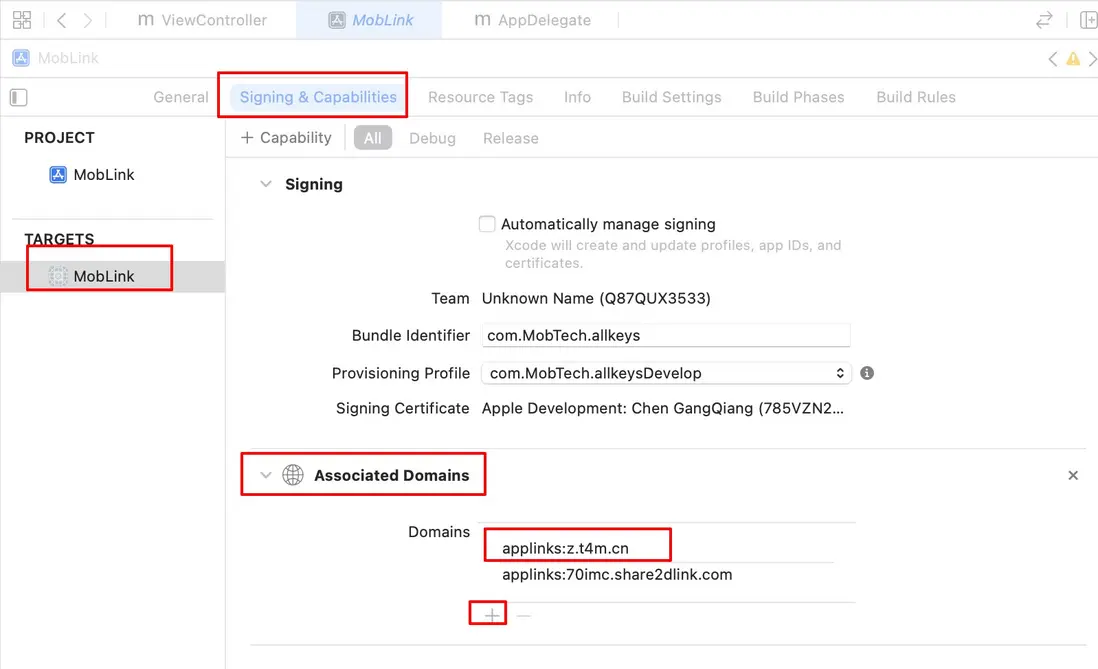
Universal Link:強烈建議使用Mob自動生成的Universal Link。iOS 9.0及以上使用Universal Link能優化場景恢復過程,提供更好的用户體驗。選擇並使用我們幫您生成的Universal Link並正確配置到您的項目中,將為您節省大量工作和時間。項目裏配置如下:
Team ID: 開發團隊的ID,可在蘋果開發者後台查看:
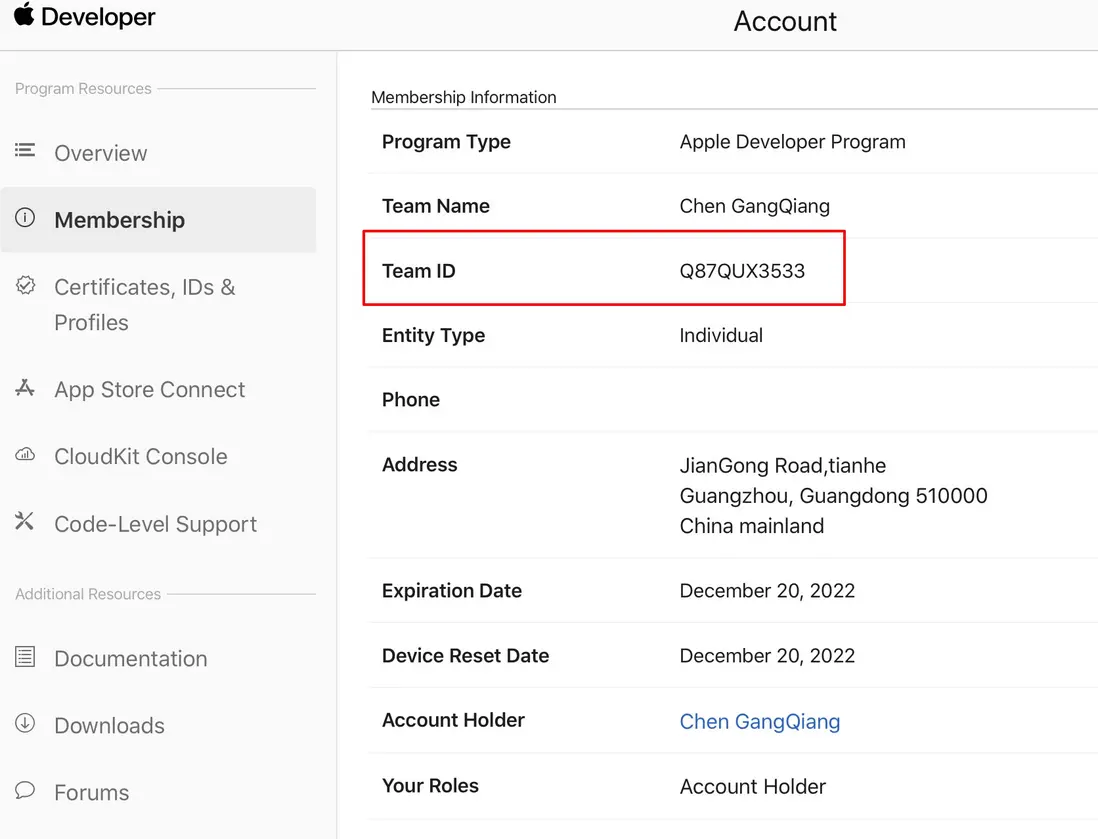
Bundle ID: 項目唯一標識。請務必與項目中保持一致。可見於項目Info.plist文件的Bundle identifier
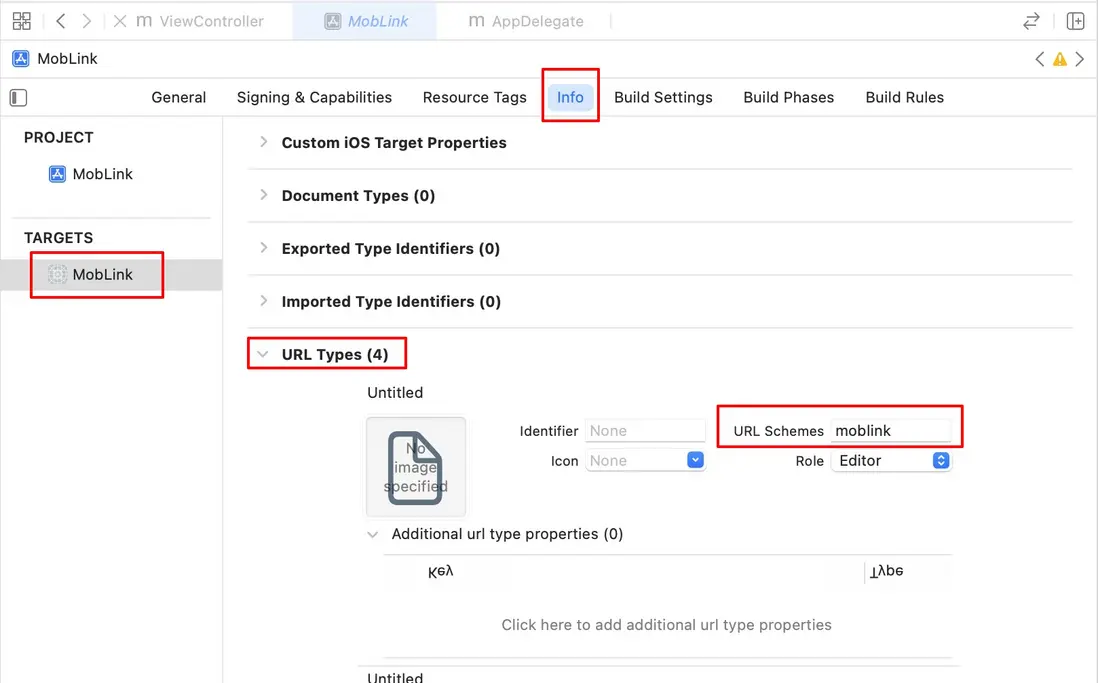
URL Scheme: 在後台填寫格式如:XXX:// (前面任意,後面必須要帶://),請務必與項目中的配置保持一致,否則可能會導致無法跳轉應用,項目裏配置不帶://,如下圖:
下載/引導地址:應用在App Store的下載地址,或者是其他第三方託管地址,沒有安裝app會跳轉到這裏來下載app
App Store下載地址(選填):專業版有效,經典版無效,在這裏配置了的話,會略過我們的中間下載引導界面,直接跳App Store下載app
應用寶下載鏈接:安卓需要,iOS不需要填寫
有效時間:這個時間是點開鏈接後開始計時的,超過這個時候後,點擊"打開app"無法成功場景恢復,建議設置為60分鐘,測試階段可自行修改以查看效果,設置為0時不進行場景恢復。
路由配置(必須)
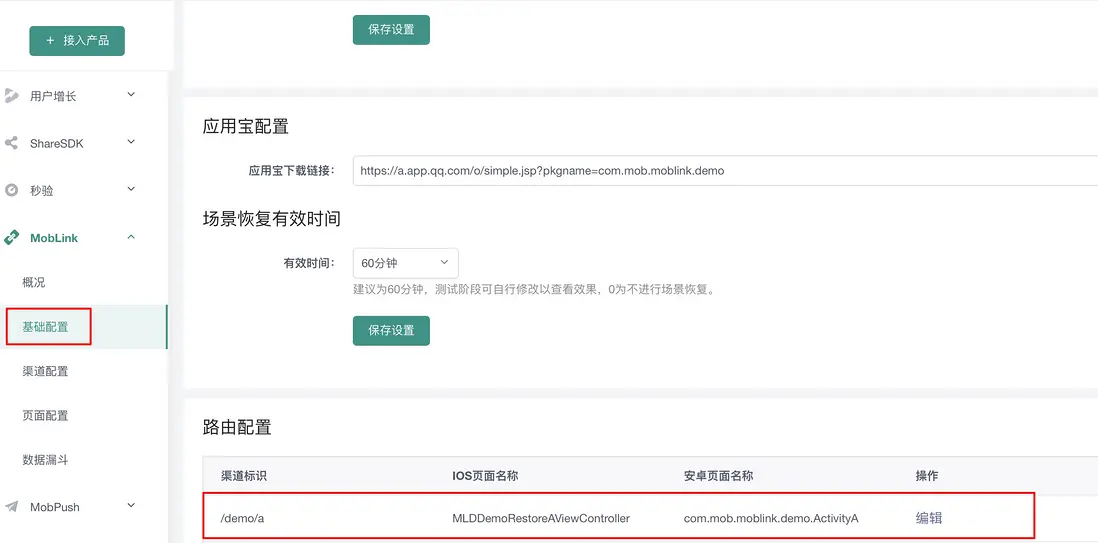
渠道標識:填寫還原路徑,如"/demo/a","/demo/b“等,這個填寫的值需要與前端JS裏傳的path的值一致;
iOS頁面名稱:填寫跳轉到app需要恢復的控制器的名稱,如果不填寫無法走客户端的場景還原的回調獲取參數等
Mob開發者後台高級配置(非必須)
多渠道下載地址
當你的app包需要分發在多個不同的平台或者渠道託管的時候,如果你希望不同的活動頁面引導用户去不同的渠道下載,那麼此時可以使用MobLink提供的多渠道下載功能.
(1).開發者後台配置下載渠道打開開發者後台,在MobLink的基礎配置頁面下方有一個渠道配置模塊,點擊該模塊右上方的 添加多渠道下載地址按鈕即可添加下載地址,如下圖:
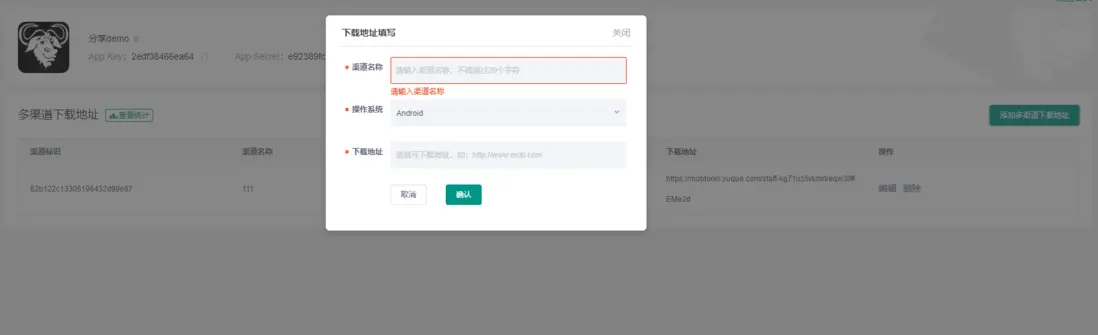
準確填寫好信息之後點擊 確定 即可。
(2).獲取渠道標識經過上面的配置之後即會在 多下載地址 模塊中生成一個下載地址記錄,其中有一個MobLink自動為你生成的下載渠道標識,如下圖:

(3).在MobLink JS中配置渠道在頁面的js中通過指定字段(iOS:moblink_source_ios 安卓:moblink_source_android)配置下載渠道,示例代碼如下:
<script type="text/javascript" src="//avp9.t4m.cn/applink.js"></script>
/*
* MobLink 支持數組=>MobLink([...]) 和對象=>MobLink({...})
* 頁面上有多個元素需要跳轉時使用數組方式,僅單個元素時可以使用對象的方式進行初始化
* el: 表示網頁上Element的id值,該字段為空或者不寫則表示MobLink默認浮層上的打開按鈕(注意:必須為元素id,以#開頭)
* path: 對應App裏的路徑
* params: 網頁需要帶給客户端的參數
*/
MobLink([
   {
       el: "",
       path: "demo/a",
      moblink_source_ios: 'zeQZzu',       //iOS下載渠道配置字段
       moblink_source_android: '2yYnqm',   //安卓下載渠道配置字段
       params: {
           key1: "value1",
           key2: "value2",
       }
   },

]);
- 渠道標識:填寫還原路徑,如"demo/a","demo/b“等;
- 安卓頁面名稱:填寫跳轉到app需要恢復的activity的全路徑。
Mob後台浮層配置
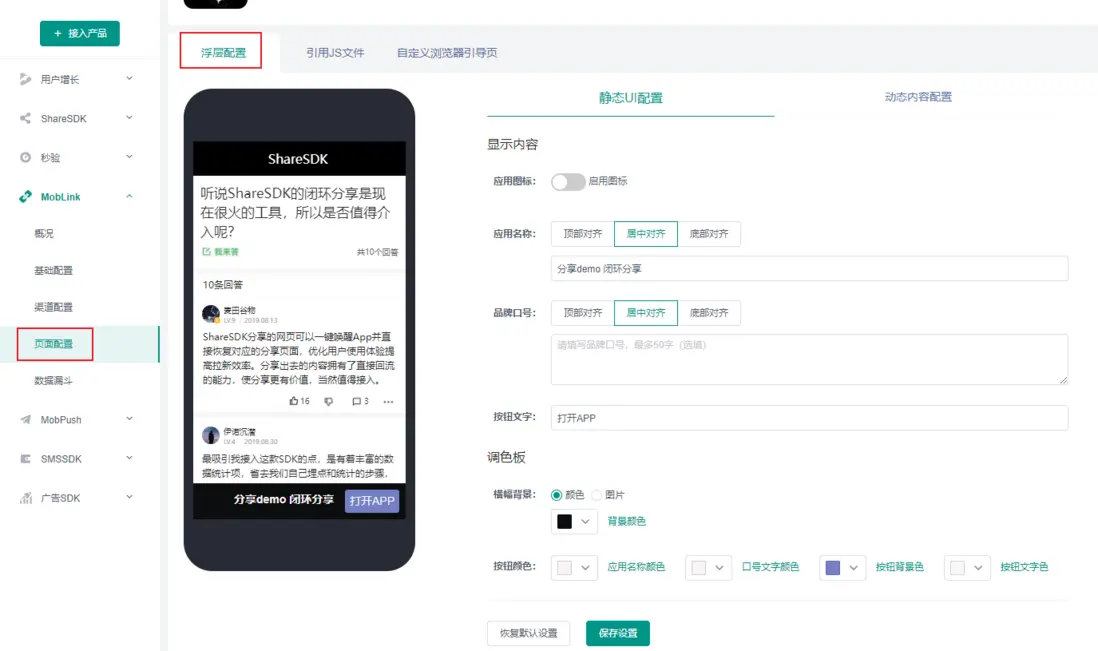
浮層配置
這裏可以改變我們的懸浮框的圖標,應用名稱,品牌口號,按鈕文字等信息,可以按照頁面裏的內容進行修改,如下圖所示:
引用JS文件
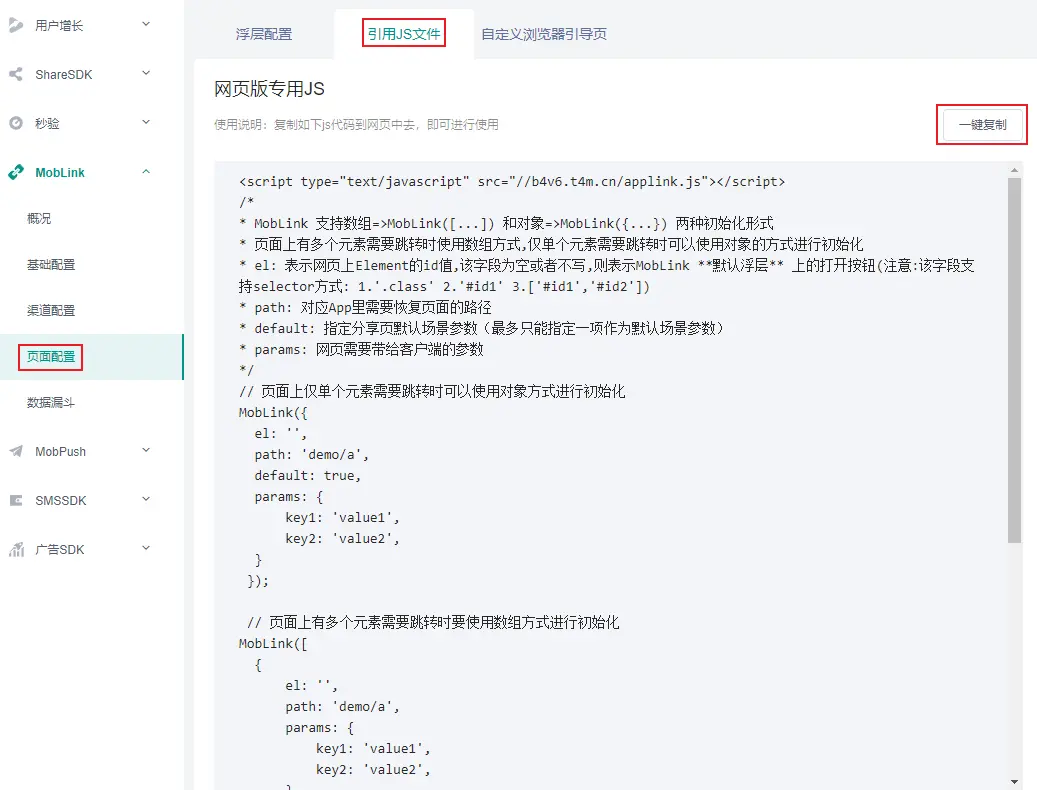
浮層配置完成後切換到
引用JS文件 選項卡,直接點擊 一鍵複製 按鈕,如下圖所示:
隨後直接在你的網頁源碼的適當位置粘貼前面複製的JS代碼,再根據你的需求做響應修改。代碼及相關注釋示例如下:
<script type="text/javascript" src="//1p.t4m.cn/applink.js"></script>

/*
* MobLink 支持數組=>MobLink([...]) 和對象=>MobLink({...}) 兩種初始化形式
* 頁面上有多個元素需要跳轉時使用數組方式,僅單個元素需要跳轉時可以使用對象的方式進行初始化
* el: 表示網頁上Element的id值,該字段為空或者不寫,則表示MobLink **默認浮層** 上的打開按鈕(注意:該字段支持selector方式: 1.'.class' 2.'#id1' 3.['#id1','#id2'])
* path: 對應App裏需要恢復頁面的路徑
* params: 網頁需要帶給客户端的參數
*/
// 頁面上僅單個元素需要跳轉時可以使用對象方式進行初始化
MobLink({
 el: '',
 path: 'demo/a',
 params: {
     key1: 'value1',
     key2: 'value2',
 }
})
// 頁面上有多個元素需要跳轉時要使用數組方式進行初始化
MobLink([
 {
     el: '',
     path: 'demo/a',
     params: {
         key1: 'value1',
         key2: 'value2',
     }
 },
 {
     el: '#openAppBtn1',
     path: 'demo/b',
     params: {
         key1: 'value1',
         key2: 'value2',
     }
 },
 {
     el: '#openAppBtn2',
     path: 'demo/c',
     params: {
         key1: 'value1',
         key2: 'value2',
     }
 }
]);
</script>
自定義瀏覽器引導頁
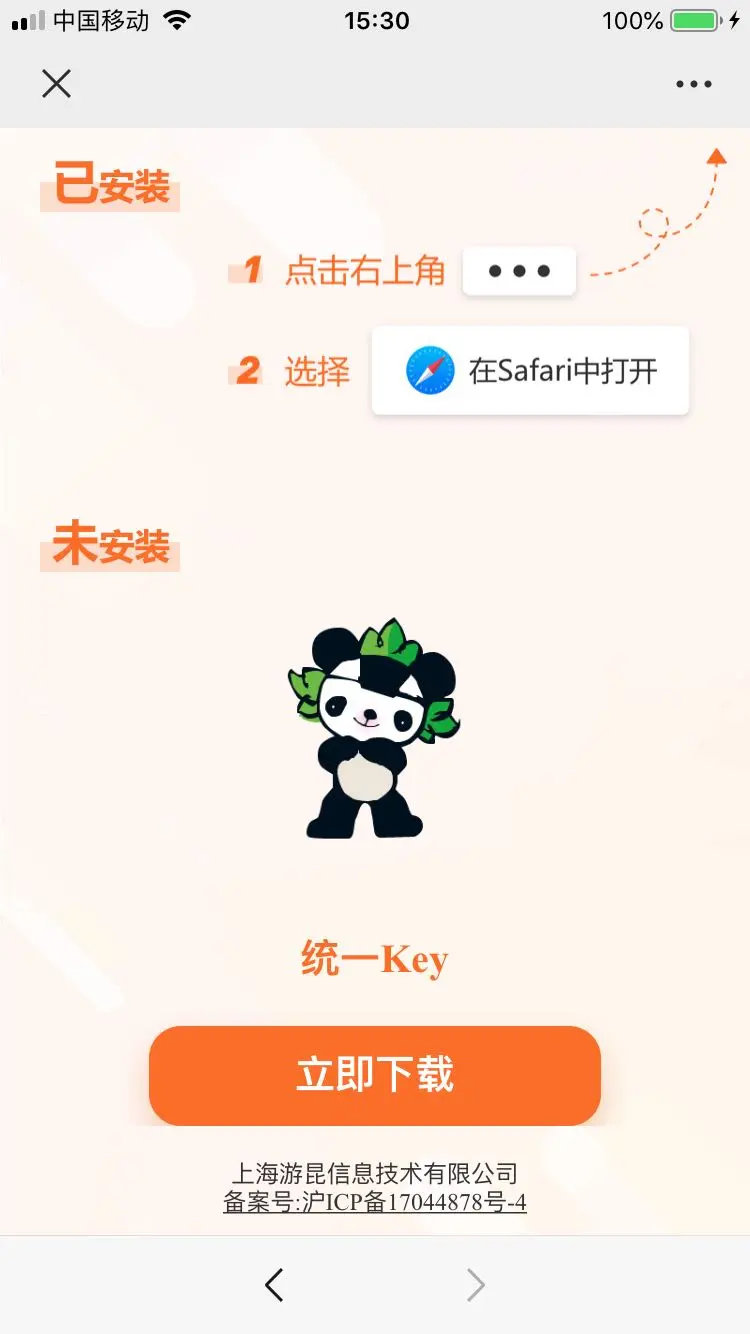
這裏填寫之後會改變我們默認的一個下載引導頁,如下圖所示: