

開發工具:Android Studio
集成方式:Gradle在線集成
安卓版本支持:minSdkVersion 19
集成準備
註冊賬號
使用PushSDK之前,需要先在MobTech官網註冊開發者賬號,並獲取MobTech提供的AppKey和AppSecret,詳情可以點擊查看註冊流程link
MobPush後台配置
註冊MobTech賬號後,需要在MobTech後台進行相關信息的配置,詳情可以點擊查看具體配置信息link
MobPush流程圖
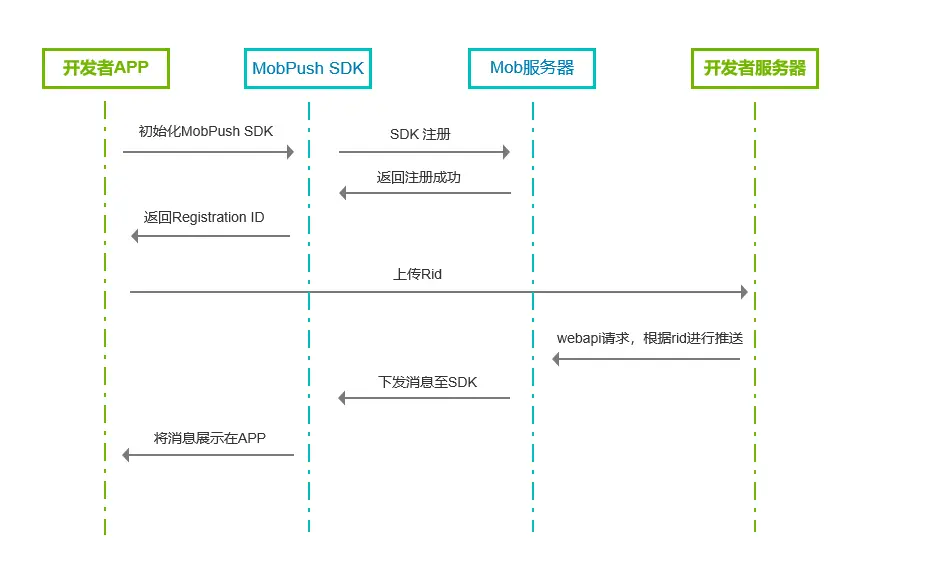
集成配置
配置SDK地址
Android Studio的代碼庫配置方式隨Gradle插件的不同版本有所不同。請根據您當前Gradle插件的版本,選擇相應的配置方式。
【7.0及以上版本】
1.打開項目級“settings.gradle”文件,配置Maven倉地址,注意修改repositoriesMode為RepositoriesMode.PREFER_SETTINGS。
pluginManagement {
    repositories {
        gradlePluginPortal()
        google()
        mavenCentral()
        maven {
            url "https://mvn.mob.com/android"
        }
    }
}
dependencyResolutionManagement {
    // repositoriesMode.set(RepositoriesMode.FAIL_ON_PROJECT_REPOS)
    repositoriesMode.set(RepositoriesMode.PREFER_SETTINGS)
    repositories {
        gradlePluginPortal()
        google()
        mavenCentral()
        maven {
            url "https://mvn.mob.com/android"
        }
    }
}
2.打開Android Studio項目級build.gradle文件,配置MobSDK插件地址
buildscript {
    dependencies {
        // 增加MobSDK插件配置
        classpath "com.mob.sdk:MobSDK2:+"
        // 增加google services插件配置,用於集成FCM,不集成FCM可不配置
        classpath 'com.google.gms:google-services:4.3.14'
    }
}

plugins {
    id 'com.android.application' version 'x.x.x' apply false
    id 'com.android.library' version 'x.x.x' apply false
}
【7.0以下版本】
1.打開Android Studio項目級build.gradle文件。
2.在allprojects ->repositories裏面配置maven倉地址。
allprojects {
    repositories {
        maven {
            url "https://mvn.mob.com/android"
        }
    }
}
3.在buildscript->repositories中配置maven倉地址。
buildscript {
    repositories {
        maven {
            url "https://mvn.mob.com/android"
        }
    }
}
4.在buildscript->dependencies中配置AppGallery Connect插件地址
buildscript {
    dependencies {
        //增加MobSDK插件配置
        classpath "com.mob.sdk:MobSDK2:+"
    }
}
添加依賴
1.打開應用級的build.gradle文件。
2.添加mob插件配置。請根據實際情況選擇:
-
方式一:在“com.android.application” 插件下一行添加如下配置。
apply plugin: 'com.mob.sdk' -
方式二:在“plugins”中添加如下配置。
plugins {
  id 'com.android.application'
  id 'com.mob.sdk'
}
3.在文件末尾添加mob配置代碼
MobSDK {
  appKey "替換為MobTech官方申請的appkey"
  appSecret "替換為MobTech官方申請的appkey對應的appSecret"
  MobPush {}
}
配置標識
在gradle.properties中添加代碼
MobSDK.spEdition=FPGoogle Play 版本
如果您的應用需要上架Google商店,請務必使用Google Play 版本。
在gradle.properties中添加代碼,如已添加MobSDK.spEdition=FP相關配置,則修改FP為GPP即可。MobSDK.spEdition=GPP配置混淆代碼
在項目中添加如下混淆代碼
-keep class com.mob.**{*;}
-dontwarn com.mob.**
隱私授權
為保證您的App在集成MobSDK之後能夠滿足工信部相關合規要求,您應確保App安裝首次冷啓動且取得用户閲讀您《隱私政策》授權之後,調用MobSDK.submitPolicyGrantResult回傳隱私協議授權結果。
反之,如果用户不同意您App《隱私政策》授權,則不能調用MobSDK.submitPolicyGrantResult回傳隱私協議授權結果。 請參考合規指南link
/**
 * com.mob.MobSDK.class
 * 回傳用户隱私授權結果
 * @param isGranted     用户是否同意隱私協議
 */
public static void submitPolicyGrantResult(boolean isGranted)
示例代碼 注:調用位置開發者可以自己指定,只需在使用SDK功能之前調用即可,強烈建議開發者在終端用户點擊應用隱私協議彈窗同意按鈕後調用。
MobSDK.submitPolicyGrantResult(true);日誌調試
請在AndroidManifest.xml文件中 <application>下添加上面配置,在日誌控制枱即可查看到TAG為MobPushLog的相關日誌:
<meta-data
      android:name="com.mob.mobpush.debugLevel"
      android:value="4" />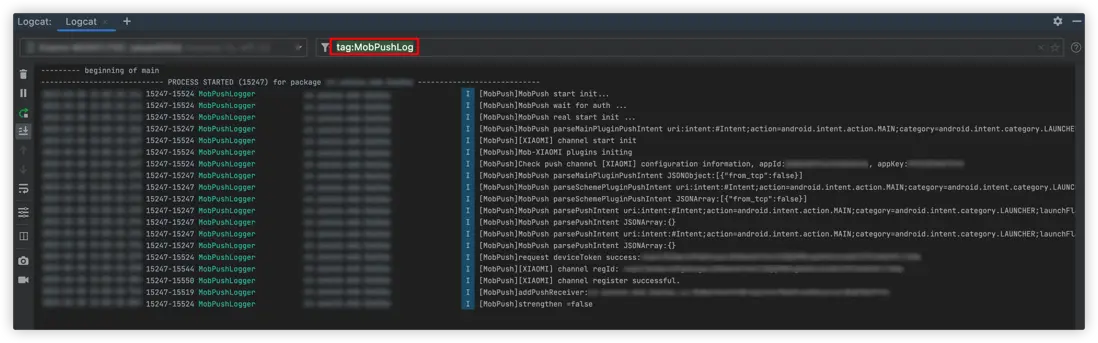
測試確認
- 確認通過gradle已拉取到資源包,包名為:"com.mob:MobSupportV1:xxxxxxxxx";"com.mob:MobCoreULT:xxxxxxxxx";"com.mob:MobGUIULT:xxxxxxxxx@aar";"com.mob:PushSDK:xxx@aar"
- 確認 AppKey已經正確的寫入 Androidmanifest.xml(可在app-debug.apk中的Androidmanifest查看確認)
- 確認測試手機已經調用隱私協議接口,並上傳true : MobSDK.submitPolicyGrantResult(true);
-
確認測試手機(或者模擬器)已成功連入網絡 + 客户端調用,不要使用網絡代理和VPN,如果一切正常,啓動項目後應有MobPushLog的日誌信息,參考tag如下
功能進階
Registration ID 使用説明
獲取: 關於獲取Registration ID,請點擊查看MobPushSDK API 使用link

使用説明: 由於MobPush推送所有形式的推送最後都會轉化為對 Registration ID 推送,因此 Registration ID是推送和關聯用户信息必備的標識。同時為了方便線上客户準確提供信息,減少溝通成本,我們建議您完成 SDK 集成後,將Registration ID 進行存儲和記錄,排查問題時可將Registration ID和任務ID一起反饋,可加速排查進度
