
説明
- 想手動搭建一個 PC 端 lvgl 的調試環境,基於
CLion 2025.2.4 - LVGL 有個官方的基於
visual studio的 倉庫:https://github.com/lvgl/lv_port_pc_visual_studio.git,基本功能已經搭建好了 - 但是 LVGL 官方的倉庫
lv_port_pc_visual_studio看起來貌似有點複雜,所以想手動搭建一個基於 clion 的 lvgl 調試的環境,瞭解整個搭建過程,熟悉基於 cmake 的構建環境
環境準備
- IDE : 版本
CLion 2025.2.4,非商業使用 - 下載 LVGL
lv_port_pc_visual_studio倉庫,作為參考,其實主要是獲取lv_conf.h與 lvgl windows 上的窗口初始化代碼。 - 使用 git clone
lv_port_pc_visual_studio倉庫
git clone https://github.com/lvgl/lv_port_pc_visual_studio.git --recurse-submodules工程搭建
第一步:新建 simulator 目錄
- 創建的
lvgl_sim_clion工程目錄,並在lvgl_sim_clion下新建一個simulator的目錄,用於存放lv_conf.h、lvgl 初始化與 windows 窗口初始化等文件。 - 打開 lvgl 的官方的
lv_port_pc_visual_studio倉庫,把
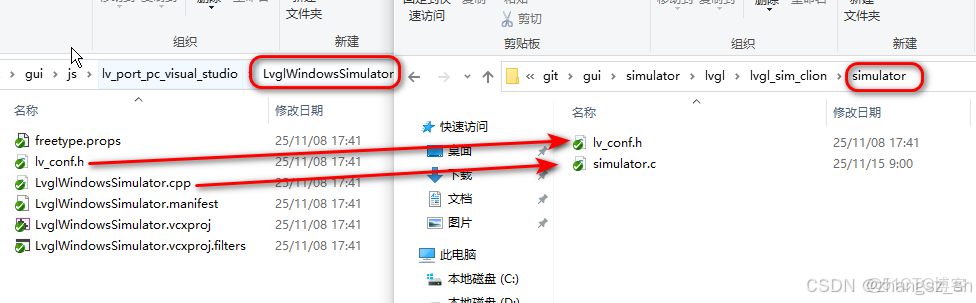
lv_port_pc_visual_studio\LvglWindowsSimulator\lv_conf.h 複製為 lvgl_sim_clion\simulator\lv_conf.h
把 lv_port_pc_visual_studio\LvglWindowsSimulator\LvglWindowsSimulator.cpp 複製為 lvgl_sim_clion\simulator\simulator.c
lvgl_sim_clion\simulator\simulator.c內容如下:
#include <Windows.h>

#include "lvgl/lvgl.h"
#include "lvgl/examples/lv_examples.h"

/**
 * Basic example to create a "Hello world" label
 */
void lv_example_get_started_1(void)
{
    /*Change the active screen's background color*/
    lv_obj_set_style_bg_color(lv_screen_active(), lv_color_hex(0x003a57), LV_PART_MAIN);

    /*Create a white label, set its text and align it to the center*/
    lv_obj_t* label = lv_label_create(lv_screen_active());
    lv_label_set_text(label, "Hello world");
    lv_obj_set_style_text_color(lv_screen_active(), lv_color_hex(0xffffff), LV_PART_MAIN);
    lv_obj_align(label, LV_ALIGN_CENTER, 0, 0);
}

int main()
{
    lv_init();

    /*
     * Optional workaround for users who wants UTF-8 console output.
     * If you don't want that behavior can comment them out.
     *
     * Suggested by jinsc123654.
     */
#if LV_TXT_ENC == LV_TXT_ENC_UTF8
    SetConsoleCP(CP_UTF8);
    SetConsoleOutputCP(CP_UTF8);
#endif

    int32_t zoom_level = 100;
    bool allow_dpi_override = false;
    bool simulator_mode = true;
    lv_display_t* display = lv_windows_create_display(
        L"LVGL Windows Simulator Display 1",
        800,
        480,
        zoom_level,
        allow_dpi_override,
        simulator_mode);
    if (!display)
    {
        return -1;
    }

    HWND window_handle = lv_windows_get_display_window_handle(display);
    if (!window_handle)
    {
        return -1;
    }

    lv_indev_t* pointer_indev = lv_windows_acquire_pointer_indev(display);
    if (!pointer_indev)
    {
        return -1;
    }

    lv_indev_t* keypad_indev = lv_windows_acquire_keypad_indev(display);
    if (!keypad_indev)
    {
        return -1;
    }

    lv_indev_t* encoder_indev = lv_windows_acquire_encoder_indev(display);
    if (!encoder_indev)
    {
        return -1;
    }

    lv_example_get_started_1();

    while (1)
    {
        uint32_t time_till_next = lv_timer_handler();
        lv_delay_ms(time_till_next);
    }

    return 0;
}
第二步:下載 lvgl
- 可以通過 git 把 lvgl 代碼倉庫拉取下來,
git clone https://github.com/lvgl/lvgl.git - lvgl 放置在
lvgl_sim_clion工程目錄

第三步:搭建 clion 工程
- 啓動
CLion 2025.2.4,在CLion 2025.2.4中打開lvgl_sim_clion目錄,選擇 Cmake 的方式。由於此時沒有 Cmake 文件,因此在lvgl_sim_clion目錄下,創建CMakeLists.txt CMakeLists.txt內容如下:
cmake_minimum_required(VERSION 3.12.4)

project(lvgl-sim LANGUAGES C)

set(CMAKE_EXE_LINKER_FLAGS "${CMAKE_EXE_LINKER_FLAGS} -Wl,--stack,8388608")

set(LV_BUILD_CONF_DIR simulator)
add_subdirectory(lvgl)

add_executable(lvgl-sim
    simulator/simulator.c
)

include_directories(. simulator)
target_link_libraries(lvgl-sim lvgl)- 構建的目標是
lvgl-sim,也就是可執行文件,lvgl通過add_subdirectory的方式包含到工程,因為 lvgl 本身支持 cmake,因此 lvgl 基本不需要做任何改動。 - lvgl 以 lib 的方式鏈接到工程,使用
target_link_libraries(lvgl-sim lvgl)
調試與運行
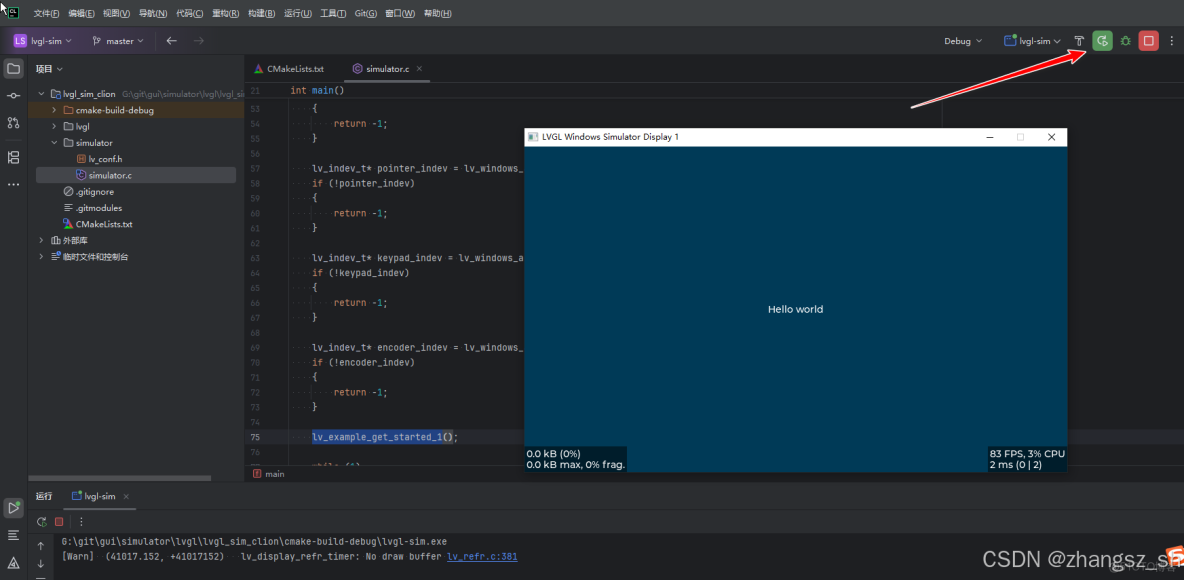
- 點擊
CLion 2025.2.4調試或者按鈕,即可運行 lvgl 示例,當前為hello示例,顯示如下
小結
- 前期可以驗證
lvgl自帶的一些示例,也就是把lvgl\examples加入到工程中,在lvgl_sim_clion\simulator\simulator.c中調用相關示例的api即可。 - clion 的調試功能還是不錯的,默認使用 Windows 端的
MinGW工具鏈,也就是 gcc 工具鏈,比visual studioMSVC 兼容性更強。
