
大家好,我是馬農,最近在工作之餘摸魚的時候,偶然發現一款超級好用一站式大模型調用和評測平台——AI Ping。通過該平台不僅能實時查看各個服務廠商不同模型的性能排行榜,還能只用一個API使用數以百計的大模型服務,簡直是工作生活效率提升的利器。最最最重要的是,還有多款主流模型免費使用,這麼好用的工具,當然要和大家一塊薅啦😛。我們可以在https://aiping.cn/#?channel_partner_code=GQCOZLGJ進行註冊使用,現在使用這個鏈接註冊還有30元算力金贈送。今天,馬農就給大家介紹一下AI Ping,然後從頭到尾給大家演示一下如何免費使用AI Ping的的免費模型。馬農會分別站在開發者的角度和非開發的角度給大家帶來兩種不同的AI Ping使用方式。讓我們開始吧:
一、介紹:AI Ping能做什麼
1.1 性能評測榜單 & 實時性能監控
隨着大語言模型(LLM)及各種“模型即服務”(Model-as-a-Service, MaaS)平台的激增,市場上出現了大量不同供應商、不同模型、不同性能與不同定價的服務。對於開發者、團隊或企業來説,在數以百計的大模型服務中選擇一個適合自己又性價比高的往往會耗費大量時間和精力。而AI Ping就解決了這一痛點,你可以將AI Ping理解為大模型界的大眾點評,它通過7×24 小時不間斷的專業的評測,呈現全面、客觀、真實的大模型服務性能指標,提供客觀、可驗證的性能榜單。
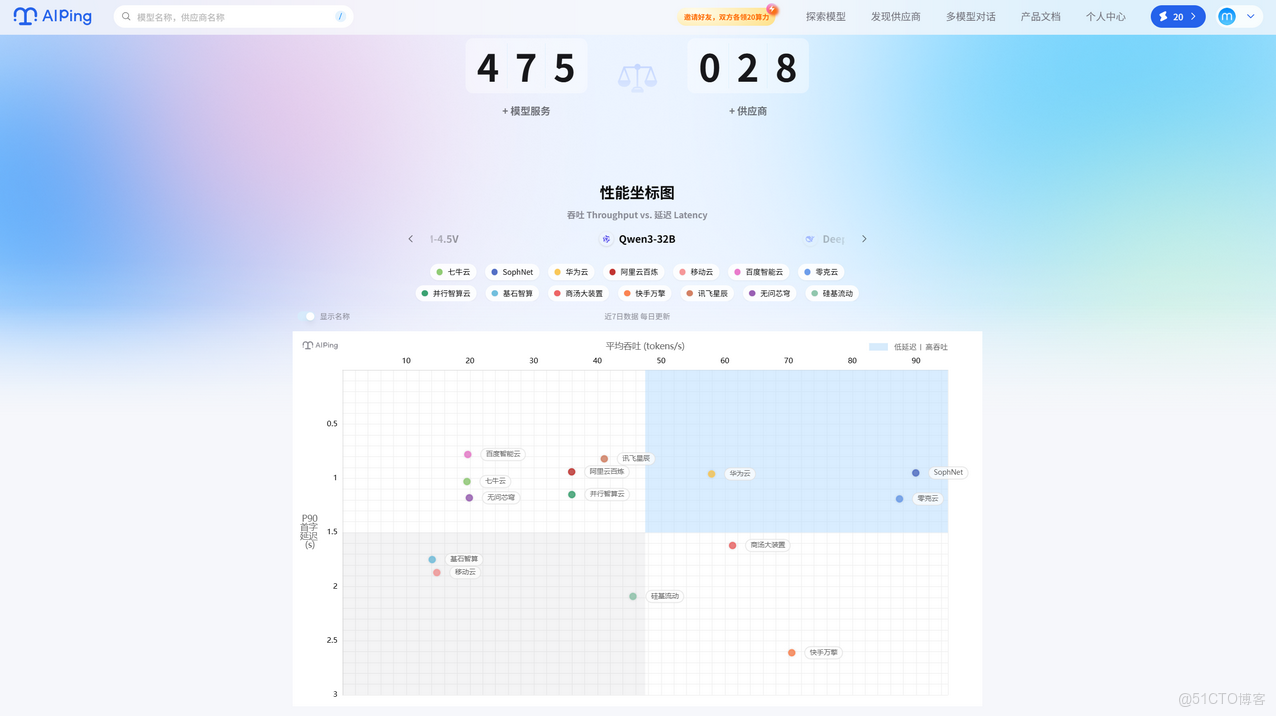
通這些榜單,用户就能客觀比較不同供應商/模型在真實使用環境下的表現,從而快速選擇出適合自己的服務。
1.2 一個API 接口 ,暢行數百個大模型
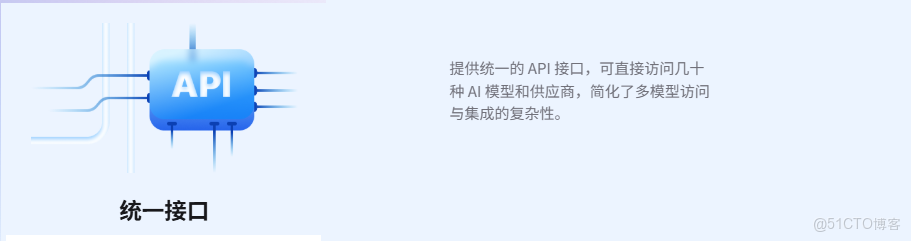
AI ping還有一個非常非常非常好用的功能,那就是提供統一API接口,一個api key,眾所周知,不同廠商提供的大模型服務都有自己擅長的領域,因此,我們在實際使用中往往會使用不同的大模型為自己服務。但是直接調用不同供應商的大模型往往就需要註冊賬號並生成api key等一系列複雜的操作,並且不同供應商的 API 接口差異大,就可能面臨繁瑣的集成、不同接口適配、切換、維護工作量高。通過使用AI Ping提供的統一 API 接口,僅需接入這一個接口,即可直接訪問行業內數十家供應商的數百個模型服務,大幅簡化操作流程。
1.3 智能路由 / 智能調度 — 自動選擇最優服務商
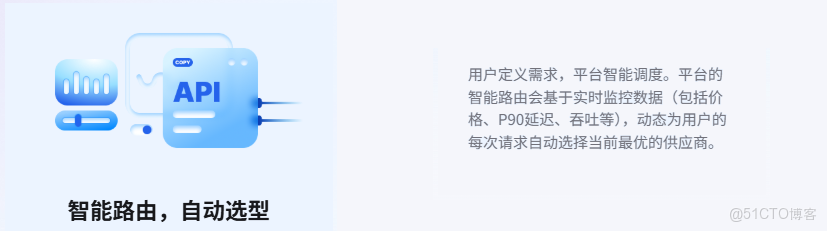
既然已經集成了如此多的大模型,AI Ping的又一強大功能就呼之欲出了。當開發者發送 API 請求時,AI Ping 的 智能路由 功能會根據用户設定的業務需求 — 比如希望優先低延遲 / 高吞吐 / 低成本 / 長上下文——動態在後端供應商之間選擇“當前最優”的服務商,並將請求轉發給它。
二、開發應用:編程利器
由於馬農常用的開發工具為VSCode,今天就以VSCode中使用AP Ping來給大家演示一下VSCode的流程:
2.1 註冊AI Ping
-
打開網頁https://aiping.cn/#?channel_partner_code=GQCOZLGJ進行註冊
-
重點來了,現在使用這個鏈接註冊還有30元算力金贈送哦,除了限免模型,我們還能使用贈送的算力金使用其他付費模型。
-
註冊成功後登錄即可。
2.2 獲取自己的Base url和API Key
點擊頁面右上角個人中心
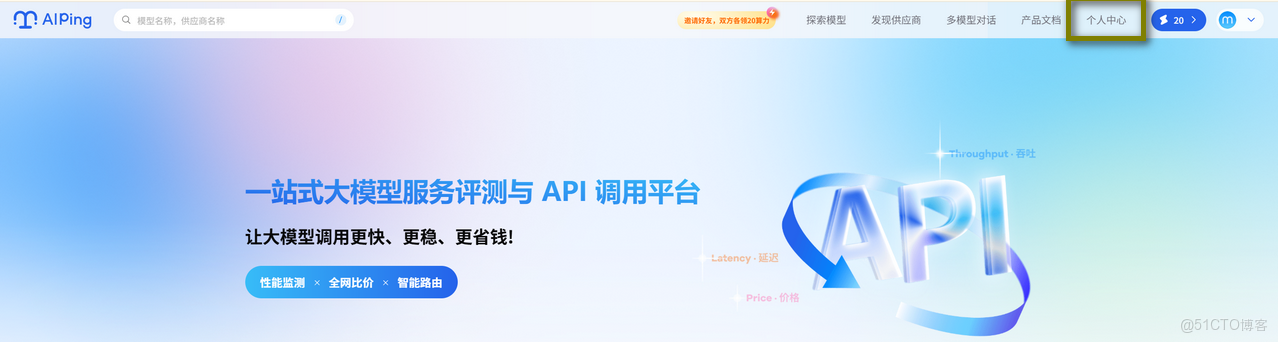
然後再點擊左側API 秘鑰
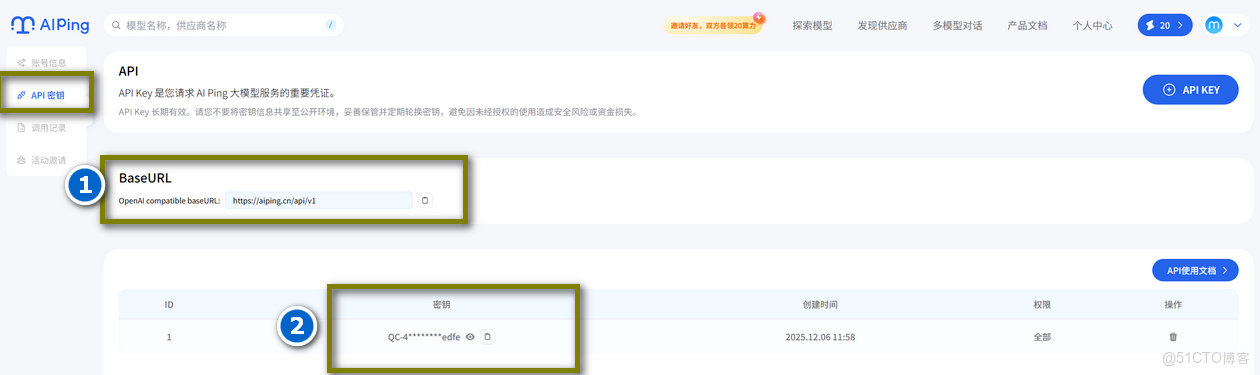
我們需要使用到的關鍵信息有兩個:
- BaseUrl,即位置①處的鏈接
https://aiping.cn/api/v1 - 秘鑰,即位置②處以"QC-"開頭的一串字符。
2.3 VSCode配置Cline
VSCode 作為開發者最青睞的編輯器之一,擁有豐富的 AI 插件,我們就可以通過插件Cline來配置使用AI Ping,Cline是一款強大的 VSCode 插件,旨在通過集成多種 AI 模型來提升開發效率。
- 安裝Cline(也可以選擇第二個中文漢化版)
在VSCode左側導航欄點擊擴展,然後在搜索框搜索Cline,最後點擊安裝。
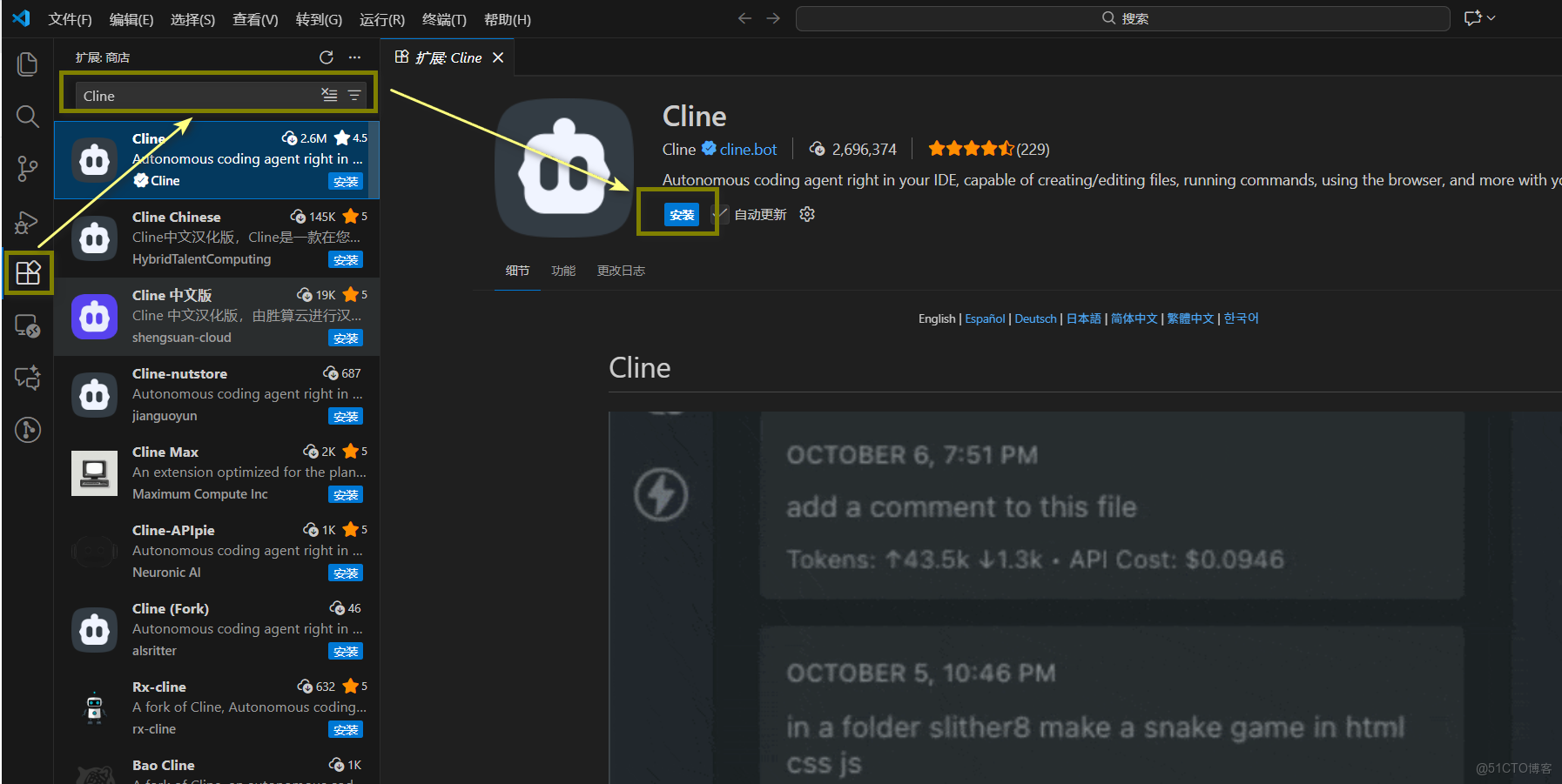
安裝完成後,左側導航欄就能看到Cline的圖標。
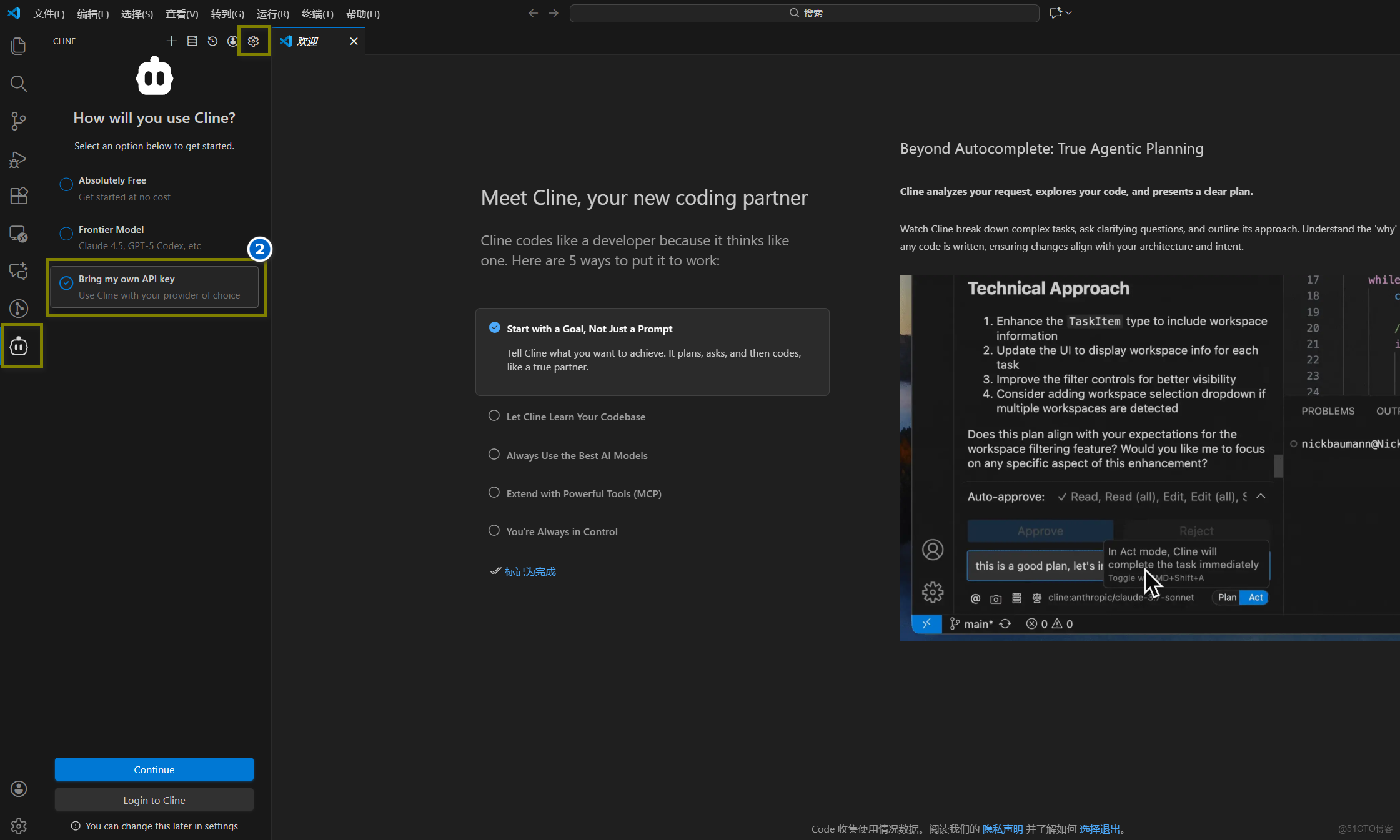
- 在Cline配置AI Ping的API key
第一次使用會默認進入Cline的配置界面,也可以通過點擊Cline圖標後點擊Cline界面右上角設置按鈕進入配置界面,我們在Cline的配置界面選擇第三個bring my own API key(下圖中②的位置),然後點擊continue進入配置界面。
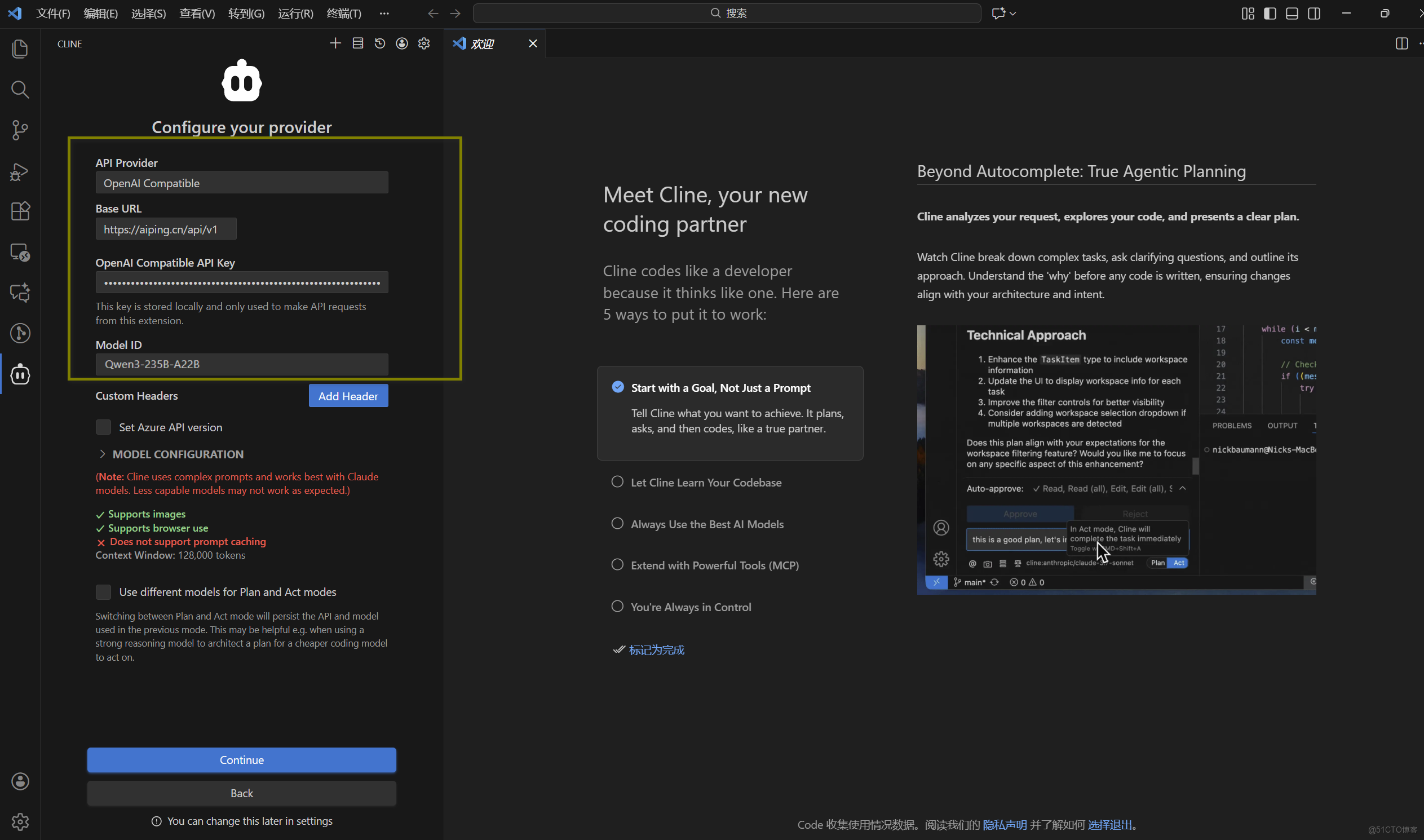
需要填寫的配置如下:
- API Provider:選擇OpenAI Compatible
- Base URL: 填寫
https://aiping.cn/api/v1 - OpenAI Compatible API Key: 填寫在2.2節獲取到的AI Ping的 API Key
- Model ID: 填寫你想要使用的大模型服務ID,這裏我們選擇AI Ping免費的 Qwen3-235B-A22B
如下圖:
然後點擊continue,就可以開始使用了。可以看到底部已經顯示了我們剛剛設置的模型:
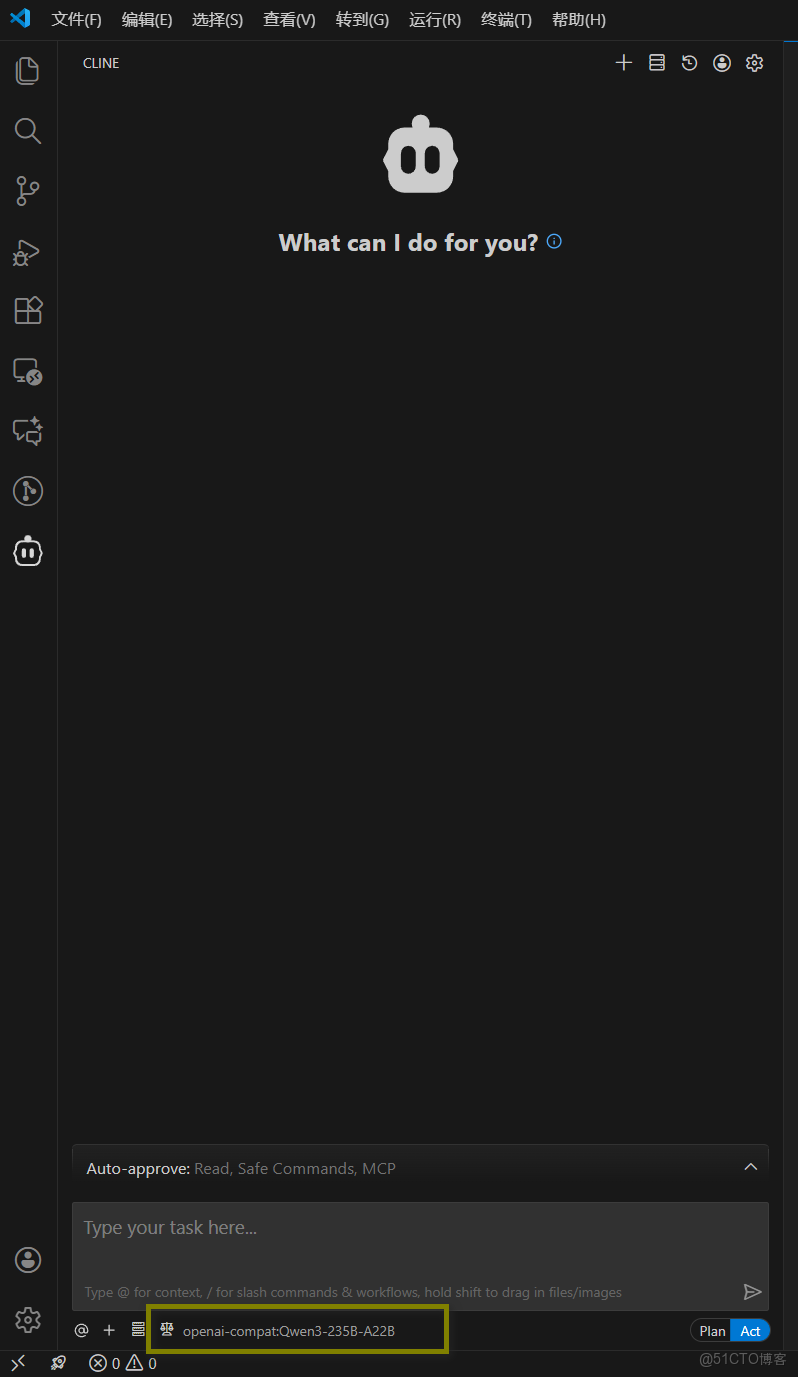
❗❗注意,如果想要使用其他模型,需要在配置中改變Model ID字段的值,這裏列舉出一些常用的模型ID:
-
AI Ping限時免費的模型ID(限免模型還會持續增加)
-
Qwen3-235B-A22B
-
MiniMax-M2
-
GLM-4.6
-
Kimi-K2-Thinking
-
其他可用模型:
2.4 使用示例——讓大模型寫C++代碼
我們讓大模型使用C++生成一個冒泡函數。以下是運行效果:
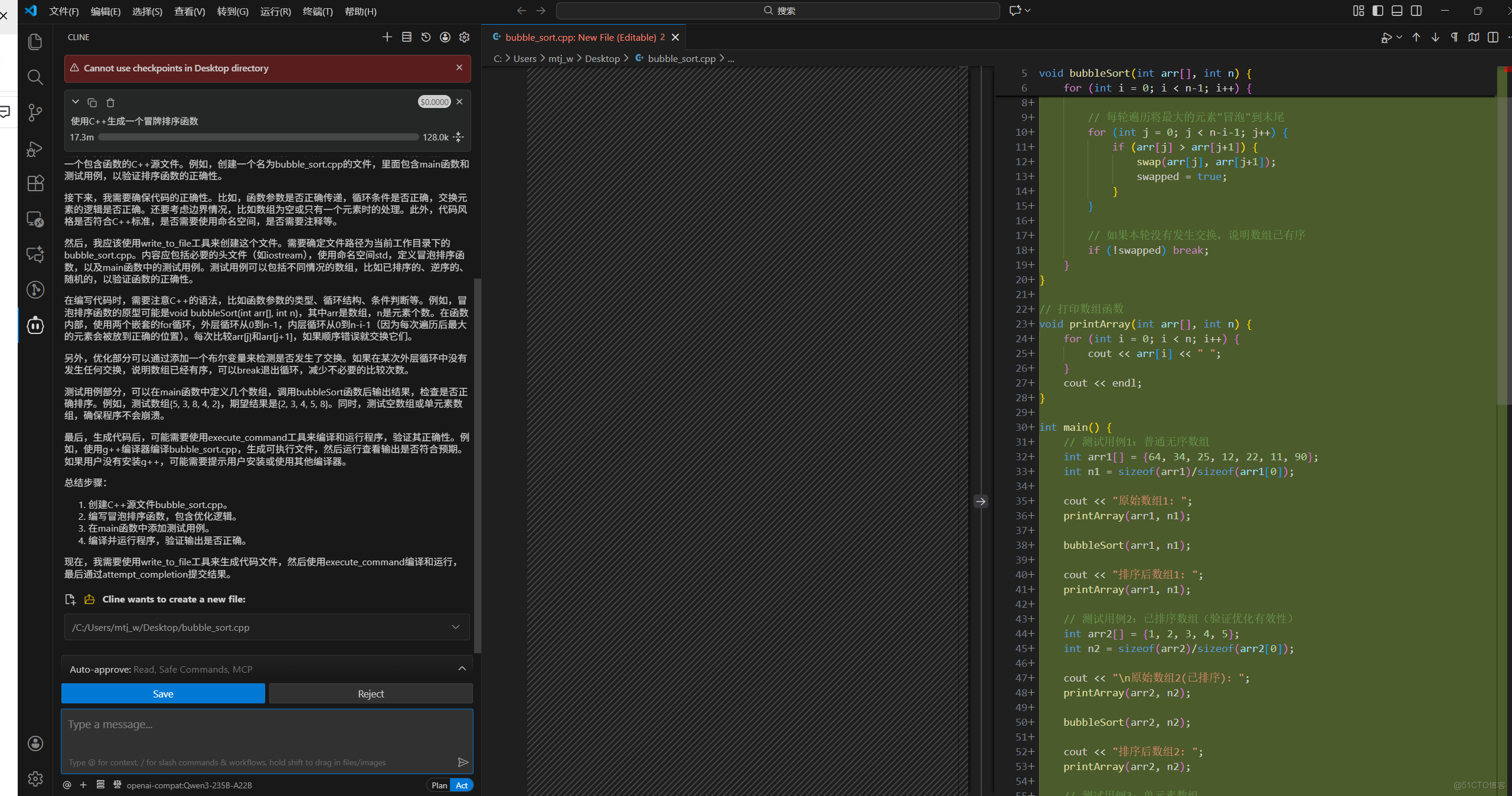
點擊保存之後,自動創建文件,生成的代碼自動插入。
三、日常使用:高效的私人助手
我們在平時工作學習中,使用到大模型的場景也並不全是編程的場景,使用AI Ping + ChatBox,即可打造一個轉述的私人助手,幾百個大模型隨便選。
2.1 下載安裝ChatBox
Chatbox AI是一款集多模型對話、文件解析、AI繪圖、代碼生成等功能於一體的全能AI助手,支持Windows、Mac、Linux、iOS、Android 及網頁全平台。憑藉簡潔直觀的界面設計、強大的本地化處理能力和開箱即用的雲端服務,Chatbox AI 已成為提升工作效率的首選工具。
使用ChatBox+AIPing的方式,在ChatBox中配置AIPing的API 秘鑰,就能使用AIPing的所有大模型。
在chatbox官網https://chatboxai.app/zh/可以下載chatbox。下載後安裝即可。
2.2 ChatBox配置AI Ping API
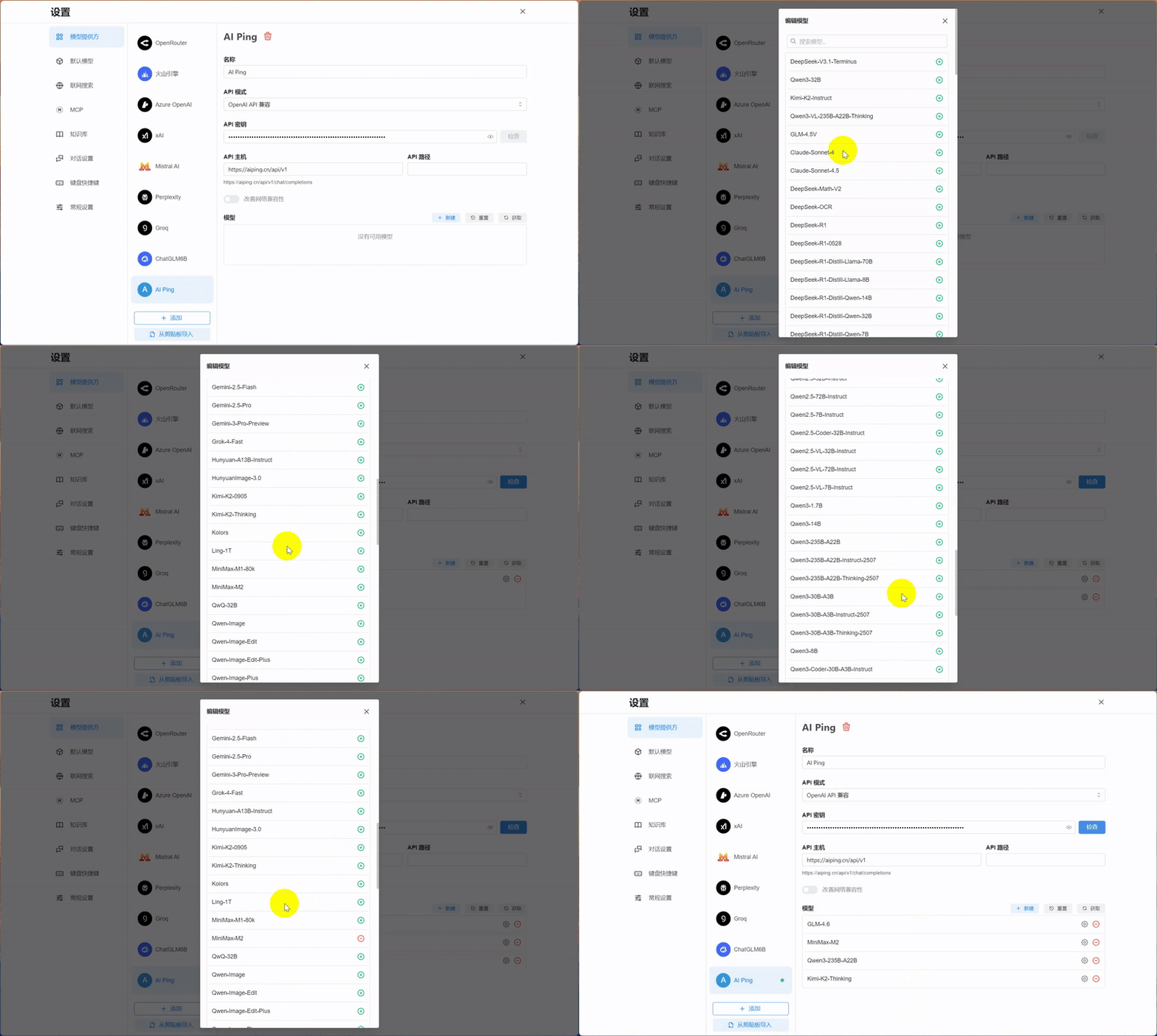
- 打開ChatBox,在設置中添加AI Ping
點擊添加之後會進入到AI Ping的配置頁面
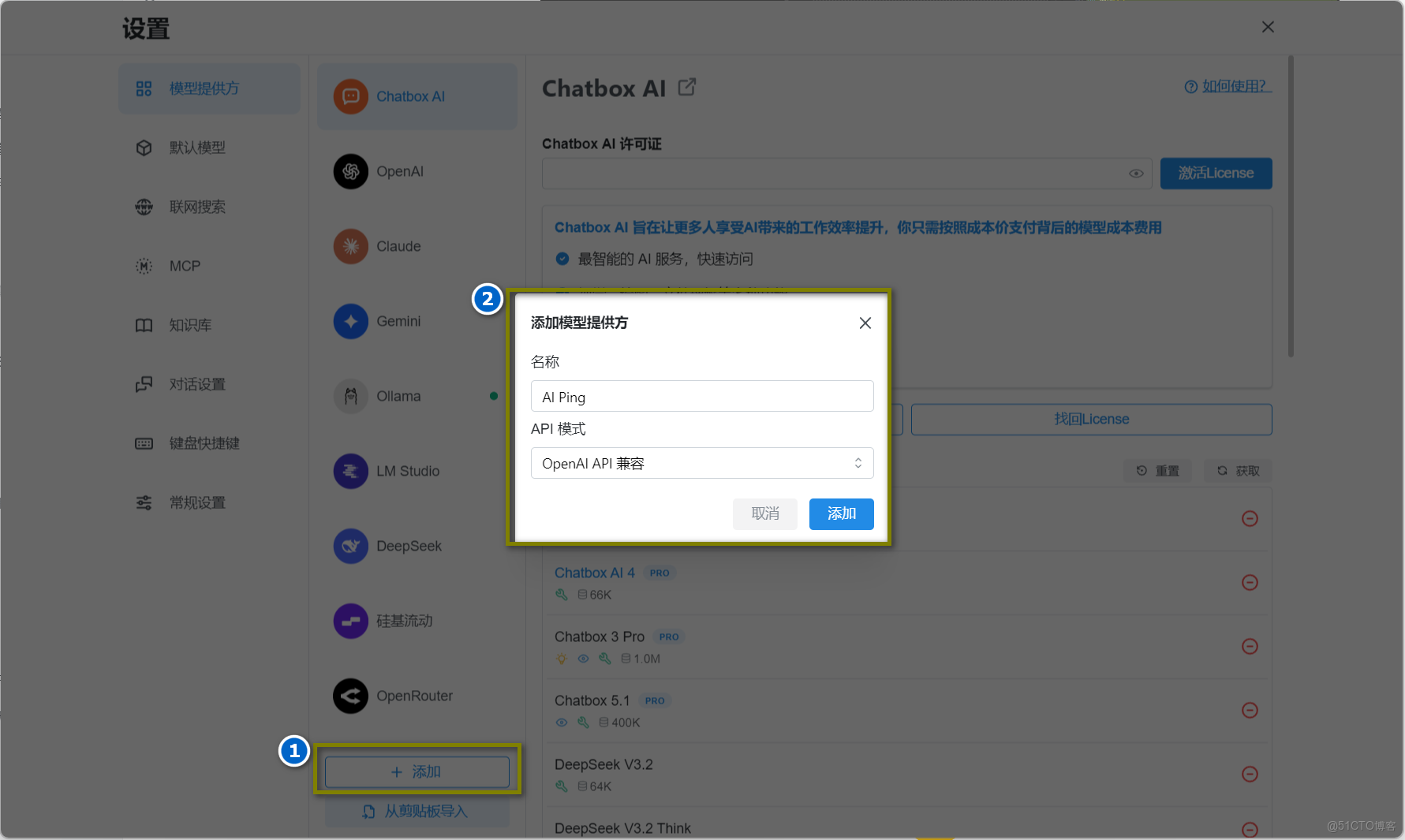
- AI Ping配置
將AIPing的Base url和API key分別填入API主機和API密鑰輸入框中。
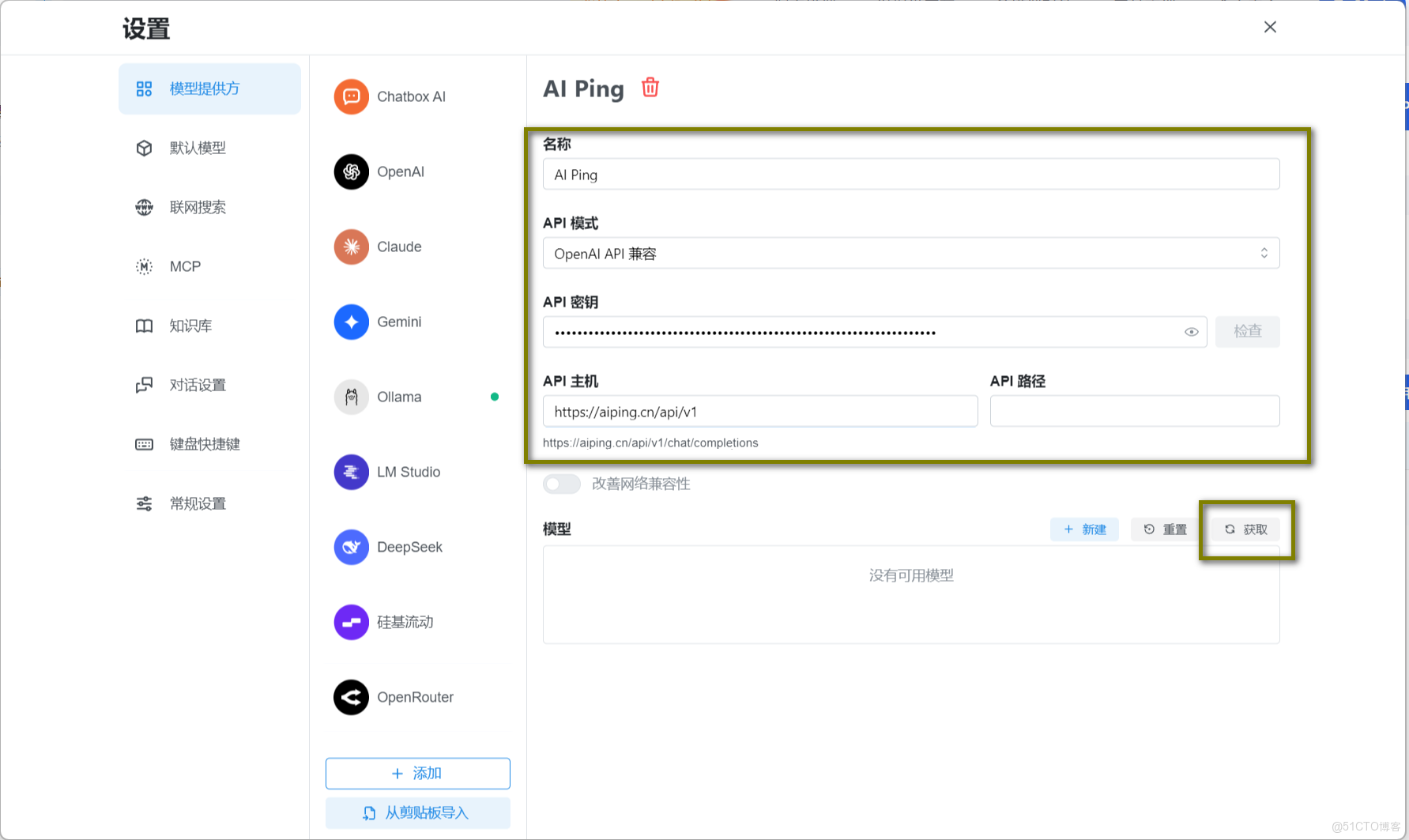
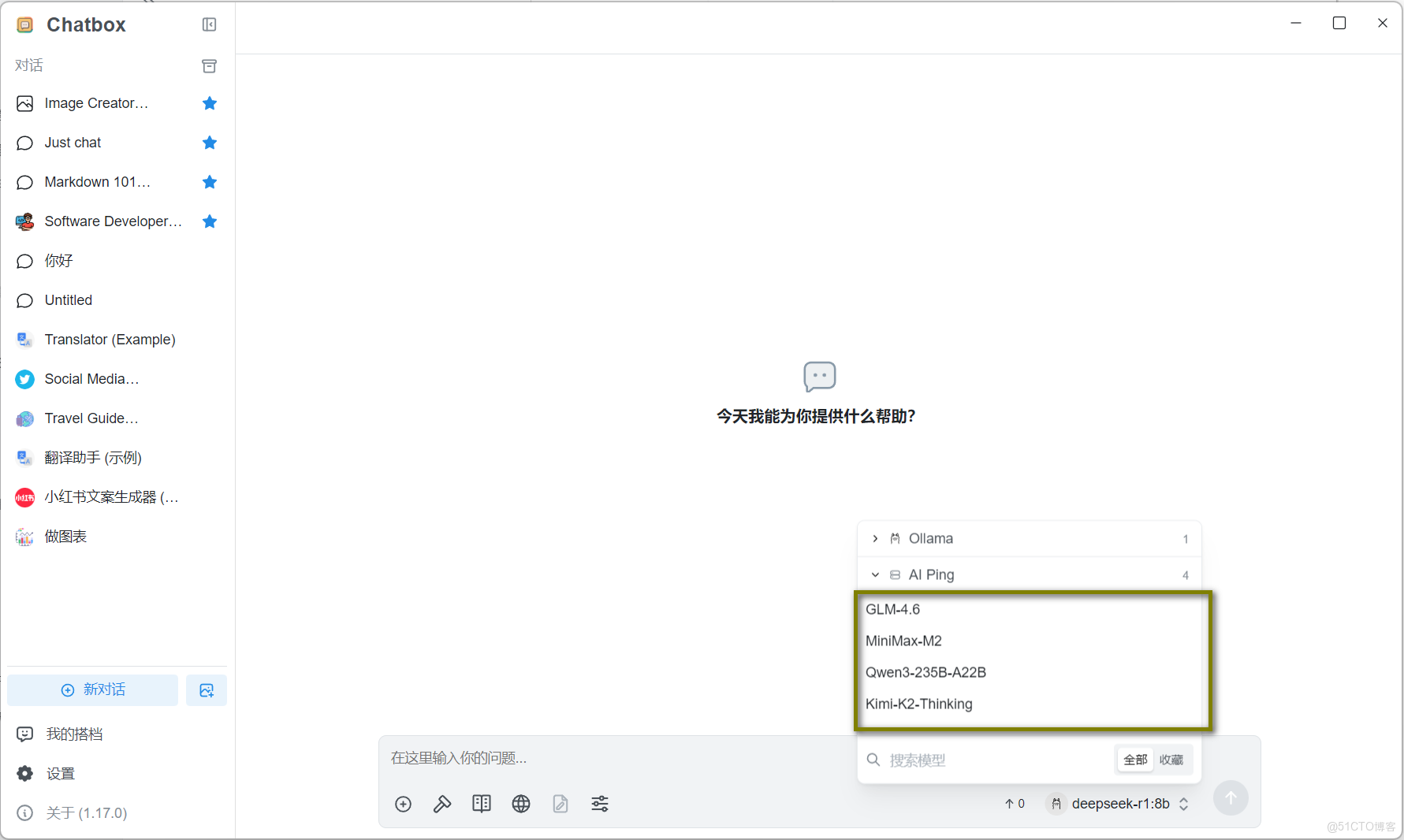
點擊獲取按鈕,就能獲取到AIPing API支持的所有大模型。我們從中隨便選擇一個,建議還是選擇目前AIPing顯示免費的模型,如Qwen3-235B-A22B、MiniMax-M2、GLM-4.6和Kimi-K2-Thinking。這裏我將幾款免費的都選了。
然後我們回到Chatbox首頁,在右下角輸入框右邊就能看到剛剛添加的幾個模型,在使用的過程中就能方便的隨意切換,重點是還都免費,而且還支持上傳圖片、文檔來作為附件餵給大模型,爽歪歪。
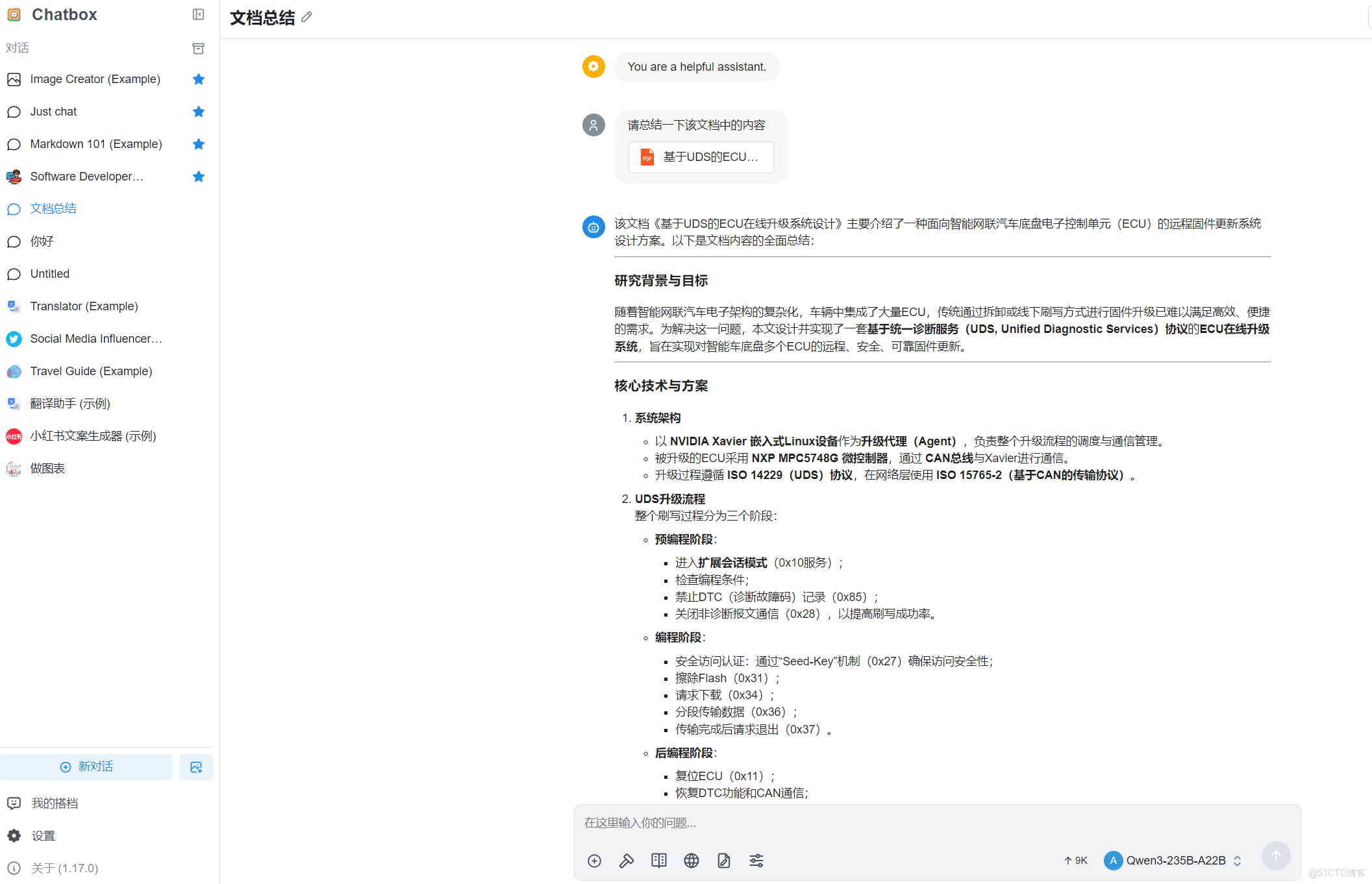
2.3 使用示例——讓大模型總結文檔內容
在chatbox輸入框中選擇一個文檔,讓大模型幫我們總結文檔的內容,運行效果如下:
總結
AI Ping讓我感覺最好的地方,就是它集成了幾十家服務提供商的幾百個大模型,通過AI Ping,我們只需要配置一個API秘鑰,就能隨便訪問想要的大模型,可以説是你想要的它全都有,並且還提供多個免費的大模型,這樣方便的平台還有這樣的羊毛,不薅豈不是對不起自己。
如果想要體驗AI Ping的小夥伴,現在就快訪問官網https://aiping.cn/#?channel_partner_code=GQCOZLGJ來體驗它強大的一站式調用功能吧。
