一、引言
FinalShell是一款免費的國產的集 SSH
工具、服務器管理、遠程桌面加速的良心軟件,同時支持
Windows,macOS,Linux,它不單單是一個 SSH
工具,完整的説法應該叫一體化的的服務器,網絡管理軟件,在很大程度上可以免費替代
XShell,是國產中不多見的良心產品,具有免費海外服務器遠程桌面加速,ssh
加速,雙邊 tcp 加速,內網穿透等特色功能。
FinalShell是一款一體化的的服務器,網絡管理軟件,軟件支持多標籤、批量服務器管理、自定義命令參數、SSH加速等功能,不僅是SSH客户端,還是功能強大的開發,運維工具,充分滿足開發,運維需求。
主要特性
- 多平台支持Windows,macOS,Linux
- 多標籤,批量服務器管理.
- 支持登錄ssh和Windows遠程桌面.
- 漂亮的平滑字體顯示,內置100多個配色方案.
- 終端,sftp同屏顯示,同步切換目錄.
- 命令自動提示,智能匹配,輸入更快捷,方便.
- sftp支持,通過各種優化技術,加載更快,切換,打開目錄無需等待.
- 服務器網絡,性能實時監控,無需安裝服務器插件.
- 內置海外服務器加速,加速遠程桌面和ssh連接,操作流暢無卡頓.
- 內存,Cpu性能監控,Ping延遲丟包,Trace路由監控.
- 實時硬盤監控.
- 進程管理器.
- 快捷命令面板,可同時顯示數十個命令.
- 內置文本編輯器,支持語法高亮,代碼摺疊,搜索,替換.
- ssh和遠程桌面均支持代理服務器.
- 打包傳輸,自動壓縮解壓.
- 支持rz,sz (zmodem)
- 多地點ping監控
- 命令輸入框,支持自動補全,命令歷史
- 自定義命令參數功能,可動態根據輸入參數生成命令
- 可設置終端背景圖片,並擁有動態背景模糊,文字陰影效果.
- 一鍵查看各種系統信息
二、下載
- 點擊最新版本
大家可以直接下載我下載好的最新版:
下載鏈接: https://pan.quark.cn/s/e36c01871837
- 點擊Windows版本下載地址,等待下載完成
-
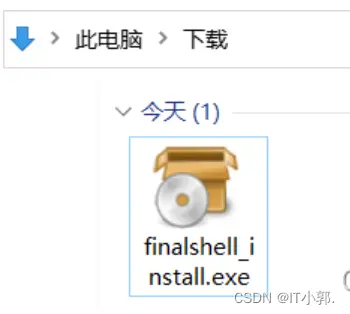
下載完如圖所示,點擊開始安裝

三、安裝
-
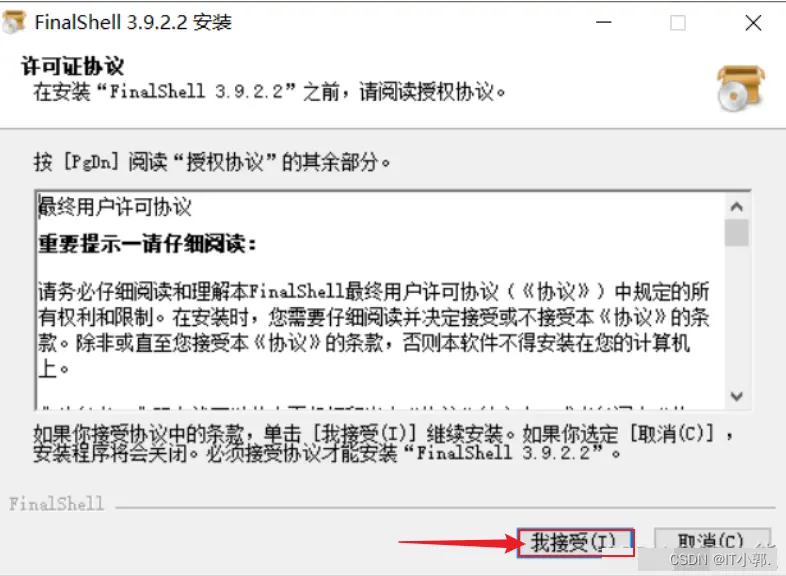
點擊我接受
-
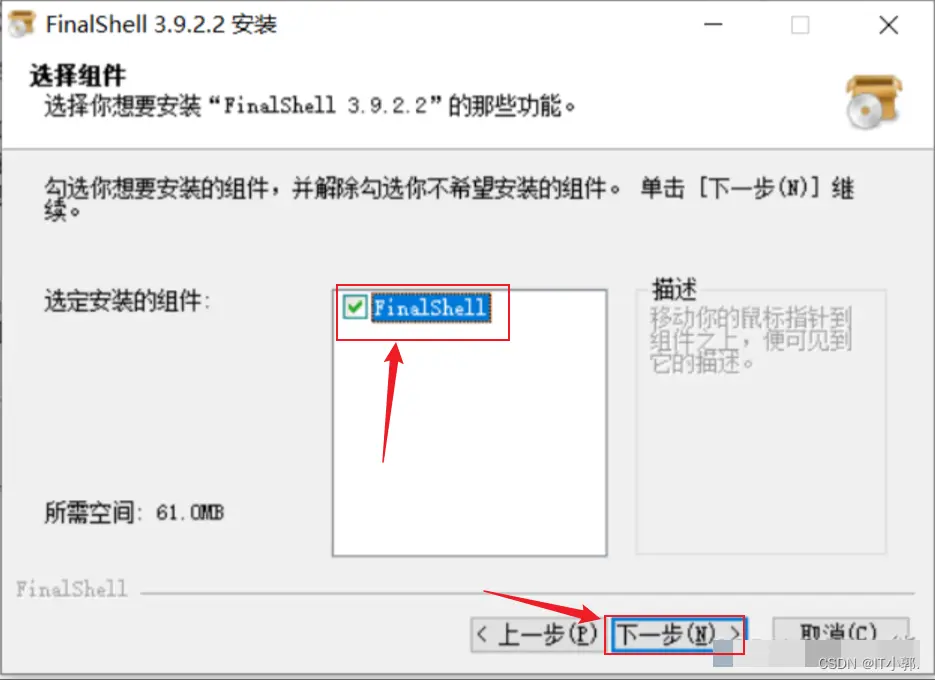
點擊下一步
-
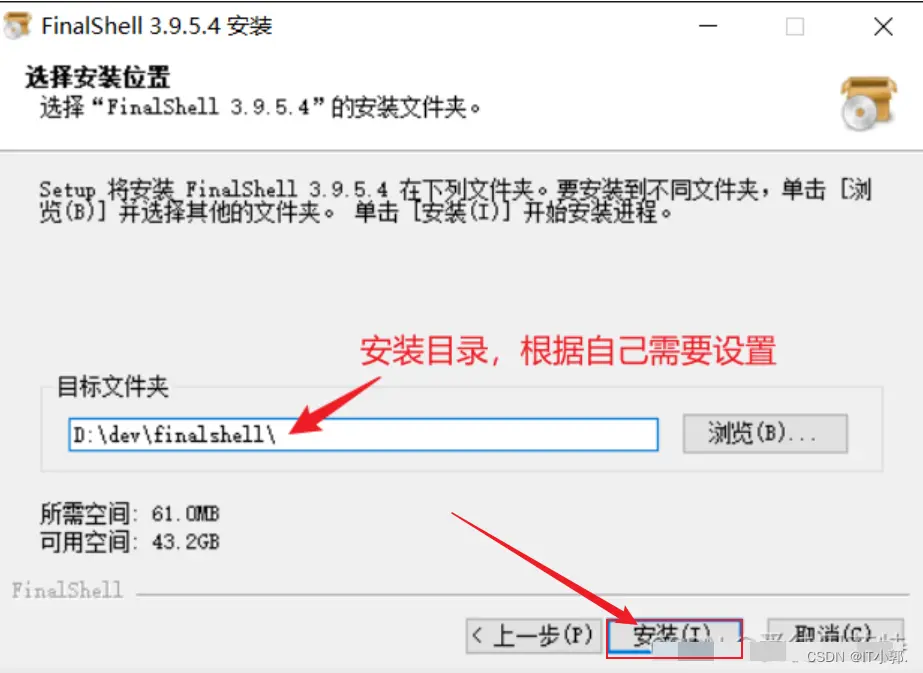
選擇安裝位置
-
點擊確定,安裝所需組件
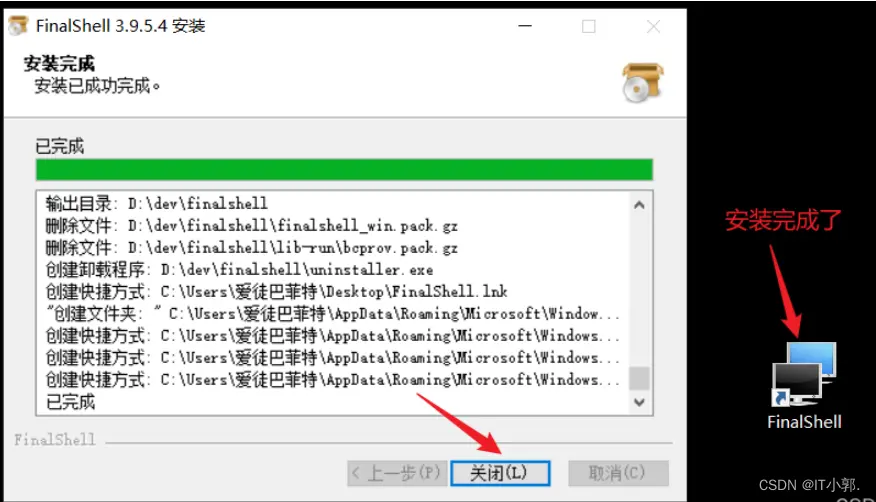
四、使用FinalShell
這個軟件免費版有一些限制,但是常規的Linux操作是夠用的。購買專業版,128元永久專業版可以使用全部的功能。
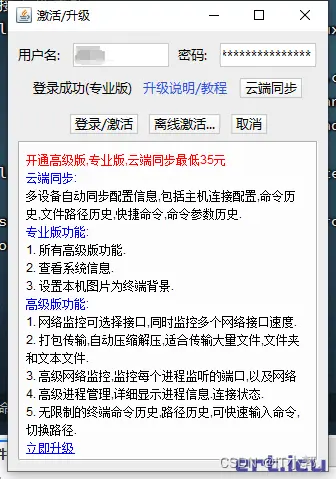
4.1、免費版 基礎操作
1. 啓動FinalShell
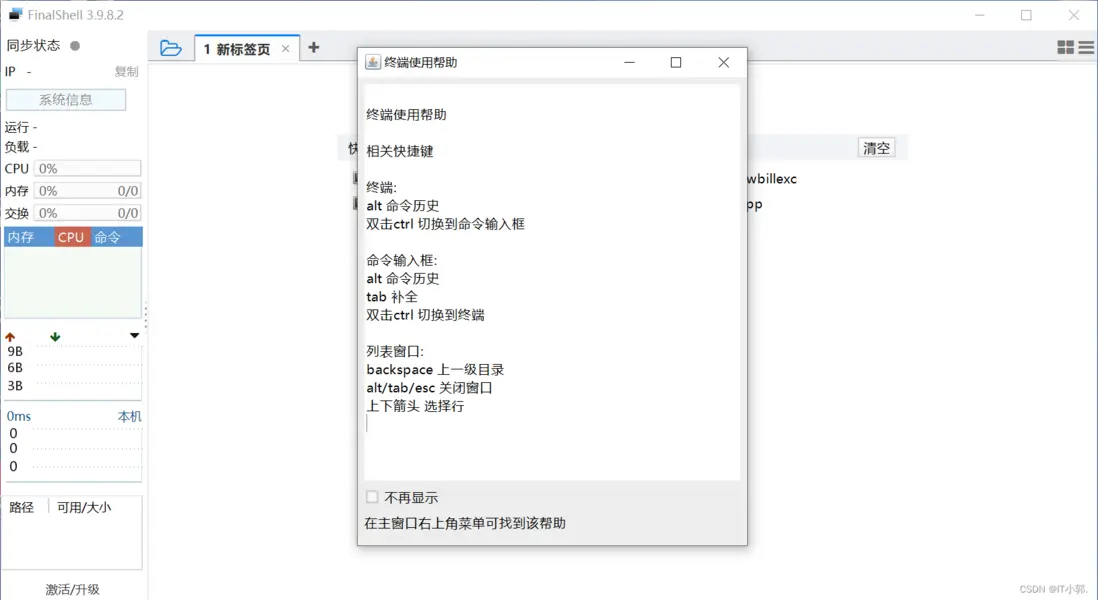
2. 連接遠程 linux 服務器
先確保linux系統已經開啓,不然連接不上
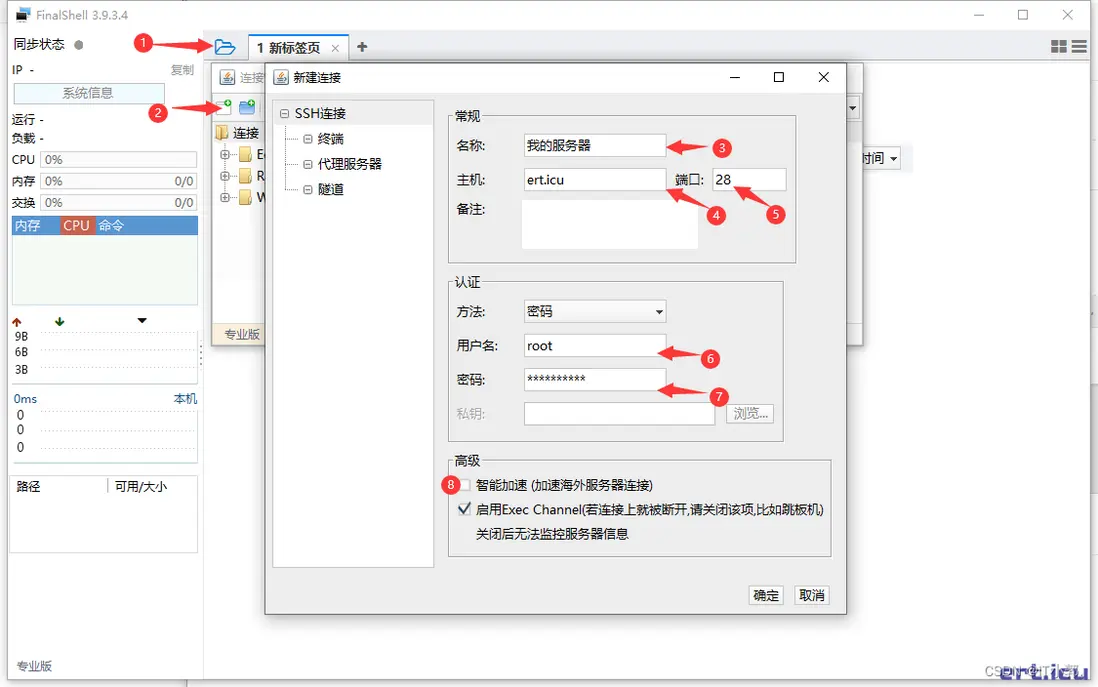
具體如下:
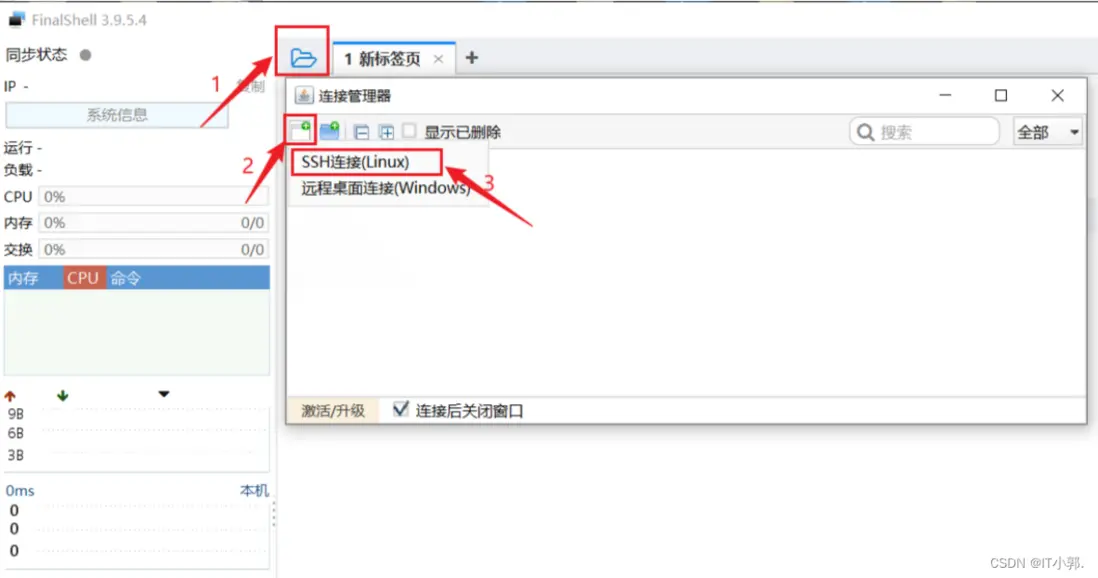

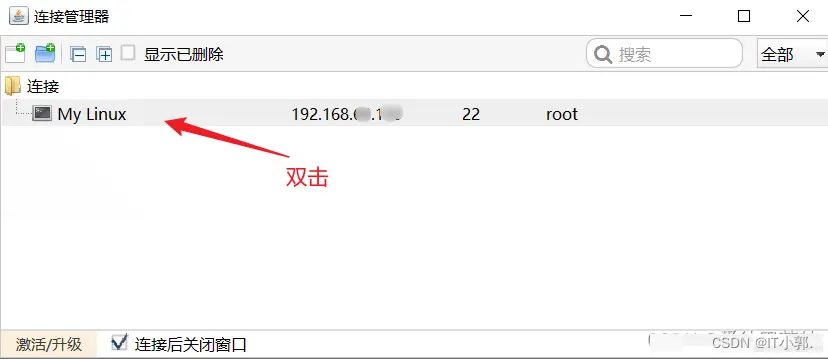
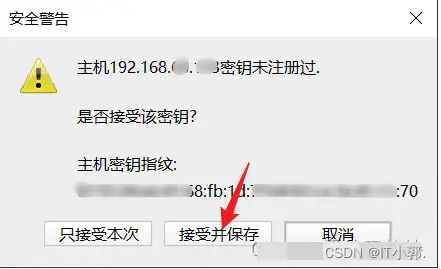
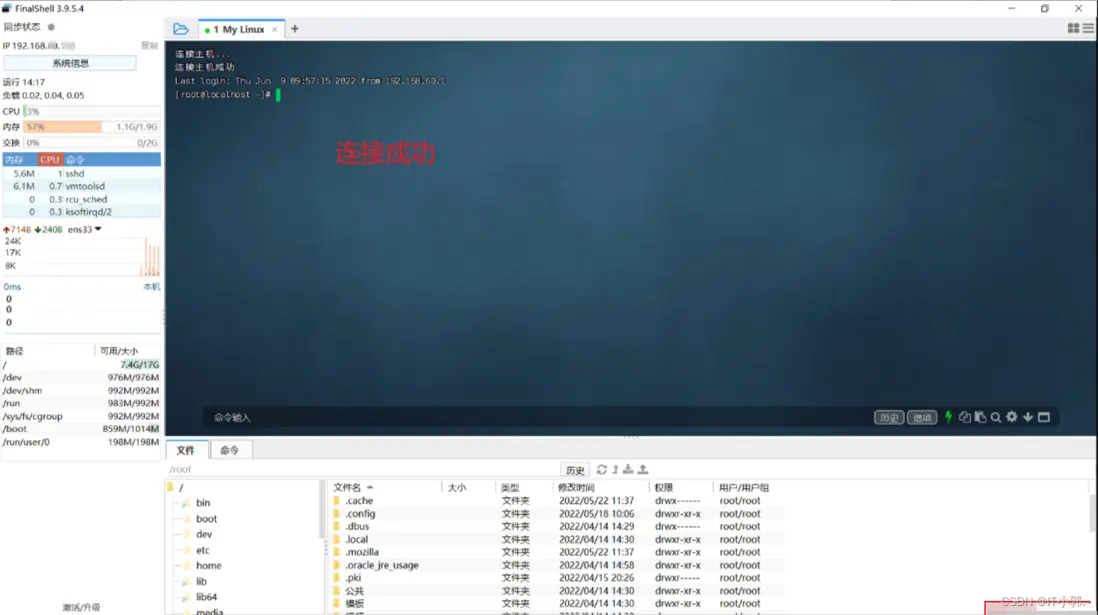
4.2、FinalShell 基礎功能説明:
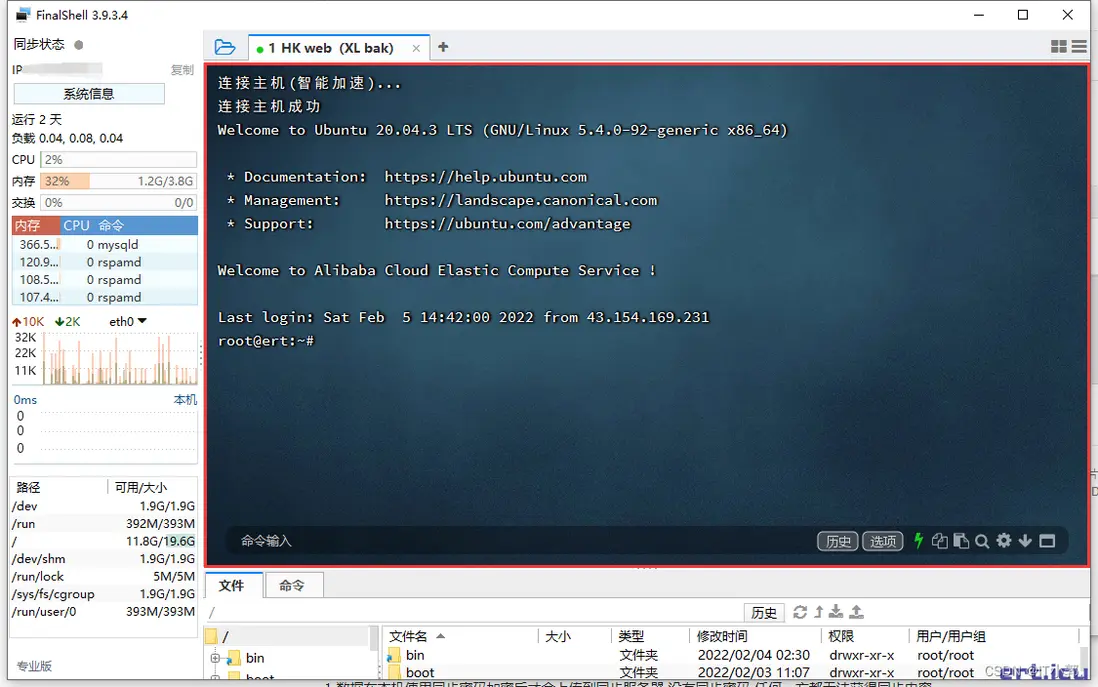
-
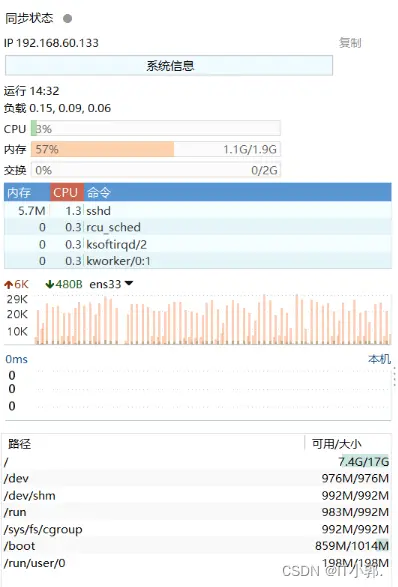
左邊是服務器端數據的監控
- 工作台下面是一些快捷菜單工具欄及文件管理
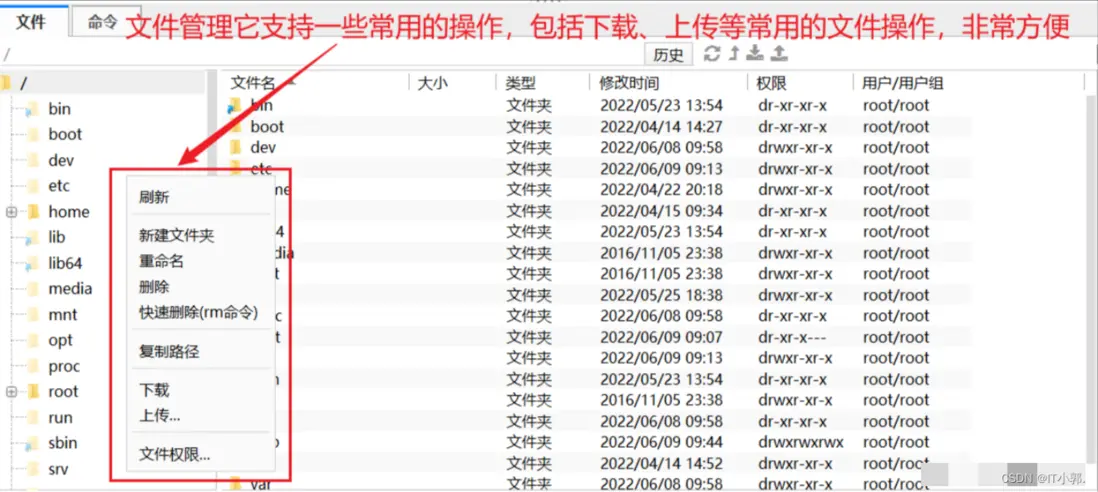
文件列表:左邊是樹型目錄,也就是服務器上所有的目錄,右邊是對應目錄的詳細內容。
在這裏可以方便的操作文件進行上傳下載刪除以及賦權等等。

基本使用介紹就這些,其它的後面使用就知道了
這個軟件結合了Xshell和Xftp的功能,無需再安裝Xftp,即可快速傳輸文件到遠程
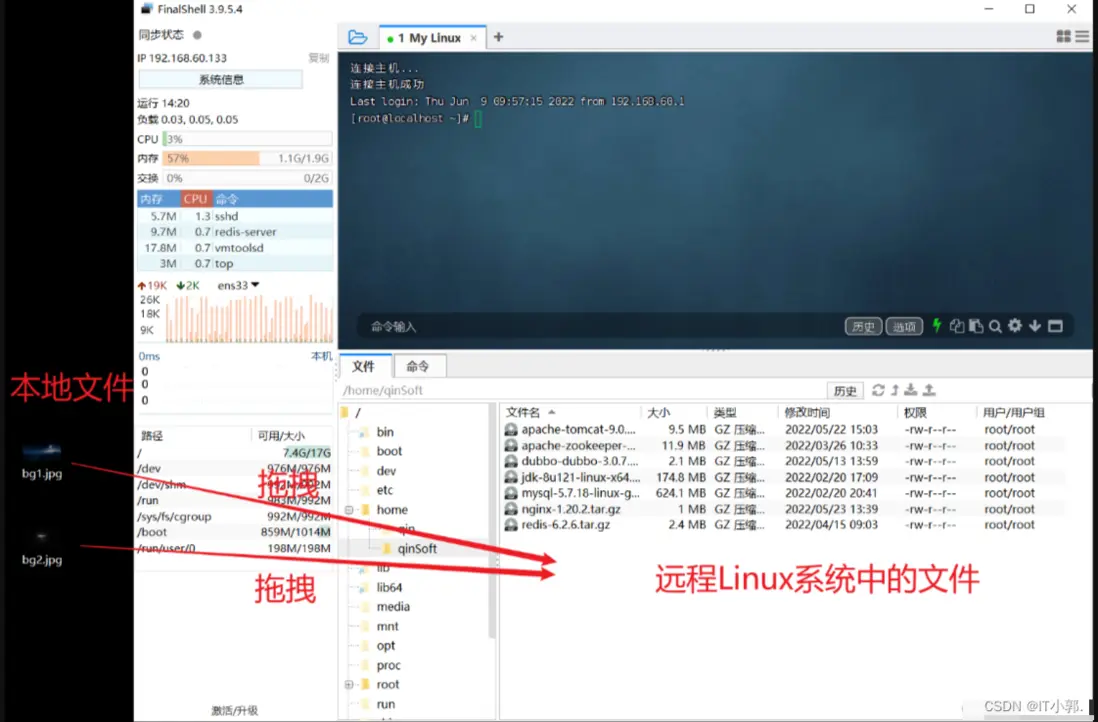
- 工作台上面是命令終端
命令終端:所有的linux操作命令,都是輸入在這裏的root後面的,具體的命令及方法會在後面的博文中一一指出。
4.3、專業版 基礎説明
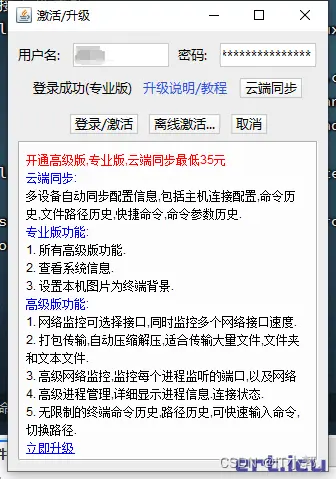
主界面中的很多功能,都需要使用高級版或者專業版才能使用。所以,本教程所列出的內容全部使用專業版來進行講解。
需要先購買專業版,128元永久專業版可以使用全部的功能。
-
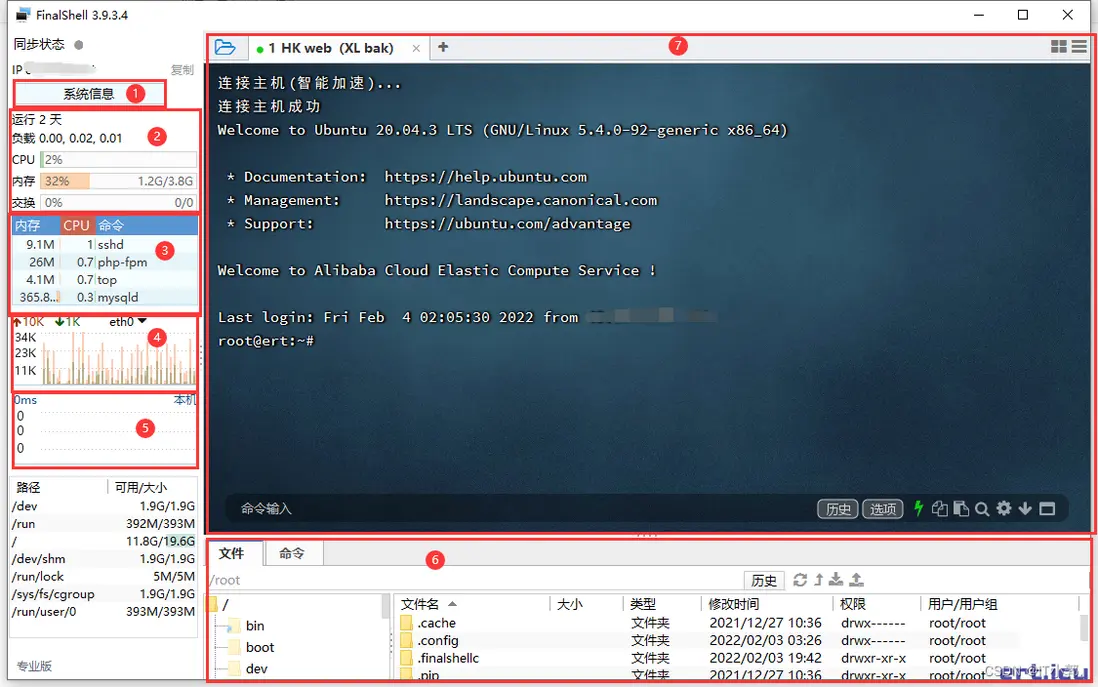
系統信息按鈕,點擊後會顯示出系統相關的信息,包含系統硬件信息,服務器負載信息,網絡接口信息及流量,文件系統及用量等。
- 運行狀態。這裏實時顯示了服務器的運行天數、負載情況以及CPU、內存、交換區的使用情況。並且以百分比的形式顯示出來。
- 進程,點擊左邊的進程頁面,右邊會顯示出進程與相鄰的木面,可以查看PID
用户 內存 CPU
命令行等等內容。點擊對應的進程,下邊會顯示出這個進程的詳細信息,包含所在目錄,啓動命令等。
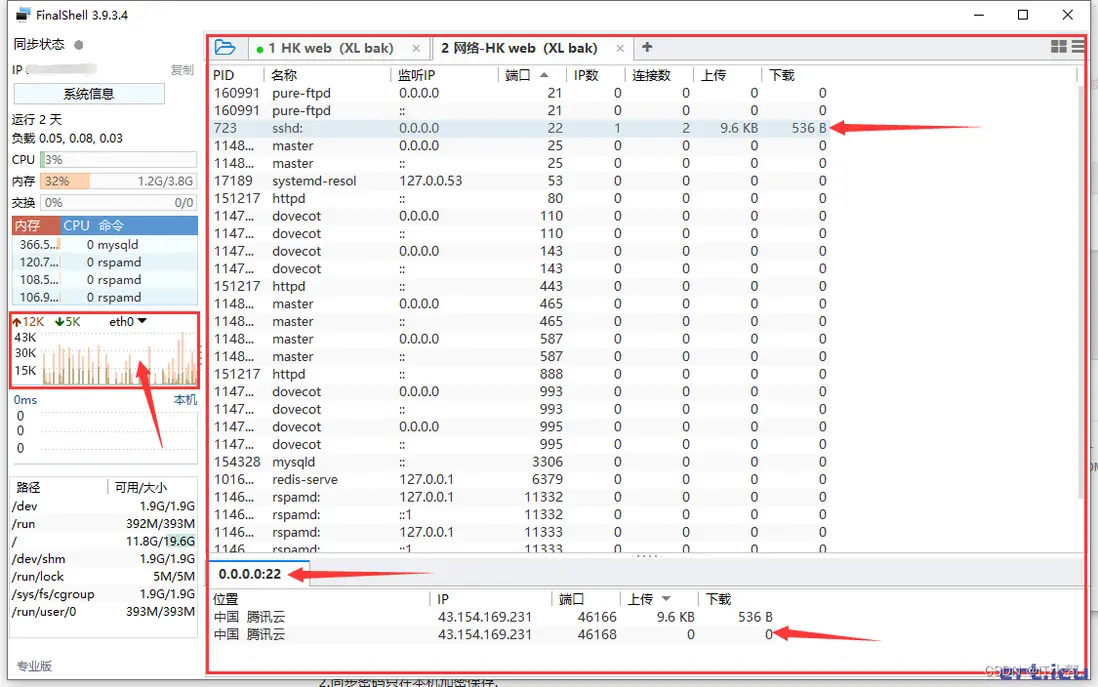
- 網絡,右邊會顯示出網絡的詳細信息。點擊對應的信息,下面會顯示出這個連接詳細的接入信息,可以顯示出有哪些IP連接到這個端口上,方便檢查服務器是不是有被其它人連接。這一步需要使用root權限來進行連接,如果使用root連接進來以後,這裏顯示的是白屏,那就要看一下,服務器上是否安裝有ss命令和netstat命令,如果沒有安裝上就可以。具體的安裝文件,我將另開博文説明,不在這裏贅述。
- 路由,這一欄對於萌新使用來説,基本沒有什麼用,好奇的可以看看,主要是用來查詢路由表,以及查看某一路由表的詳細信息。


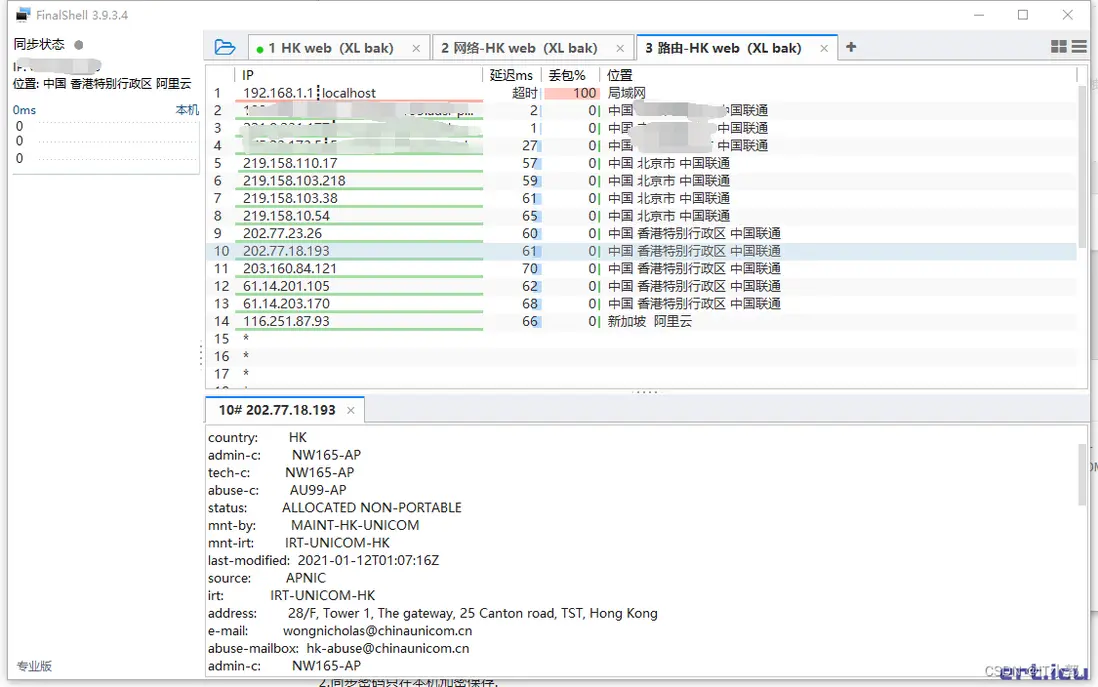
4.4、關於 FinalShell 的其他操作
1、更換控制枱終端背景圖
FinalShell自帶的壁紙如果不喜歡,可以進行下面步驟進行替換
注意:需要先關掉FinalShell軟件,不然背景圖保存不成功。
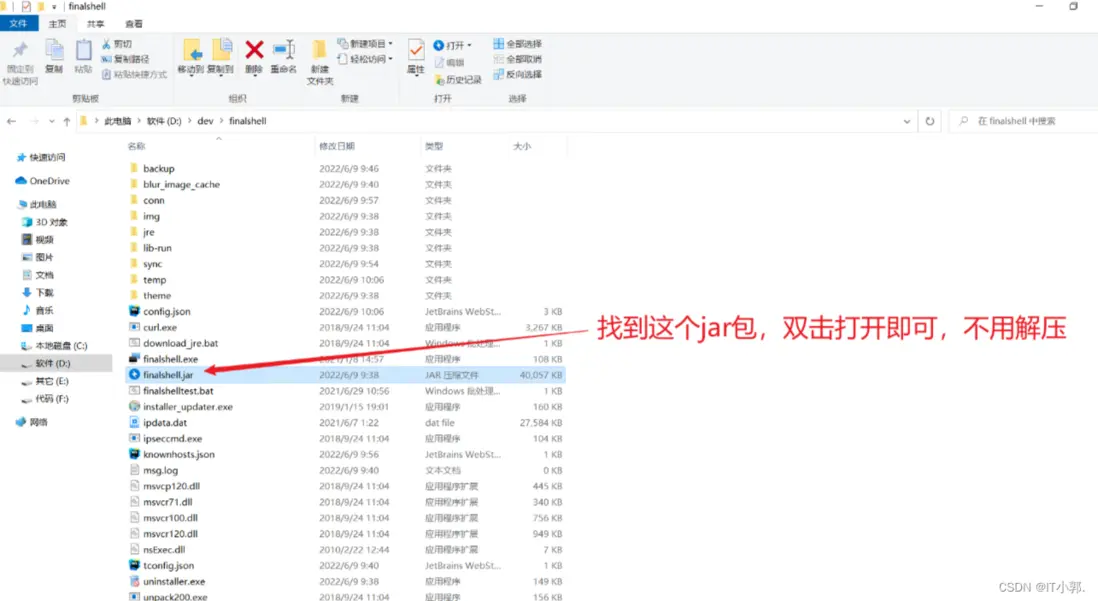
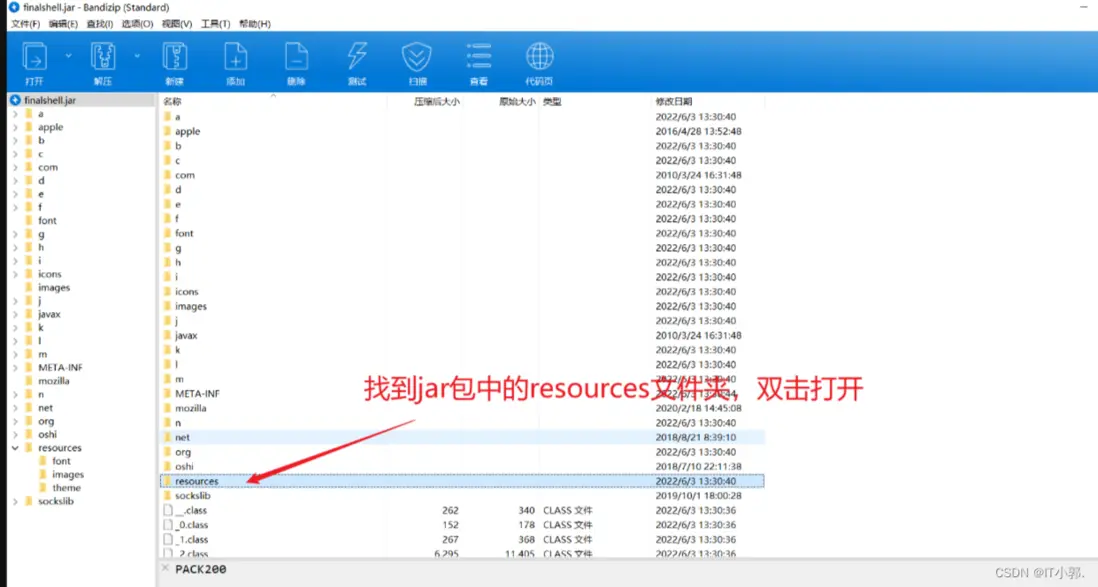
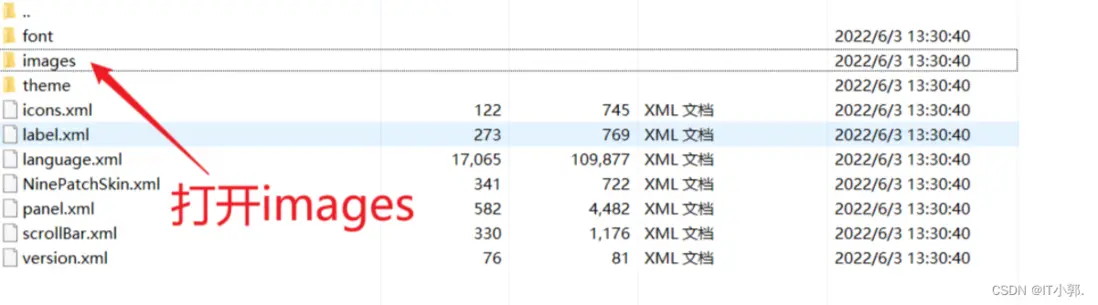

找5張自己喜歡的圖片,換成上面壁紙的名稱,注意要一致,後綴不是.jpg是不可以的,對上面原有的進行替換即可
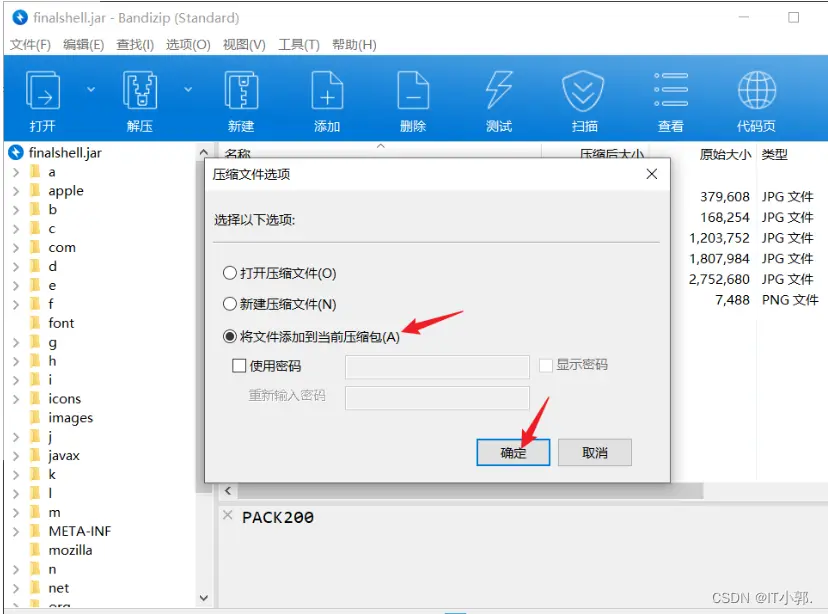
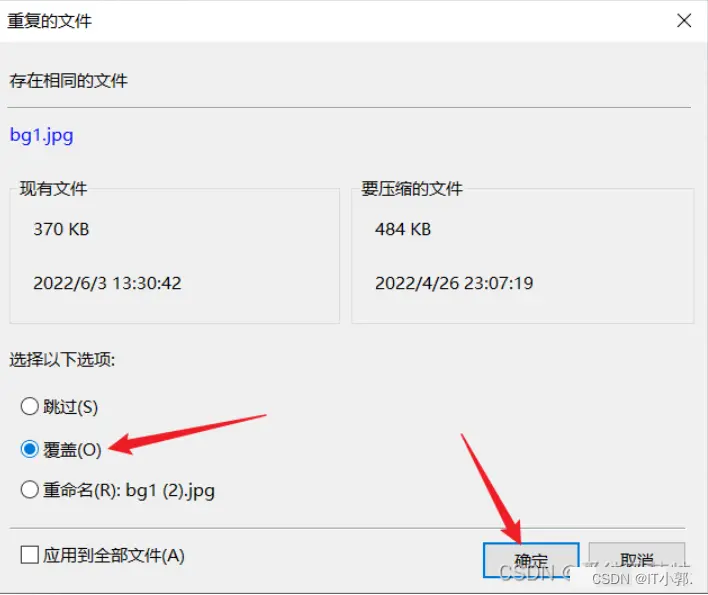
搞定,關掉jar包窗口,重啓FinalShell
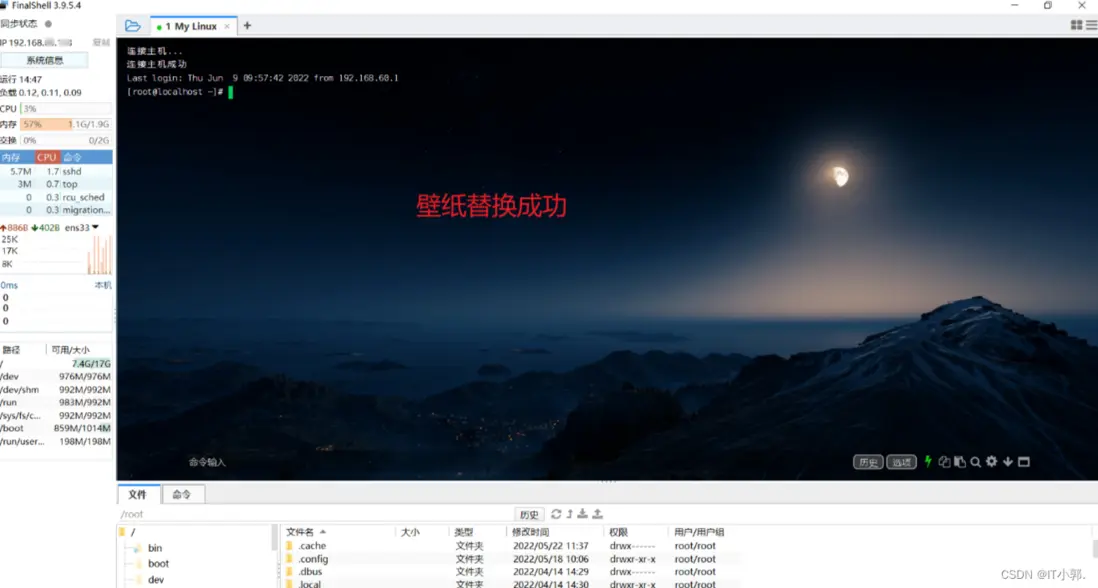
2、連接記錄刪除
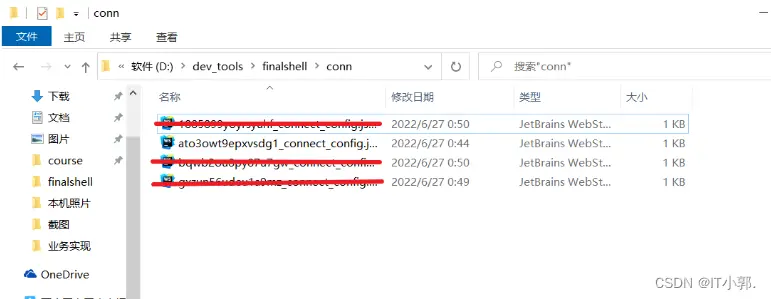
平時連了其它機器後,有個連接記錄,刪不掉,很礙眼
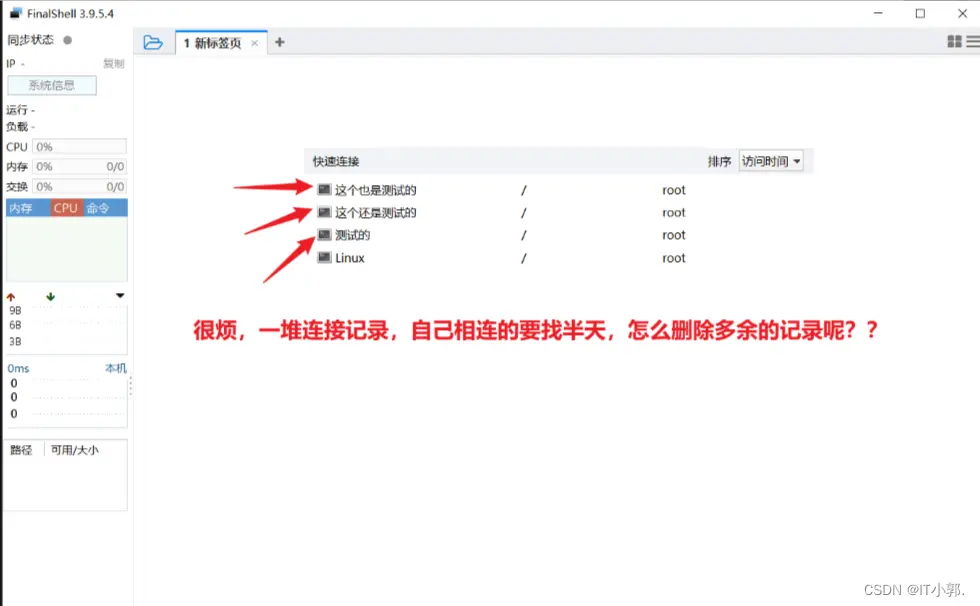
可以到軟件安裝目錄的conn中,把新建的都刪掉。當然,你一開始沒注意,可能不記得哪個是要留下的,可以對比時間,如果對比時間還是分不清,可以全部刪掉(或直接把conn文件夾刪掉),然後重新打開FinalShell,重新執行第四步連接遠程
linux 服務器,我這裏知道要留下哪個,就不全刪了
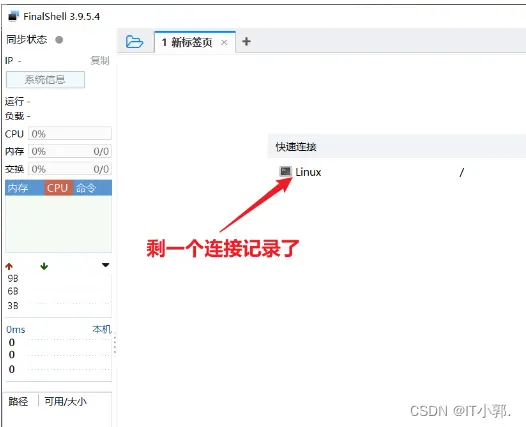
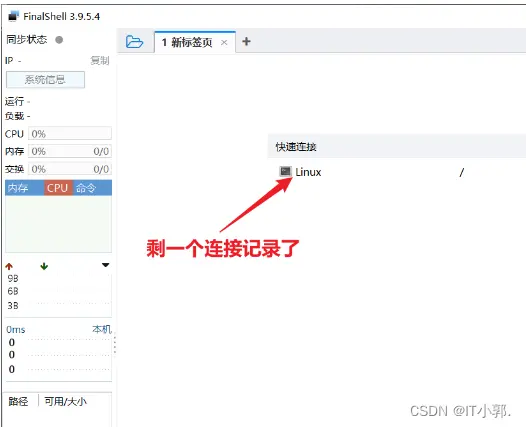
重新打開軟件,舒服,只剩一個記錄了
在這裏插入圖片描述](https://i-blog.csdnimg.cn/blog_migrate/517e4f33f2cc4804f1b6f5...)
重新打開軟件,舒服,只剩一個記錄了