

Dev C++ 是一款免費開源的 C/C++ IDE,內嵌GCC編譯器(GCC 編譯器的
Windows 移植版),是 NOI、NOIP 等比賽的指定工具。Dev C++
的優點是體積小(只有幾十兆)、安裝卸載方便、學習成本低,缺點是調試功能弱。
安裝 Dev C++ 跟安裝普通軟件一樣,遠沒有安裝 VS 那麼複雜。
截止到 2024 年 08 月 20 日,Dev C++ 的最新版本是 5.11。
Dev C++ 5.11 簡體中文版下載地址:
- 網盤下載: https://pan.quark.cn/s/fbc0aca12373
火牆之內,有時候無法訪問 SourceForge 這個網站,建議大家去網盤下載。
開始安裝 Dev C++
Dev C++ 下載完成後會得到一個安裝包(.exe
程序),雙擊該文件即可開始安裝。
- 首先加載安裝程序(只需要幾十秒)
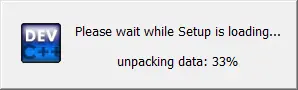
- 開始安裝
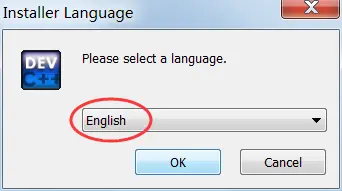
Dev C++
支持多國語言,包括簡體中文,但是要等到安裝完成以後才能設置,在安裝過程中不能使用簡體中文,所以這裏我們選擇英文(English)。
- 同意 Dev C++ 的各項條款
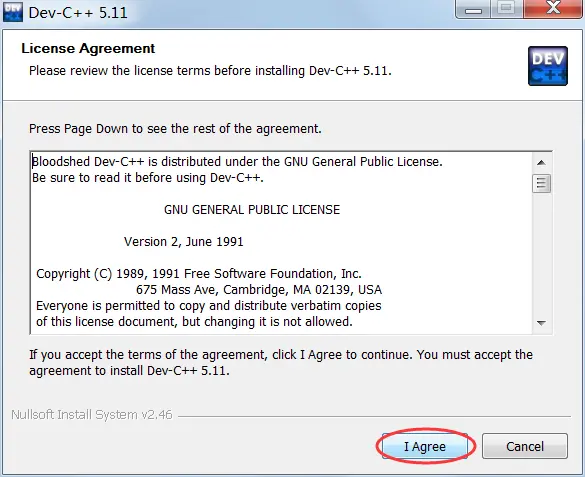
- 選擇要安裝的組件
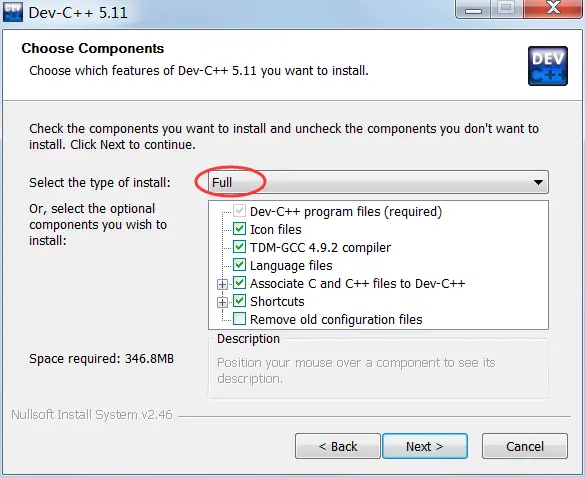
選擇“Full”,全部安裝。
- 選擇安裝路徑
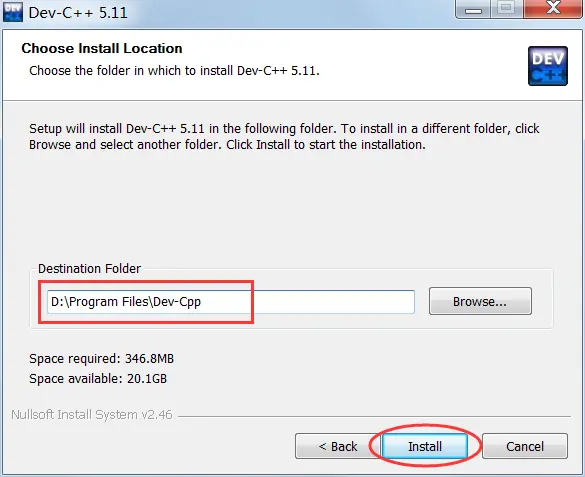
你可以將 Dev C++ 安裝在任意位置,但是路徑中最好不要包含中文。
- 等待安裝
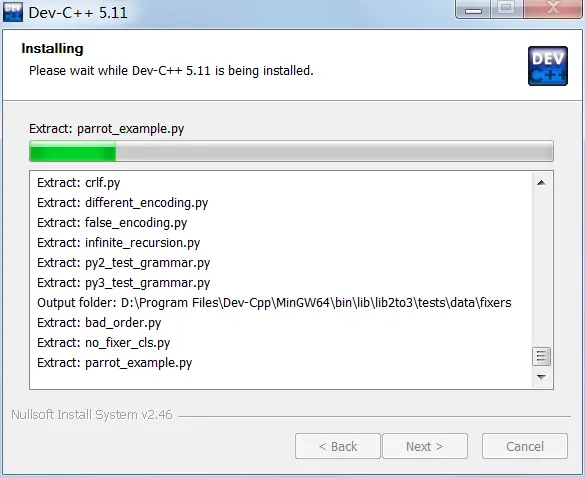
- 安裝完成
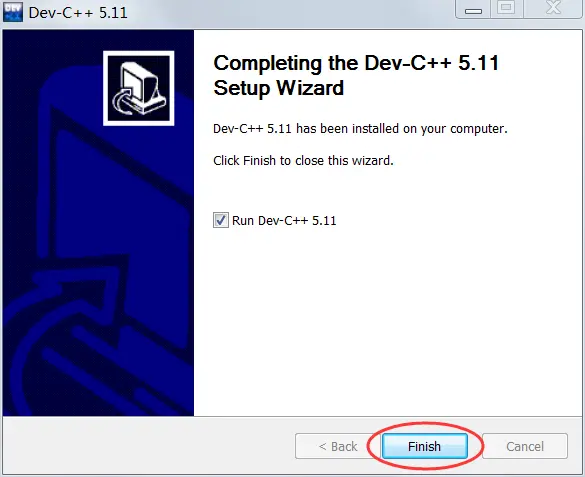
配置 Dev C++
首次使用 Dev C++ 還需要簡單的配置,包括設置語言、字體、和主題風格。
- 第一次啓動 Dev C++ 後,提示選擇語言。
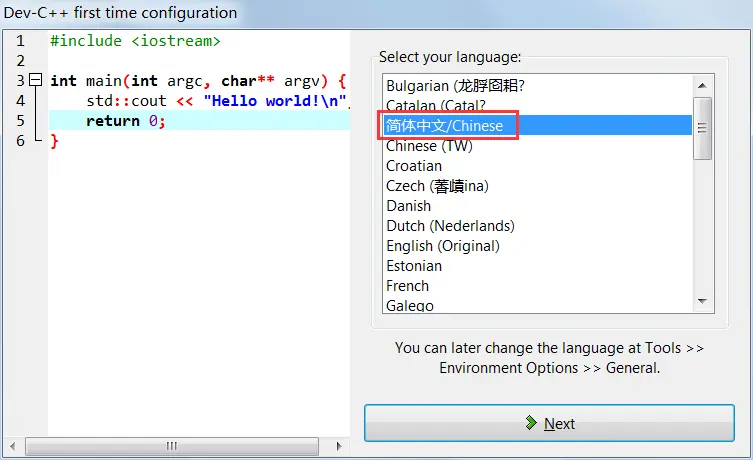
這裏我們選擇簡體中文,英語給力的朋友也可以選擇英文。
- 選擇字體和主題風格
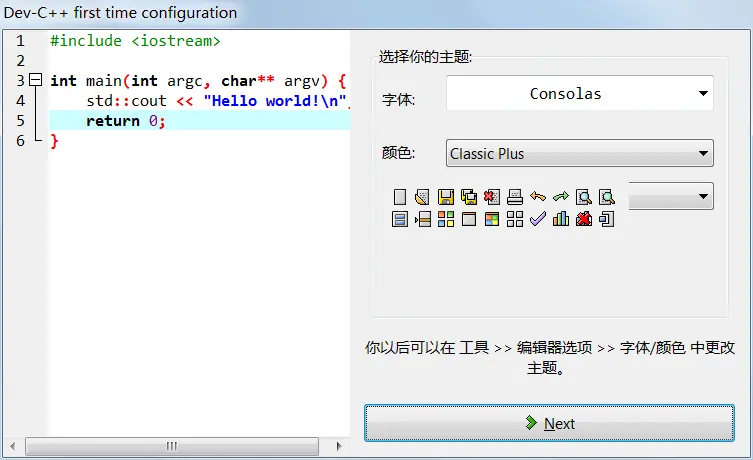
這裏保持默認即可。
- 提示設置成功
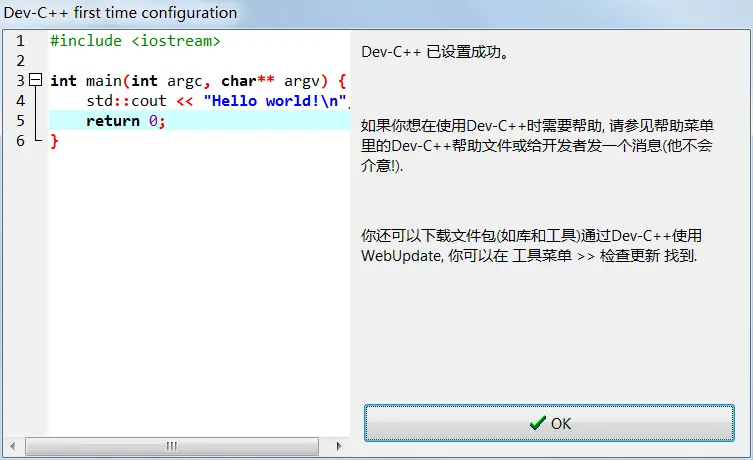
點擊“OK”按鈕,進入 Dev C++,就可以編寫代碼了。
使用Dev C++編寫C語言程序
前面我們給出了一段完整的C語言代碼,就是在顯示器上輸出“Hello,World!”,如下所示:
#include <stdio.h>
int main()
{
    puts("Hello,World!");
    return 0;
}


AI寫代碼

    * 1
    * 2
    * 3
    * 4
    * 5
    * 6
本節我們就來看看如何通過
Dev C++ 來運行這段代碼。
Dev C++
支持單個源文件的編譯,如果你的程序只有一個源文件(初學者基本都是在單個源文件下編寫代碼),那麼不用創建項目,直接運行就可以;如果有多個源文件,才需要創建項目。
1) 新建源文件
打開 Dev C++,在上方菜單欄中選擇“文件 --> 新建 --> 源代碼”:
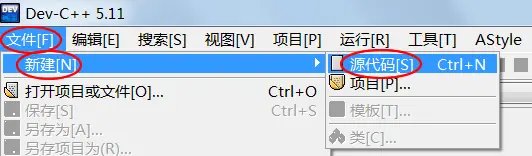
或者按下 Ctrl+N 組合鍵,都會新建一個空白的源文件,如下圖所示:

在空白文件中輸入本文開頭的代碼:
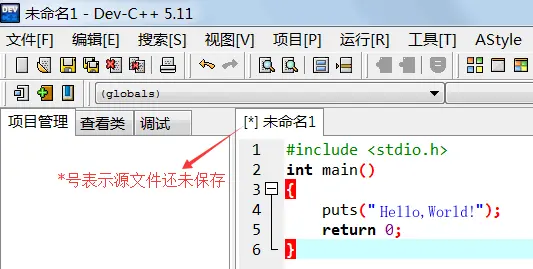
在上方菜單欄中選擇“文件 -->
保存”,或者按下 Ctrl+S 組合鍵,都可以保存源文件。
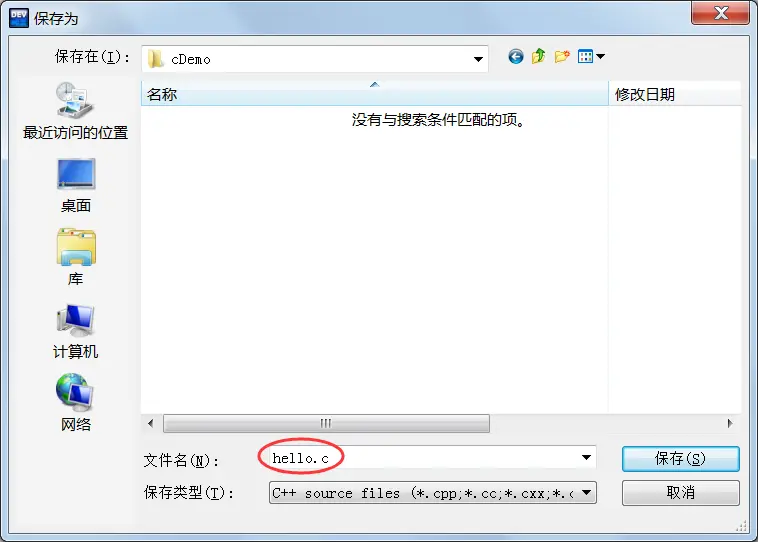
注意將源文件後綴改為 .c 。
小小的提示:C++是在C語言的基礎上進行的擴展,C++已經包含了C語言的全部內容,所以大部分
IDE
默認創建的是C++文件。但是這並不影響使用,我們在填寫源文件名稱時把後綴改為 .c
即可,編譯器會根據源文件的後綴來判斷代碼的種類。上圖中,我們將源文件命名為 hello.c 。
2) 生成可執行程序
在上方菜單欄中選擇“運行 --> 編譯”,就可以完成 hello.c
源文件的編譯工作。
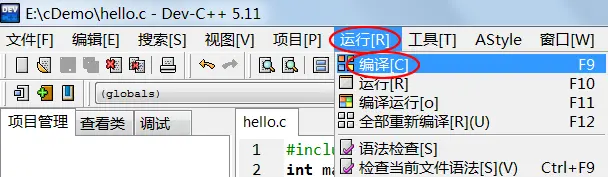
或者直接按下 F9 鍵,也能夠完成編譯工作,這樣更加便捷。
如果代碼沒有錯誤,會在下方的“編譯日誌”窗口中看到編譯成功的提示:
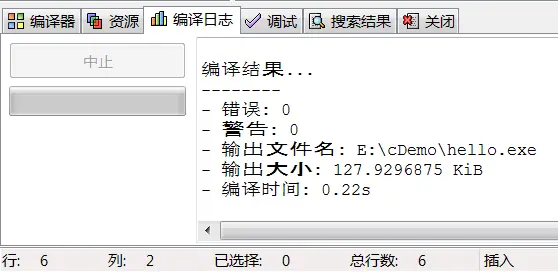
編譯完成後,打開源文件所在的目錄(本教程中是
E:\cDemo\,會看到多了一個名為 hello.exe 的文件,這就是最終生成的可執行文件。
之所以沒有看到目標文件,是因為 Dev C++
將編譯和鏈接這兩個步驟合二為一了,將它們統稱為“編譯”,並且在鏈接完成後刪除了目標文件,所以我們看不到。
雙擊 hello.exe
運行,並沒有輸出“Hello,World!”幾個字,而是會看到一個黑色窗口一閃而過。這是因為,程序輸出“Hello,World!”後就運行結束了,窗口會自動關閉,時間非常短暫,所以看不到輸出結果,只能看到一個“黑影”。
對上面的代碼稍作修改,讓程序輸出“Hello,World!”後暫停下來:
#include <stdio.h>
#include <stdlib.h>
int main()
{
    puts("Hello,World!");
    system("pause");
    return 0;
}


AI寫代碼

    * 1
    * 2
    * 3
    * 4
    * 5
    * 6
    * 7
    * 8
system("pause"); 語句的作用就是讓程序暫停一下。注意代碼開頭部分還添加了 #include <stdlib.h> 語句,否則
system("pause"); 無效。
再次編譯,運行生成的
hello.exe,終於如願以償,看到輸出結果了,如下圖所示:
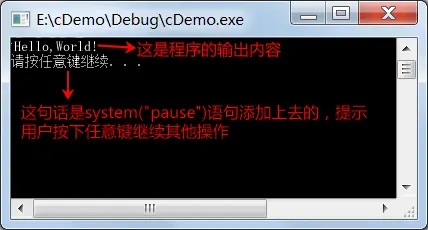
按下鍵盤上的任意一個鍵,程序就會關閉。
更加快捷的方式
實際開發中我們一般使用菜單中的“編譯 --> 編譯運行”選項:
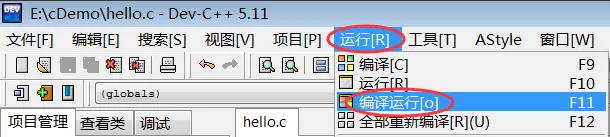
或者直接按下 F11 鍵,這樣能夠一鍵完成“編譯 --> 鏈接 -->
運行”的全過程,不用再到文件夾中找到可執行程序再運行。這樣做的另外一個好處是,編譯器會讓程序自動暫停,我們也不用再添加 system("pause");
語句了。
刪除上面代碼中的 system("pause"); 語句,按下 F11 鍵再次運行程序,結果如下:
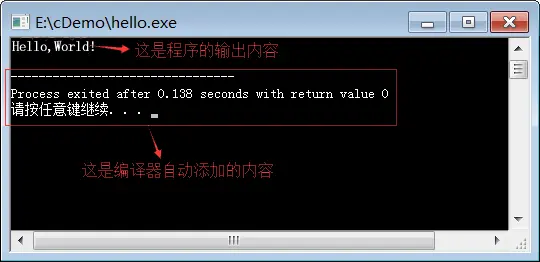
4) 總結
現在,你就可以將 hello.exe
分享給你的朋友了,告訴他們這是你編寫的第一個C語言程序。雖然這個程序非常簡單,但是你已經越過了第一道障礙,學會了如何編寫代碼,如何將代碼生成可執行程序,這是一個完整的體驗。

