

本文分享的是 Visual C++ 6.0(簡稱 VC++ 6.0)中文版的安裝包下載及安裝教程,包括在 Win11 系統下的安裝和使用問題解答。如果您在安裝過程中遇到任何問題,請隨時留言尋求幫助!
一、安裝包的下載
vc6.0 安裝包下載鏈接: 點擊這裏下載 https://pan.quark.cn/s/bc24c385ee87
二、安裝 VC++ 6.0
-
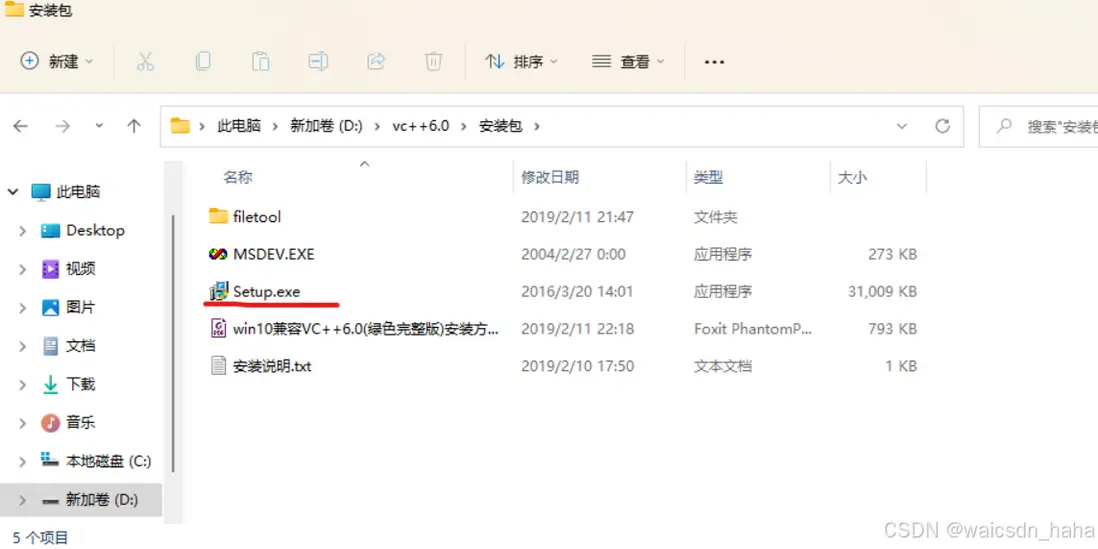
鼠標右鍵點擊下載的安裝包,選擇“解壓”到目標文件夾,解壓後如圖所示:
-
雙擊
Setup.exe進行安裝: -
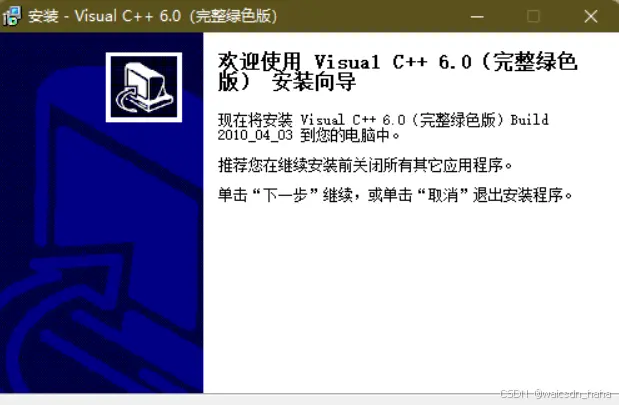
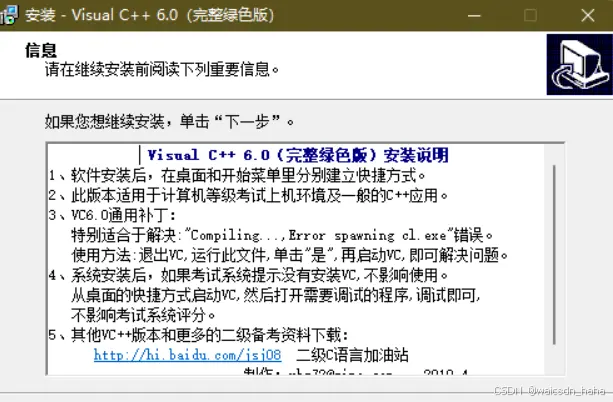
點擊“下一步”:
-
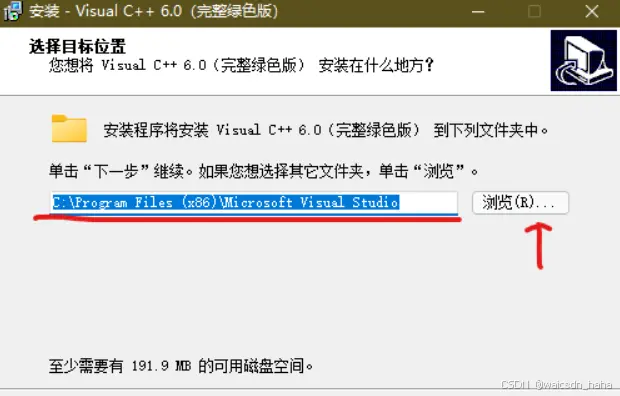
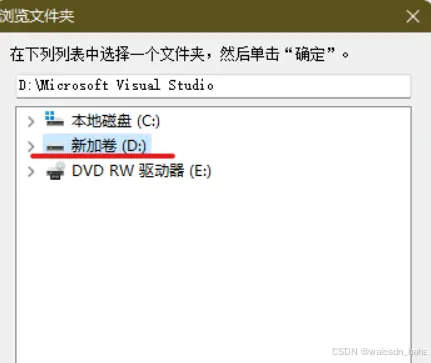
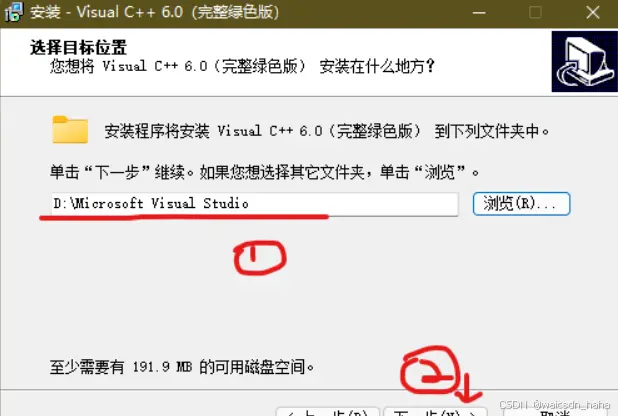
更改安裝路徑,建議不要安裝在 C 盤(默認盤符),可以選擇其他的盤符,點擊“瀏覽”進行更改。
-
選擇 C 盤以外的盤符:
-
完成後點擊“下一步”。
-
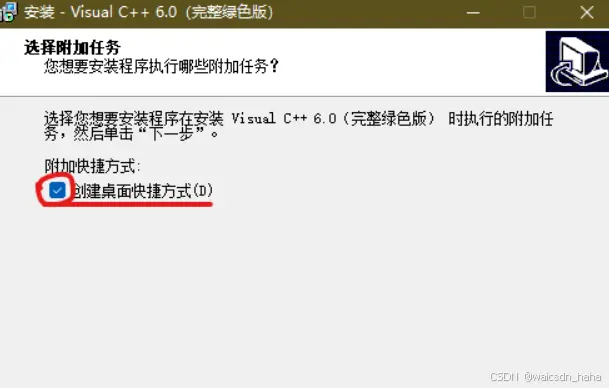
創建桌面快捷方式,然後點擊“下一步”。
-
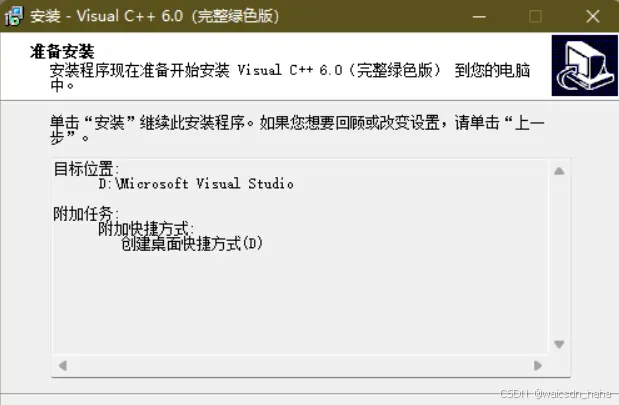
點擊“安裝”開始安裝:
-
等待安裝完成:
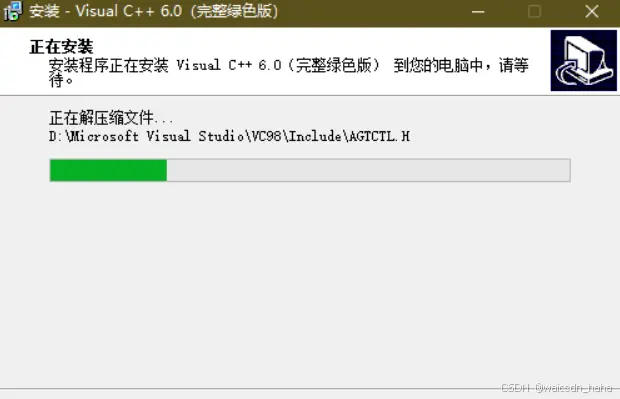
最後點擊“完成”結束安裝。
三、VC++ 6.0 的兼容性設置及 Win11 正常運行配置
-
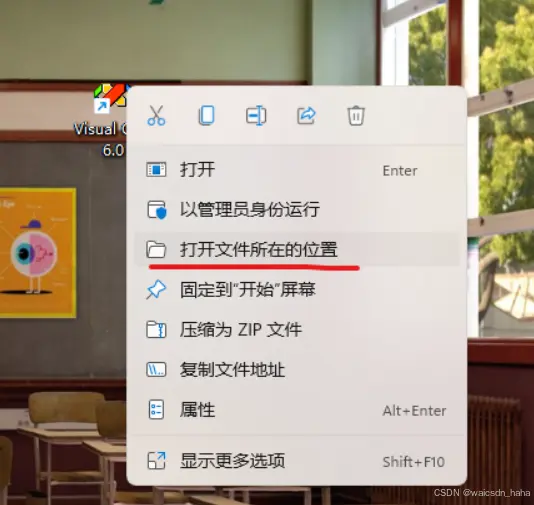
找到 VC++ 6.0 的快捷方式,右鍵點擊並選擇“打開文件所在的位置”。
-
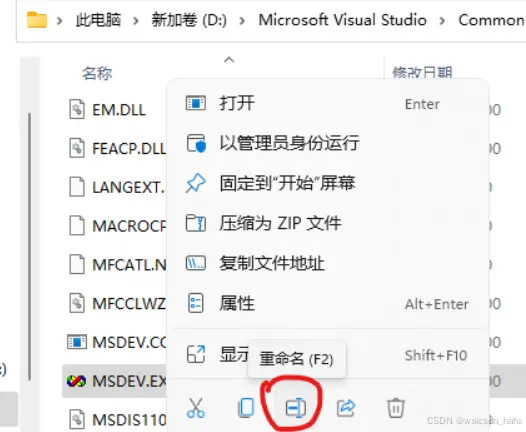
修改文件名稱(重命名),可以隨意更改,最好加一個字母以便記憶。
-
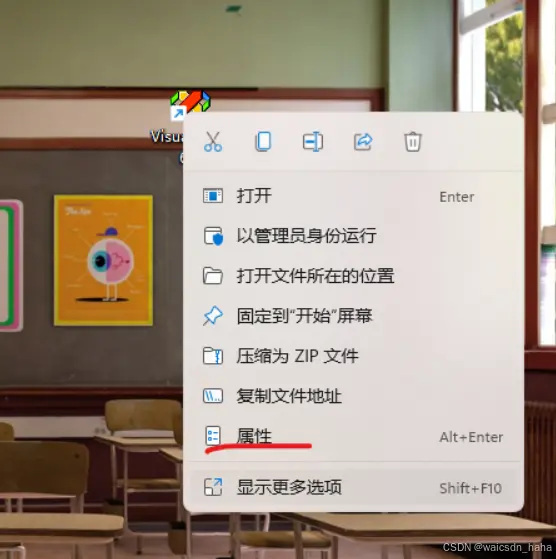
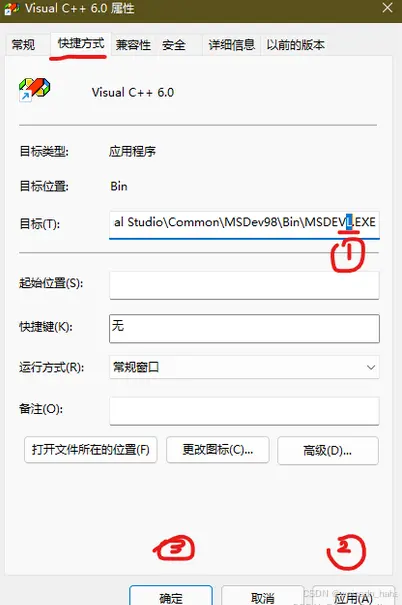
同樣的方法,右鍵點擊快捷方式並選擇“屬性”。
-
在“目標”中添加之前添加的字母,例如“L”,然後點擊“應用”再點擊“確定”。
-
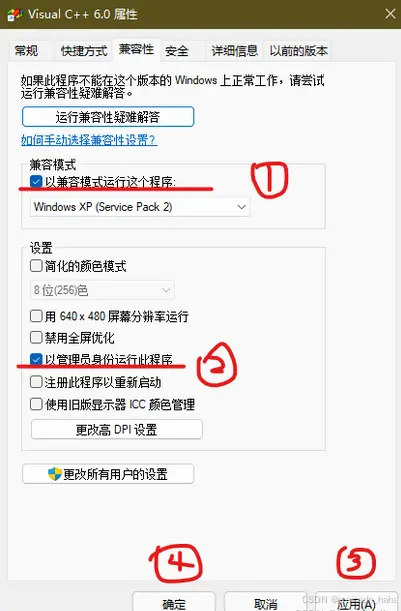
修改兼容性設置:
-
按上述步驟完成後,就可以雙擊打開 VC++ 6.0 了。
注:必須先更改命名,再進行兼容性的配置。
四、VC++ 6.0 的一些配置
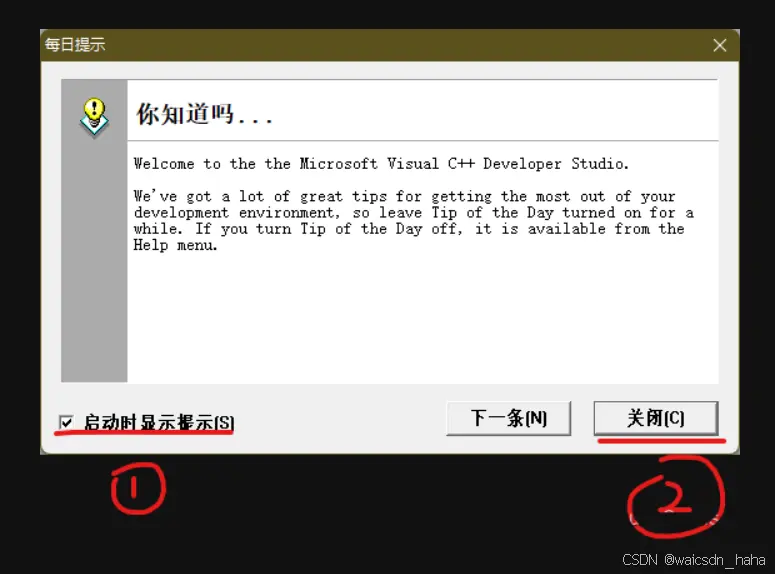
許多人不喜歡軟件彈出提示,下面是關閉 VC++ 6.0 彈窗的步驟:
-
將對勾取消,點擊“關閉”。
-
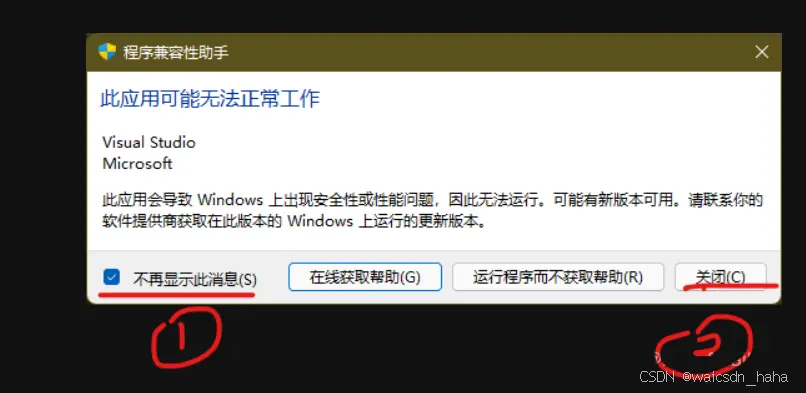
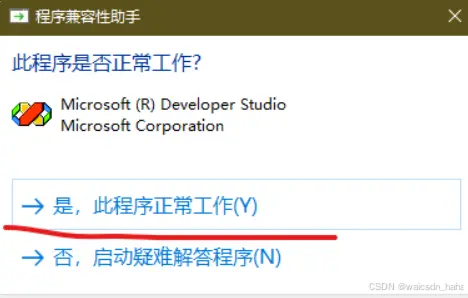
修改兼容性後,關閉文件時可能會彈出窗口,點擊第一個選項即可。
五、總結
希望以上內容能夠幫助您解決 VC++ 6.0 在 Win11 中的使用問題。如果無法正常使用,請嘗試多次安裝,並嚴格按照步驟重新操作。
六、Win11 安裝
關於 Win11 的安裝,您可以查看以下幾篇文章:
- Windows 11 24H2 中文操作系統純淨版安裝教程,保姆級,餵飯教程。
- VMware 虛擬機安裝 Windows 11 保姆級教程(最新步驟 + 踩坑)
- 【保姆式教程】安裝 Win11 系統,純淨微軟 Windows 11 系統
如需進一步幫助,請隨時聯繫!
