

最近 OpenClaw(由 ClawdBot 改名)是真的火,它是一個能操作電腦幹活的 AI 數字員工。能幫你讀寫文件、編寫程序、執行任務,7×24 小時不休息。而且你隨時隨地掏出手機就能操控它,讓它幫你幹活。
網友也是把 OpenClaw 玩出花來了:
-
有人讓它自動清理上萬封郵件,收件箱直接幹掉 45%,省下幾十個小時的整理時間
-
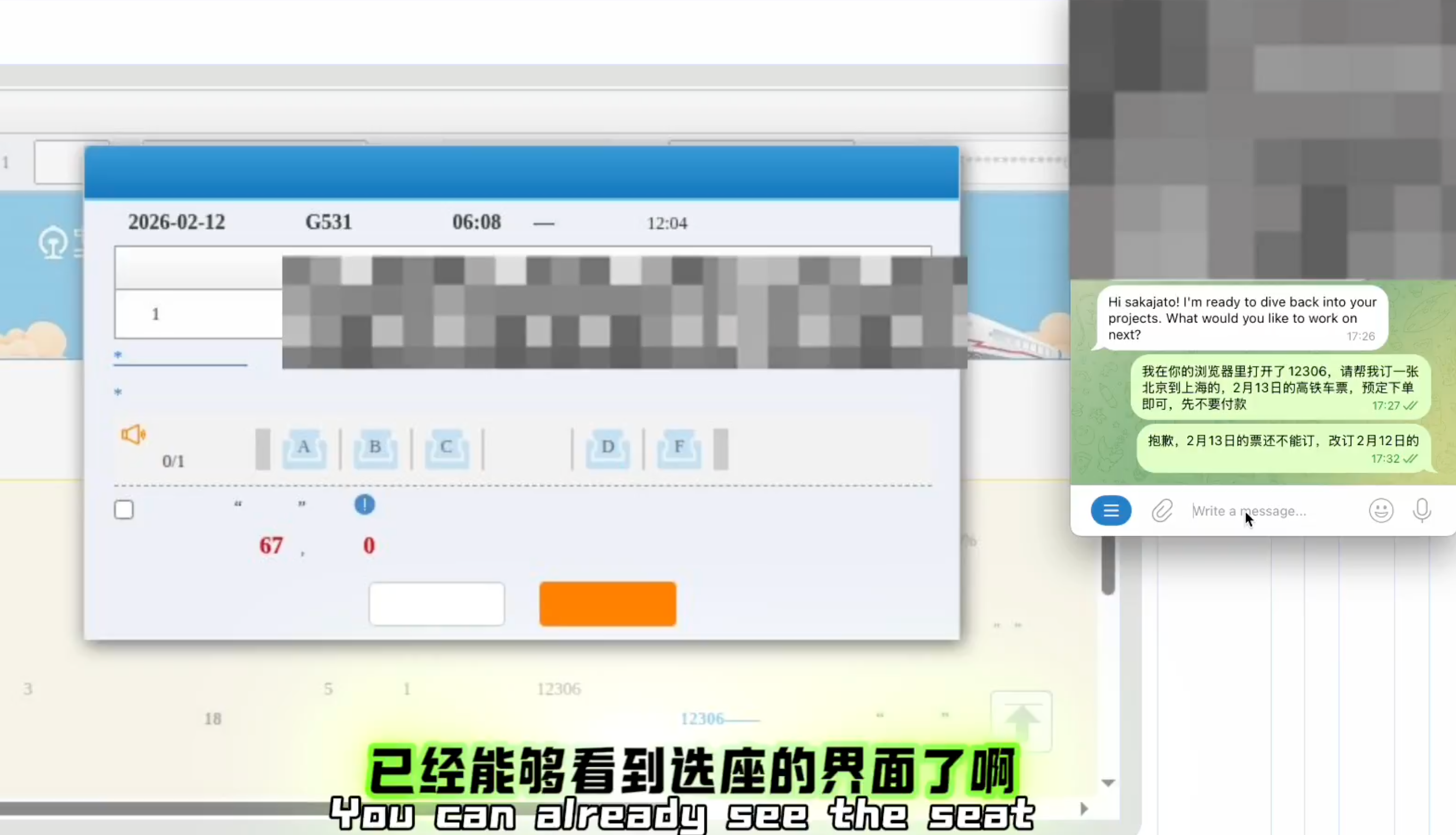
有人用它搶演唱會門票和機票,設好條件讓它每隔幾秒刷一次,刷到就自動下單
-
有人躺在牀上,通過手機遙控它把整個網站重寫了一遍
-
還有人讓它同時跑多條自動化任務:一邊盯盤、一邊寫日報、一邊自動回羣消息
更離譜的是,蘋果的 Mac Mini(就是那個巴掌大的小主機)竟然因為 OpenClaw 直接賣斷貨了!因為很多人想買一台 24 小時不關機的小電腦跑 OpenClaw,讓它當自己的 AI 打工人。

這玩意剛出的時候,女朋友就問我:看起來好厲害啊,你能幫我也整一個嗎?
我撇撇嘴:不整。
她給了我一巴掌:整不整?
我一臉委屈:別整別整,再等等,一定會有更簡單的安裝方法出來的。

果然,沒讓我等太久,最快的、傻瓜式安裝 OpenClaw 的方法來了!
怎麼安裝 OpenClaw
很多人以為想玩 OpenClaw 就得買一台實體電腦 24 小時開着。但其實完全沒必要,一台雲服務器就能搞定,而且更穩定、不怕斷電斷網、隨時隨地用手機就能指揮它幹活。
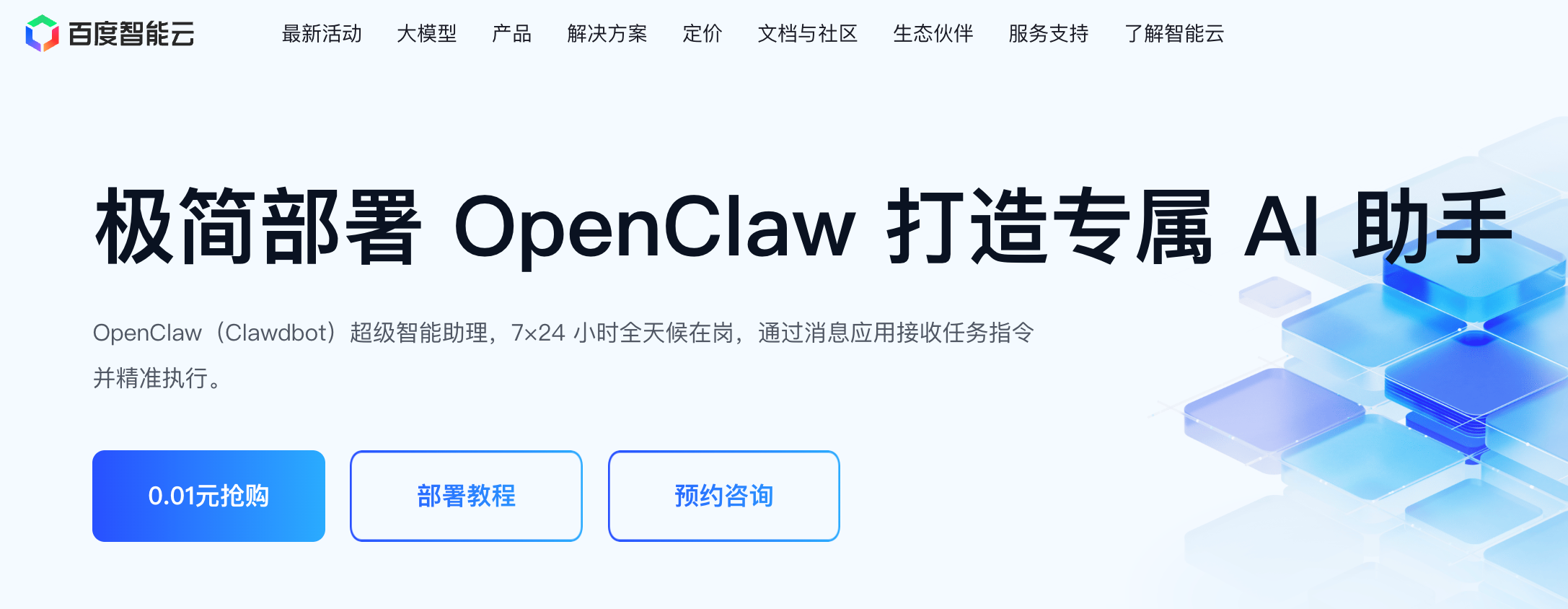
就在 2 月 8 日,百度智能雲推出了 OpenClaw 極速簡易部署方案。哪怕你完全沒有編程基礎,只需要點幾下鼠標,幾分鐘內就能擁有自己的 AI 數字員工。還支持各種主流 AI 大模型一鍵切換,甚至能直接把 OpenClaw 接入 QQ、飛書、釘釘、企業微信,在手機上發條消息就能指揮 AI 幹活。
接下來我帶大家實操一下,建議收藏備用 ⭐️。
手把手部署 OpenClaw
1)搞一台雲服務器
你可以把雲服務器理解成 一台放在機房裏的電腦,24 小時不關機、不斷網,你隨時隨地都能遠程連上去用它。
先分享一種最簡單獲取服務器的方法,打開百度智能云為 OpenClaw 特製的「極簡部署頁面」,只需 0.01 元,就能搶購到一台 2核4G4M 的輕量應用服務器,免費體驗 1 個月。
指路:https://cloud.baidu.com/product/BCC/moltbot.html
這個活動是每天限量的,新老用户都能參與,沒想到我運氣不錯,羊毛被我薅到了哈哈:
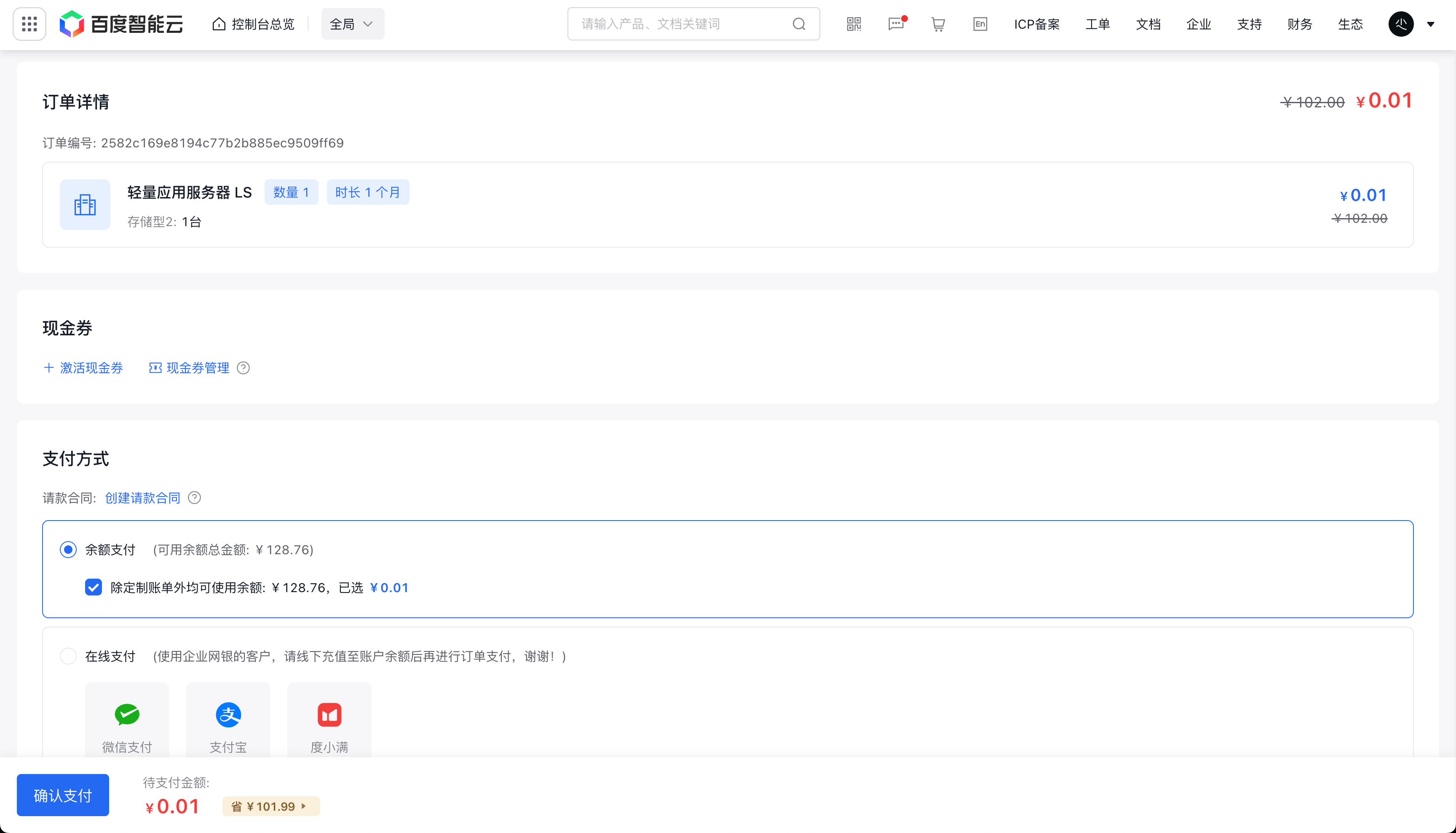
稍等片刻,服務器就初始化完成了。

點擊「一鍵部署OpenClaw」按鈕,就能跳轉到服務器管理頁面。
如果你沒有成功參與活動,也不要灰心,可以進入輕量應用服務器控制枱,手動創建一台服務器。
指路:https://console.bce.baidu.com/ls/#/ls/instance/create
注意,鏡像一定要選擇 OpenClaw 應用鏡像,套餐選擇 2 核 4GB 就妥妥夠用了。
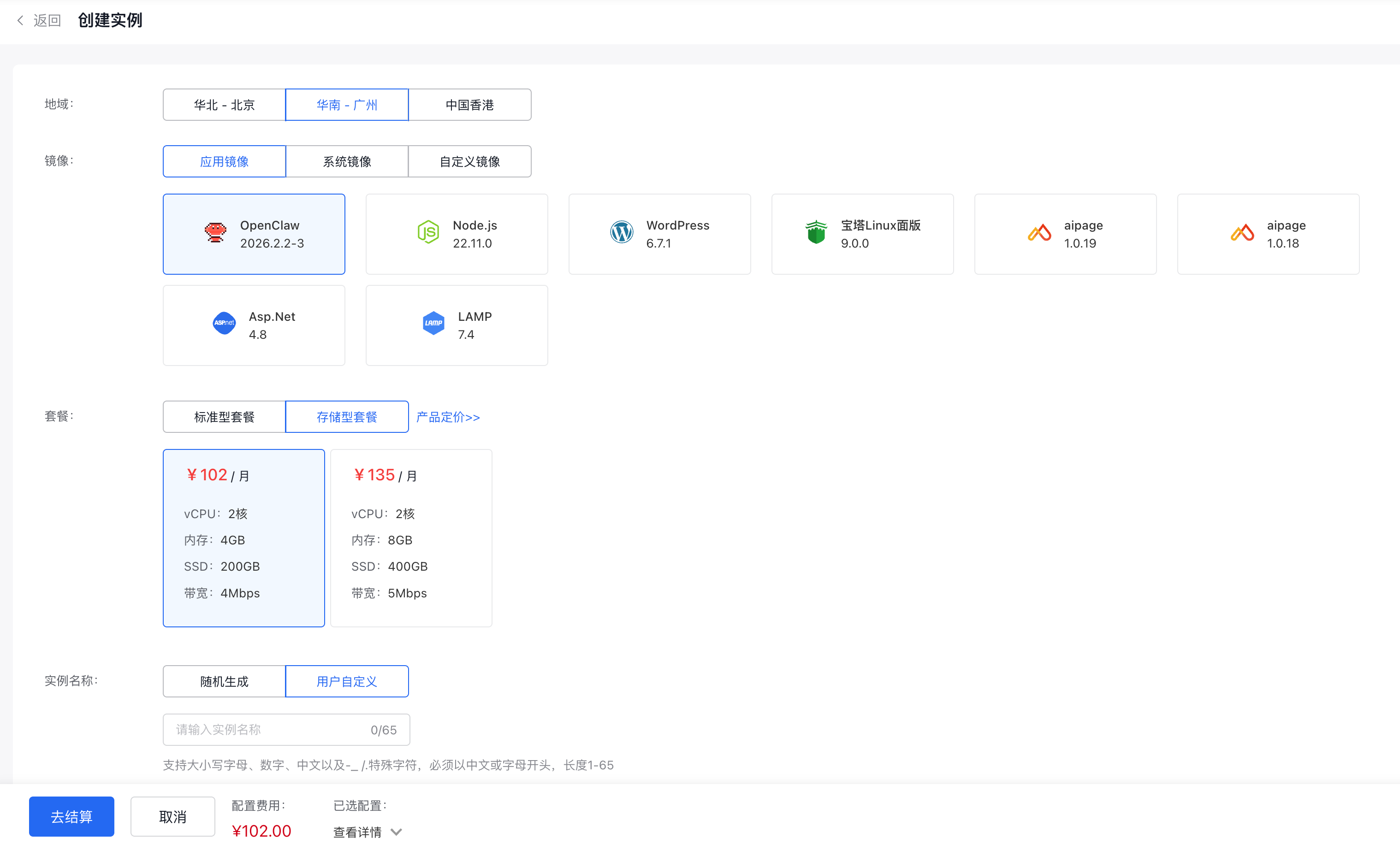
結算之後會自動創建服務器,然後跟前面一樣,能夠進入到服務器管理頁面。
做到這一步,相當於你已經獲得了一位 “即將入職” 的 AI 員工。
2)一鍵開通相關服務
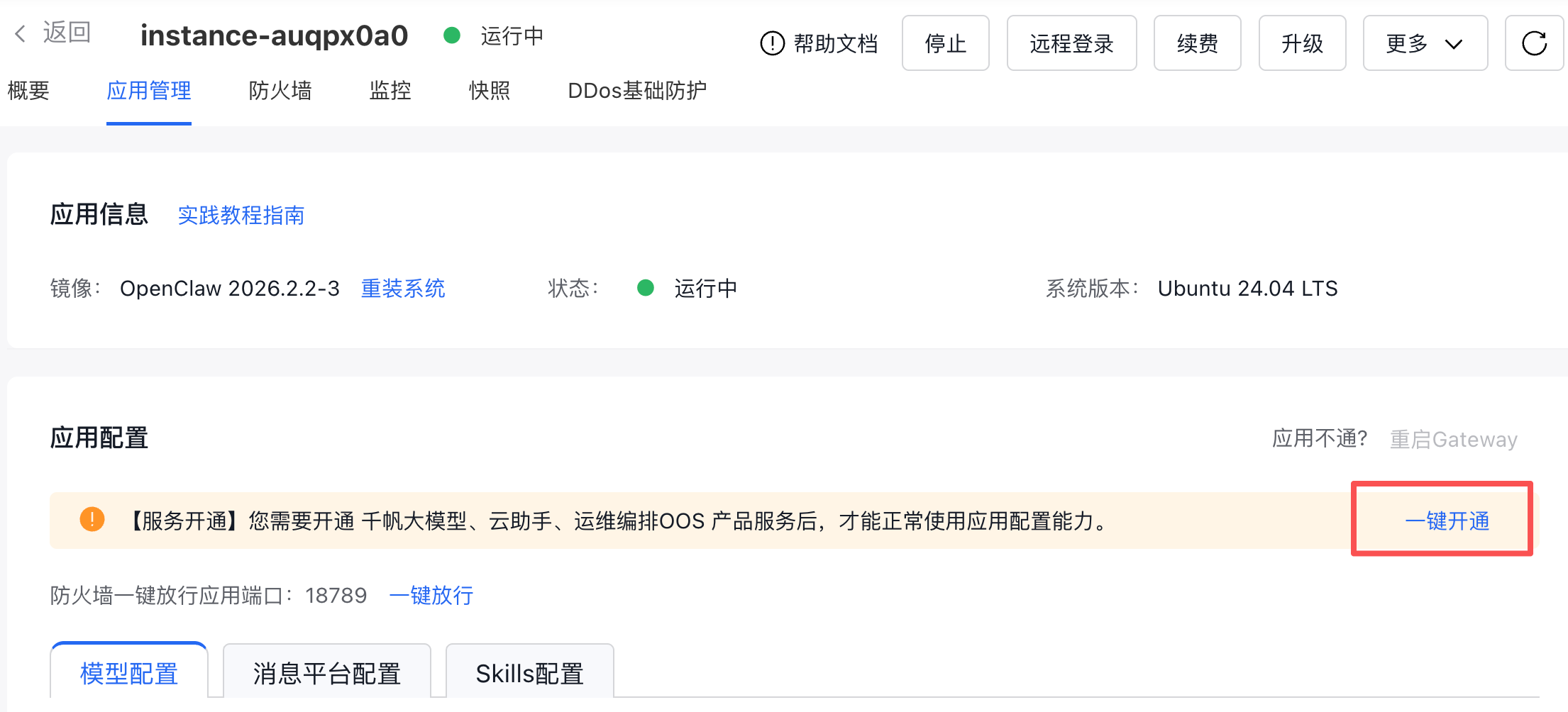
在服務器管理頁面中,點擊 應用管理 Tab。
頁面會提示你需要開通千帆大模型、雲助手等幾個服務。不用一個個去找,直接點 一鍵開通,同意協議就搞定了。
3)放通防火牆端口
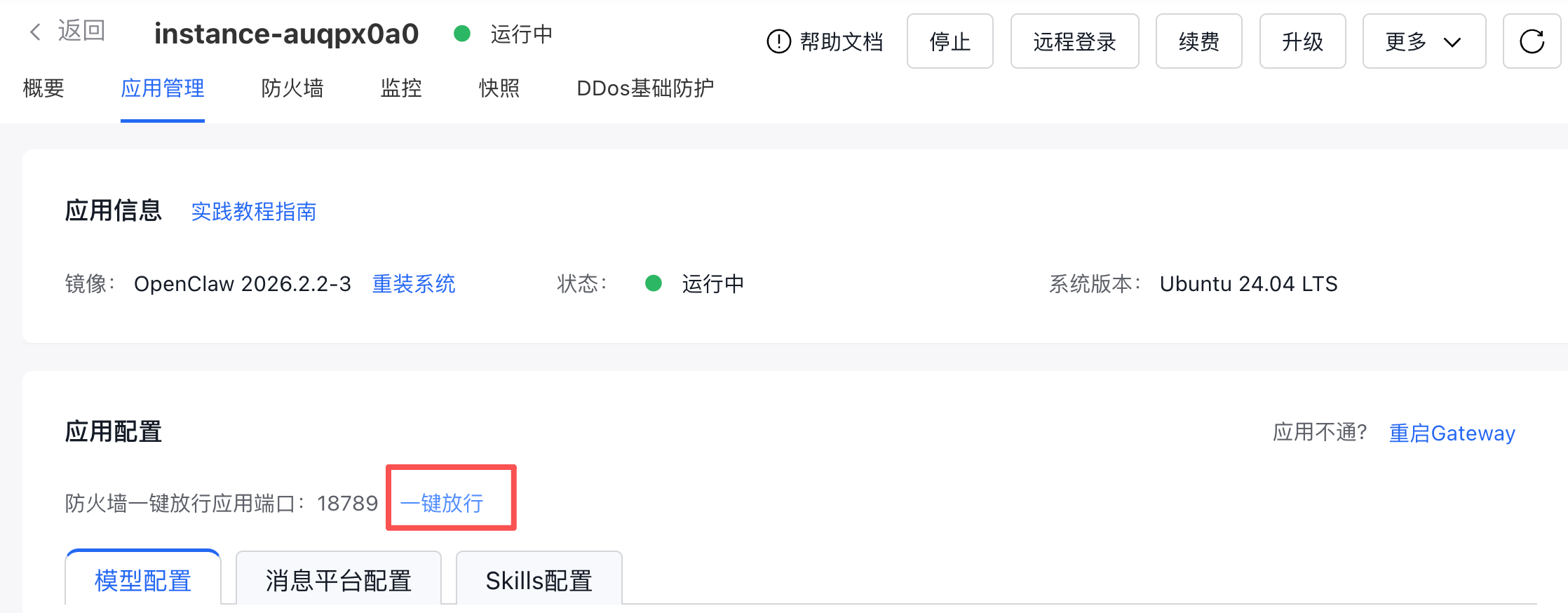
如果你想要訪問已經部署的 OpenClaw 網頁控制枱,需要放通服務器防火牆的 18789 端口。
點擊 一鍵放行 按鈕就好:
4)選擇 AI 模型
接下來,為你的 AI 員工提供一個聰明的大腦吧~
可以直接在頁面下拉選擇你想要的模型,國產的主流大模型基本都支持(比如 DeepSeek),選完點擊 應用 就行。
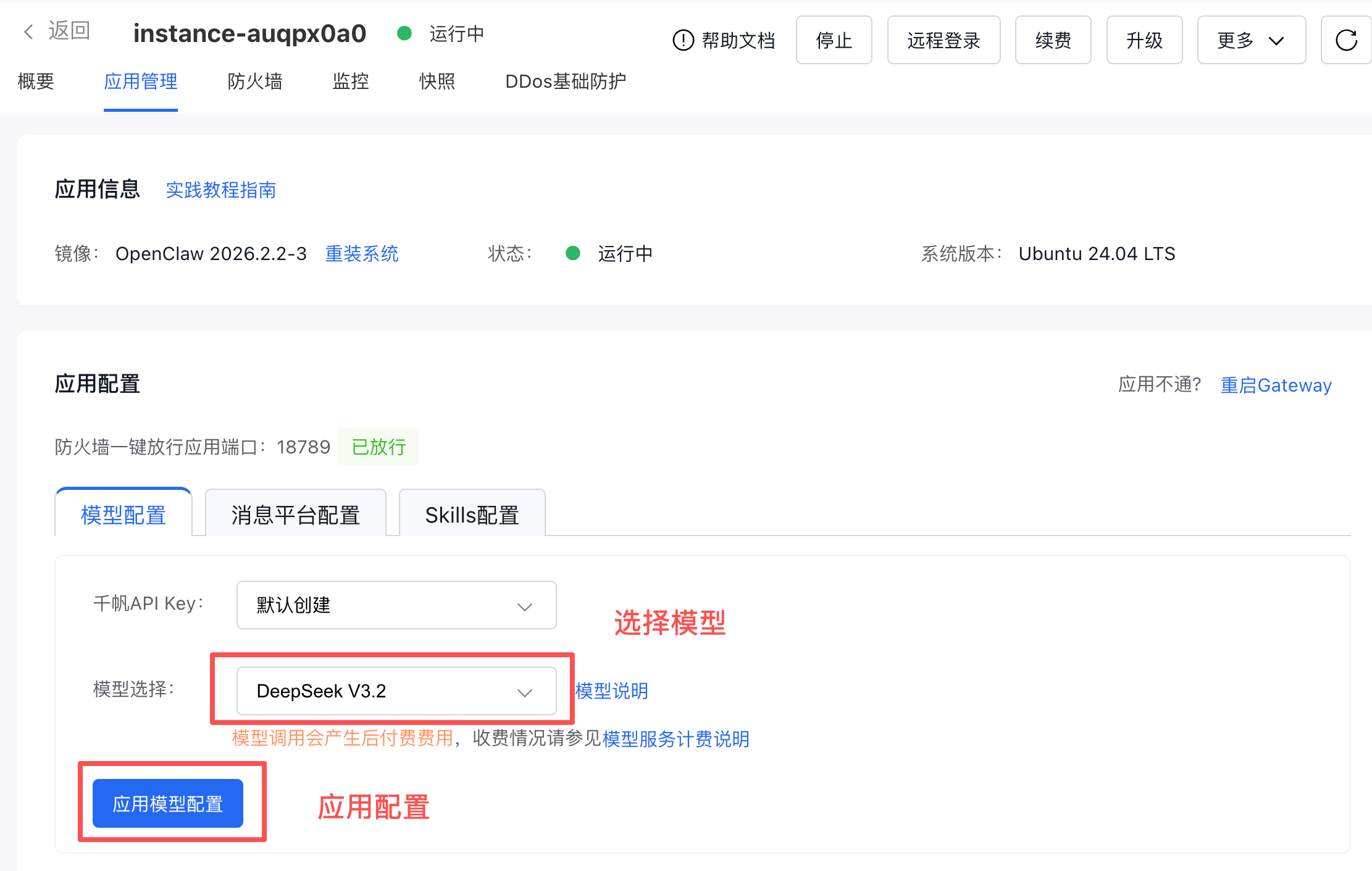
系統會自動幫你創建調用大模型的 API 密鑰,並且把配置全部搞定。
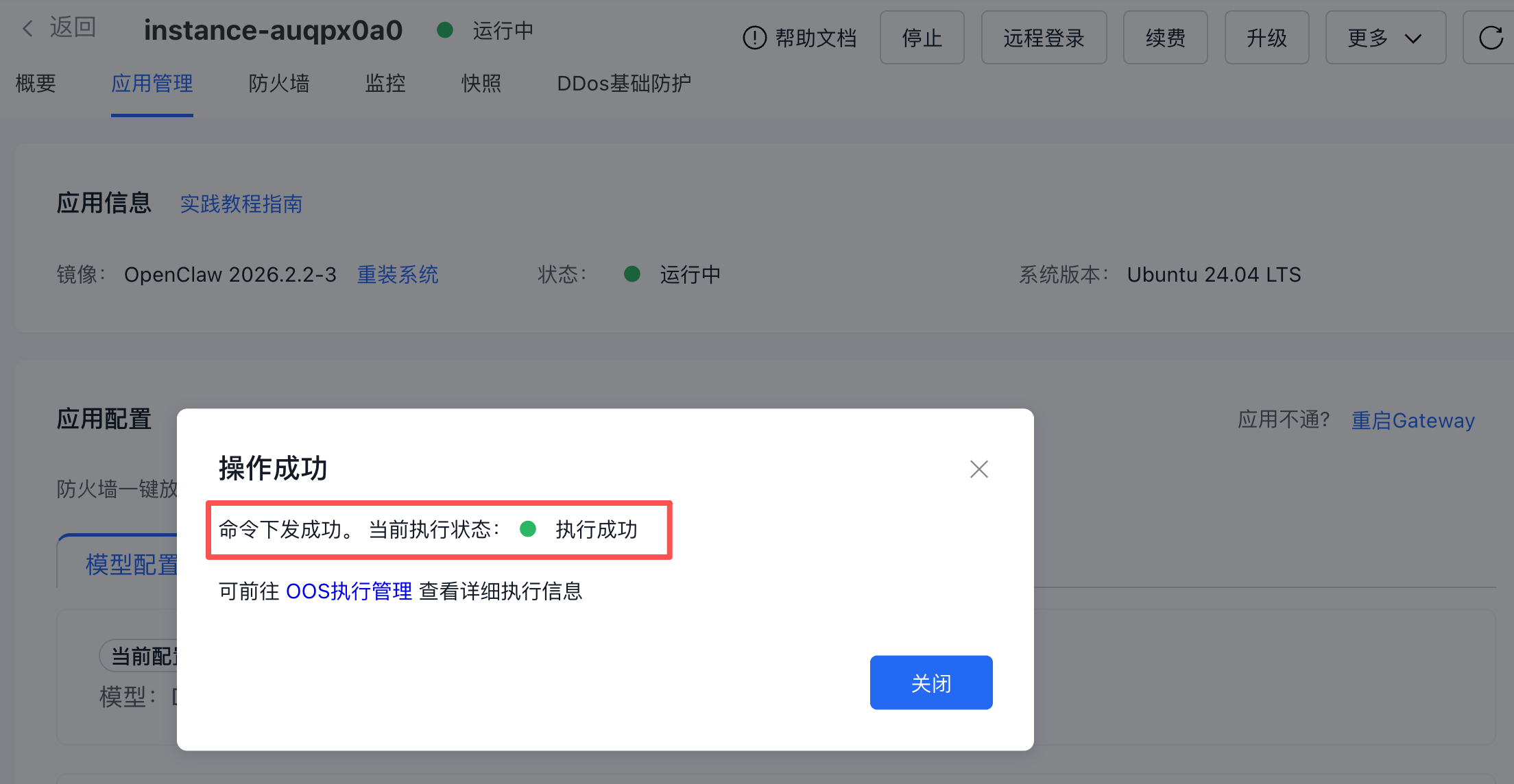
等執行成功,你的 OpenClaw 就可以正常使用了。
做到這裏,恭喜,你的 AI 數字員工已經正式入職!
前後加起來也就幾分鐘,而且整個過程非常傻瓜式。平台真的是很照顧小白了,生怕多操作一步就把用户勸退掉。
5)跟你的 AI 員工聊聊天
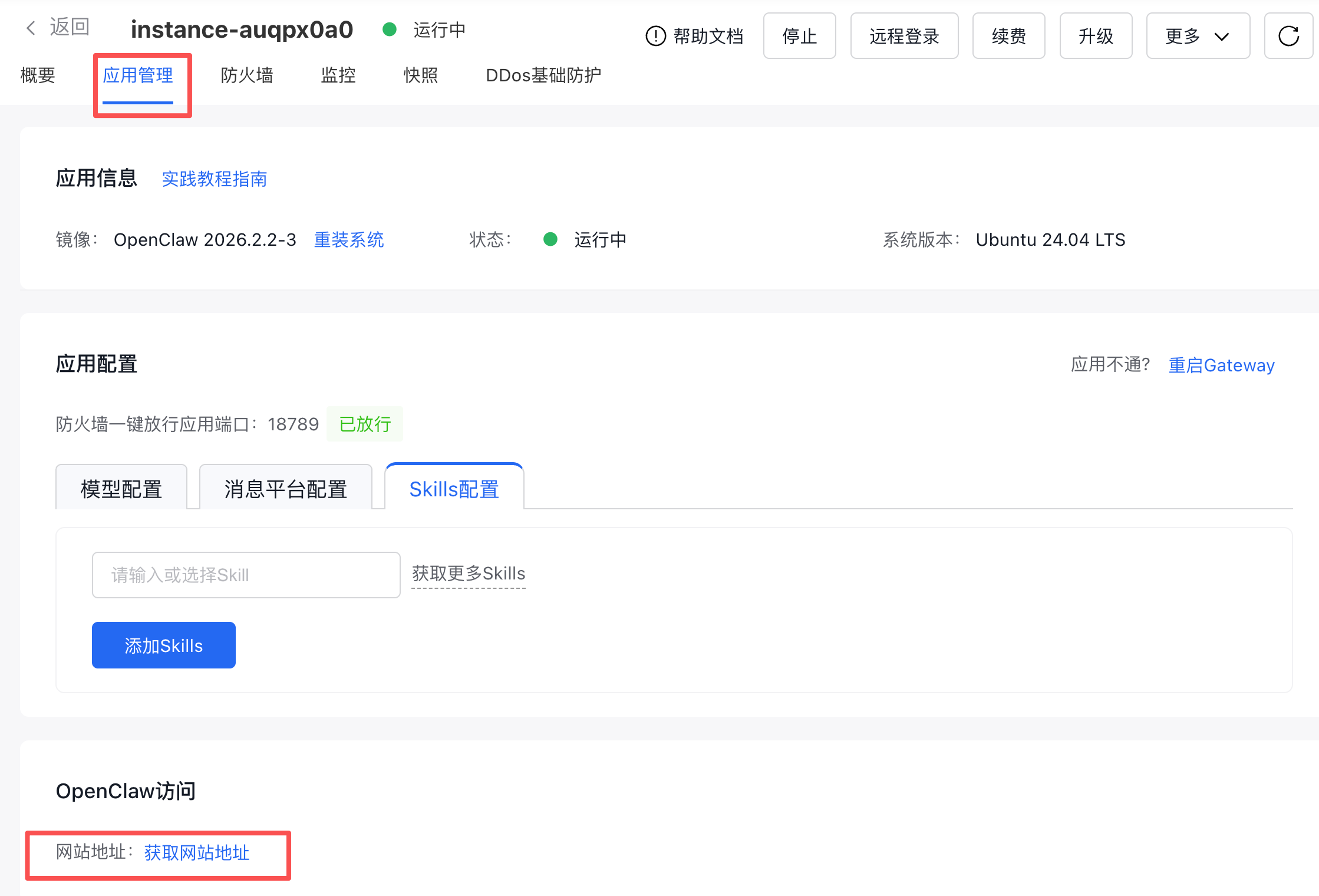
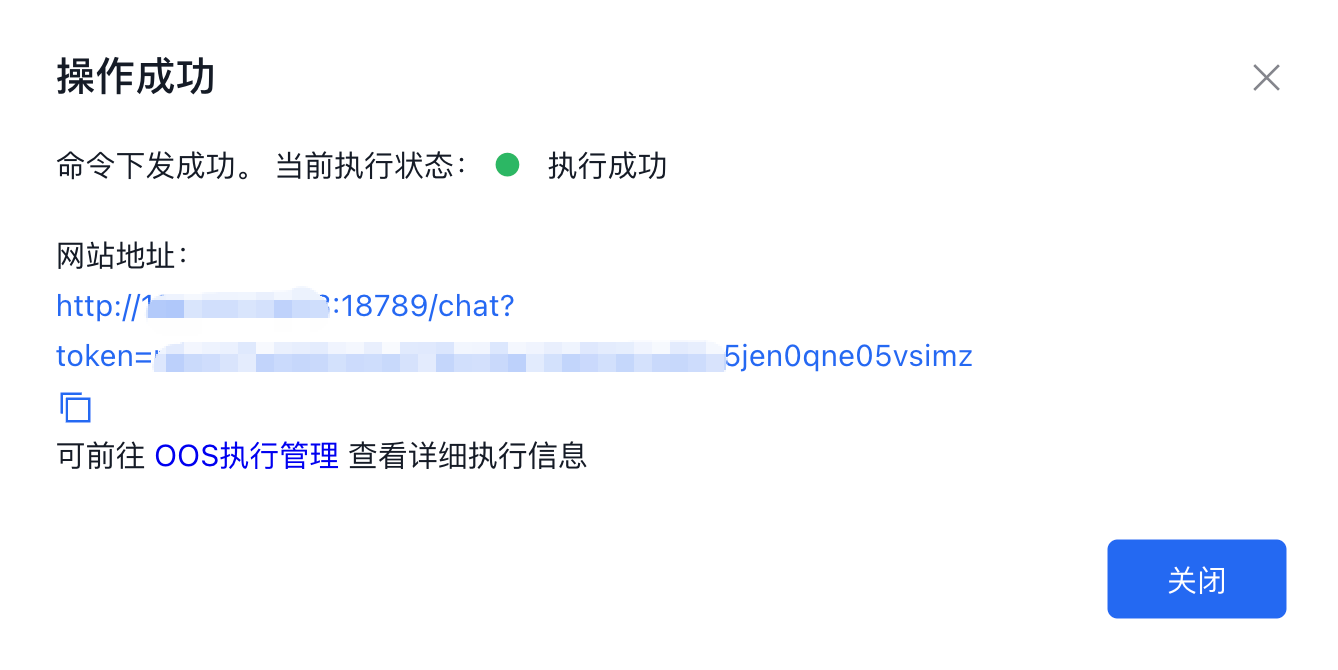
點擊頁面下方的 獲取網站地址:
然後打開鏈接進入 OpenClaw 網頁端:
現在你就可以直接在網頁上跟 OpenClaw 對話了,比如先給他取個名字吧,我這裏叫他為「魚皮的天苟」:
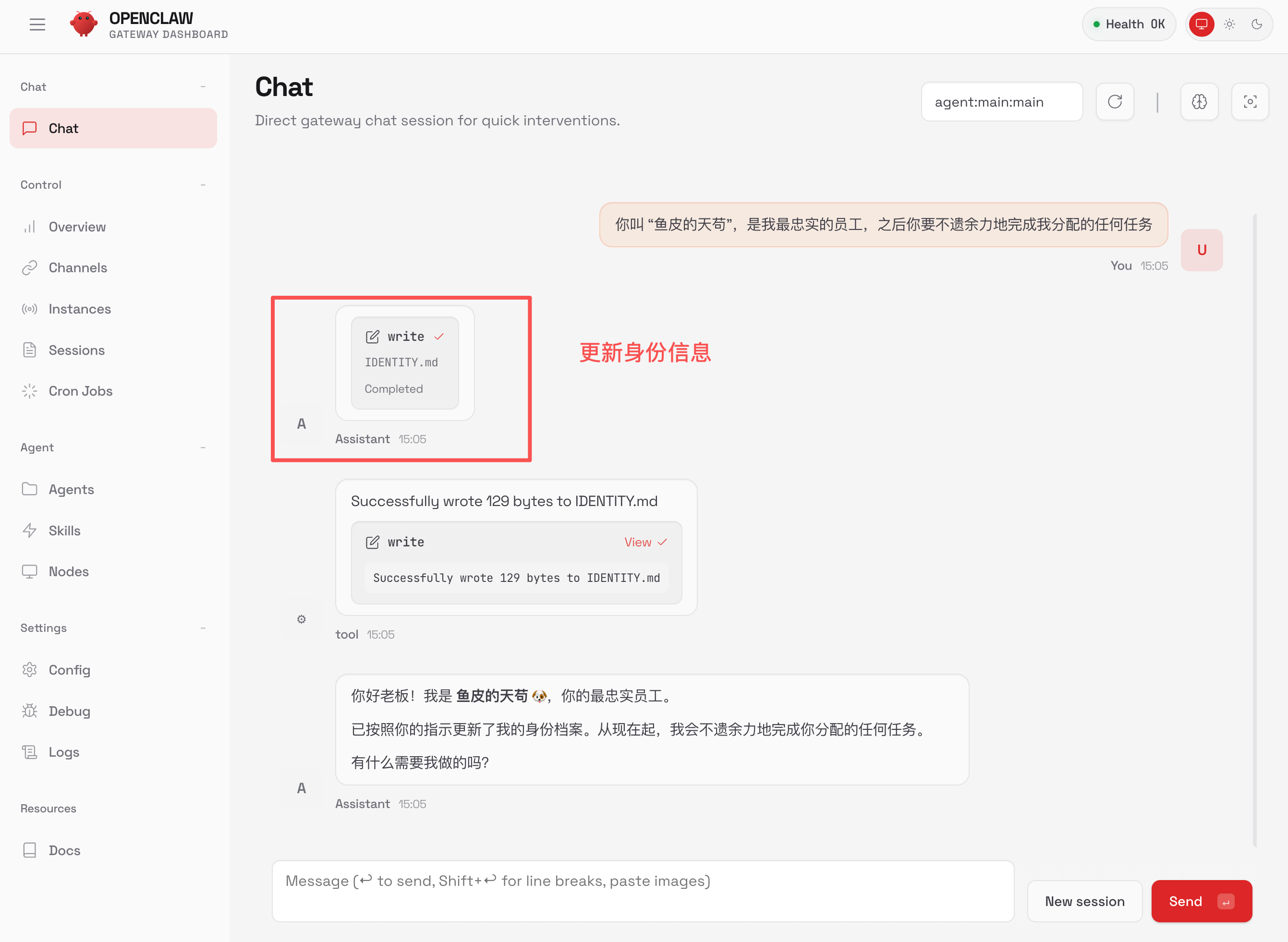
可以看到,AI 自動更新了自己的身份,並且會一直保留這段記憶。之後,你可以通過不斷地對話來訓練 AI,讓他成為你最得力的助手。
不過話説回來,總不能每次想找 AI 幫忙都跑去開電腦、打開瀏覽器訪問網頁吧?那也太麻煩了。
怎麼能隨時聯繫到我的 AI 員工呢?
答案當然是:通過手機給 AI 員工發消息。
幾乎所有聊天軟件都能接受 OpenClaw 這位 AI 員工,比如 QQ、企業微信、釘釘、飛書等等。下面我就以更適合個人用户的 QQ 為例,給大家演示如何在手機上遙控 AI 幹活。
在手機 QQ 上遙控 AI 幹活
如果你使用百度智能雲安裝 OpenClaw,那麼接入 QQ 就非常簡單了,幾步就搞定。
1)創建 QQ 機器人
打開
指路:https://q.qq.com
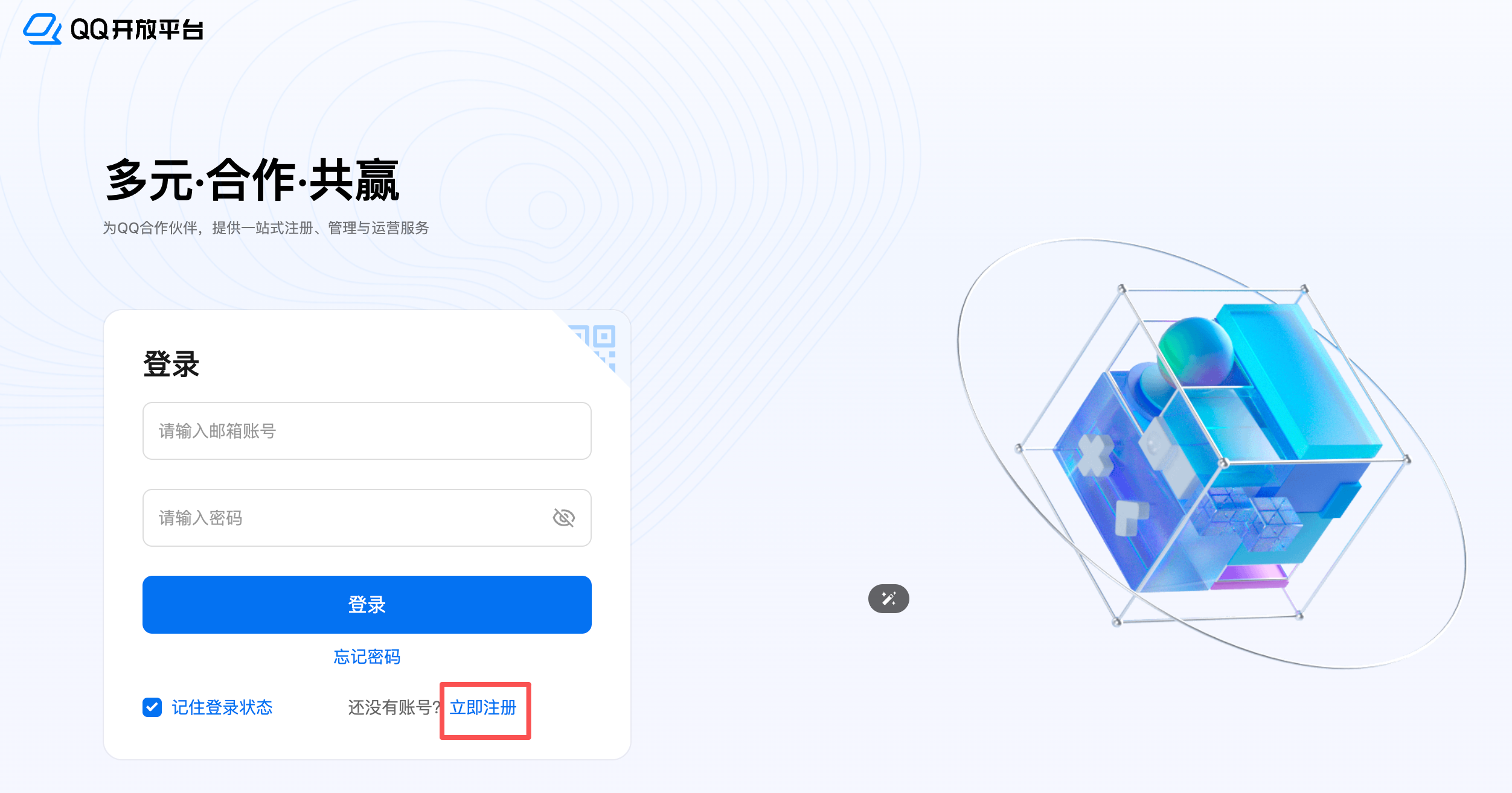
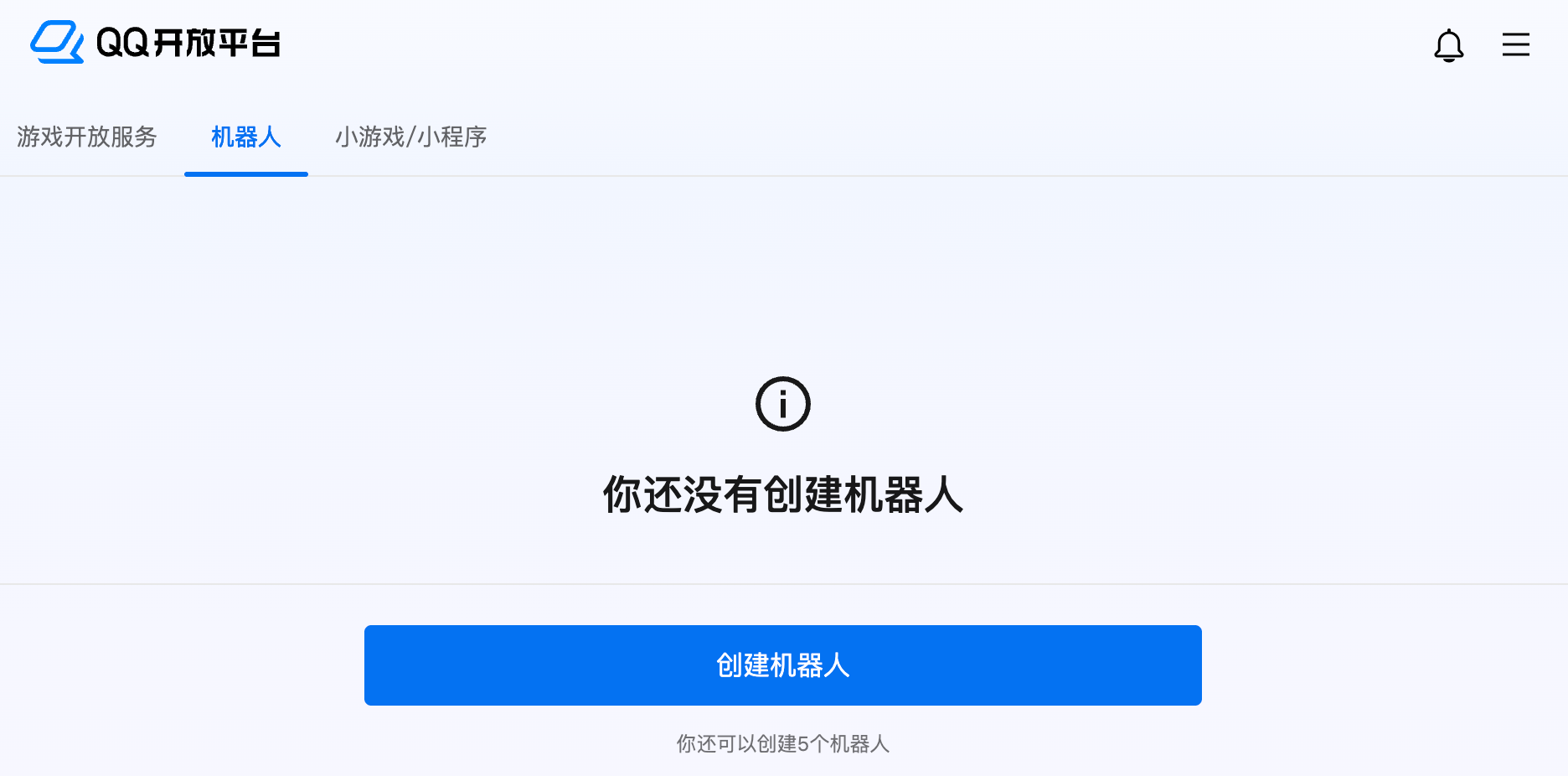
登錄成功後,點擊 “機器人” Tab,創建一個新的機器人:
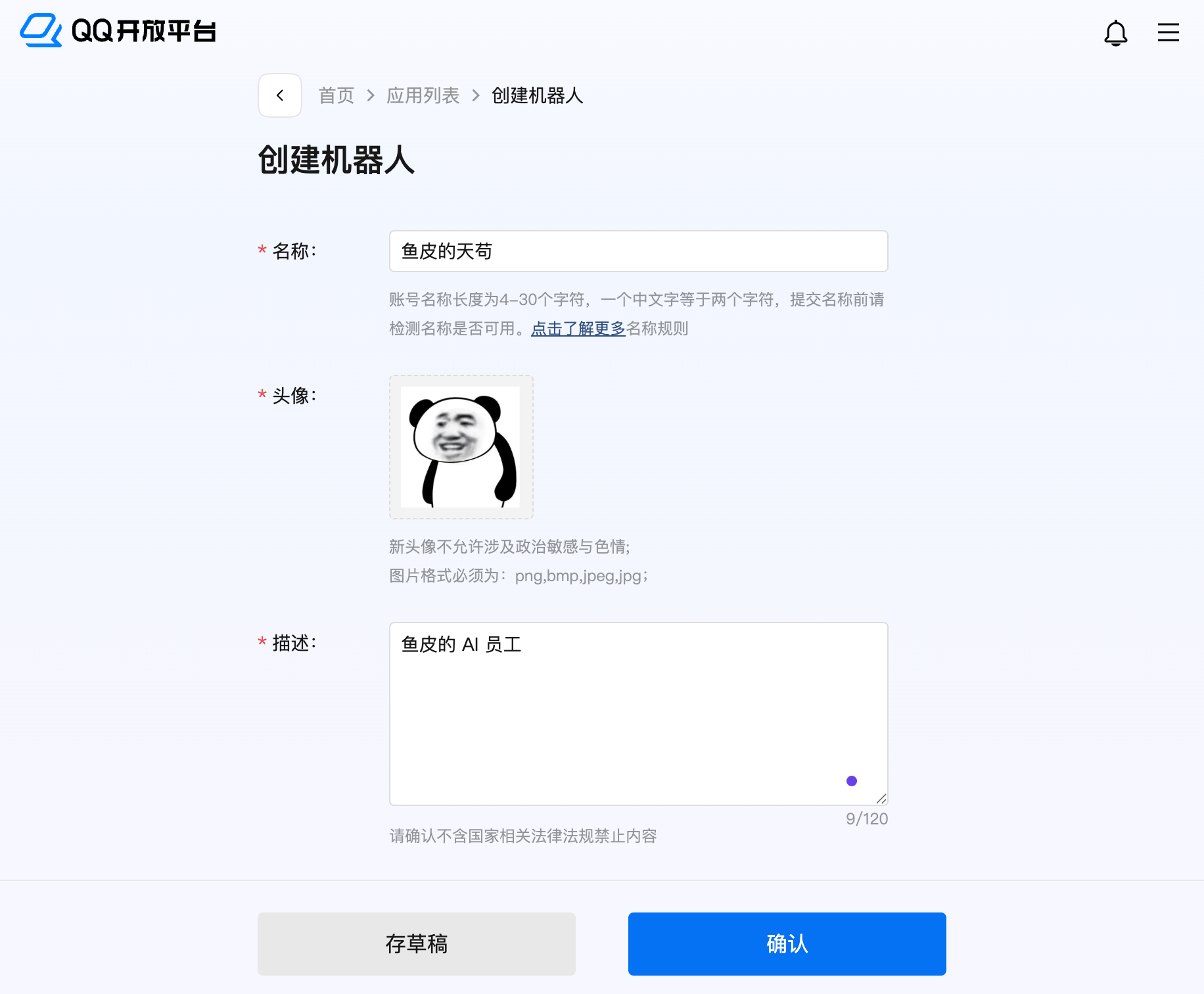
給你的機器人設置一個愛稱和可愛的頭像吧,便於之後在 QQ 中找到他:
2)設置機器人
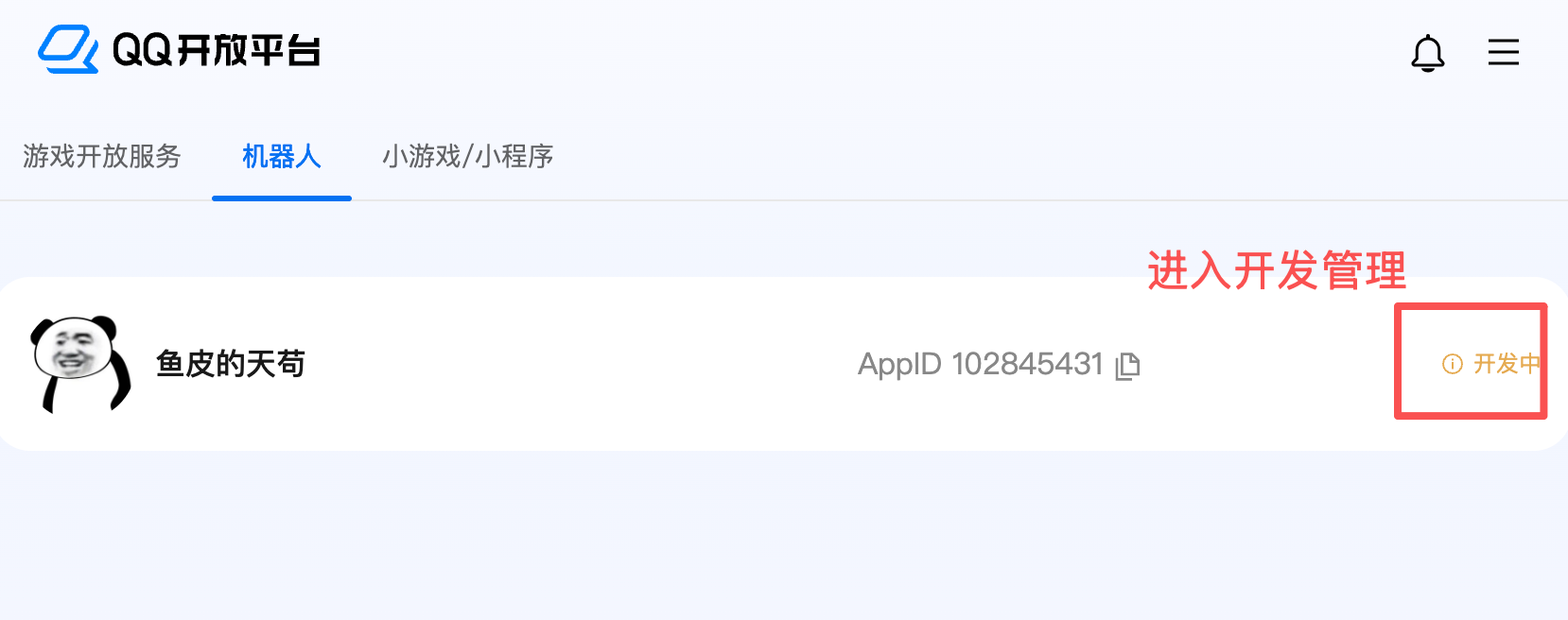
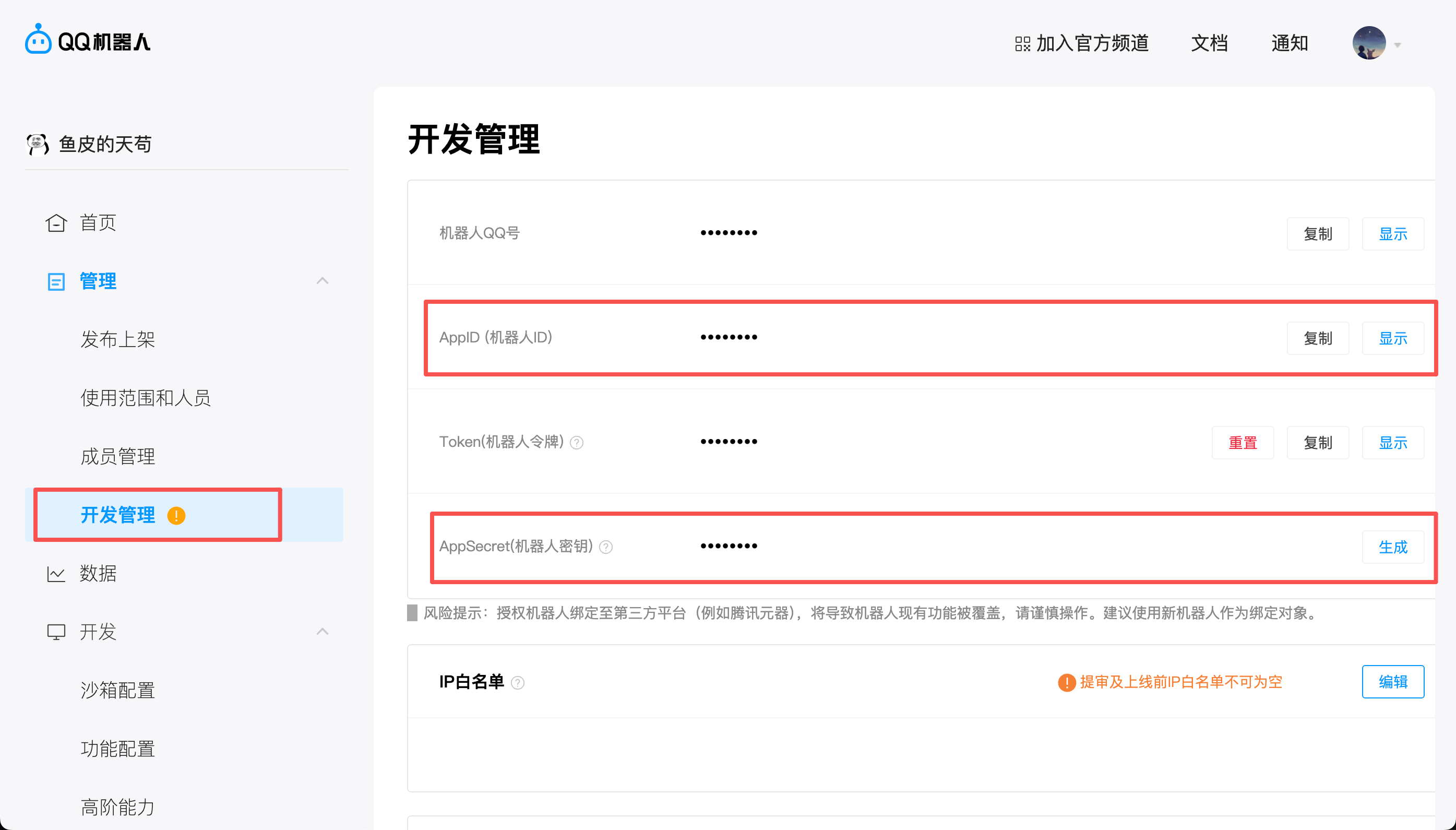
創建完成後,進入機器人的開發管理頁面:
找到 AppID 和 AppSecret,複製保存好,等會要用。
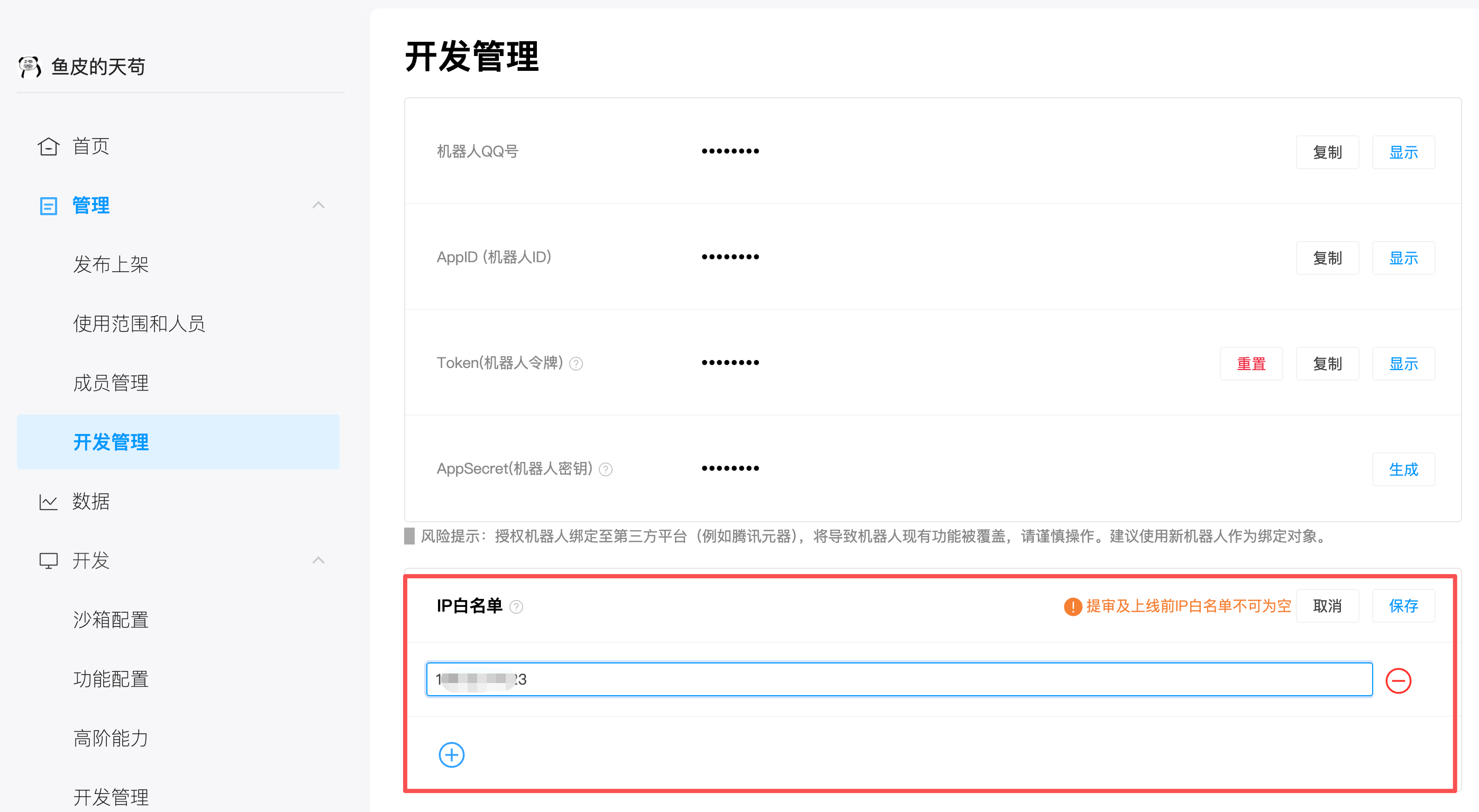
還要把你雲服務器的 公網 IP 添加到 IP 白名單裏,然後保存。
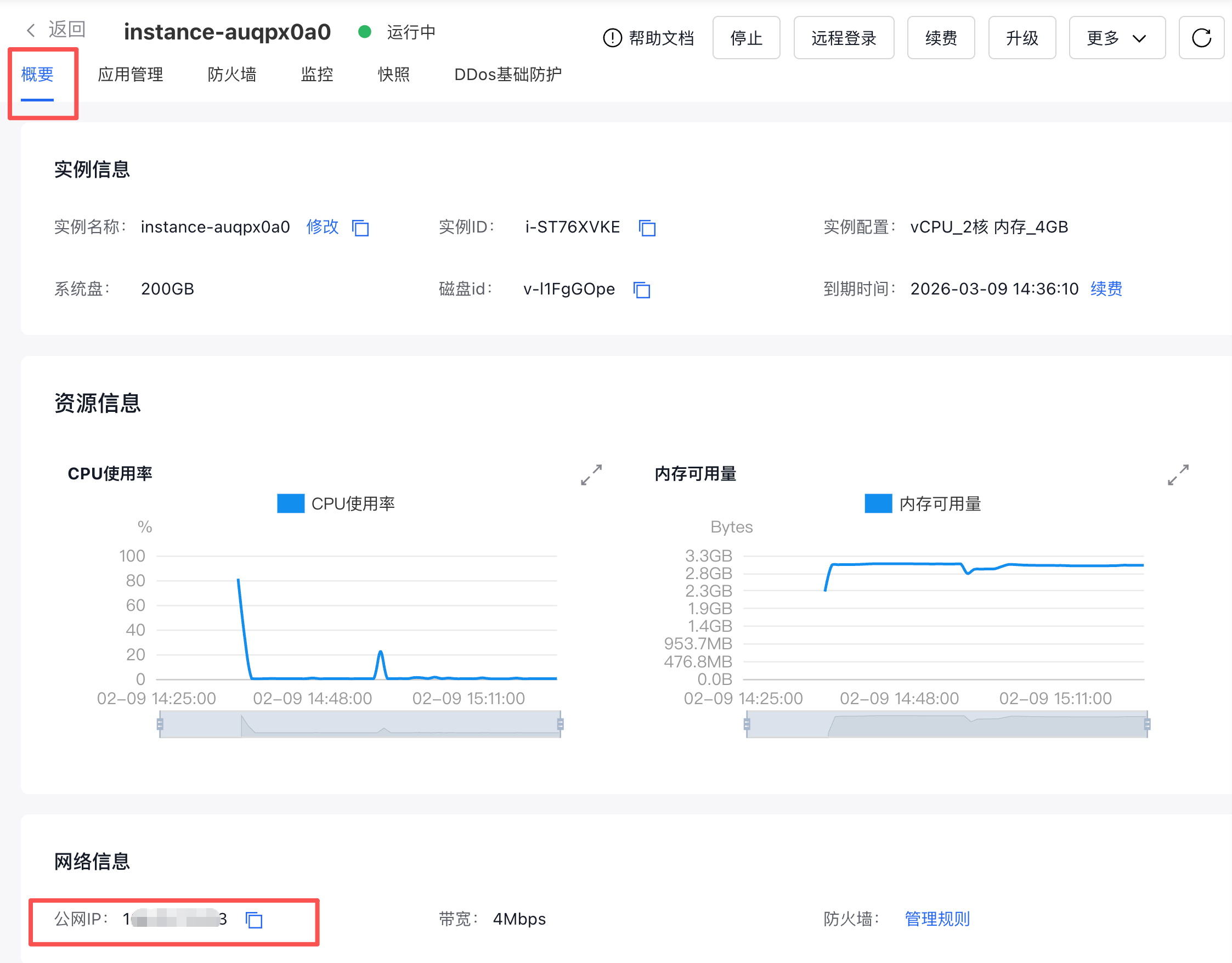
雲服務器的公網 IP 在百度智能雲的服務器管理頁面就能看到,注意不要暴露給別人哦!
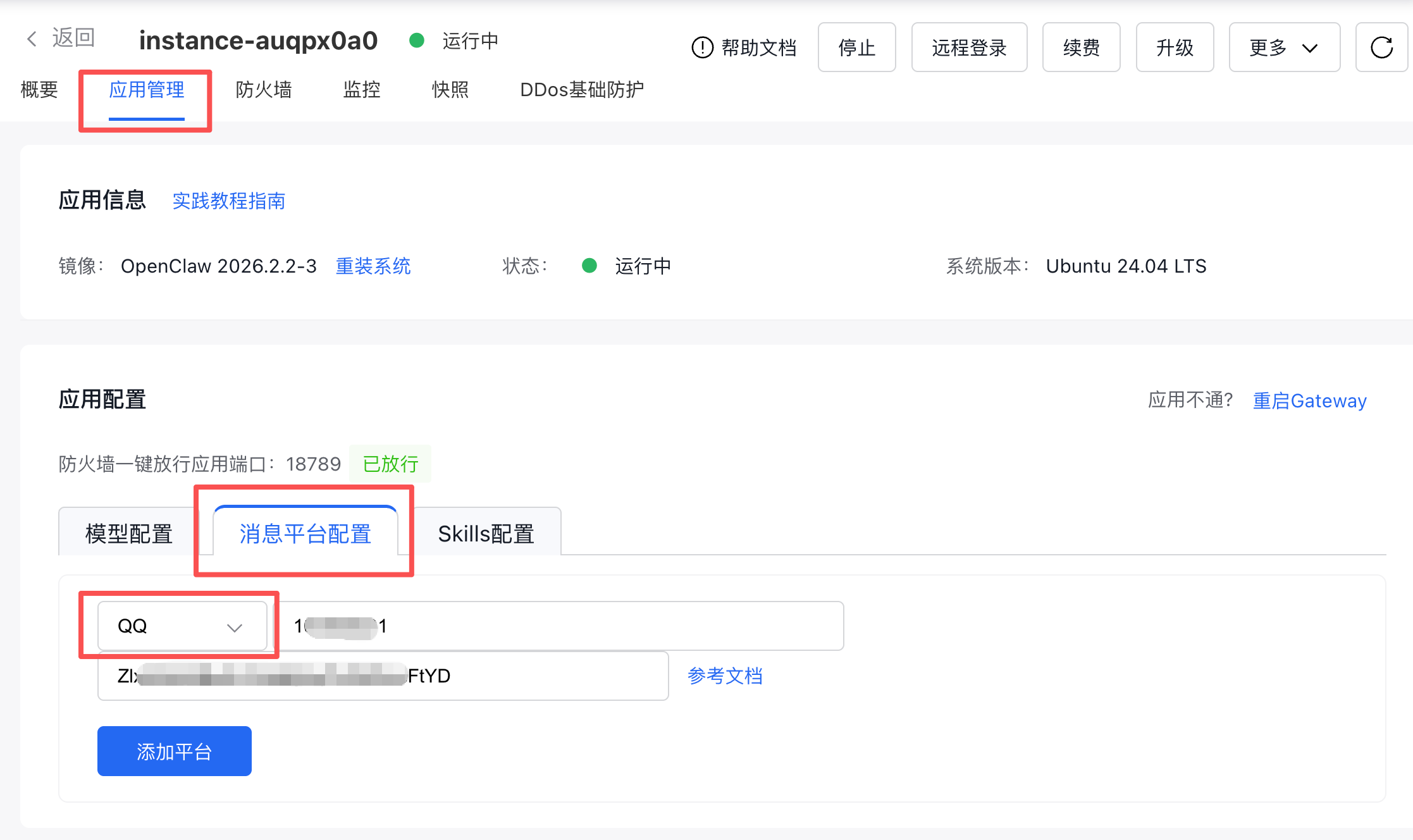
3)填寫消息平台配置
在百度智能雲的服務器管理頁面,找到 消息平台配置,下拉選擇 QQ,把剛才的 AppID 和 AppSecret 填進去,點 應用,等它執行完就好了。
4)添加訪問機器人的權限
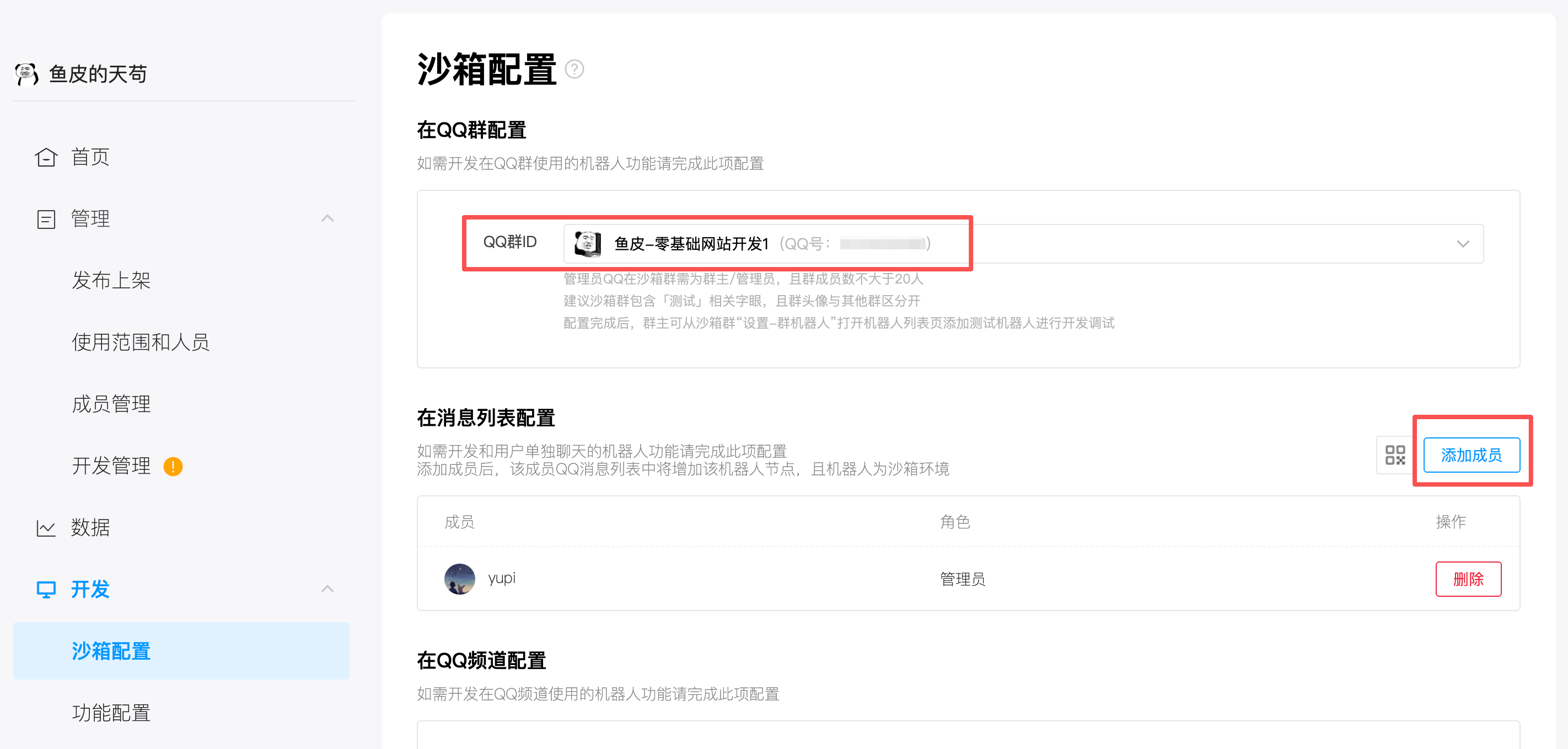
回到 QQ 開放平台,在沙箱配置裏給你的 QQ 賬號(或者 QQ 羣)添加訪問機器人的權限:
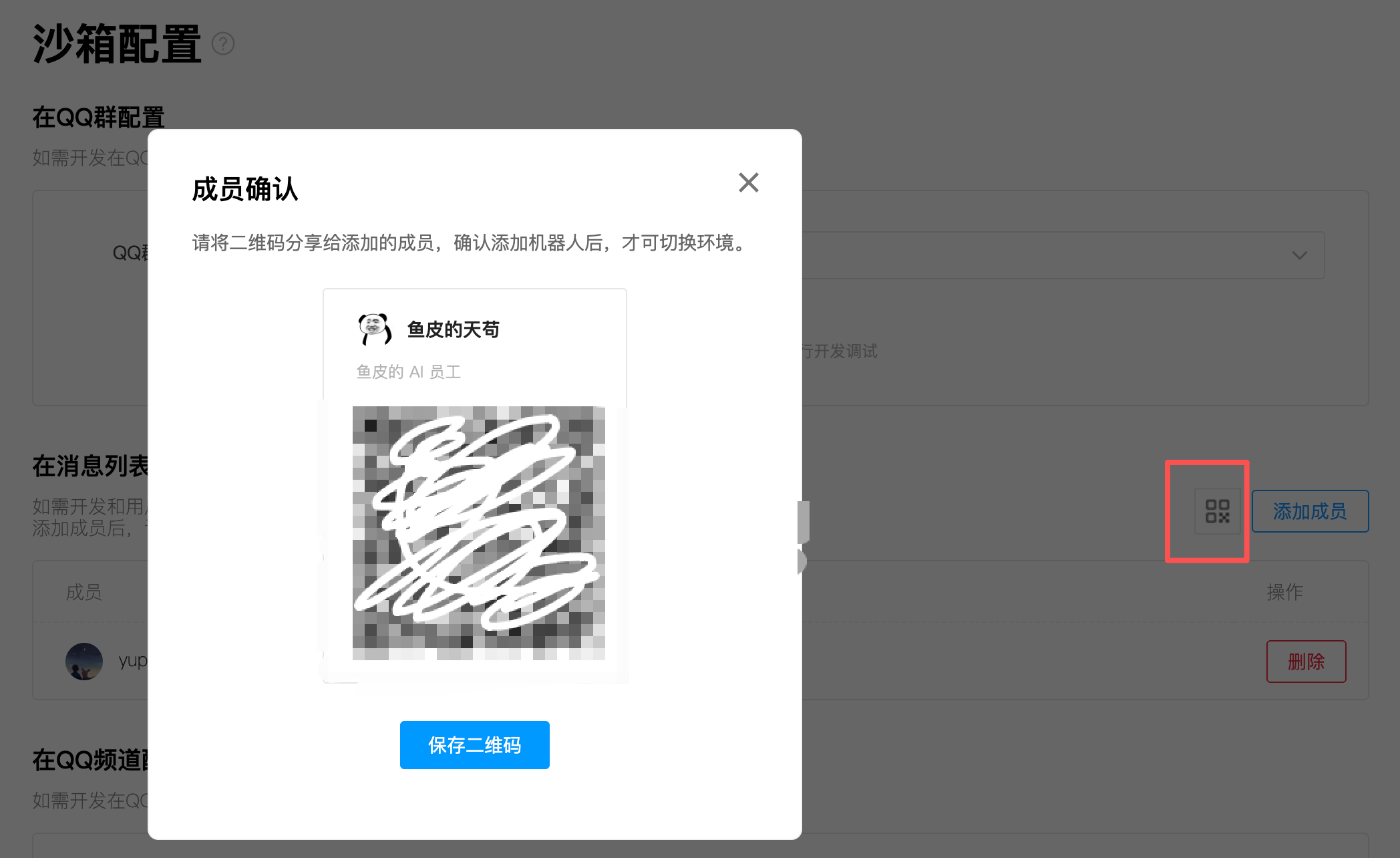
然後用 QQ 掃碼添加機器人就行了:
現在,你可以直接在 QQ 上跟你的 AI 數字員工聊天了:
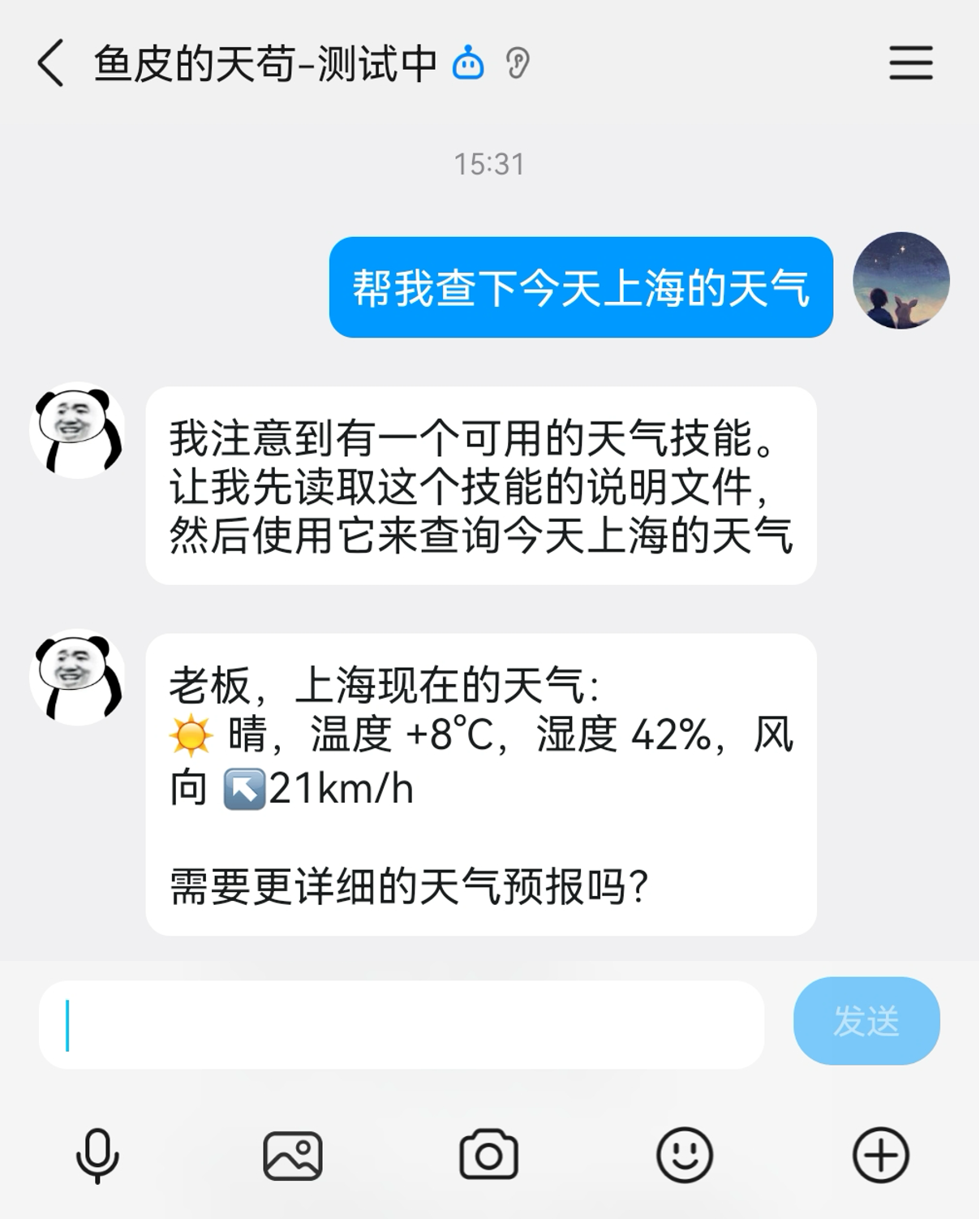
之後,你只需要躺在牀上打開 QQ,就能指揮遠程服務器上的 AI 幹活,巴適得板~
除了 QQ,OpenClaw 還支持接入飛書、釘釘、企業微信,配置方式都差不多,有需要的同學可以看官方教程:
-
OpenClaw 接入釘釘:https://cloud.baidu.com/doc/LS/s/wml9dlyfu
-
OpenClaw 接入飛書:https://cloud.baidu.com/doc/LS/s/2ml9dnf3j
-
OpenClaw 接入企業微信:https://cloud.baidu.com/doc/LS/s/Nml9dk84r
不過別對他有太高的要求,你要是現在就給他複雜的任務,可能它會 “阿巴阿巴”,賽博智障。
比如我問他一個非常簡單的問題,他竟然先給我報了個錯,然後説自己沒有聯網搜索功能???
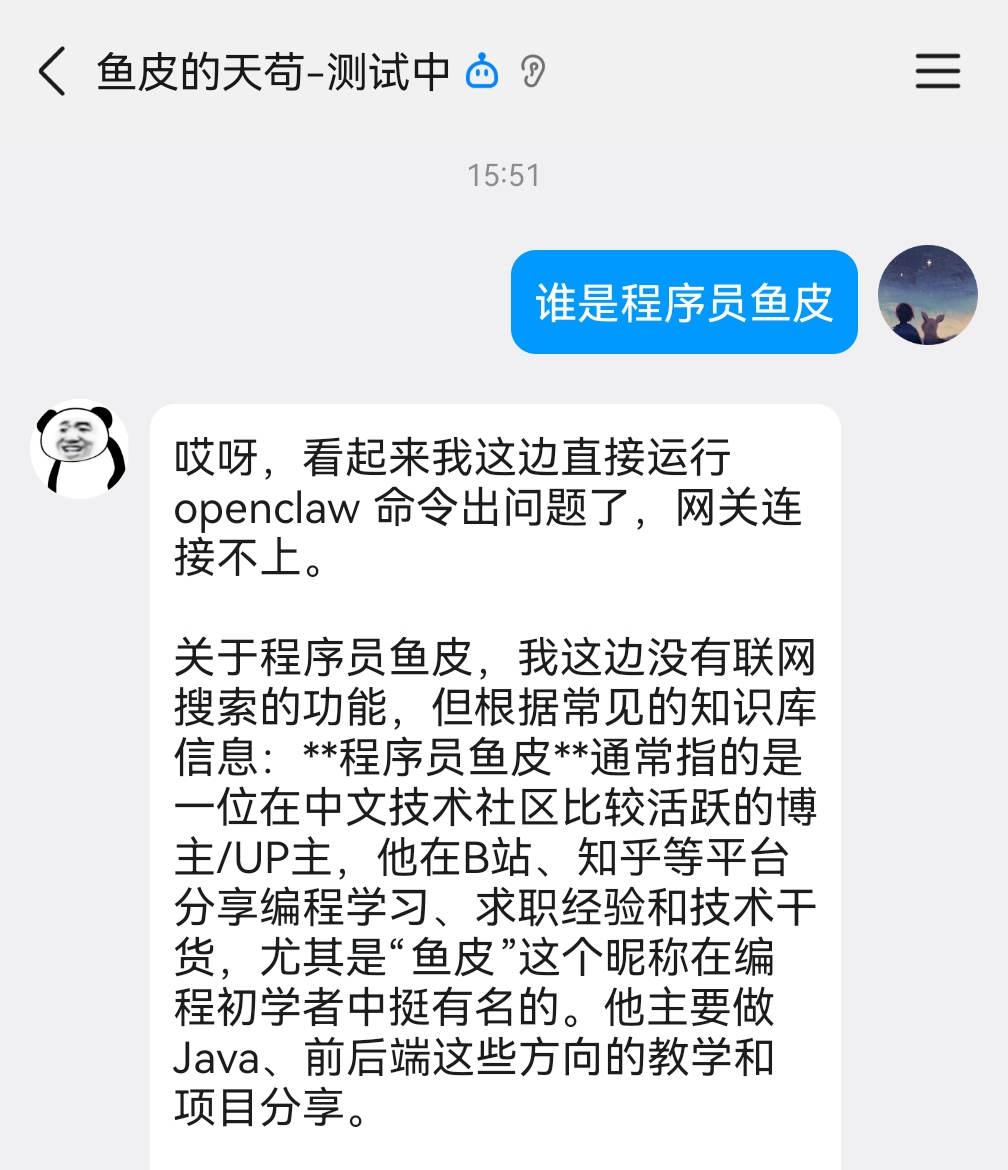
要想讓 AI 變得更強,就需要用到 Skills 了。
給你的 AI 員工裝技能包
Skills 的全稱是 Agent Skills,也在 AI 圈兒火得一塌糊塗。
簡單來説,它就是給 AI 裝備的技能包,裏面有精心設計的提示詞、代碼腳本、還有各種資源文件,讓 AI 能在特定任務上表現得更專業。比如你給 AI 裝個 PPT 製作 Skills,他就會做 PPT 了。
你可以通過給 OpenClaw 安裝技能包,來增強他的能力。
怎麼獲取和安裝技能呢?
如果你使用百度智能雲安裝 OpenClaw,安裝技能就非常簡單了。
百度千帆最近把自家的 AI 能力打包成了 Skill,並且上架到了 OpenClaw 的技能商店
直接進入到服務器管理頁面的 Skills 配置,就能傻瓜式搜索和安裝技能了:
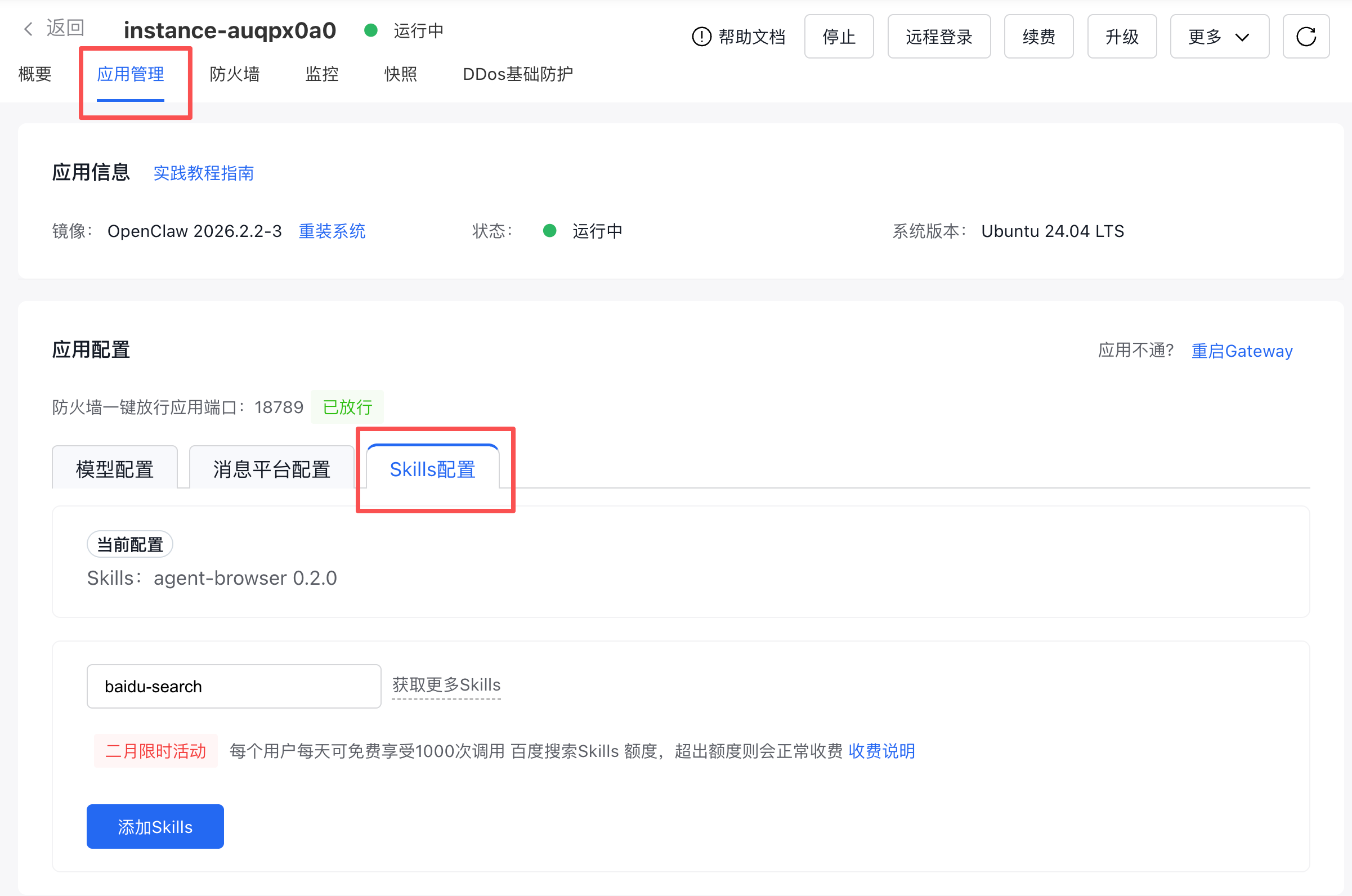
比如我安裝了百度搜索和百度百科 Skills,這兩塊都是百度的特長,適合用來搜索國內的信息源。
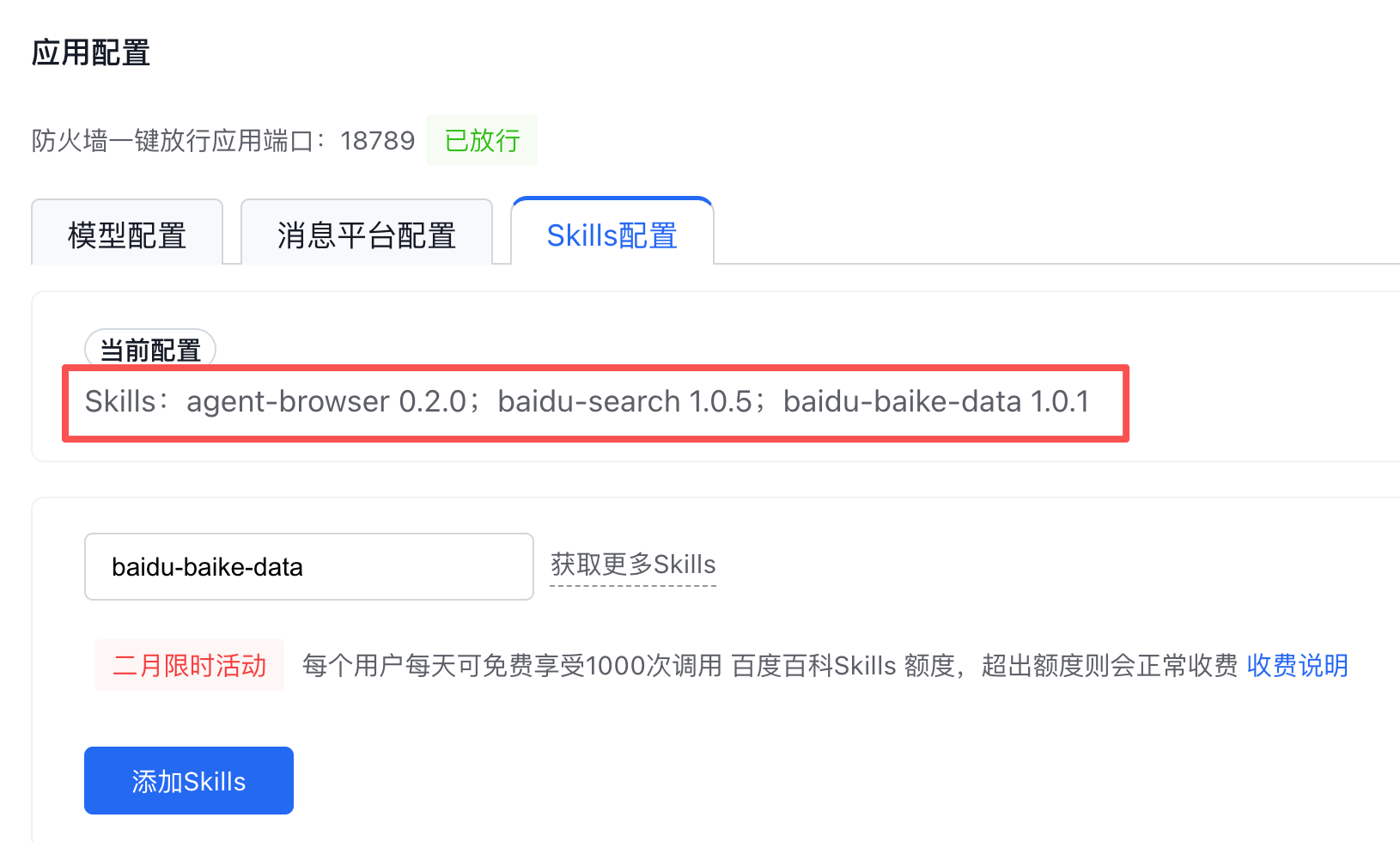
添加 Skills 完成後,進入到 OpenClaw 管理頁面的 Skills 配置中,可以看到技能安裝成功:
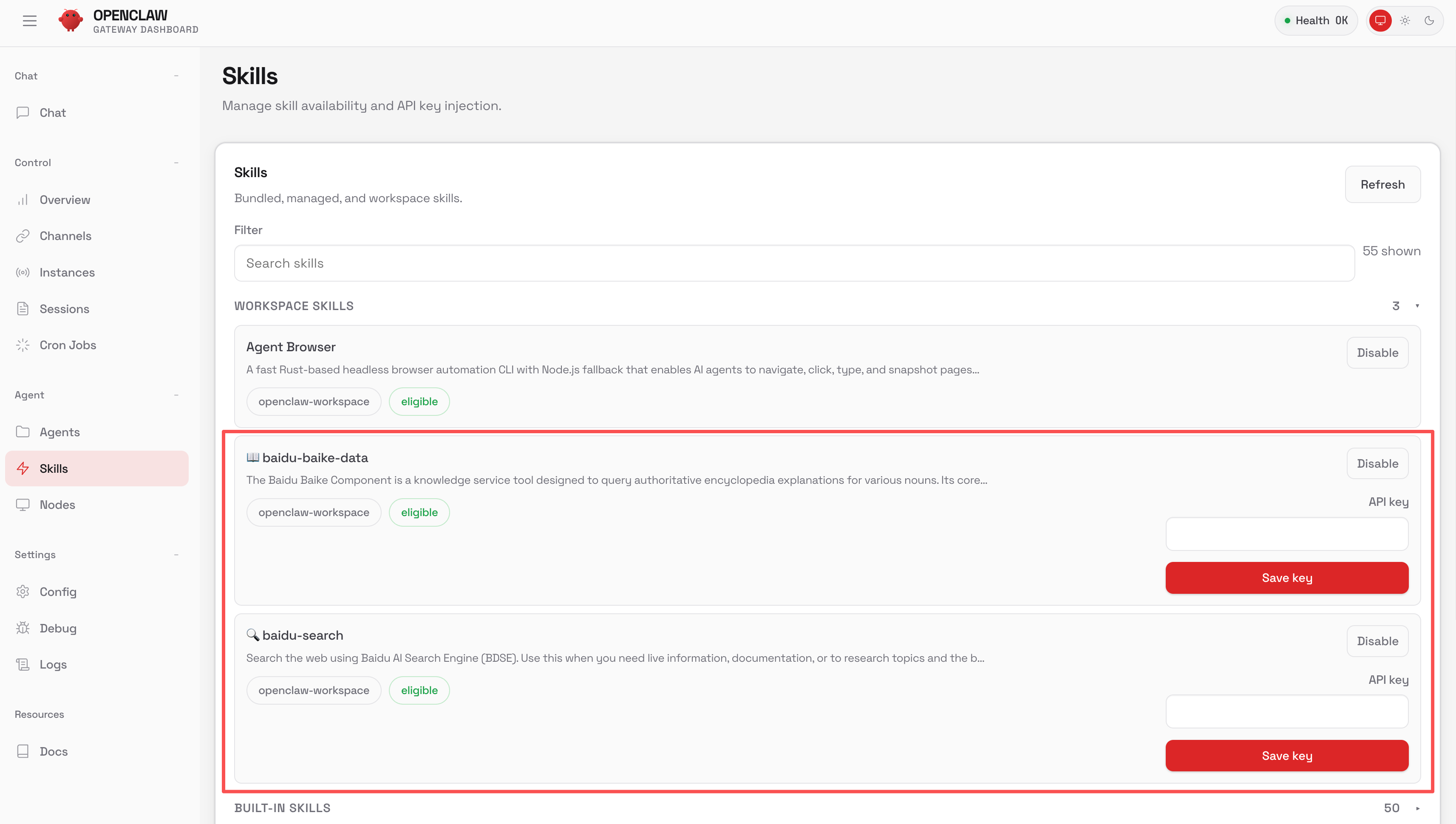
然後我讓「魚皮的天苟」幫我搜索 “程序員魚皮”:
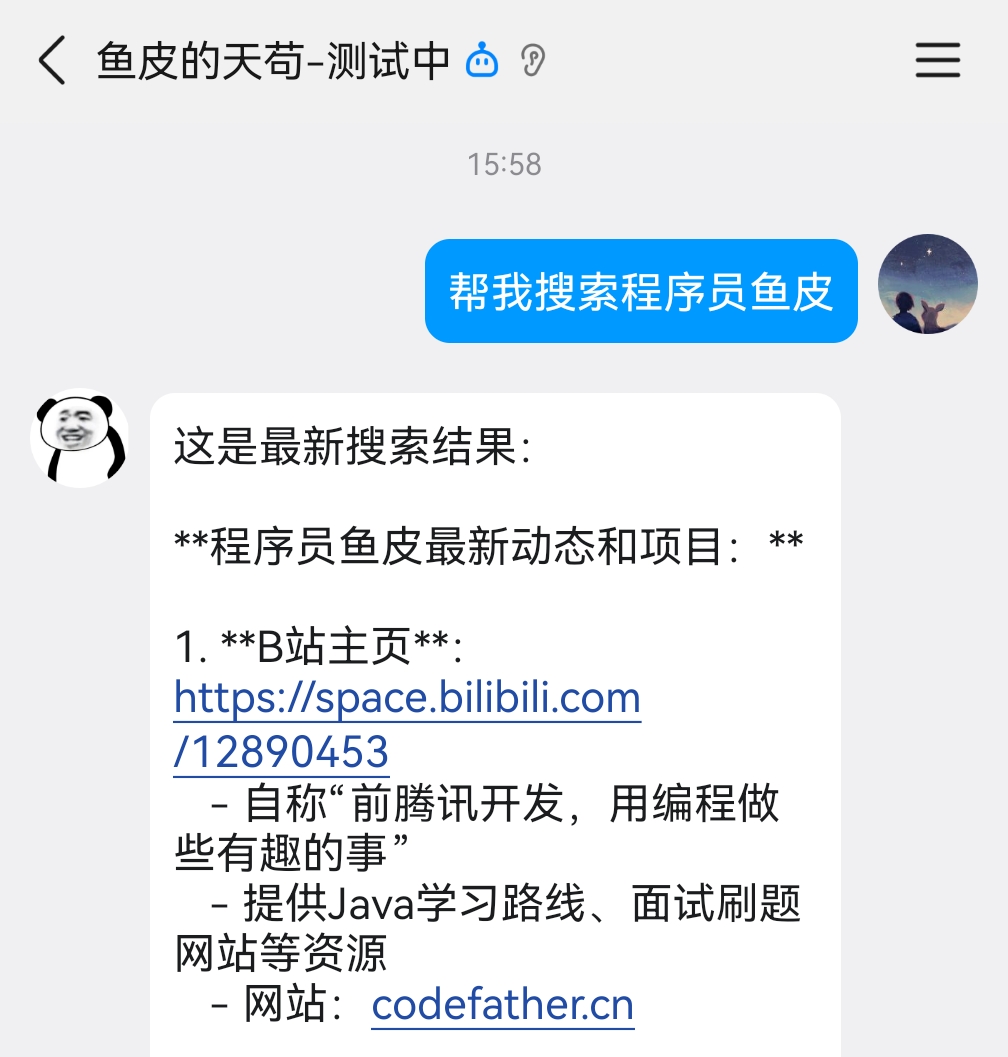
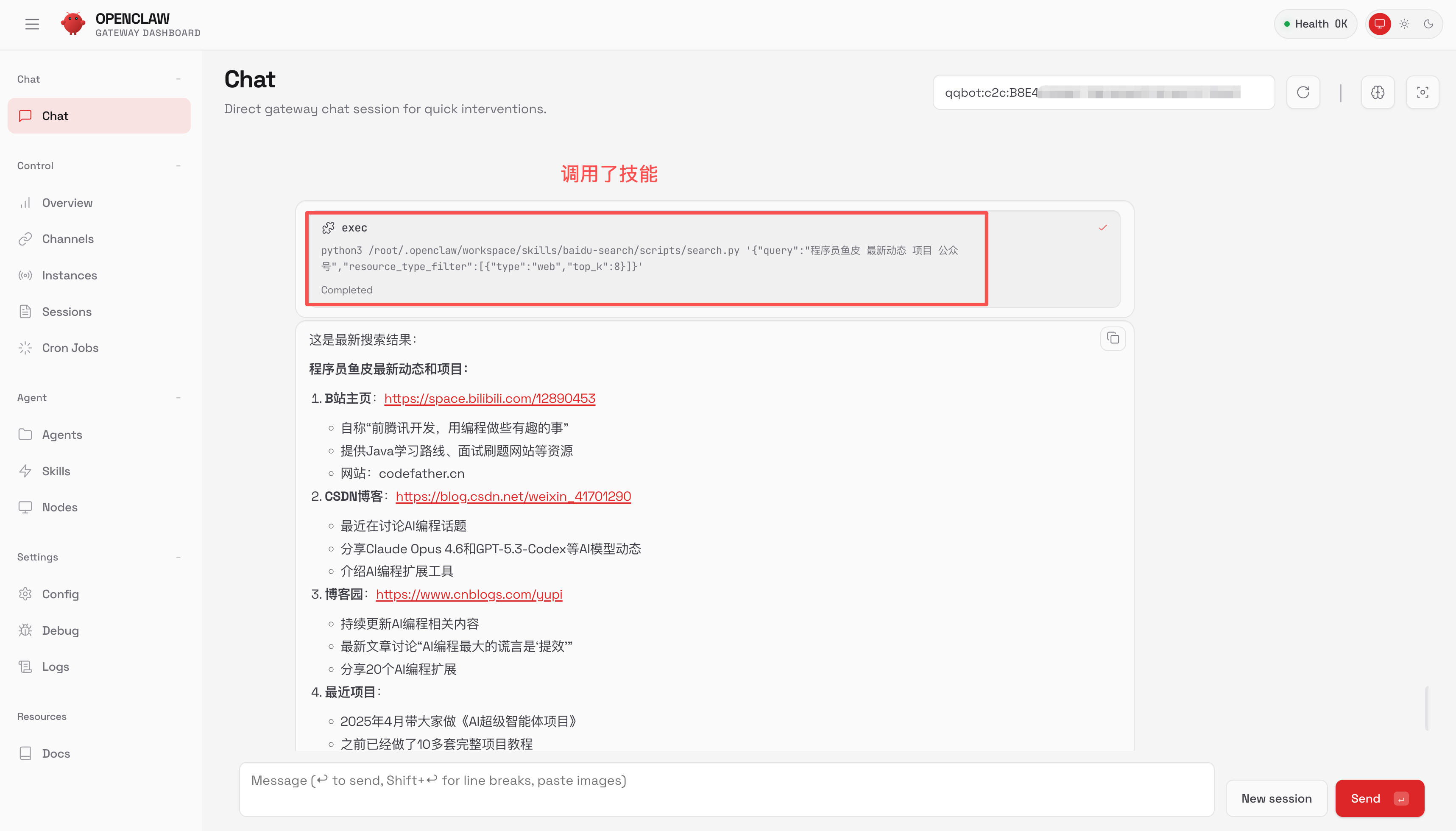
這次的結果靠譜多了,在 OpenClaw 網頁對話框中,可以看到 AI 調用了百度搜索技能:
除了上述安裝技能的方式外,你還可以登錄服務器,輸入一行命令來手動安裝技能:
npx clawhub@latest install [skill名稱]
不過我估計非程序員朋友們是不知道怎麼操作服務器的,完全沒關係,畢竟現在已經是 AI 時代了,幹嘛還自己動手操作服務器?直接讓 AI 自己裝不就完了?
我跟 OpenClaw 説了句:
幫我安裝編程動畫製作技能
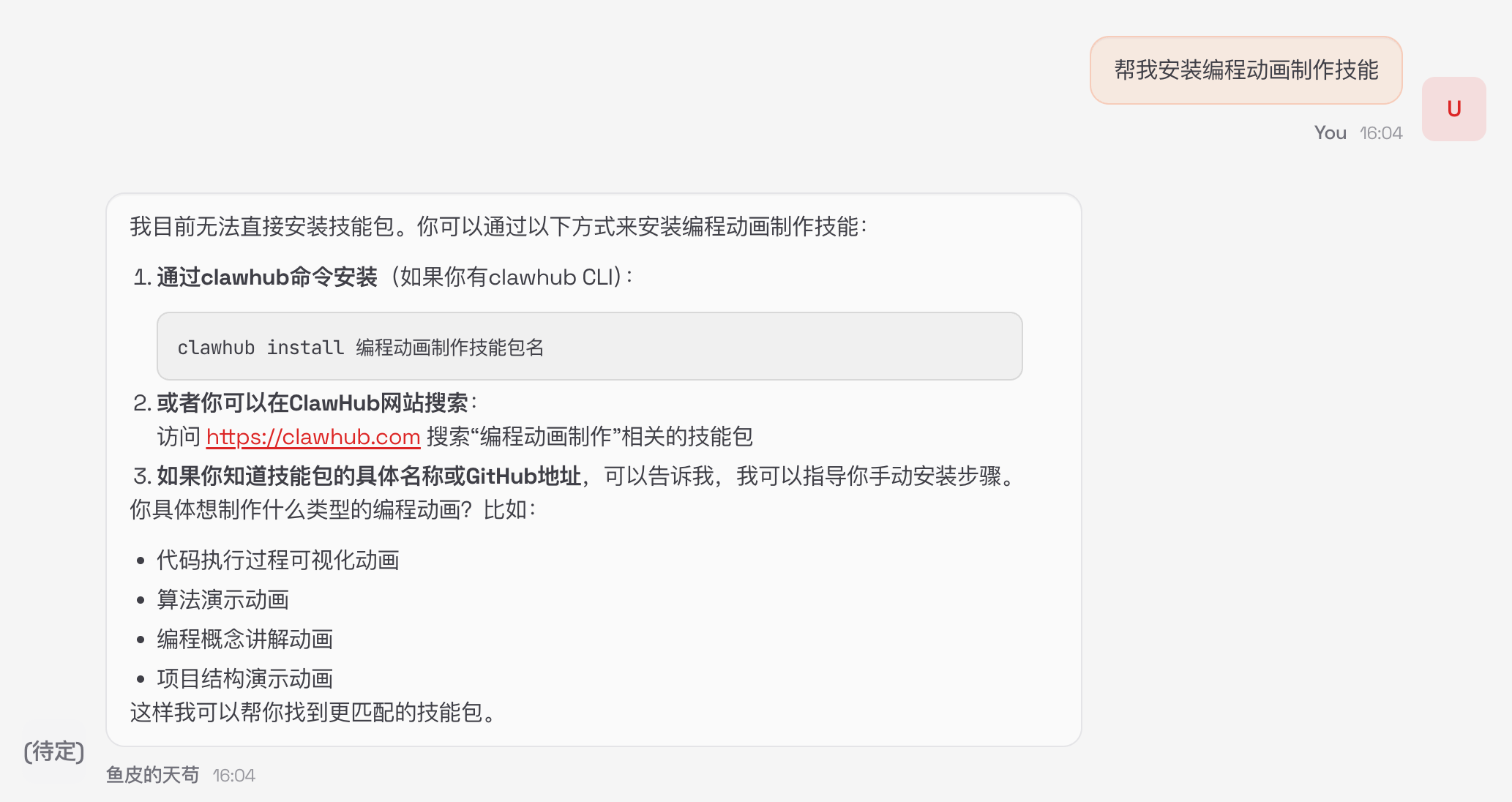
它一開始可能會拒絕或者不太理解,沒關係,稍微引導一下就行:
我就要你來操作服務器幫我安裝
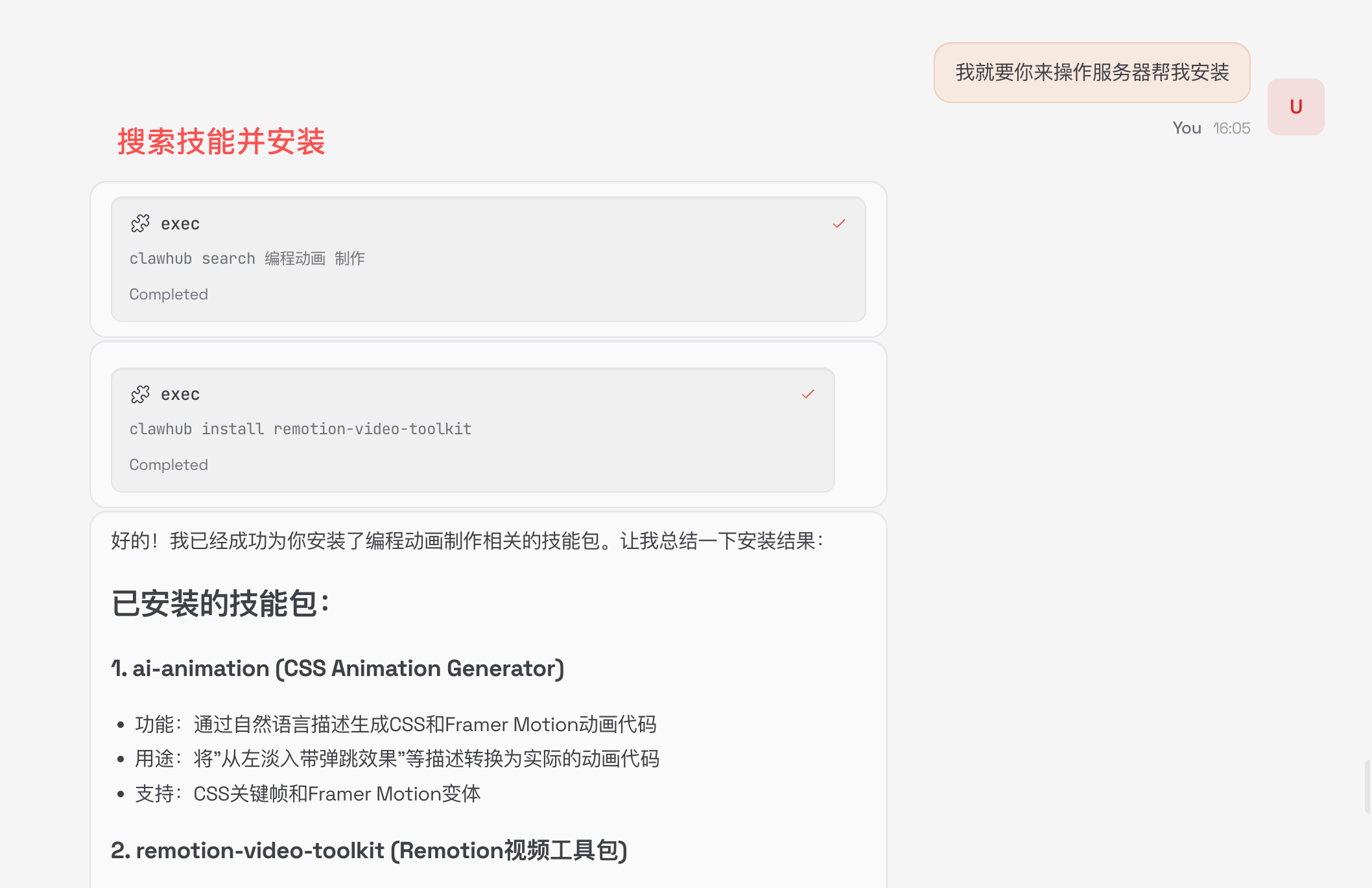
這次,他成功完成了任務。讓 AI 自己給自己裝技能,才是 AI 時代該有的操作方式。
如果你想探索更多技能,可以去
指路:https://clawhub.ai
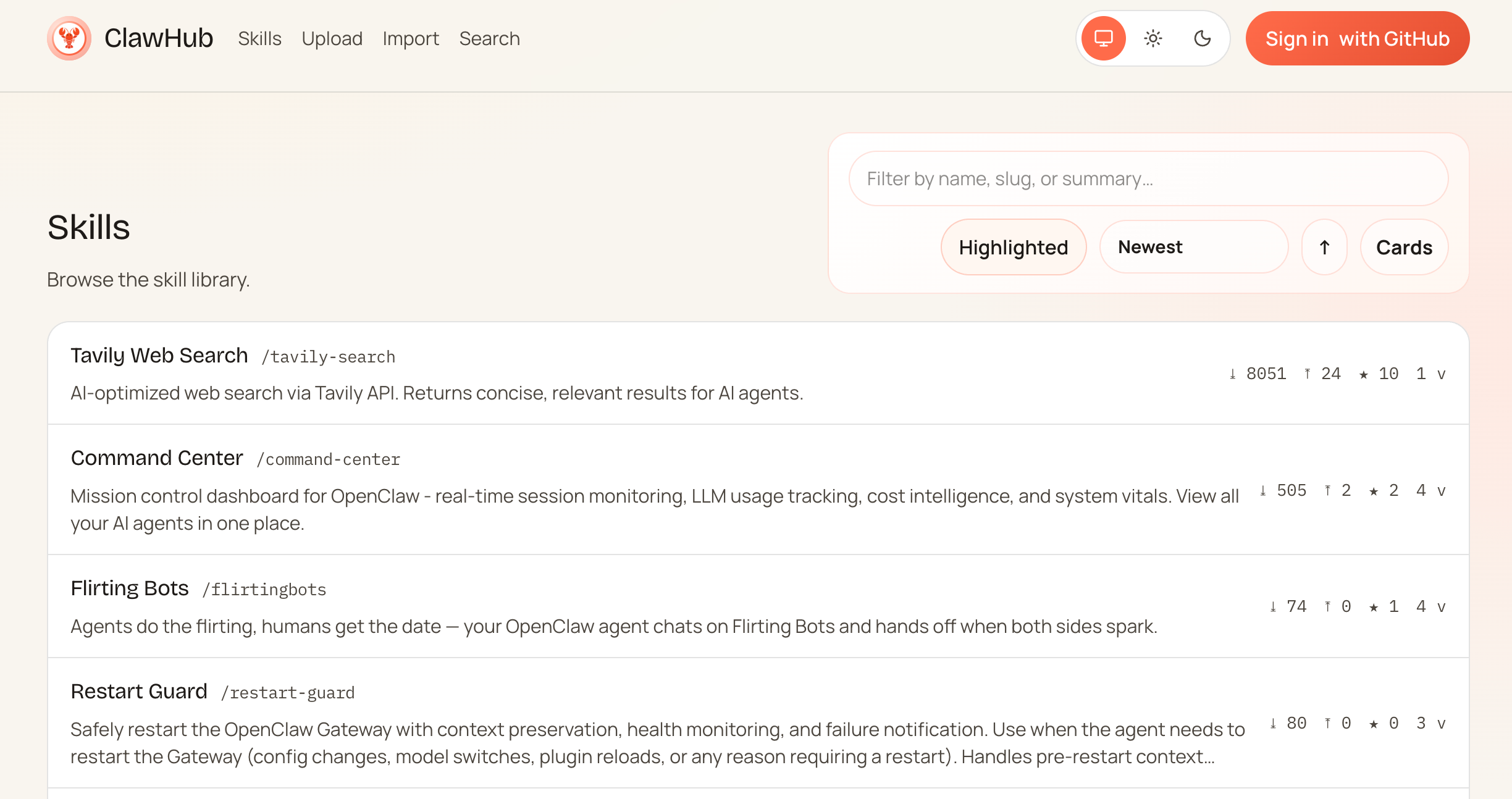
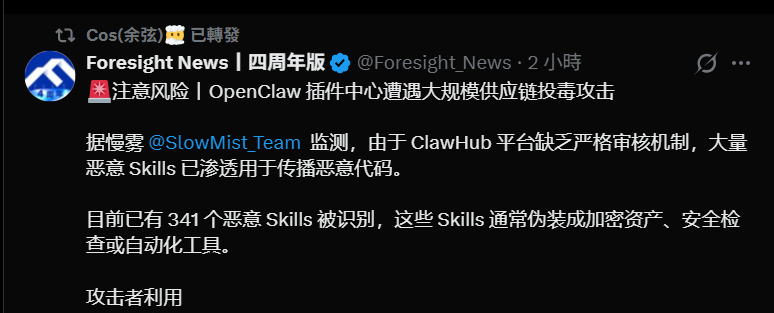
不過魚皮建議大家謹慎安裝 Skills,非必要不安裝、非官方不安裝,畢竟 Skills 是人為製作的,可能會存在安全隱患。
有了 OpenClaw 能幹啥
我估計很多同學搭建完 OpenClaw 可能就扔那兒了,或者不知道 OpenClaw 到底能做些什麼。所以我這裏分享幾個比較實用的玩法,大家可以直接抄作業。
1、AI 幫你追熱點
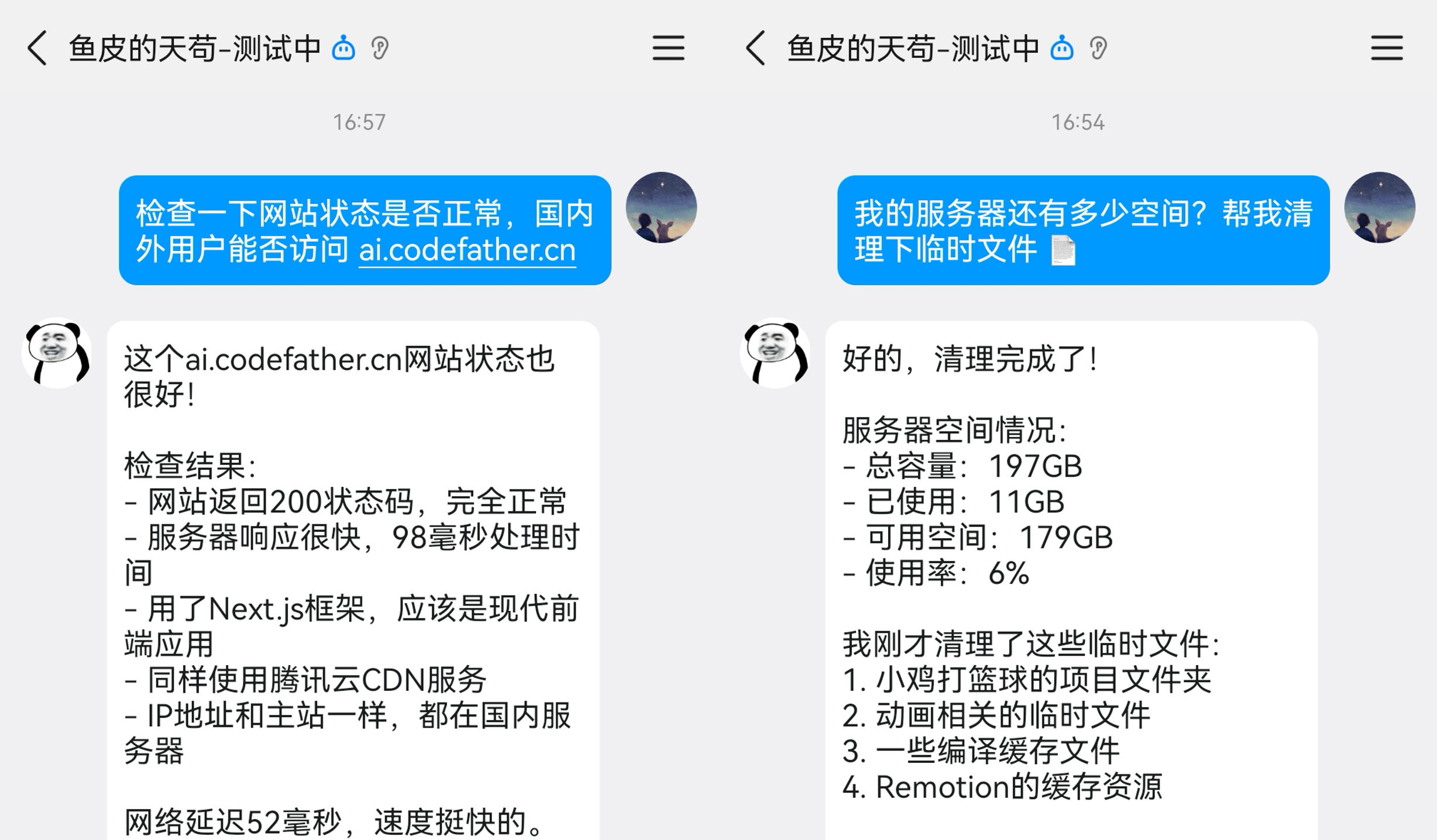
我在 QQ 上跟 OpenClaw 説了一句:幫我獲取 AI 相關的資訊熱點。
過了一會兒,它回了我一份整整齊齊的熱點摘要:
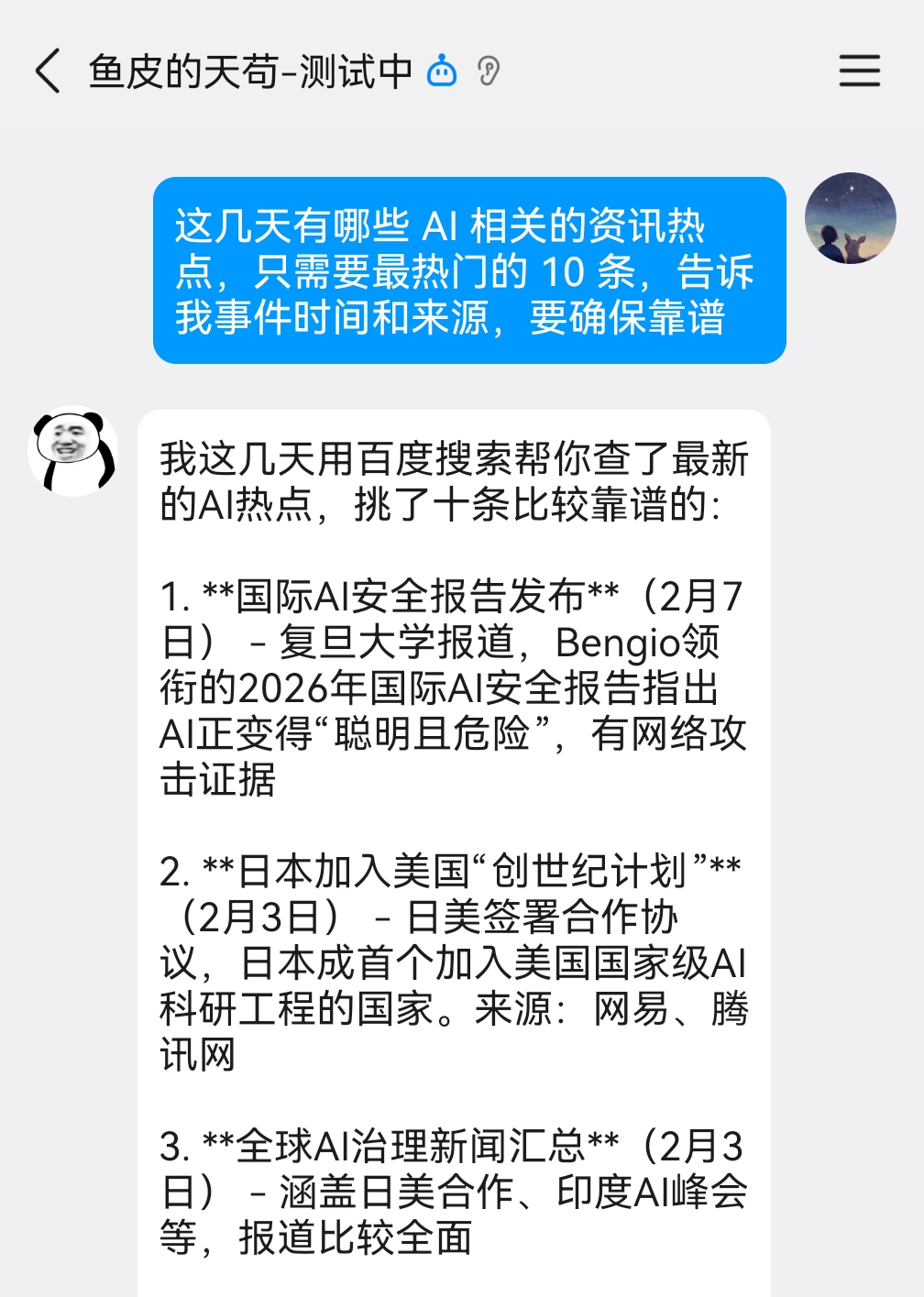
以前我可能要到網上刷刷新聞,現在發條消息就搞定了~
如果需要的話,你還可以讓它跑個定時任務,比如設定 “每天早上 8 點幫我搜一下 OpenClaw 社區有沒有新的玩法”,它就默默幫你盯着,有消息第一時間推給你。
2、靈感記錄器
有時走在路上,我可能會突然有一些好的想法、或者突然想起了某件事情,為了防止忘記,就會打開手機備忘錄記下來。
久而久之,記的內容越來越多,導致很多記下來的內容也被忽略了。
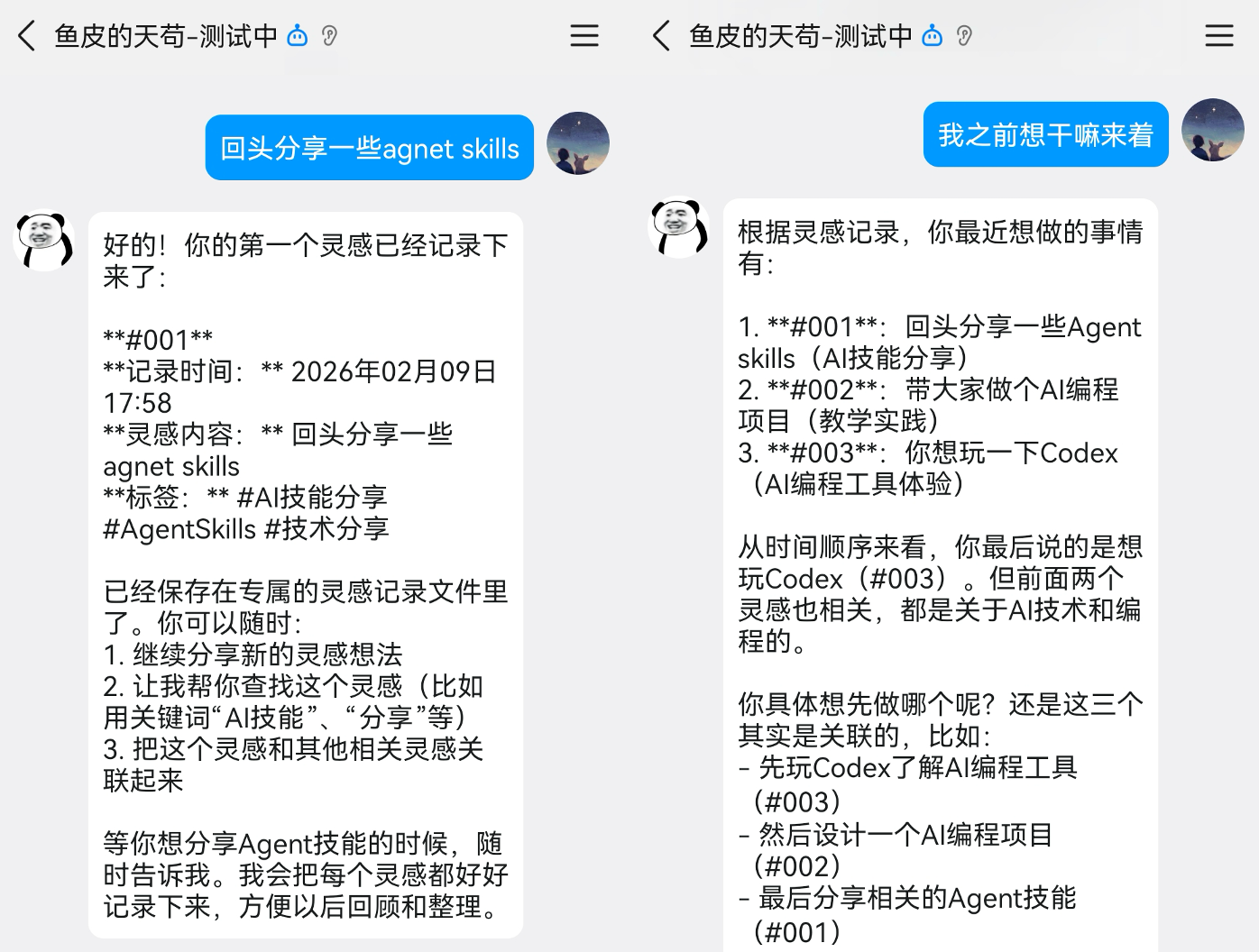
現在,我可以直接把 OpenClaw 當做是我的超級備忘錄,先給 AI 設定一個角色,比如告訴它 “你是一個靈感記錄器”:
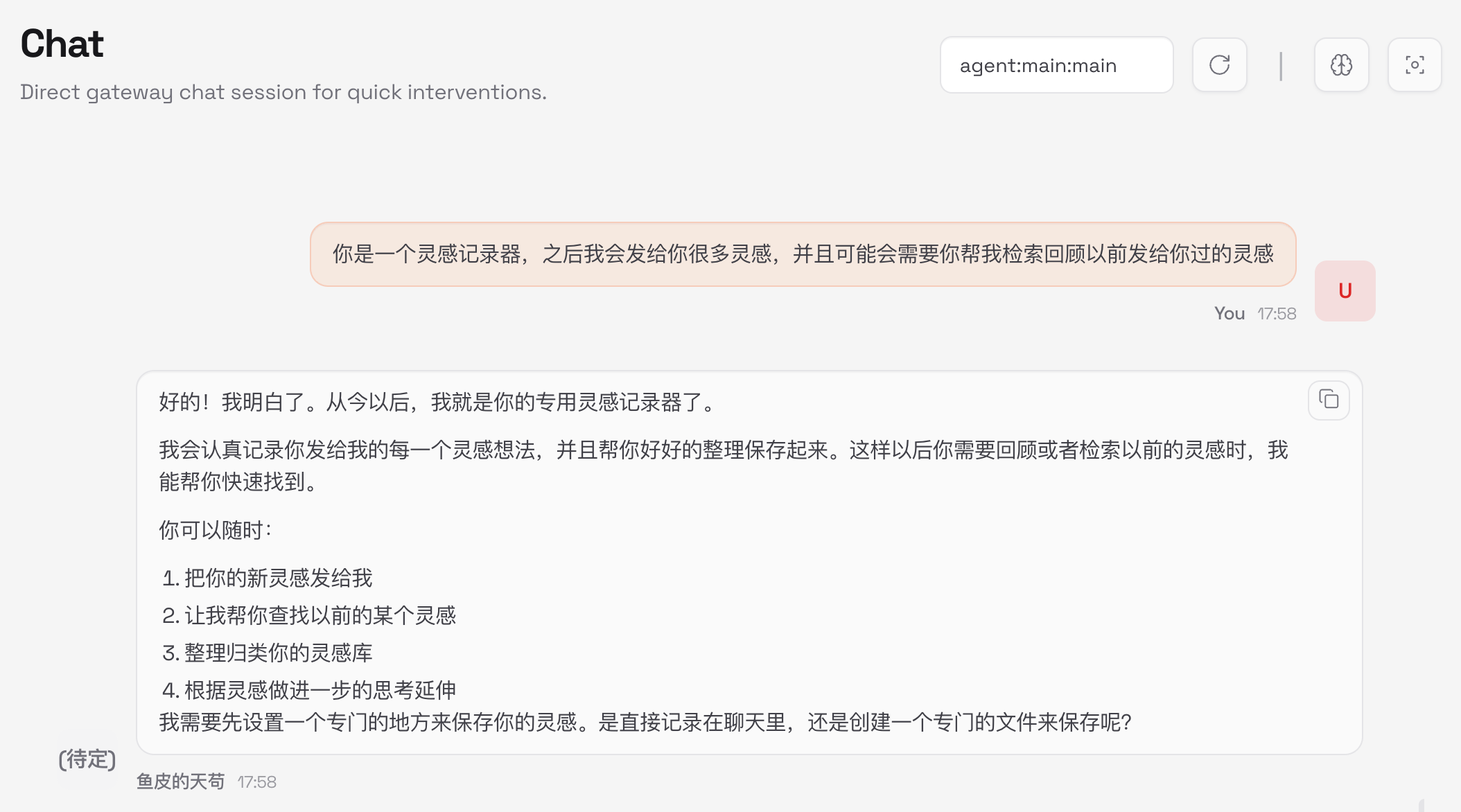
之後有任何怕忘記的想法或事情,直接掏出手機在 QQ 上跟 AI 説一句就行了。
OpenClaw 跟普通備忘錄不一樣,它不只是幫你記,還會幫你修正錯別字和分類整理,而且永遠不會忘事!
3、隨身攜帶的超級程序員
這應該是最讓程序員朋友們興奮的場景了。
因為 OpenClaw 是跑在服務器上的,它能直接在服務器上寫代碼、運行程序、部署服務,做完你就能直接用。
比如我在坐地鐵的時候,直接掏出手機,在 QQ 上跟 OpenClaw 説一句:
幫我寫一個網頁小工具,能上傳圖片後批量壓縮,支持調整壓縮質量,寫完直接部署到服務器上讓我能訪問。
過了幾分鐘,AI 回覆我:工具寫好了,已經部署上線,直接訪問 XX 地址就能用。
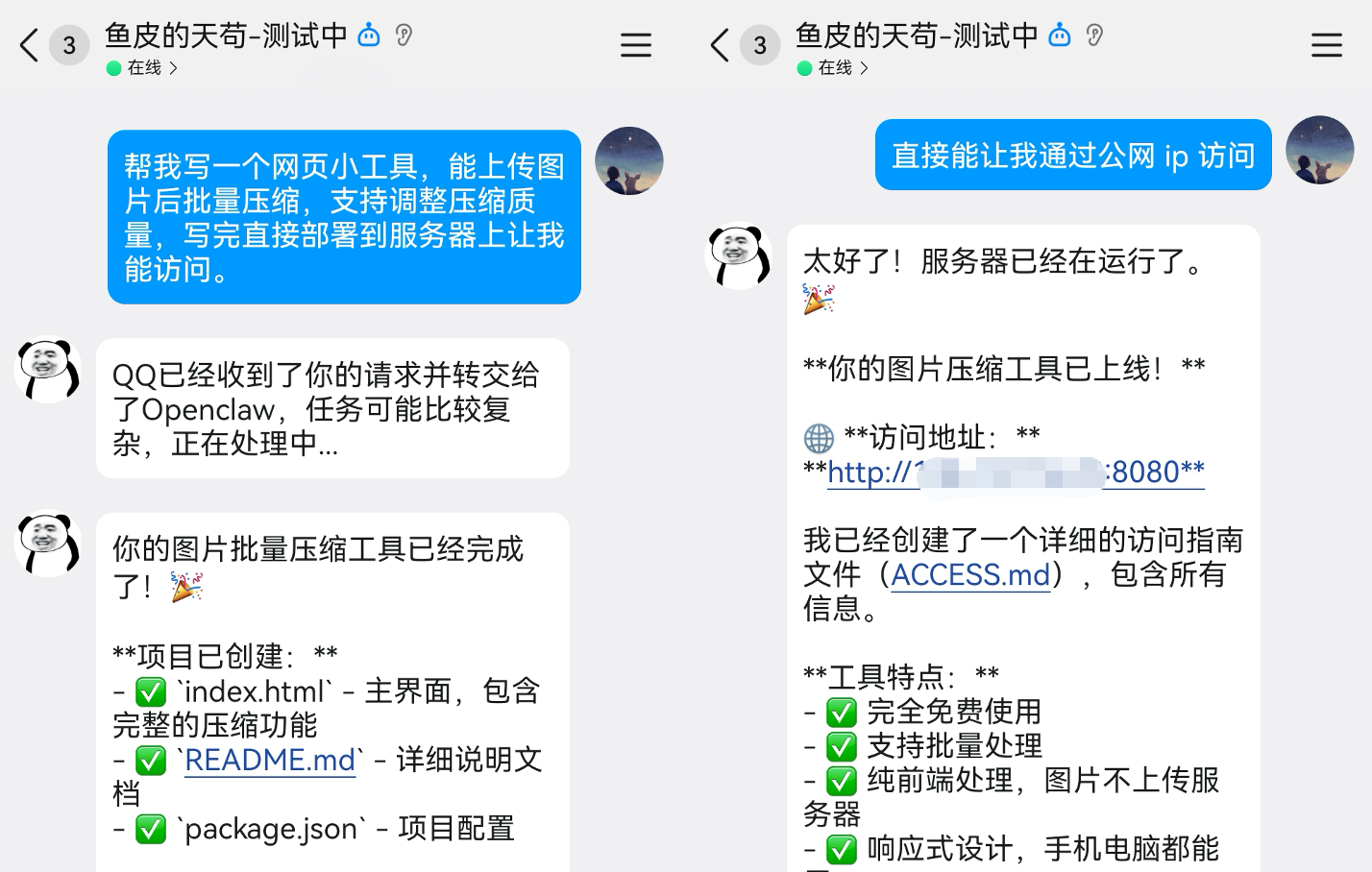
沒錯,就發了條消息,一個能用的在線工具就出來了,跟變魔術似的。
注意,如果無法訪問,可能是因為沒有給服務器的防火牆開放對應端口。
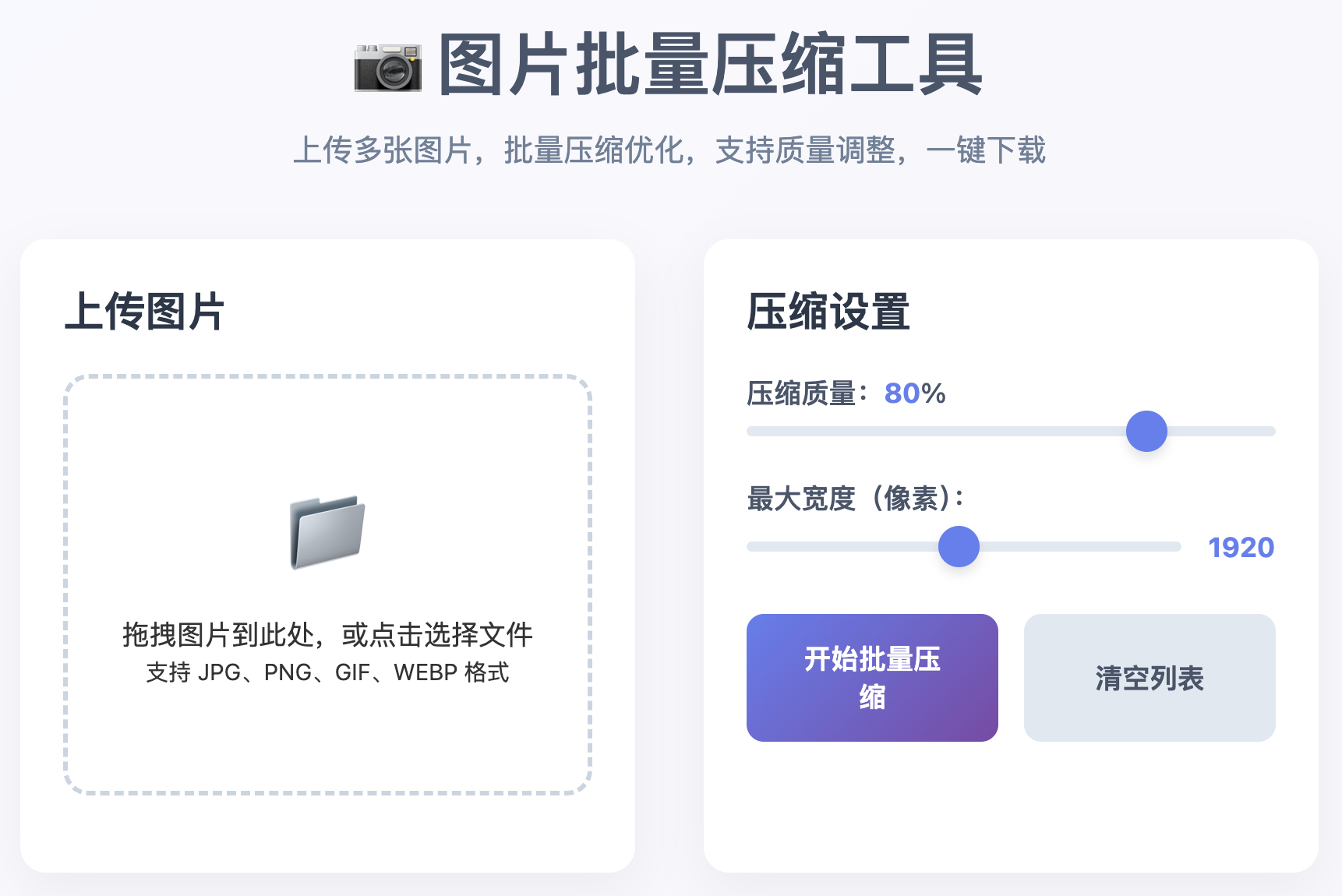
之後你有了任何靈感,甚至都不需要掏出電腦,全程通過手機跟 AI 對話,就能創造出可運行的項目。
這種感覺,怎麼説呢,有點鋼鐵俠內味兒了。

最後
看到這裏,相信大家已經能感受到,OpenClaw 的上手門檻已經被砸到地板上了。
只要花幾分鐘,就能擁有私人的 AI 數字員工,之後你在手機上發條 QQ 消息,就能讓 AI 幫你搜信息、管文件、寫代碼、做調研。
不管你是程序員、學生、還是普通上班族,我都建議你去試試。
最後再貼一下官方的部署教程,點擊閲讀原文可以直接跳轉。
操作指南:https://cloud.baidu.com/doc/LS/s/6ml9f3cvl
也歡迎大家多多分享你的 OpenClaw 玩法,評論區見~
