IOS與PC的跨系統“溝壑”一直是一件令人頭疼的事情。
雖然可以使用微信等工具,實現小文件的傳輸,但大容量傳輸,以及在不能聯互聯網的情況下,跨系統傳輸依舊不方便。
比如,Ios的圖片傳輸,便需要先上傳到雲端——而這種方式,安全問題有待商榷。
今天為大家解決的便是這個問題,以Ipad與PC端電腦之間的圖片瀏覽、傳輸為例,介紹HHDESK功能——文件共享及傳輸,一個能為IOS與PC接通橋樑的重要功能。
1. 設置共享文件
這部分內容在上一篇文章《HHDESK局域網連接功能》中已有詳細介紹,若有需要請查看主頁文章。
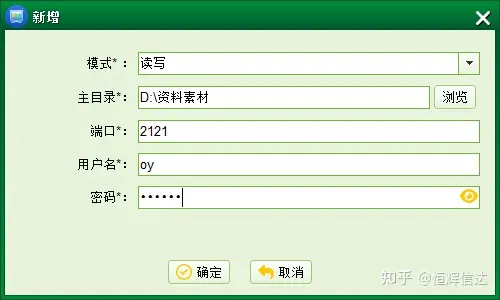
1)在HHDESK首頁點擊文件共享——新增;
2)在彈出框中根據需求選擇只讀/讀寫;(這裏提示:想要修改文件,需要選擇讀寫,筆者這裏用了讀寫功能)
3)點擊瀏覽,選擇需要瀏覽/傳輸的文件夾,並輸入端口;
4)輸入用户名及密碼
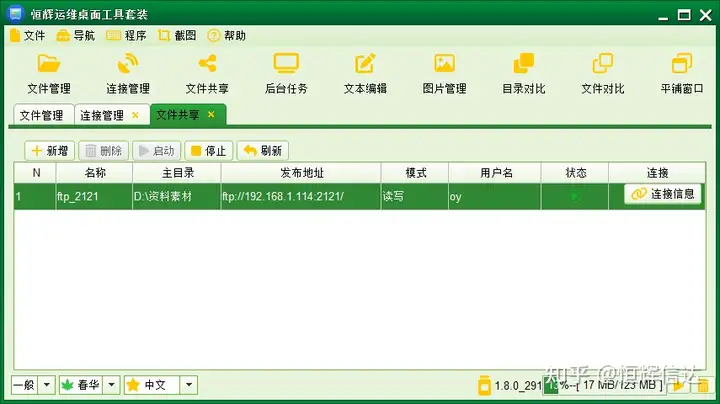
可以看到連接頁面如下:
2. Ipad上FTP設置
請在確保2台設備在同一局域網,並且ipad安裝有FTP傳輸軟件。
在app內創建ftp鏈接,填入pc端主機的IP,端口,以及剛剛設置的用户名和密碼。
備註:字符集選擇UTF-8,
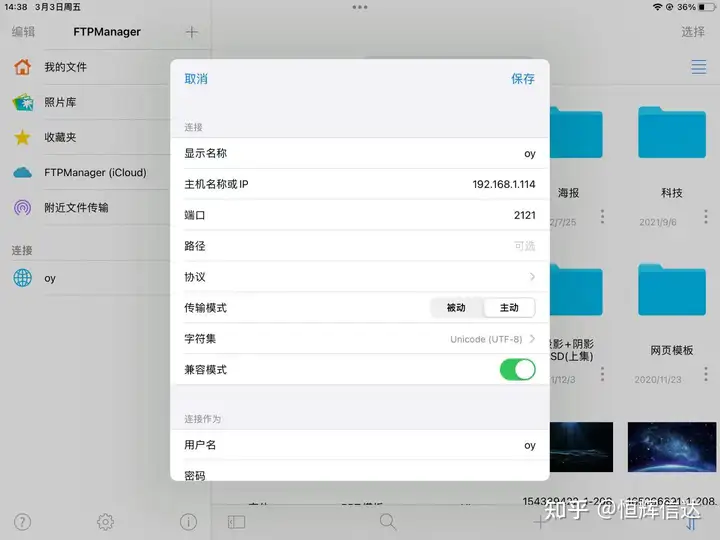
點擊連接,便可以看到PC端剛才共享的文件夾。
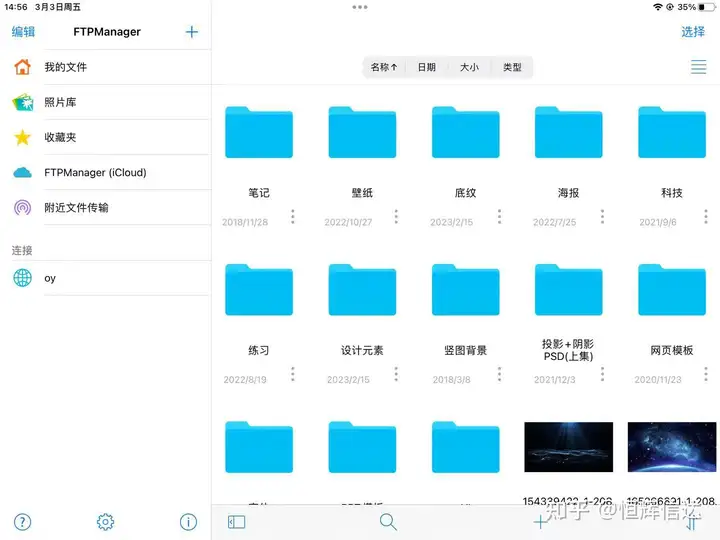
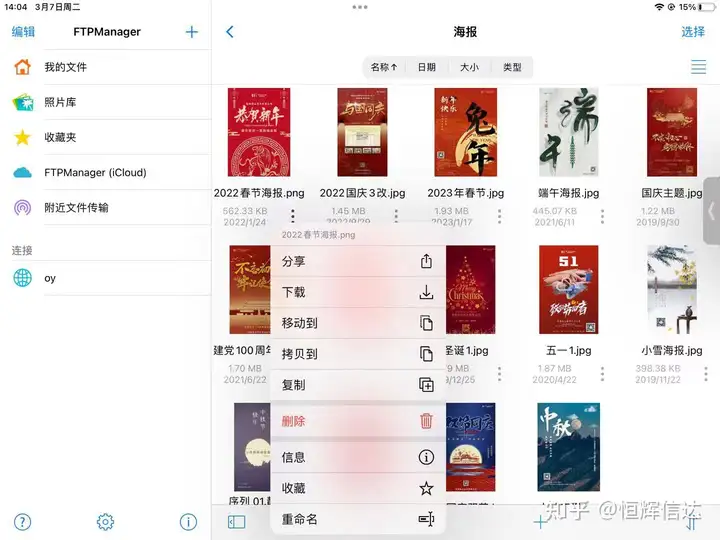
你可以點擊進入子文件夾瀏覽圖片,以及拷貝等操作
3. 使用技巧
1)若只需要瀏覽照片等簡單操作,選擇“只讀”功能會更加簡單;
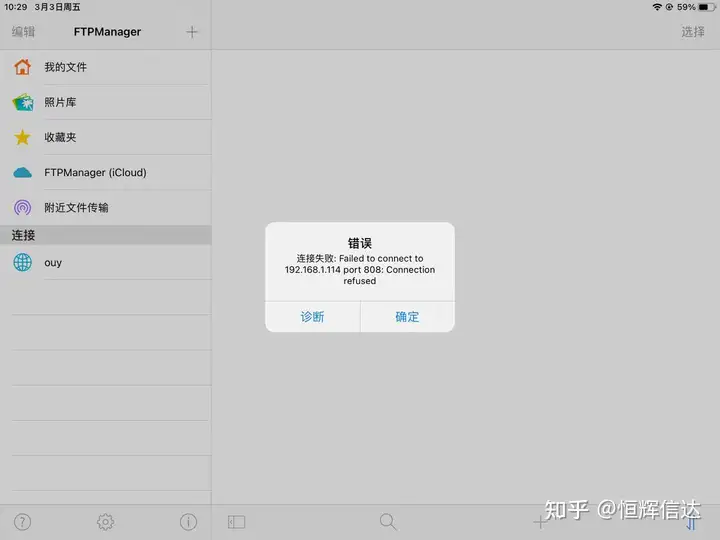
2)如果一直出現連接不上的情況,請檢查是不是連入了兩個局域網;筆者曾被這個問題卡了大半天;
3)如果出現連接被拒絕的情況,請查看防火牆是否關閉。