

難得今日沒有什麼開發任務,忽然想起來近期給客户部署一個局域網服務器【簡陋利用空閒電腦】,實現局域網內的應用訪問。也忽然發現其實windows自帶的Hyper-V真的是好用。正好把這次的部署安裝分享給大家,大家也可以閒來無事玩玩,或者正好學習學習linux。廢話多不説下面開啓我們的分享!
第一部分:準備工作
系統要求
1.Windows11 專業版/企業版/教育版[家庭版不支持Hyper-V] 2.內存至少8GB RAM [建議16GB以上] 3.存儲空間,至少30GB可用空間 4.CPU支持虛擬化 進入BIOS/UEFI確保已開啓虛擬化技術 檢查:任務管理器---性能---CPU---查看”虛擬化“是否已啓用。如圖: 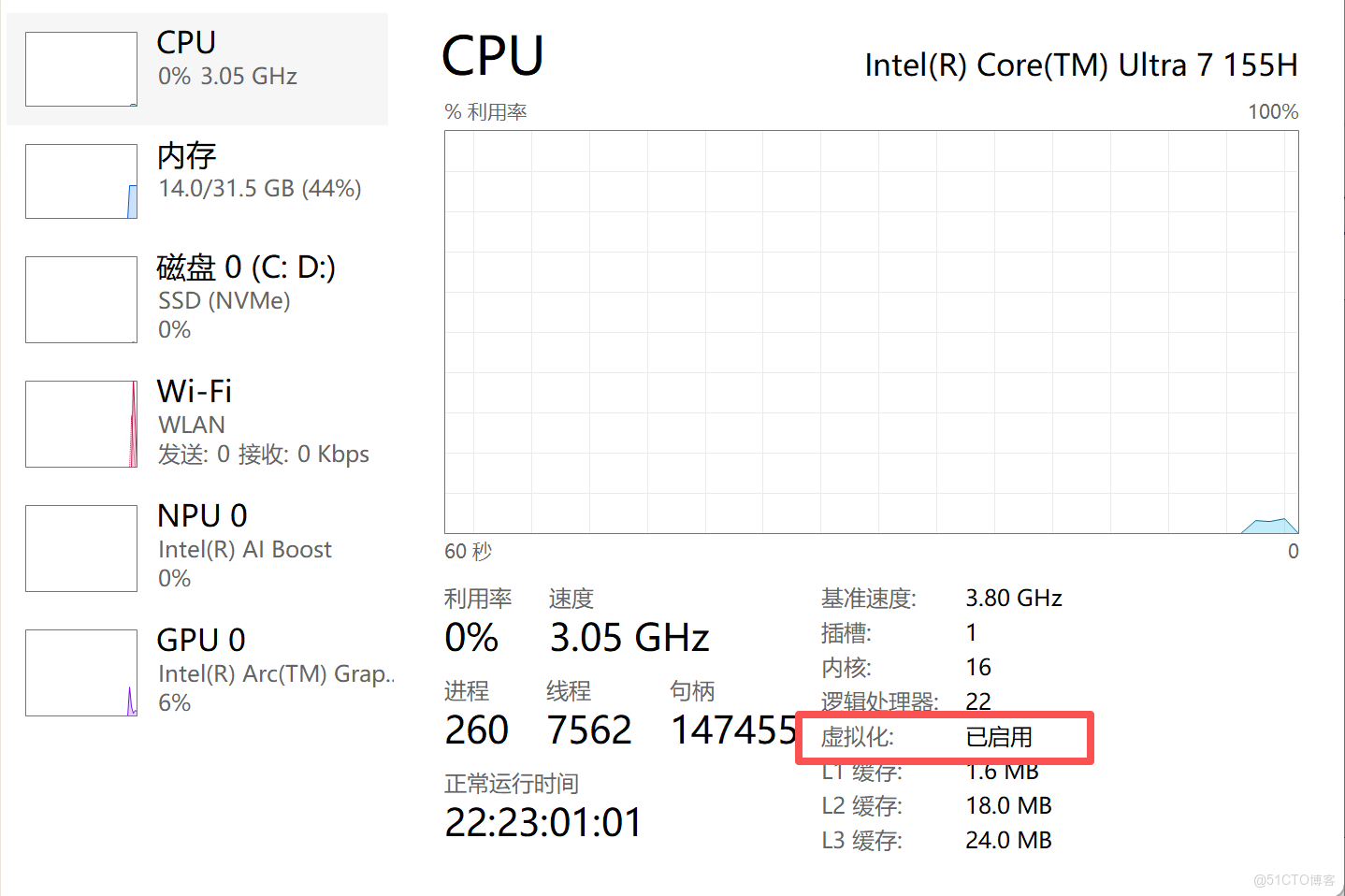
啓用Hyper-V功能
1.通過控制面板進行啓動 控制面板---程序---啓用或關閉Windows功能 勾選Hyper-V 及其所有子項 重啓計算機
下載Ubuntu鏡像
訪問:https://ubuntu.com/download/desktop
下載最新的LTS版本,保存ISO文件到本地【記錄好】
以上就是準備工作下面進入創建流程
第二部分:創建Ubuntu虛擬機
打開Hyper-V管理器
開始菜單搜索Hyper-V管理器 或者以管理員運行PowerShell輸入:bash virtmgmt.msc
###創建新虛擬機
右側操作面板 --- 新建 --- 虛擬機 指定名稱和位置:
名稱:Ubuntu 位置:D:\Hyper-V\ (建議選擇非系統盤)
選擇代次:第二代(支持UEFI,性能更好) 分配內存:
啓動內存:4096 MB(建議4GB以上) 勾選:使用動態內存 最小內存:2048 MB 最大內存:8192 MB
配置網絡:
選擇 默認交換機(自動NAT網絡) 或創建外部虛擬交換機(橋接模式)
連接虛擬硬盤:
創建虛擬硬盤 位置:D:\Hyper-V\Ubuntu
大小:40 GB(建議) 類型:VHDX(動態擴展)
安裝選項:
選擇 從可啓動映像文件安裝操作系統 瀏覽選擇下載的Ubuntu ISO文件
完成創建
第三部分:安裝Ubuntu系統
啓動安裝
Hyper-V管理器 → 右鍵Ubuntu虛擬機 → 連接 點擊 啓動 按鈕 進入Ubuntu安裝界面
安裝過程
語言選擇:中文(簡體) 鍵盤佈局:根據需求選擇 安裝類型
✓ 正常安裝 ✓ 安裝Ubuntu時下載更新 ✓ 為圖形或無線硬件安裝第三方軟件
磁盤分區(重要): 選擇 清除整個磁盤並安裝Ubuntu 或手動分區(高級用户):
/ : 20GB ext4 /home : 15GB ext4 swap : 4GB swap /boot : 1GB ext4
開始安裝,大約需要20分鐘左右完成。若出現錯誤,Start PXE over IPV4,則執行下面方法:
當看到 "Start PXE over IPv4" 提示時,表示虛擬機正在嘗試從網絡啓動,而不是從安裝光盤啓動。這通常是由於啓動順序配置問題。 關閉虛擬機(如果正在運行) 檢查DVD驅動器設置: 右鍵虛擬機 → 設置 選擇 SCSI控制器 → DVD驅動器 確保 映像文件 已選擇你的Ubuntu ISO 確保 啓動順序 設置為 CD(或已勾選) 檢查固件啓動順序: 設置 → 固件 將"DVD驅動器"移到第一啓動項 點擊"上移"按鈕直到DVD驅動器在列表頂部 禁用網絡啓動: 設置 → 安全 取消勾選"啓用安全啓動"(臨時禁用)
安裝後配置
安裝完成 → 立即重啓 關機移除ISO:虛擬機設置 → DVD驅動器 → 移除ISO【可選】 再次啓動進入Ubuntu系統
(可選,但重要)安裝Hyper-V集成服務
啓動Ubuntu虛擬機 打開終端(Ctrl+Alt+T) 執行以下命令:
# 更新系統
sudo apt update && sudo apt upgrade -y

# 安裝Linux集成服務
sudo apt install linux-virtual linux-cloud-tools-virtual linux-tools-virtual

# 安裝Hyper-V支持組件
sudo apt install linux-image-virtual linux-tools-virtual linux-cloud-tools-virtual

# 重啓系統
sudo reboot
安裝圖形化增強工具(可選,若需要遠程訪問桌面,一般都是命令行)
# 安裝基礎工具
sudo apt install xrdp -y

# 設置xrdp
sudo systemctl enable xrdp
sudo systemctl start xrdp

# 允許防火牆
sudo ufw allow 3389
第五部分:網絡配置
查看IP地址
ip addr show
配置靜態IP(可選)
sudo nano /etc/netplan/00-install-config.yaml
添加配置:
network:
  ethernets:
    eth0:
      addresses: [192.168.1.100/24]
      gateway4: 192.168.1.1
      nameservers:
        addresses: [8.8.8.8, 8.8.4.4]
  version: 2
以上就完成了安裝以及配置在Hyper-V中運行Ubuntu了。下面其實就是,如何局域網內進行訪問或者物理機直接使用該系統。其實大致和使用雲服務器差不多,只不過需要自己配置一下而已。
具體使用
我們通過Hyper-V安裝了Ubuntu虛擬機,現在需要解決三個問題: 如何從本機(物理機)遠程連接到這個Ubuntu虛擬機(這裏假設是指圖形界面遠程,通常使用SSH或者遠程桌面)。 如何從局域網的其他設備連接到這個虛擬機。 如何將虛擬機上的文件保存到物理機。
遠程鏈接到Ubuntu虛擬機
網絡配置【關鍵配置】
# 首先配置虛擬機網絡:
# 在Hyper-V管理器中:
1. 選擇虛擬機 → 右鍵 → 設置
2. 添加硬件 → 網絡適配器
3. 虛擬交換機選擇:
   - 外部網絡(推薦):使用物理網卡,與物理機在同一局域網
   - 內部網絡:僅物理機和虛擬機之間通信
   - 默認開關(NAT):自動獲取IP
安裝SSH服務(在Ubuntu中)
# 在Ubuntu虛擬機中執行:
sudo apt update
sudo apt install openssh-server
sudo systemctl enable ssh
sudo systemctl start ssh
獲取虛擬機IP地址
# 在Ubuntu終端中查看IP:
ip addr show
# 或
ifconfig
從Windows物理機連接【本機安裝虛擬機的機器訪問】
一般倆種,使用ssh工具【不多介紹】,第二種就是使用PowerShell/CMD
ssh username@虛擬機IP
# 示例:ssh root@192.168.1.100 username就是安裝系統設置的用户名稱
ps:額外,如果需要圖形化鏈接桌面,之前也執行了安裝圖形化遠程桌面,可以直接在Windows中使用遠程桌面鏈接【mstsc】鏈接虛擬機IP。
核心!局域網其他設備鏈接
確保網絡模式正確 使用外部網絡(橋接模式),虛擬機將獲得與物理機同網段的IP 或者使用NAT模式並設置端口轉發
配置防火牆【在Ubuntu中】
# 允許SSH端口
sudo ufw allow 22
# 如果使用遠程桌面
sudo ufw allow 3389
sudo ufw enable
局域網設備鏈接
其他電腦使用相同SSH命令:ssh username@虛擬機IP 確保所有設備在同一局域網段
虛擬機文件保存到物理機
使用scp命令【推薦】
# 從Ubuntu複製文件到Windows
scp username@虛擬機IP:/path/to/file D:\目標路徑

# 從Windows複製到Ubuntu
scp D:\文件路徑 username@虛擬機IP:/目標路徑

# 複製整個文件夾(加 -r 參數)
scp -r username@虛擬機IP:/folder D:\目標路徑
使用工具
FileZilla(免費):
主機:sftp://虛擬機IP 用户名/密碼:Ubuntu的憑據 端口:22
WinSCP:
文件協議:SCP或SFTP 輸入IP和憑據連接
最後一些可能出現的問題,比如局域網連不上,大部分就是網絡適配器配置沒使用我的推薦的配置【使用物理網卡】。
檢查當前網絡狀態
在Ubuntu虛擬機中查看當前IP:
ip addr show
# 或
hostname -I
如果顯示172.17.x.x 説明使用的是NAT網絡
創建外部網絡(橋接模式)
在Hyper-V管理器中配置 關閉Ubuntu虛擬機 創建外部虛擬交換機:
Hyper-V管理器 → 右側"操作"面板 → 虛擬交換機管理器 → 選擇"外部" → 創建虛擬交換機 → 名稱: "外部網絡" (可自定義) → 連接類型: 外部網絡 → 選擇您物理機正在使用的網卡(有線或無線) → 確定
為虛擬機分配外部網絡:
右鍵Ubuntu虛擬機 → 設置 → 網絡適配器 → 虛擬交換機: 選擇剛才創建的"外部網絡" → 確定
啓動Ubuntu虛擬機,在Ubuntu中重新獲取IP:
# 重啓網絡服務
sudo systemctl restart systemd-networkd

# 或使用DHCP獲取新IP
sudo dhclient

# 查看新IP
ip addr show
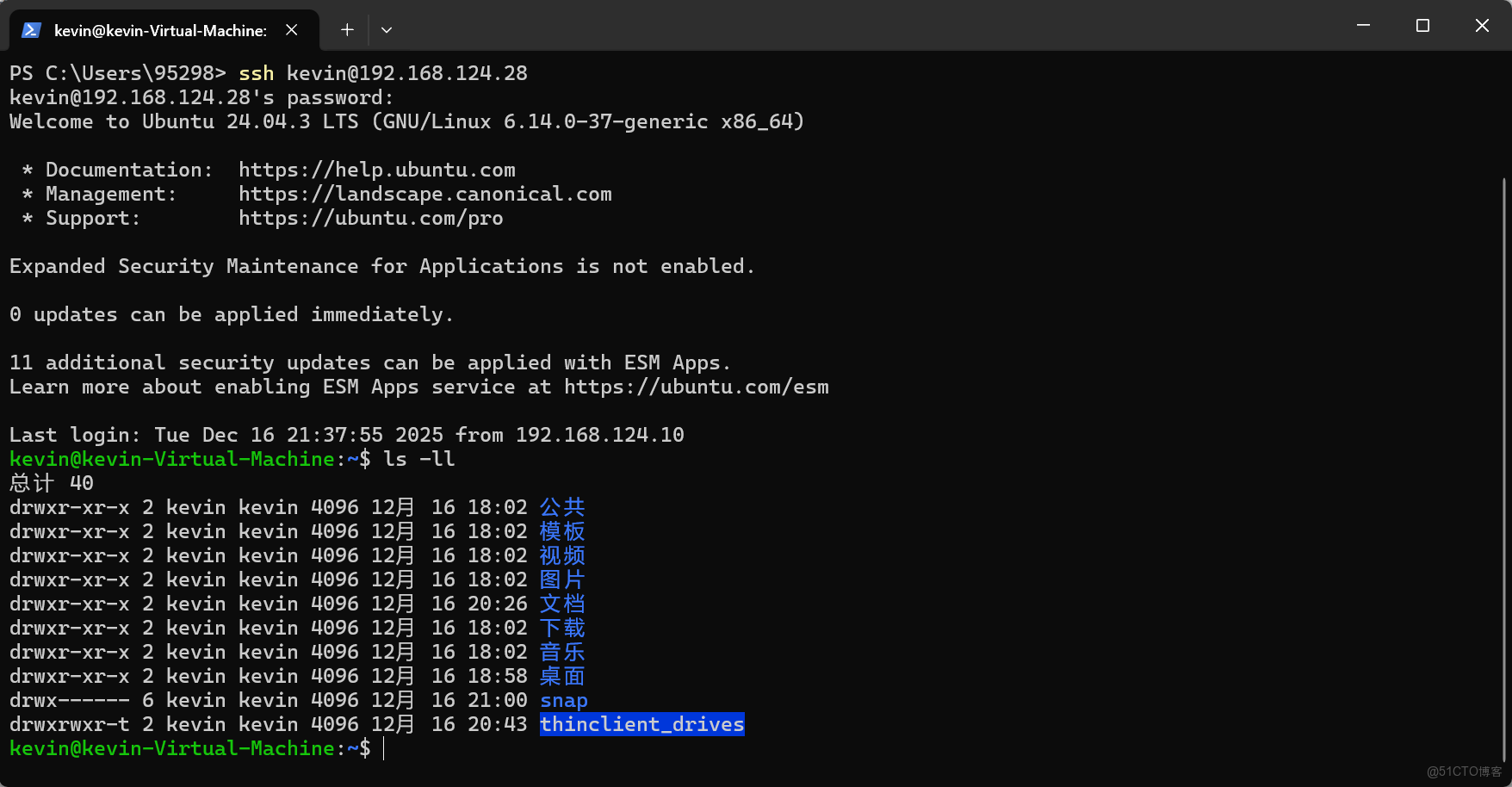
然後就可以繼續在局域網內,其他電腦通過ssh username@IP 進行訪問了!最終結果: PowerShell演示如下:
以上就是本次為大家分享的乾貨,若真的幫到您,麻煩點個關注 一件三連擊!!!謝謝了
