前言
在前面的WordPress個人博客搭建的文章中,我們已經在非凡云云服務器上搭建起屬於自己的數字天地。但博客存在的意義,從來不是孤芳自賞的電子日記,而是讓思想的火花跨越屏幕,温暖每一位有緣相遇的訪客。試想,當讀者懷揣期待點開您的文章,卻只能對着不斷旋轉的加載圖標皺眉嘆息——這無異於在數字世界為知識的大門上了一把生鏽的鎖。
當下這個信息洪流的時代,網站加載速度就像初次見面時的微笑:三秒定生死。研究顯示,40%的用户會直接放棄加載超過3秒的網頁。博客裏的真知灼見值得被看見,而不是埋沒在漫長的等待中。本文將帶您走進Cloudflare的加速世界,無需技術背景,無需任何成本,只需跟隨步驟,就能讓網站的運行速度如虎添翼。

一、啓程
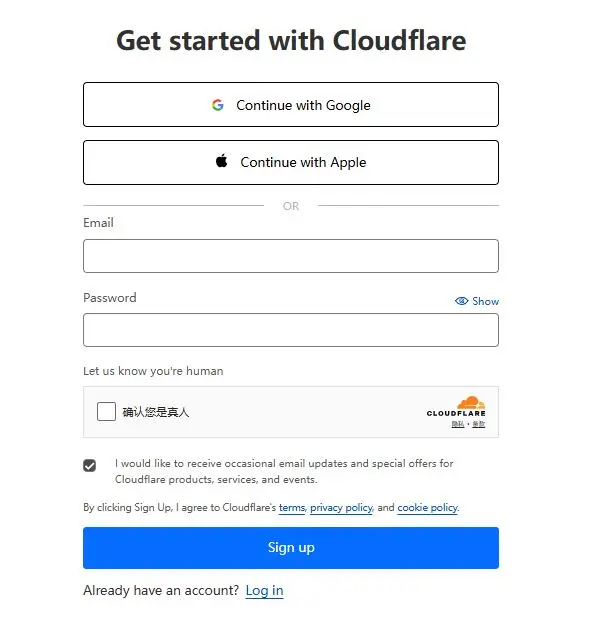
訪問Cloudflare國際版官網並創建賬户,點擊"Sign Up"按鈕。註冊過程就像辦理圖書館借閲證一樣簡單——只需郵箱和密碼。
小貼士:建議使用常用郵箱註冊,這將成為您管理網站加速的"控制中心鑰匙"。
二、安家落户
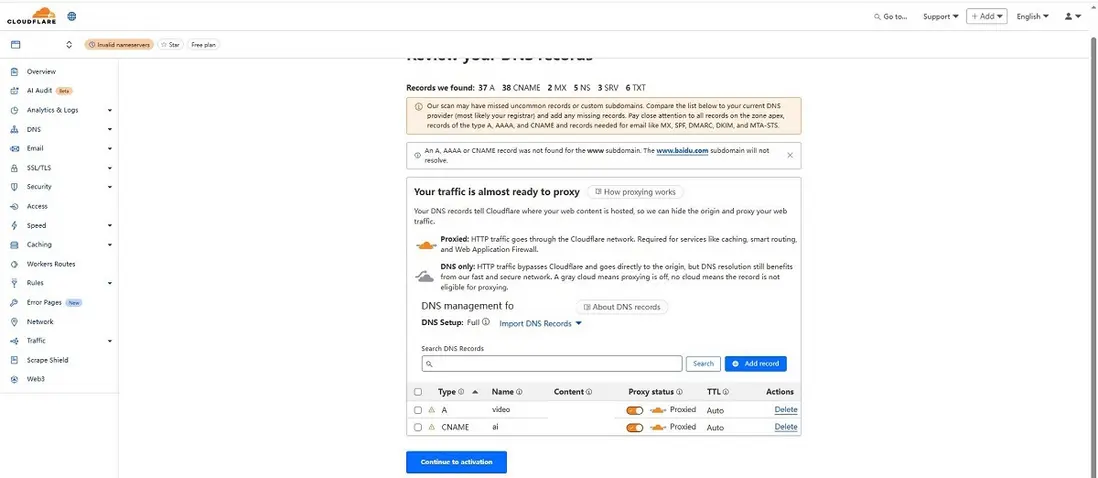
登錄後點擊"Add a Site",輸入您的域名(如example.com)。Cloudflare會自動掃描現有DNS記錄,這個過程就像搬家前的物品清點,確保所有"家當"(A記錄、CNAME等)都被妥善轉移。
重要提示:如果您的域名註冊商在國內(如阿里雲),建議提前截圖備份原有DNS設置,這就像保留一份舊家的平面圖。
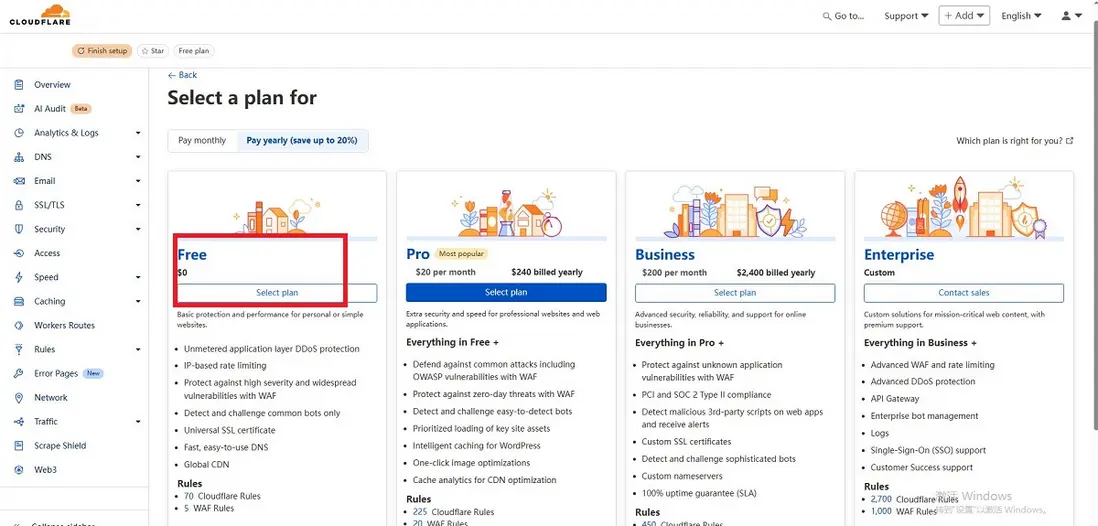
選擇Cloudflare免費計劃
三、交接鑰匙
Cloudflare會提供兩個專屬域名服務器。需要到域名註冊商處(如Namecheap)完成最後交接:
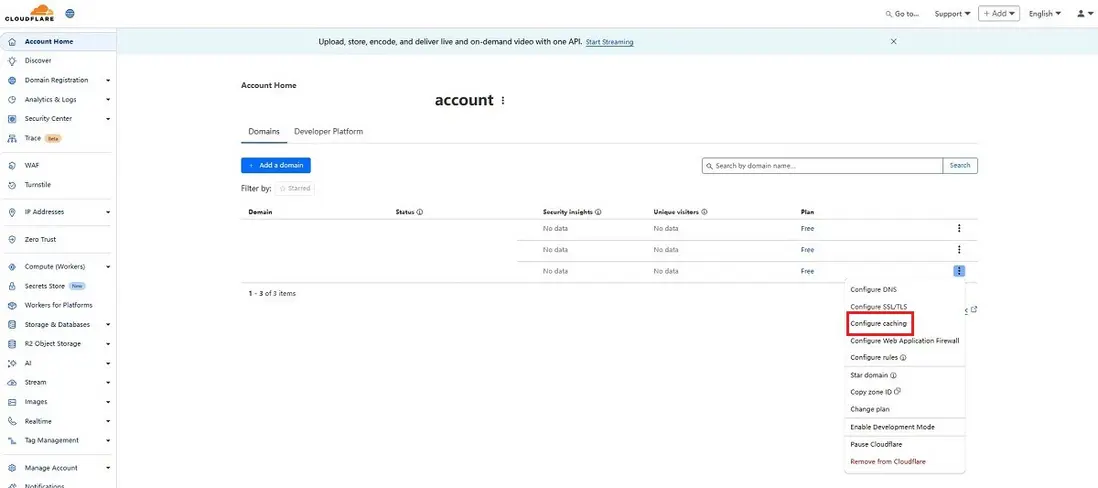
- 選擇"Configure DNS",會獲取到Cloudflare的兩個專屬域名服務器
- 登錄註冊商後台,找到域名管理頁面
- 在 Domain 選項卡下,找到 NAMESERVERS 部分,選擇 Custom DNS(自定義DNS),刪除所有現有記錄,填寫 Cloudflare 提供的 nameservers
- 保存設置,耐心等待全球生效(通常10分鐘-48小時)
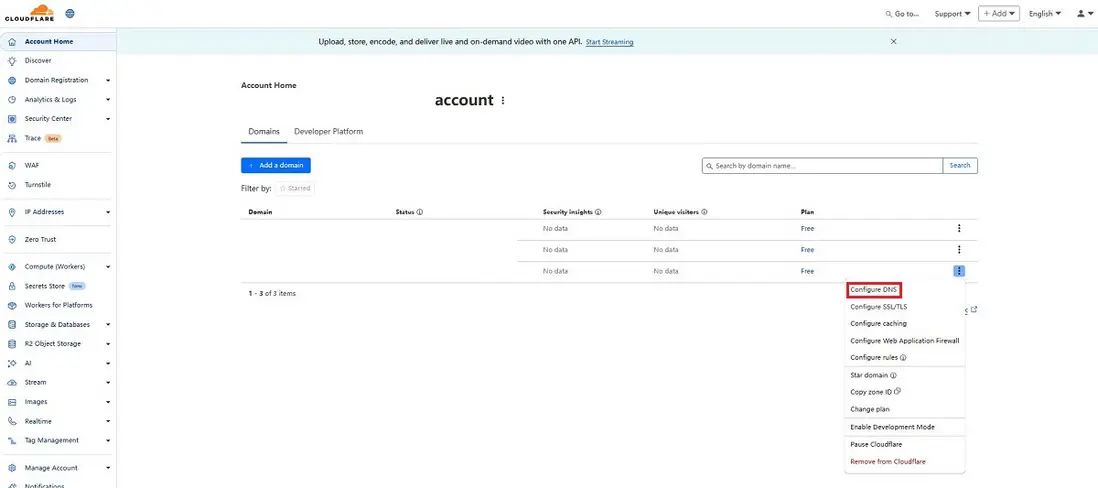
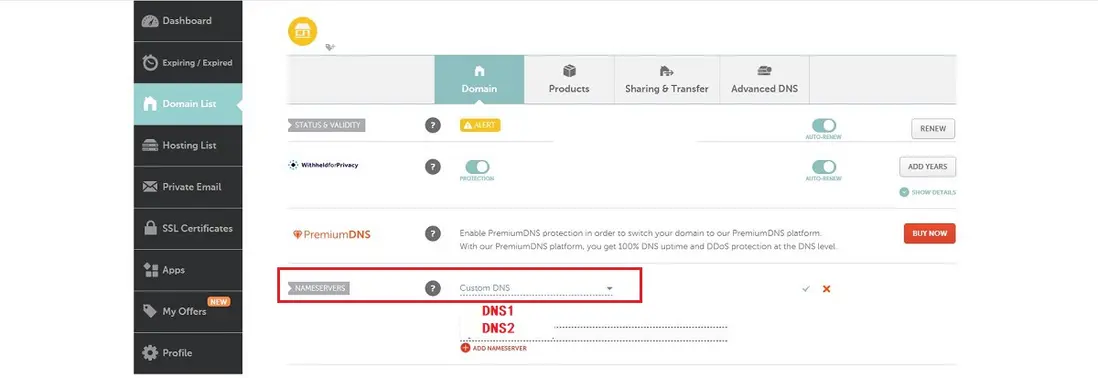
這個過程就像把家門鑰匙交給專業管家,從此域名解析工作將由Cloudflare全權負責。
四、精雕細琢
1. 緩存配置:網站的"記憶宮殿"
在Cloudflare控制枱找到"Configure Caching"選項:
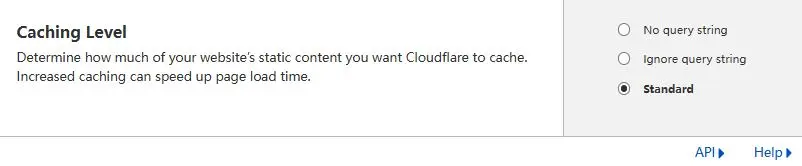
- “Caching Level”設置為“Standard”,讓更多靜態內容被記住
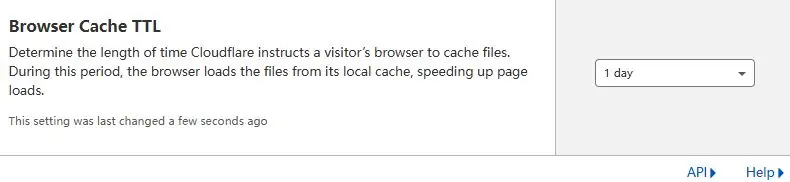
- 瀏覽器緩存TTL建議設為1天,就像給訪客發一張24小時有效的通行證
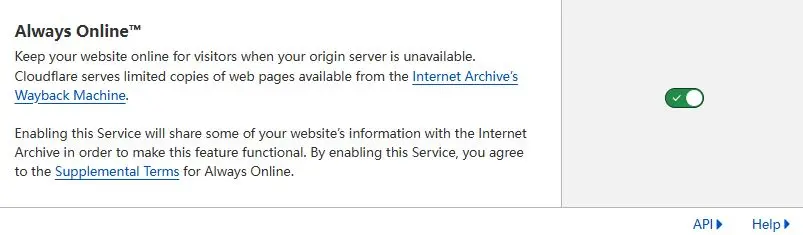
- 啓用"Always Online",即使源服務器暫時宕機,訪客仍能看到緩存版本
2. SSL/TLS:安全加速雙保障
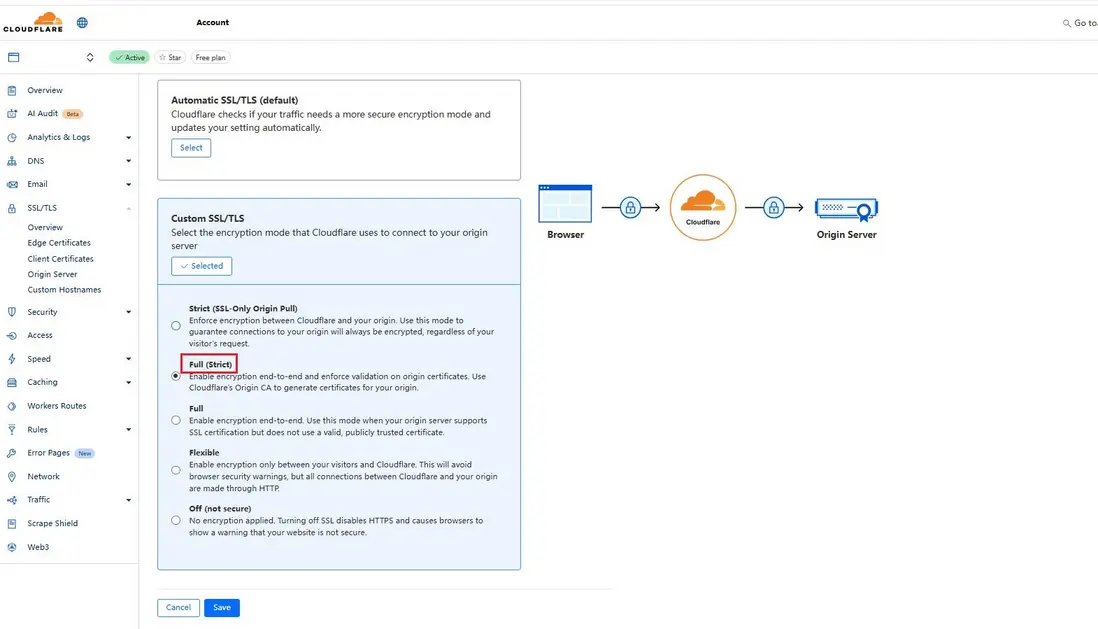
在"Configure SSL/TLS"選項卡中:
- 選擇"Full (strict)"模式,這就像給網站數據裝上防彈玻璃
-
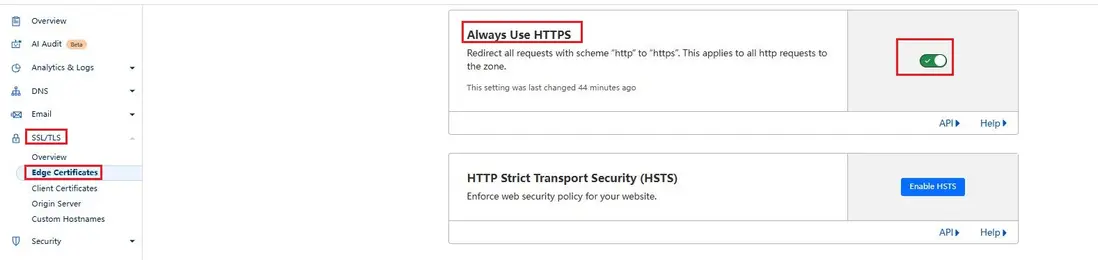
開啓"Always Use HTTPS",自動將HTTP請求升級到安全連接
3. 性能調優:讓網站飛起來
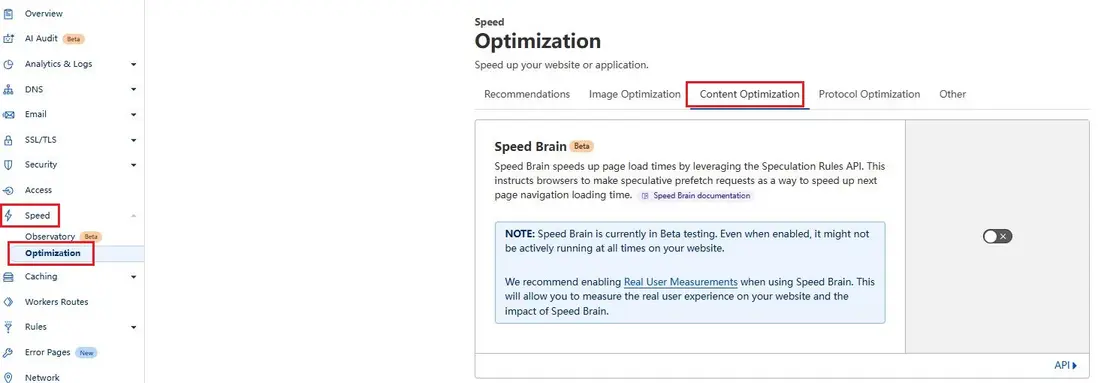
"Speed"選項卡中的黑科技:
-
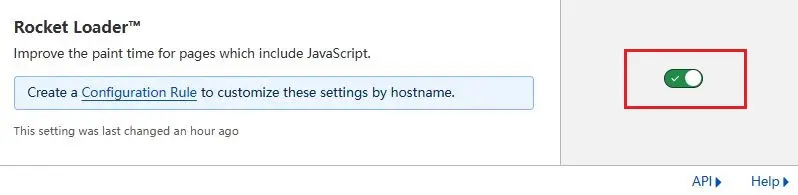
建議啓用"Rocket Loader",特別對JavaScript多的網站效果顯著
五、驗收成果
使用WebPageTest進行測速,重點關注:
- 首字節時間(TTFB)是否降低
- 完全加載時間是否縮短
- 各地區訪問差異
温馨提醒:優化效果如同煲湯,部分設置需要24-48小時才能完全"入味"。
結語
完成以上設置後,網站已經穿上了Cloudflare打造的"加速戰衣"。今天的點滴優化,終將換來訪客體驗的質的飛躍。
蘇軾有詩云:"博觀而約取,厚積而薄發。",記住,網站優化如同園丁打理花園,需要定期查看Cloudflare的分析報告,根據數據微調設置。
感謝您耐心閲讀至此!
願您的博客:
✨ 加載速度再無阻滯
✨ 遠離惡意侵擾
✨ 優質內容打動每一位訪客
小技巧: Cloudflare的"Under Attack Mode"可在遭遇DDoS時一鍵開啓,就像為網站拉起臨時防護網
相關文章:
WordPress個人博客搭建(一)
WordPress個人博客搭建(二)
WordPress個人博客搭建(三)
守護數字家園:個人博客安全防護指南
WordPress插件:WPJAM Basic優化設置