一、 1Panel 是什麼?
1Panel 是一款基於 Go 語言開發的現代化開源服務器管理面板(類似寶塔面板),專注於容器化(Docker)和雲原生環境管理,提供可視化界面簡化服務器運維操作。
1. 1Panel主要功能
(1)核心功能
- 服務器監控:實時查看 CPU、內存、磁盤、網絡等資源使用情況。
- 應用管理:一鍵部署 WordPress、MySQL、Redis、Nginx 等常見應用(通過 Docker)。
- 網站管理:支持 PHP 站點、靜態網站、反向代理配置。
- 數據庫管理:MySQL、PostgreSQL 的創建、備份、優化。
- 文件管理:可視化操作服務器文件(上傳/下載/編輯)。
- 防火牆管理:圖形化配置 UFW 或 firewalld 規則。
(2)特色功能
- 容器化支持:深度集成 Docker,可管理容器、鏡像、Compose 項目。
- 備份與恢復:支持應用、數據庫、文件的定時備份(本地或雲存儲)。
- SSL 證書:自動申請和續簽 Let's Encrypt 免費 HTTPS 證書。
- 命令行終端:內置 WebShell,無需額外 SSH 工具。
- 多用户協作:支持角色權限分配(管理員、普通用户)。
2. 核心特點
優點
- 輕量化:資源佔用低(相比傳統面板如寶塔),適合小內存服務器。
-
安全性:
- 默認使用 非 root 用户 運行 Docker 容器。
- 支持自動防火牆規則和 HTTPS 加密。
- 開源免費:代碼透明,無隱藏收費功能(企業版提供額外支持)。
- 雲原生友好:天然適配 Kubernetes、Docker Swarm 等編排工具。
- 跨平台:支持 Linux(Ubuntu/CentOS/Debian 等)和 macOS。
缺點
- 生態侷限:插件市場不如寶塔豐富(但滿足基礎需求)。
- 中文文檔不全:部分功能依賴社區或自行探索。
- 不適合傳統環境:若需直接管理 Apache/Nginx 配置文件,不如寶塔直觀。
3. 適用場景
👍 推薦使用
- 個人開發者:快速搭建博客(WordPress)、測試環境。
- 小型企業:管理少量服務器,注重安全性和容器化。
- 雲原生項目:需要 Docker/K8s 集成的場景。
- 輕量運維:希望減少命令行操作,但不想用重型面板。
👎 不推薦使用
- 傳統虛擬主機:需直接修改 Apache/Nginx 配置(如 .htaccess)。
- Windows 服務器:僅支持 Linux/macOS。
- 超大規模集羣:企業級集羣建議用專業工具(如 Rancher)。
- 純 PHP 老舊項目:非容器化架構可能適配困難。
最近趁着非凡雲開業活動,找代理商低價入了一台2C4G 9929精品線路的雲服務器,來玩一玩1panel+WordPress,先來安裝1panel。

二、安裝1panel
1. 準備工作
- 非凡雲2C4G雲服務器
- 非凡雲預安裝的 Ubuntu 22.04 x64 系統
- 域名(可選) (如需 HTTPS 訪問)域名註冊到備案
2. 在Ubuntu 22.04 x64系統中安裝 1Panel
(1)執行安裝腳本
# 下載並運行安裝腳本(默認安裝到 /opt/1panel)
curl -sSL https://resource.fit2cloud.com/1panel/package/quick_start.sh -o quick_start.sh && sudo bash quick_start.sh- 選擇一個適合的語言
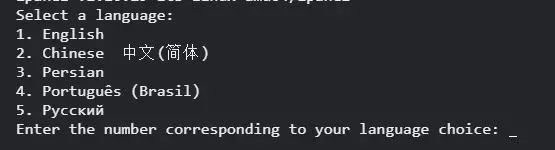
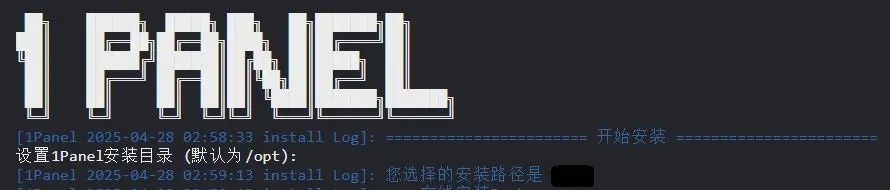
- 填寫一個路徑或者直接回車默認路徑
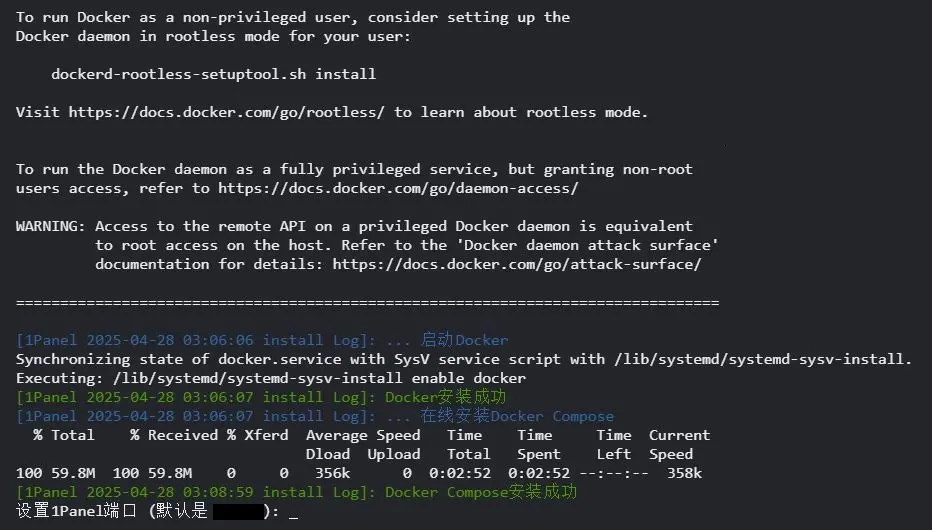
- 等待安裝docker
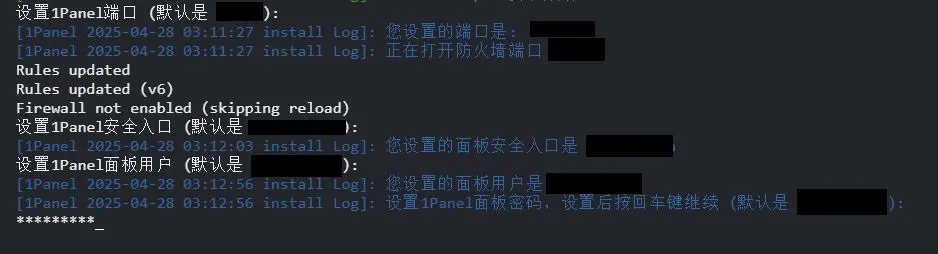
- docker安裝成功,開始設置端口、面板入口、面板登錄用户名、面板登錄密碼

- 1panel安裝完成
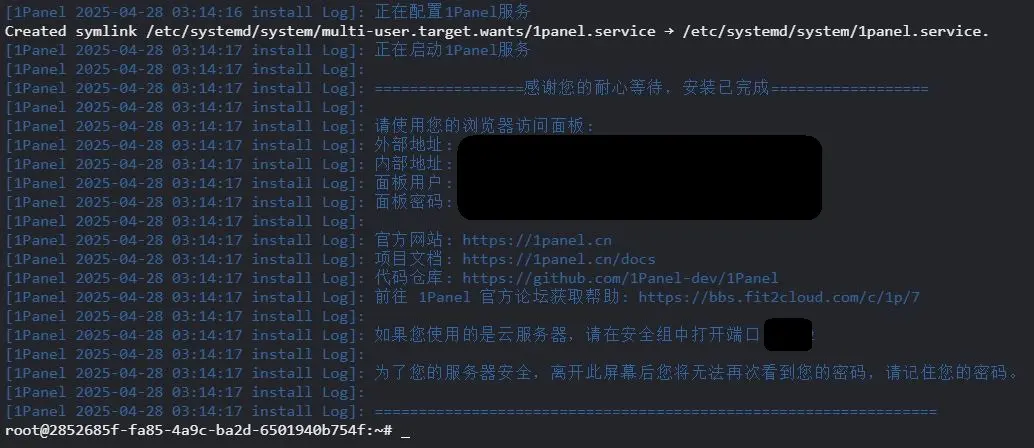
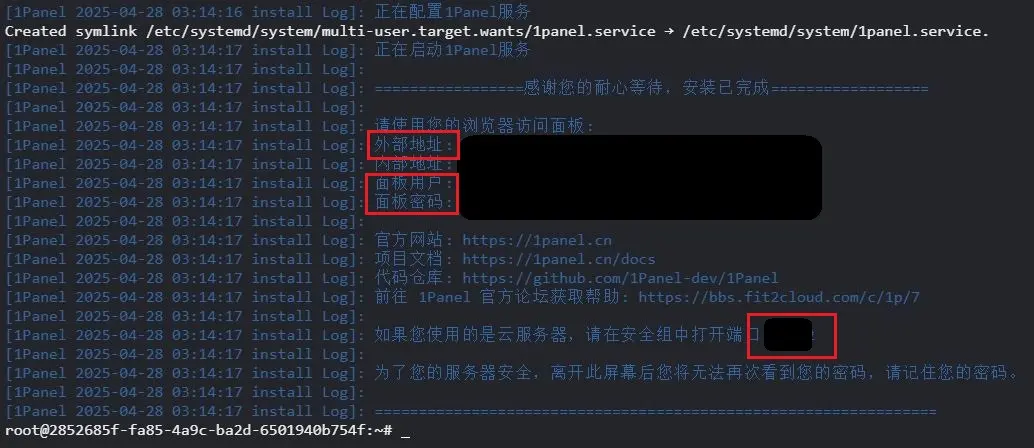
- 安裝完成後,會輸出 訪問地址 和 初始用户名/密碼(默認
http://服務器IP:設置的端口,如http://1.2.3.4:12345)
(2)放行防火牆端口
# 如果使用 UFW
sudo ufw allow 80,443,設置的端口/tcp  # 80/443 給 WordPress,設置的端口 是 安裝1Panel 時設置的端口
sudo ufw enable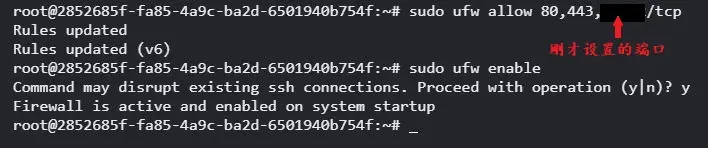
- 進入非凡雲控制枱-安全組-設置入站規則(放行設置的面板端口)

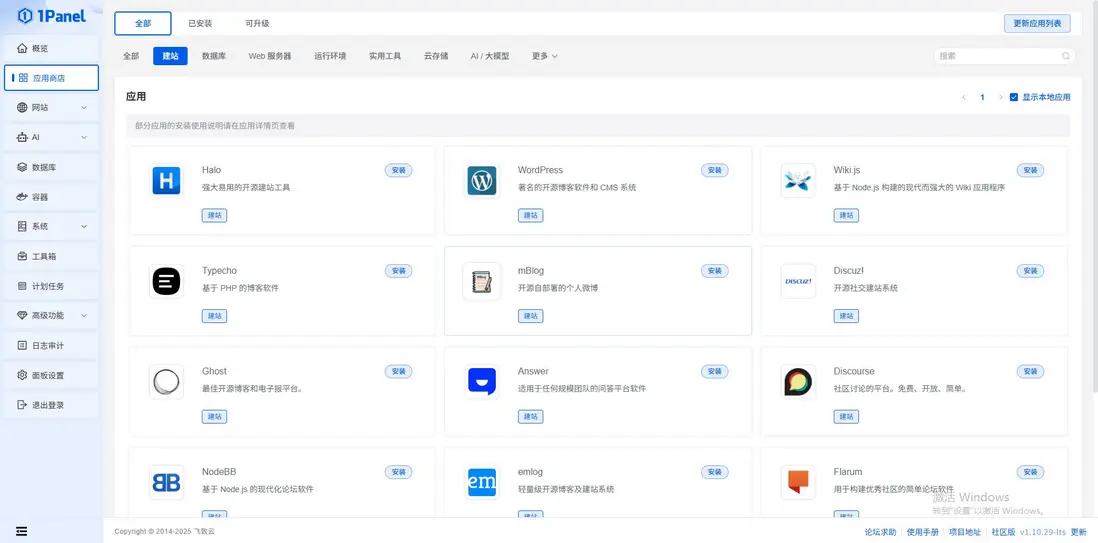
(3)登錄 1Panel
- 瀏覽器訪問 上面的外部地址,輸入設置的賬號密碼登錄。

三、卸載1Panel
1. 停止並卸載 1Panel 服務
# 停止 1Panel 服務
sudo systemctl stop 1panel

# 禁用開機自啓
sudo systemctl disable 1panel

# 刪除 1Panel 主程序
sudo rm -rf /usr/local/bin/1panel

# 刪除 systemd 服務文件
sudo rm -f /etc/systemd/system/1panel.service
sudo systemctl daemon-reload
2. 刪除 1Panel 數據目錄
默認數據目錄為 /opt/1panel,包含所有配置、數據庫和備份文件:
sudo rm -rf /opt/1panel3. 清理依賴項(可選)
(1)刪除 Docker(如果不再需要)
# 卸載 Docker 及相關容器
sudo apt-get purge docker-ce docker-ce-cli containerd.io -y  # Ubuntu/Debian
sudo yum remove docker-ce docker-ce-cli containerd.io -y     # CentOS

# 刪除 Docker 數據(謹慎操作!會刪除所有容器和鏡像)
sudo rm -rf /var/lib/docker
(2)刪除防火牆規則(如果由 1Panel 自動配置)
# 查看並刪除 1Panel 相關規則(替換為你的實際端口)
sudo ufw delete allow 80/tcp
sudo ufw delete allow 443/tcp
sudo ufw delete allow 12345/tcp  # 設置的1Panel 端口
4. 驗證卸載
(1) 檢查 1Panel 服務狀態
sudo systemctl status 1panel- 預期結果:
Unit 1panel.service could not be found.或Active: inactive (dead) -
若服務仍存在:
sudo systemctl stop 1panel
sudo systemctl disable 1panel
sudo rm /etc/systemd/system/1panel.service
sudo systemctl daemon-reload
(2) 確認進程是否終止
ps aux | grep '[1]panel' #精準過濾(排除 grep 自身) - 預期結果:
無任何與1panel相關的進程。 -
若存在殘留進程:
sudo kill -9 <PID> # 替換 <PID> 為實際進程號,進程號為輸出結果的第二列
(3) 檢查 1Panel 相關目錄
- 主程序及數據目錄
ls /usr/local/bin/1panel  # 主程序(應不存在)
ls /opt/1panel # 數據目錄(應不存在)-
若目錄殘留:
sudo rm -rf /usr/local/bin/1panel /opt/1panel
- 日誌文件
ls /var/log/1panel* # 檢查日誌殘留-
清理日誌:
sudo rm -rf /var/log/1panel*(4) 驗證端口釋放
sudo netstat -tulnp | grep 1panel # 或使用 ss 命令 sudo ss -tulnp | grep 1panel - 預期結果:
無任何與1panel相關的端口監聽(默認端口如12345)。 - 若端口被佔用:
檢查是否為其他服務佔用,或重啓系統釋放。
(5) 驗證依賴項
- 檢查殘留配置文件
ls /etc/1panel* # 舊版本可能遺留配置- 清理配置:
sudo rm -rf /etc/1panel*- 檢查定時任務
sudo crontab -l | grep 1panel-
刪除相關任務:
sudo crontab -e # 手動刪除對應行
通過以上步驟可確保 1Panel 完全卸載。如有異常,可結合日誌 /var/log/1panel/1panel.log(若存在)進一步排查。
總結
1Panel在非凡雲上的安裝很順利,卸載也很快,其面板界面簡潔便利,還自帶應用商店,一鍵為雲服務器安裝軟件、配置環境,自帶防火牆、監控面板、網站管理面板,十分適合新手站長。
注意: 如果安裝完成1Panel後,無法使用ssh連接雲服務器,一般是1Panel控制枱的防火牆沒有放開22端口。
歡迎大家與我討論雲服務器的相關知識技術,一起學習進步,維護好自己的小天地。
相關文章:
WordPress個人博客搭建(二)
WordPress個人博客搭建(三)
守護數字家園:個人博客安全防護指南