

- Win 平台
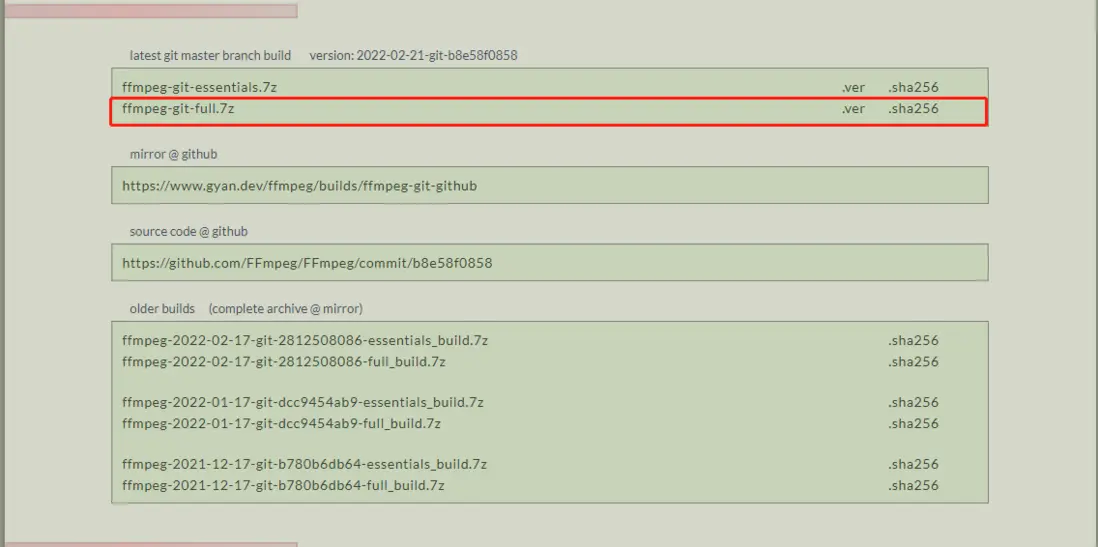
- 下載鏈接:https://www.ffmpeg.org/downlo...
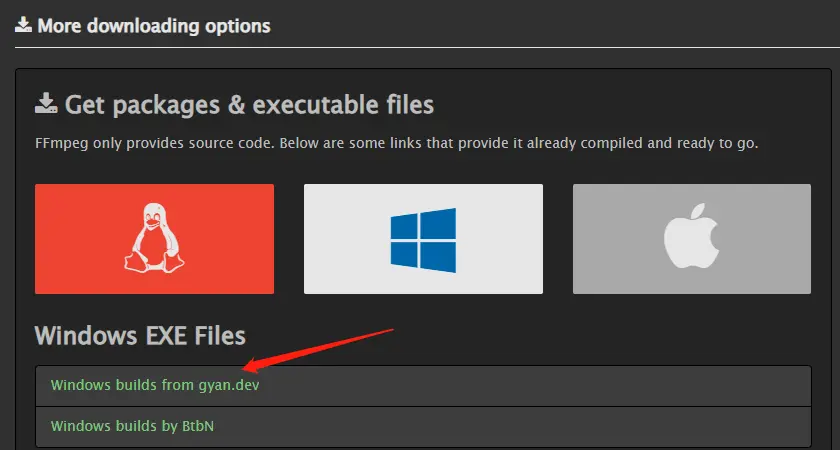
- 下載後,移到自己想要安裝的路徑解壓。
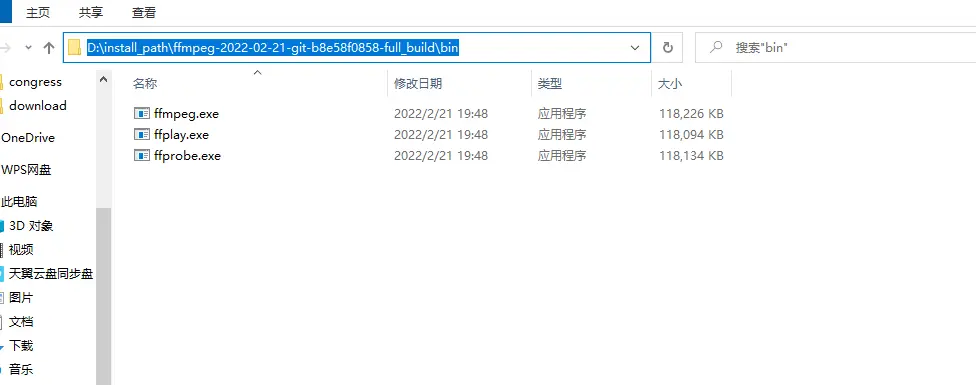
- 切入到解壓後的bin目錄下。
- 將bin路徑加入到 系統環境變量中即可。
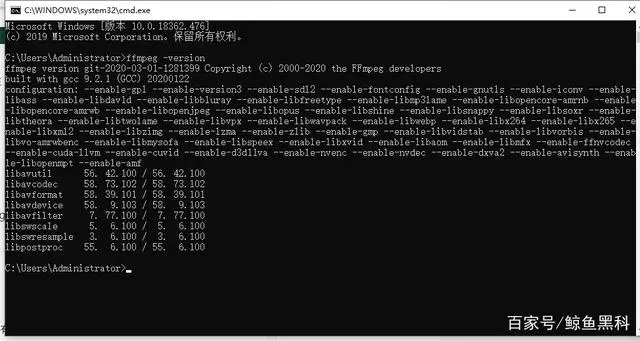
- ffmpeg安裝成功驗證
- Linux
-
下載
打開官網地址,進入下載頁:https://ffmpeg.org/download.html#build-linux選擇Linux Static Builds下的構建選項,進入詳情頁
在列表中選擇適合自己的版本,鼠標右鍵,複製鏈接地址。這裏我直接選擇了amd64的最新版本,複製到的下載地址是https://johnvansickle.com/ffm...
打開Linux中要安裝ffmpeg的目錄,使用wget命令下載文件:
wget https://johnvansickle.com/ffm...
- 解壓
下載完成後,如圖:
![上傳中...]()
可以看到下載完成的文件後綴名為 .tar.xz ,執行對應解壓命令解壓文件:
xz -d ffmpeg-release-amd64-static.tar.xz經過一次解壓,.xz 後綴名已經被去掉。接下來執行:
tar -xvf ffmpeg-release-amd64-static.tar![上傳中...]()
解壓完成後進入解壓出來的這個目錄
cd ffmpeg-5.0-amd64-static/ffmpeg 和 ffprobe 都在這裏。
-
運行
./ffmpeg -
添加軟連接
當然,如果想要ffmpeg命令全局可用,可以在bin目錄加個鏈接。比如,分別執行如下命令,即可在:/usr/bin目錄下創建ffmpeg和ffprobe軟鏈接。cd /usr/bin/ ln -s /opt/install_packages/ffmpeg-5.0-amd64-static/ffmpeg ffmpeg ln -s /opt/install_packages/ffmpeg-5.0-amd64-static/ffprobe ffprobe
