

在接入小程序過程中會遇到需要將 H5 頁面集成到小程序中情況,今天我們就來聊一聊怎麼把 H5 頁面塞到小程序中。

本篇文章將會從下面這幾個方面來介紹:
- 小程序承載頁面的前期準備
- 小程序如何承載 H5
- 小程序和 H5 頁面如何通訊
- 小程序和 H5 頁面的相互跳轉
小程序承載頁面的前期準備
首先介紹下我們在用小程序承載頁面之前需要做些什麼。
第一步當然就是 先有一個 H5 地址 啦,支付寶這邊對 H5 地址的要求如下:
- 僅支持 https 開頭的地址
- 不支持 IP 地址及端口號
- 不支持重定向頁面
第二步就是要 將H5 頁面地址配置到支付寶的白名單 裏面,這一步必不可少的;如果不配置的話,後面在訪問小程序的時候會遇到頁面訪問受限的報錯,詳見 👉[web-view頁面訪問受限]
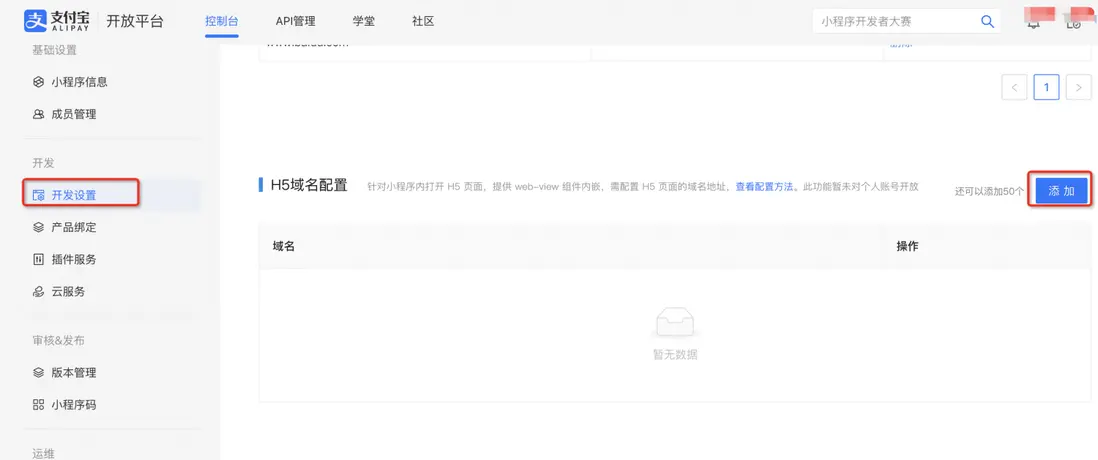
具體步驟可以參考[配置 H5 域名],下面我簡單寫一下:
- 登陸小程序詳情界面 -> 找到 開發設置 -> H5 域名配置 -> 點擊 添加
-
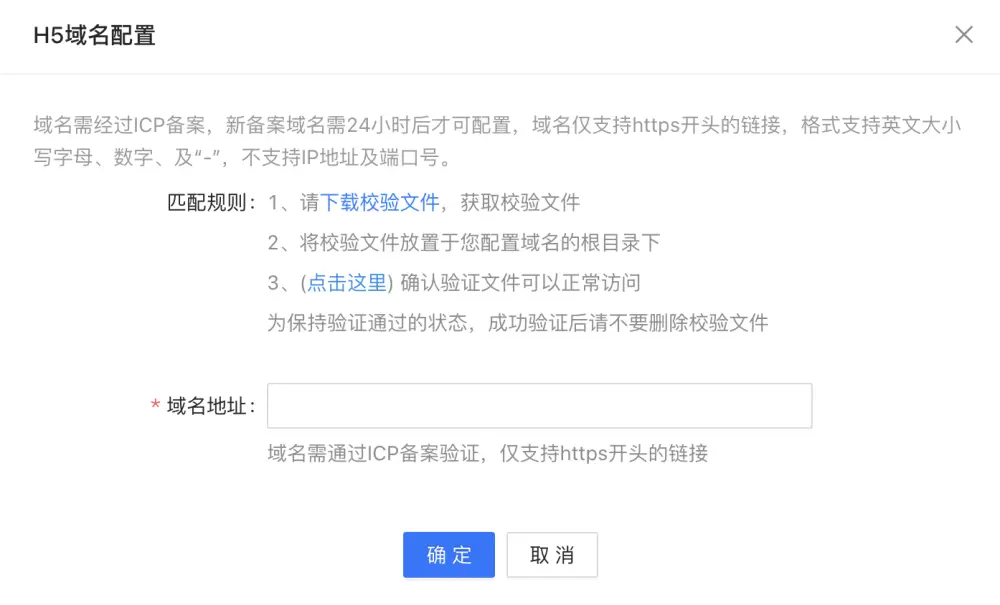
按照上面的匹配規則提示進行操作
- 1、下載校驗文件
- 2、把下載下來的校驗文件放到 H5 地址域名的根目錄下面
- 3、在域名地址裏輸入 H5 地址
- 4、點擊圖片中的 點擊這裏 進行校驗
- 5、校驗通過之後就可以添加了
小程序如何承載 H5
前期準備完成後,我們就可以在小程序中去嵌入 H5 頁面了,嵌入的步驟非常簡單,需要用到的組件是 web-view ,在 web-view 組件的 src 屬性中傳入 H5 的頁面地址,就可以在小程序裏面訪問 H5 頁面了,代碼示例如下:
<view class="page">
  <web-view
    src="https://render.alipay.com/p/s/web-view/index"
  ></web-view>
</view>
web-view 組件在使用過程中需要注意:
- 每個小程序界面只能設置一個 web-view ,也就是隻能設置一個 H5 頁面
- web-view 組件會自動鋪滿整個頁面
- 個人類型的小程序不支持使用這個組件
另外,如果有小夥伴沒有完成前面配置 H5 域名步驟的話,也沒有關係;在調試階段,我們可以在小程序開發工具上選擇忽略 web-view 域名合法性檢查,這樣就不會有報錯的情況了。詳細操作步驟參考👉[小程序如何忽略域名校驗]
‼️ 劃重點:每次 H5 域名配置完成之後,都需要重新上線一個版本,版本上線之後,新配置的才會生效。
小程序和 H5 頁面如何通訊
小程序承載 H5 頁面後只是第一步,我們在實現部分功能上更多會遇到的就是如何實現數據在小程序和 H5 頁面之間進行傳輸,此時就要用到 onMessage 屬性和 postMessag 方法了。
注意: 小程序和 H5 數據傳輸是需要 H5 先發消息給小程序,小程序接收到消息後再發消息給 H5。
H5 端方法代碼如下:
- 需要注意在 H5 頁面使用 my.postMessage 和 my.onMessage 方法時必須要引入 https://appx/web-view.min.js (此鏈接僅支持在支付寶客户端內訪問)
<!DOCTYPE html>
<html lang="en">

  <head>
    <meta charset="UTF-8">
    <title>webview與小程序通信</title>
  </head>

  <body>
    <button onclick="send()">發送</button>
    <button onclick="isminiapp()">判斷是否在小程序內</button>
    <button onclick="onmessage()">開始監聽小程序發送的消息</button>
    <button onclick="getminiappid()">我要調用小程序獲取APPID的API</button>
    <!-- h5 log 工具方便在小程序內查看h5的log-->
    <script src="https://cdn.jsdelivr.net/npm/eruda"></script>
    <script>
      eruda.init();
    </script>

    <!--引入https://appx/web-view.min.js, 如該 H5 頁面需要同時在非支付寶客户端內使用,為避免該請求404,可參考以下寫法 -->
    <script>
      if (navigator.userAgent.indexOf('AlipayClient') > -1) {
        document.writeln('<script src="https://appx/web-view.min.js"' + '>' + '<' + '/' + 'script>');
      }
    </script>
    <script>
      //發送消息
      function send() {
        my.postMessage({
          name: "h5發送測試web-view"
        });
      }
      //監聽小程序發給H5頁面的消息
      function onmessage() {
        my.onMessage = function (e) {
          console.log(e);
        }
      }
      //判斷是否在小程序內
      function isminiapp() {
        my.getEnv(function (res) {
          console.log(res.miniprogram) // true
        });
      }
      //H5內通過通信獲取APPID(先給小程序發送消息,表示H5內需要APPID)
      function getminiappid() {
        my.postMessage({
          name: "getappid"
        });
      }
    </script>
  </body>

</html>
小程序端接收方法:
<!-- .axml -->
<view>
  <web-view id="web-view-1" src="..." onMessage="test"></web-view>
</view>
// 小程序頁面對應的 page.js 聲明 test 方法,
// 由於 page.axml 裏的 web-view 組件設置了 onMessage="test",
// 當頁面裏執行完 my.postMessage 後,test 方法會被執行
Page({
onLoad(e){
this.webViewContext = my.createWebViewContext('web-view-1');
},
test(e){
my.alert({
content:JSON.stringify(e.detail),
});
this.webViewContext.postMessage({'sendToWebView': '1'});
},
});小程序和 H5 頁面的相互跳轉
瞭解完通訊之後,我們再來看看另外一個功能,即小程序和 H5 頁面怎麼相互跳轉。
小程序和 H5 頁面跳轉分為兩種情況,分別是:
- 從 A 小程序的 a 頁面( H5 承載頁面)跳轉到 A 小程序的 b 頁面
- 從 A 小程序的 a 頁面( H5 承載頁面)跳轉到 B 小程序的 b 頁面
同一個小程序頁面跳轉
這種情況跳轉比較簡單,只要在 H5 頁面裏面引入 https://appx/web-view.min.js 後,直接使用my.navigateTo 或者是 my.redirectTo 進行跳轉就可以了。
代碼如下:
<script type="text/javascript" src="https://appx/web-view.min.js"></script>
<!-- 如該 H5 頁面需要同時在非支付寶客户端內使用,為避免該請求404,可參考以下寫法 -->
<!-- 請儘量在 html 頭部執行以下腳本 -->
<script>
  if (navigator.userAgent.indexOf('AliApp') > -1) {
    document.writeln('<script src="https://appx/web-view.min.js"' + '>' + '<' + '/' + 'script>');
  }
</script>
<script>
  my.navigateTo({url: '../get-user-info/get-user-info'});
</script>
不同小程序頁面跳轉
不同小程序頁面的跳轉邏輯是這樣的:H5 頁面告訴 A 小程序説我要跳轉 B 小程序啦,A 小程序接到指令後執行跳轉到 B 小程序的命令。
代碼如下:
H5 頁面代碼
<script type="text/javascript" src="https://appx/web-view.min.js"></script>
<!-- 如該 H5 頁面需要同時在非支付寶客户端內使用,為避免該請求404,可參考以下寫法 -->
<!-- 請儘量在 html 頭部執行以下腳本 -->
<script>
  if (navigator.userAgent.indexOf('AliApp') > -1) {
    document.writeln('<script src="https://appx/web-view.min.js"' + '>' + '<' + '/' + 'script>');
  }
</script>
<script>
  // 網頁向小程序 postMessage 消息
  my.postMessage({name:"跳轉B小程序"});
  // 接收來自小程序的消息。
  my.onMessage = function(e) {
    console.log(e); // {'sendToWebView': '1'}
  }
  // 判斷是否運行在小程序環境裏
  my.getEnv(function(res) {
    console.log(res.miniprogram) // true
  });
  my.startShare();
</script>
小程序代碼:
<!-- .axml -->
<view class="page">
  <web-view
      id="web-view-1"
    src="https://render.alipay.com/p/s/web-view/index"
    onMessage="test"
  ></web-view>
</view>
// 小程序頁面對應的 page.js 聲明 test 方法,
// 由於 page.axml 裏的 web-view 組件設置了 onMessage="test",
// 當頁面裏執行完 my.postMessage 後,test 方法會被執行
Page({
onLoad(e) {
this.webViewContext = my.createWebViewContext('web-view-1');
},
test(e) {
my.navigateToMiniProgram({
appId: 'B小程序的appid',
path: 'pages/index/index?p=1&q=2',
query: {
a: 'foo',
b: 'bar',
},
success: function (res) {
console.log(res);
},
fail: function (err) {
console.log(err);
}
});
this.webViewContext.postMessage({ sendToWebView: '1' });
},
});其他問題分享
這邊給寫一下對接 web-view 過程中可能會遇到的一些問題:
- [web-view如何調用H5支付]
- [web-view的title怎麼設置]
- [web-view頁面可以使用自定義組件嗎]
- [web-view承載的H5緩存與小程序緩存如何操作]
- [web-view組件支持刷新當前頁面嗎]
- [已設置web-view的H5域名,但是訪問H5仍出現頁面訪問受限]
希望對大家接入有所幫助~
以上就是關於「小程序如何嵌入 H5 頁面」的所有內容了,是不是這麼一看還挺簡單的,一起來試試吧,有問題歡迎在評論區溝通交流。