

title: 免備案!零基礎!手把手教你從零搭建WordPress
date: 2024-03-02
top_img: https://gptcard.oss-cn-shanghai.aliyuncs.com/gptcard/Snipaste...
cover: https://gptcard.oss-cn-shanghai.aliyuncs.com/gptcard/Snipaste...
服務器
服務器購買
本次教程的服務器相關的配置基於野草雲
不太推薦購買境內服務器,建議買香港/新加坡的
2h2g為基本,1g運行WordPress很容易卡死
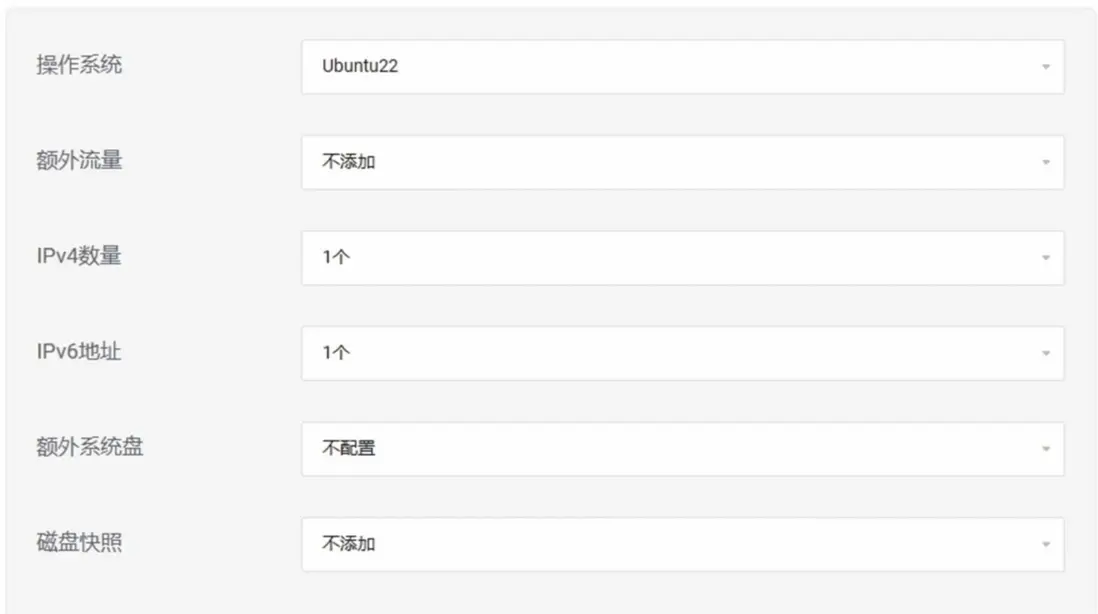
配置選項
如果是在其他的雲服務器商購買,注意有些服務器可能會不給ipv4,還是推薦大家直接在野草雲購買
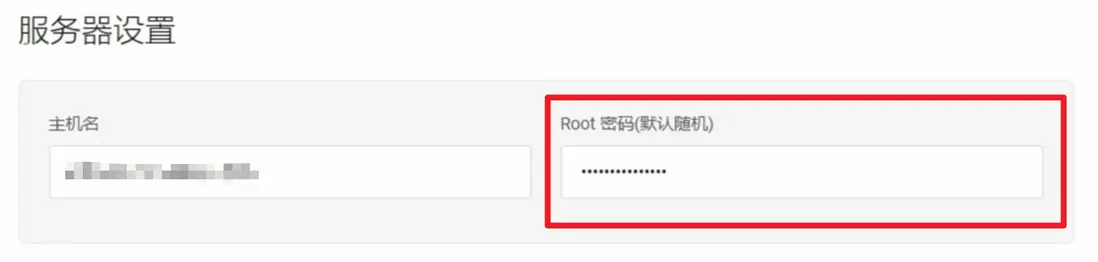
服務器設置
Root密碼建議提前設置好,減少後續更改的麻煩
服務器的連接與寶塔的安裝
從主頁右上角【客户中心】-【產品服務】可以看到所購買服務器的IP(後面有用)
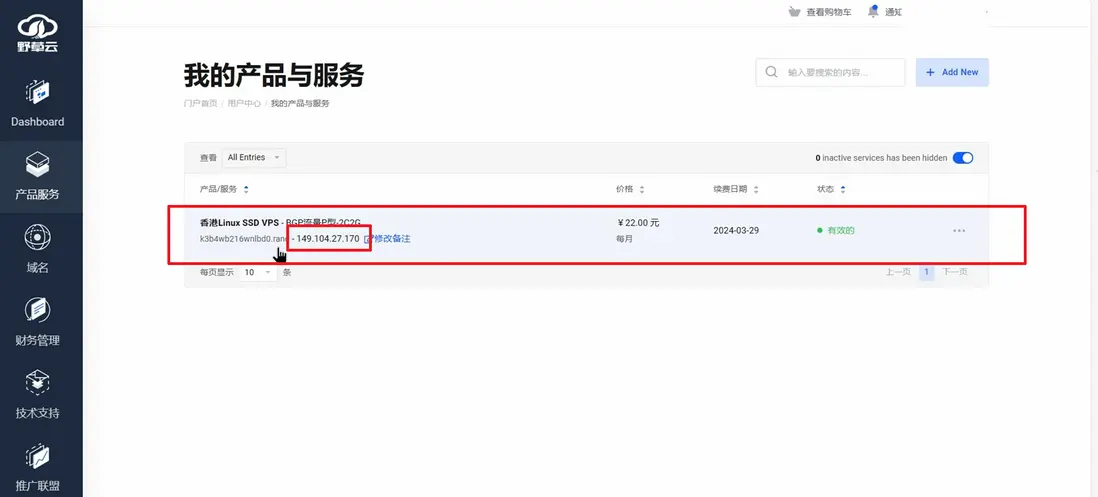
點擊上圖大紅色方框,進入後先將服務器開機
服務器連接
常用工具
Putty:https://www.putty.org/
Mobaxterm:https://mobaxterm.mobatek.net/download.html
MobaXterm 使用
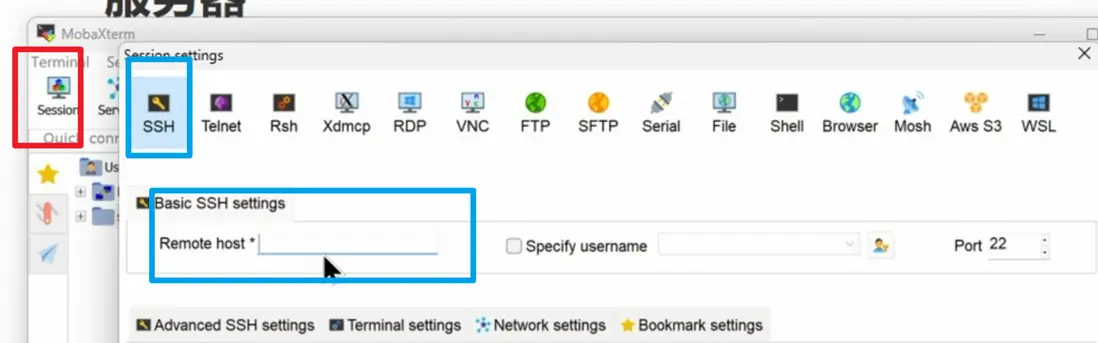
先點擊左上角的【session】-在跳出的界面典籍【SSH】-然後將服務器的IP填入【Remote host】中
點擊OK
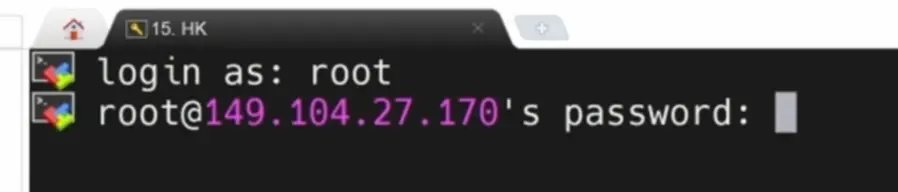
先會跳出【login as】:輸入【root】然後回車,會提示輸入密碼
密碼即為購買服務器的時候設置的密碼,輸入密碼的時候不會顯示,輸入完按回車即可
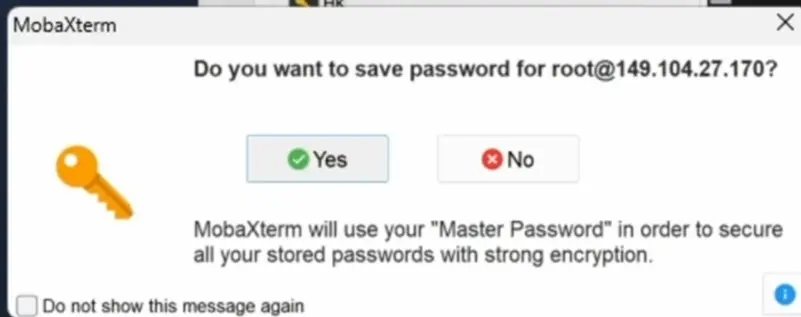
這條提示為記住密碼,可以選YES,後續在MobaXterm連接的時候就免去輸入密碼了
寶塔的安裝
寶塔主頁:https://www.bt.cn/new/index.html
Ubuntu/Deepin安裝腳本
wget -O install.sh https://download.bt.cn/install/install-ubuntu_6.0.sh && sudo bash install.sh ed8484bec
將上方的命令粘貼到窗口,並按回車(在MobaXterm中鼠標右鍵一次,應該就可以粘貼上去)
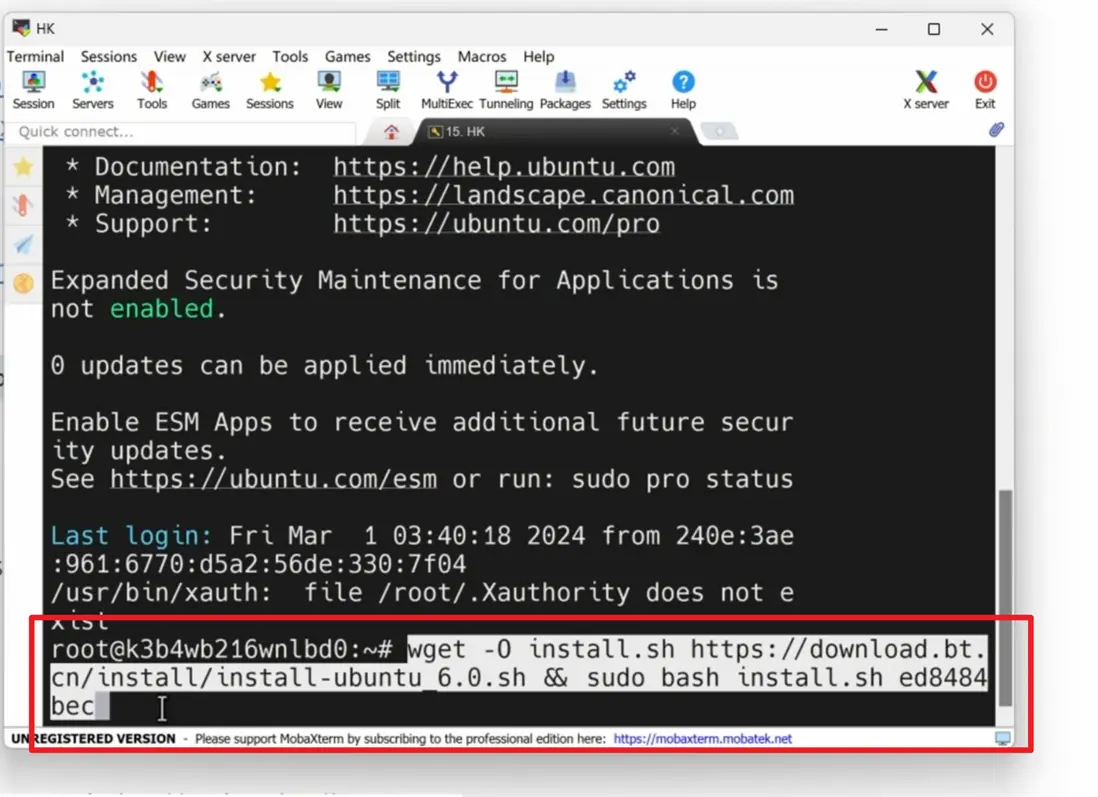
等待安裝完成即可
放行寶塔後台端口
在安裝完成之後能在窗口看到後台的登錄端口,或者輸入bt-回車再輸入14,即可查看面板的默認信息
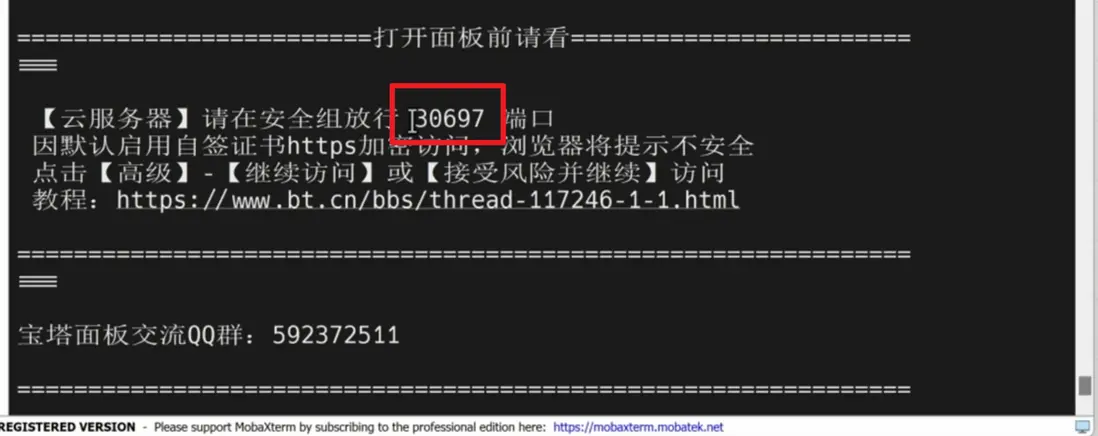
然後打開野草雲後台,點擊左側【防火牆規則】-然後點擊添加
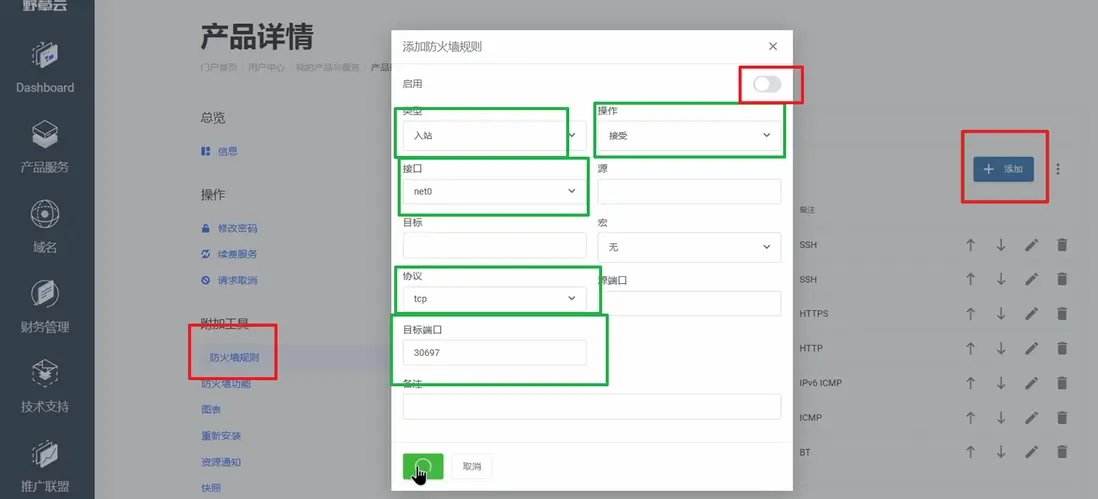
添加的內容如圖所示,目標端口按照寶塔後台提示的填寫,每台服務器都不一樣!然後記得啓用
這樣就能通過面板地址訪問啦!(登陸的賬號密碼都可以在命令行端口輸入【bt】,然後輸對應的選項進行修改)
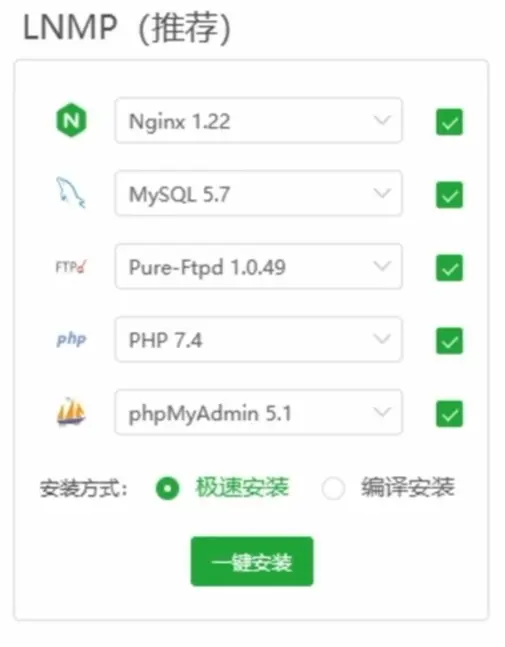
進入之後插件選擇安裝LNMP,等待安裝完成即可繼續下一步
安裝WordPress
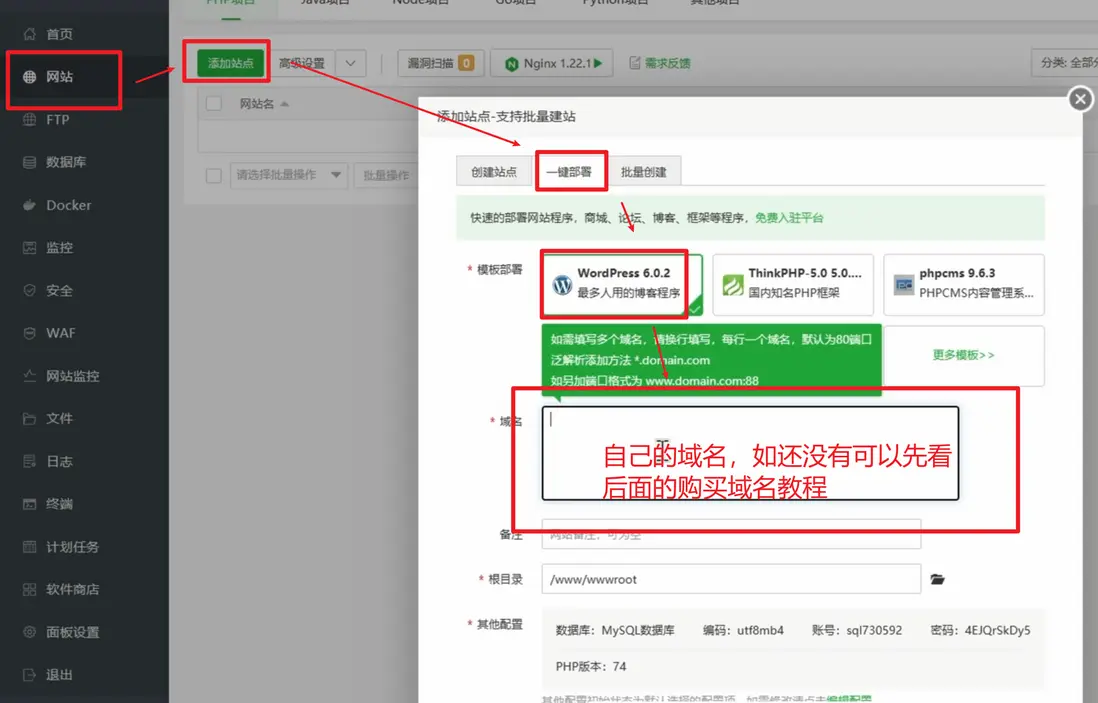
按如上圖所示設置,確定即可,如果還沒有購買域名,可以先購買域名,購買教程在本教程後半部分
等待安裝
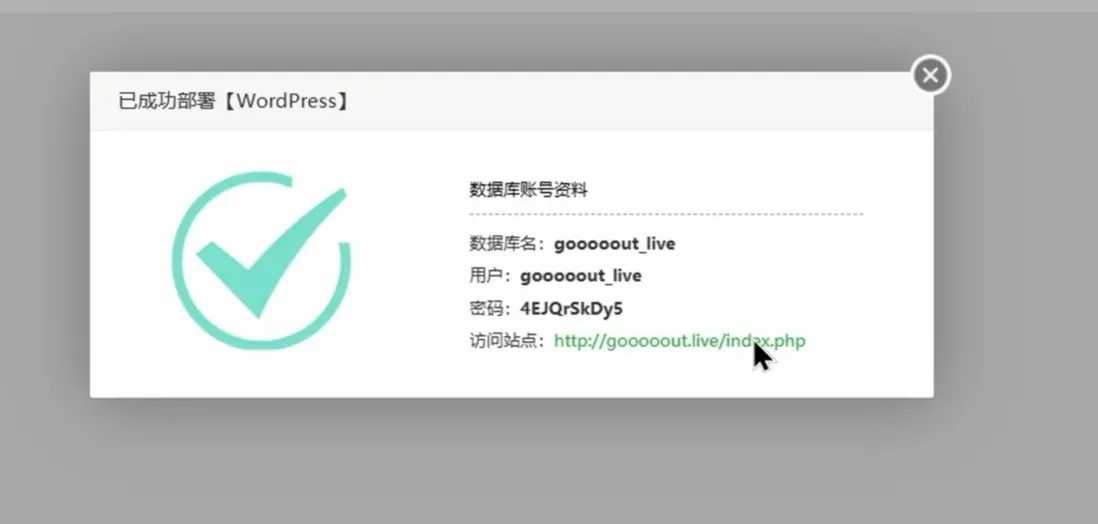
點擊訪問站點,進行WordPress的初始化設置
域名
域名購買
不建議買境內雲服務商的域名,需要備案,並且有一定週期
如果後期要做SEO(搜索引擎優化Search Engine Optimization)買.com域名
GoDaddy:https://www.godaddy.com/
NameCheap:https://www.namecheap.com/
在Godaddy購買的話支持paypal或者其他信用卡得支付(wildcard當然也可以用)
託管到Cloudflare
Cloudflare:https://www.cloudflare.com/zh-cn/
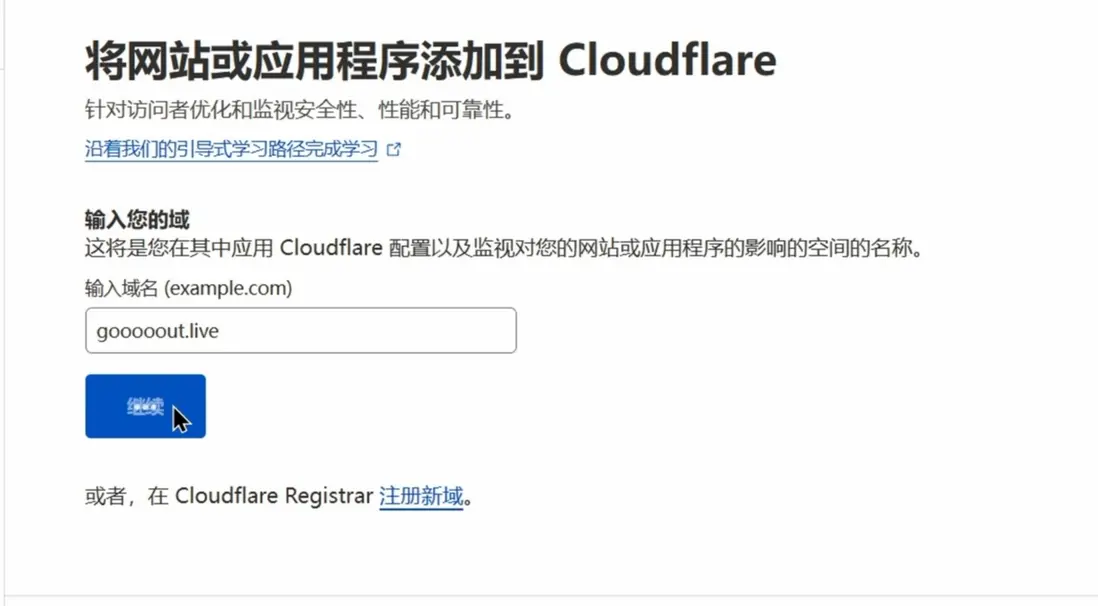
打開Cloudflare,添加域名
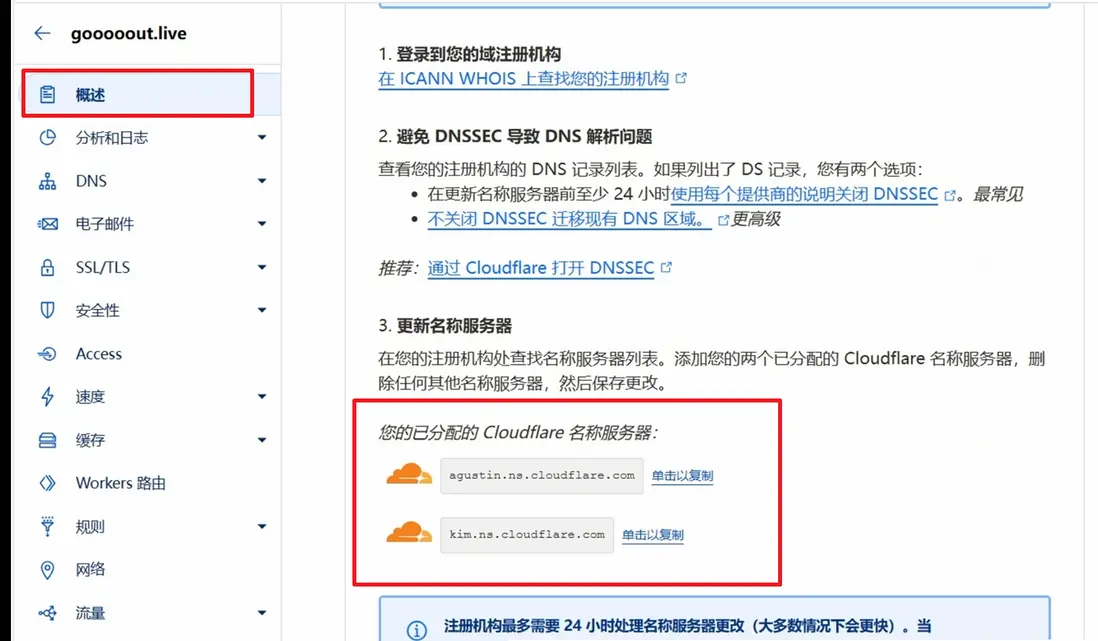
在概述這向下拖動,能看到Cloudflare分配的名稱服務器
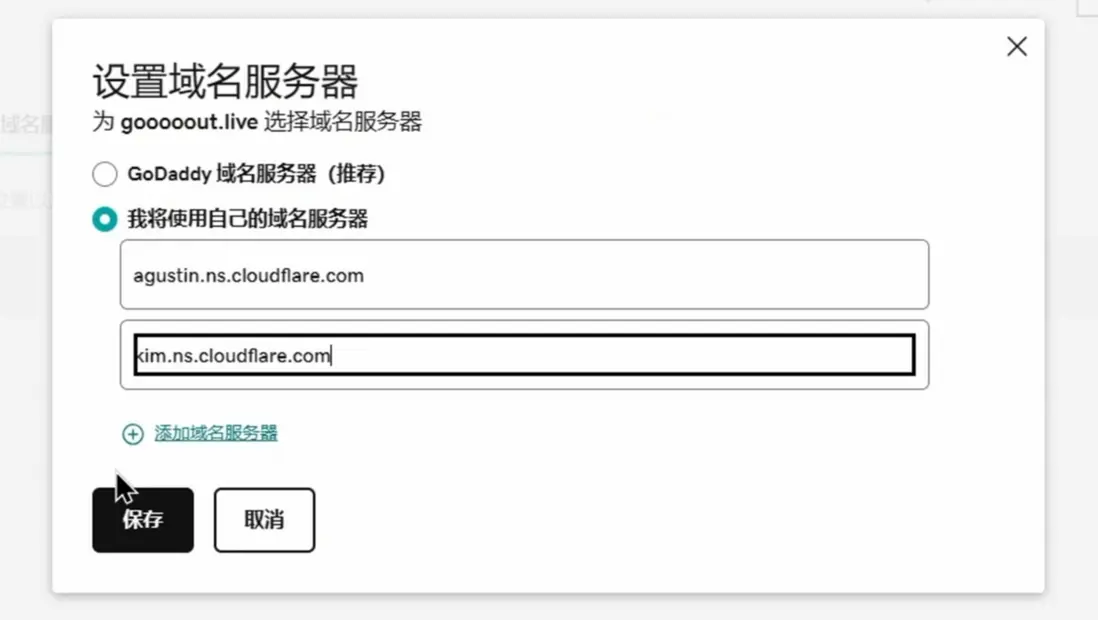
然後在Godaddy購買得域名管理中,點擊【DNS】-【域名服務器】-【更改域名服務器】,然後將Cloudflare分配的服務器填入
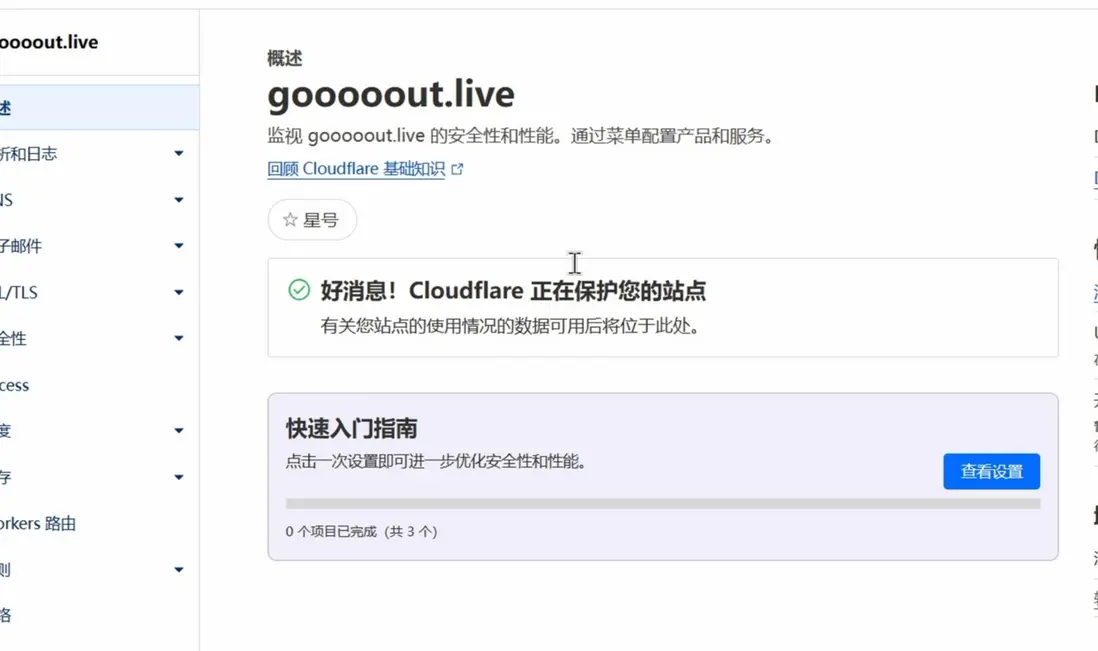
等待約30min-60min,在cloudflare頁面刷新,出現下圖就説明設置完成。
域名解析
在Cloudflare添加記錄
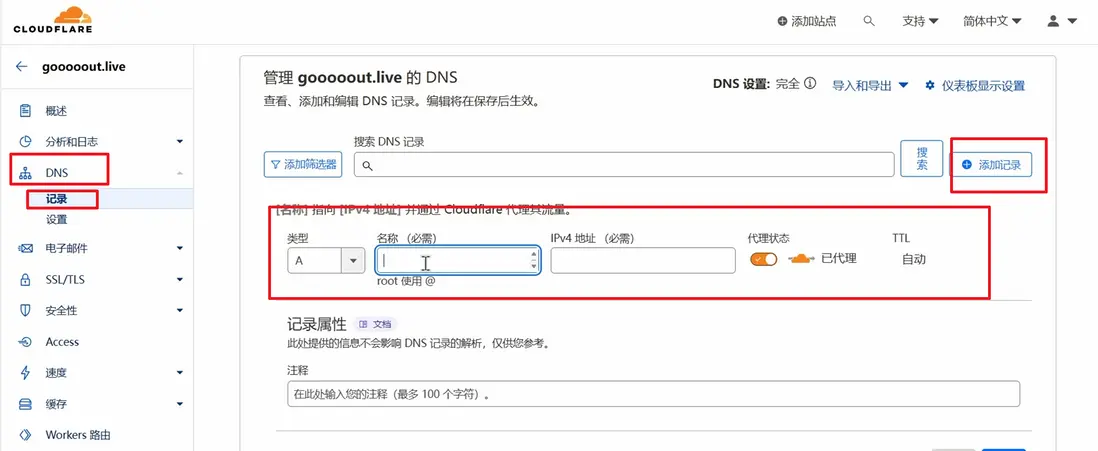
添加三條記錄,類型都是A,IPV4地址即自己得服務器地址
名稱分別添加:*, @, www, 添加完成之後如下圖(@的記錄在名稱欄會變成自己的域名地址)

等待約30min,在站長工具中輸入自己域名,看解析情況,地圖上大片的綠色就可以了!
SSL證書
使用寶塔配置免費的即可,如下圖點擊之後,需要設置DNS接口
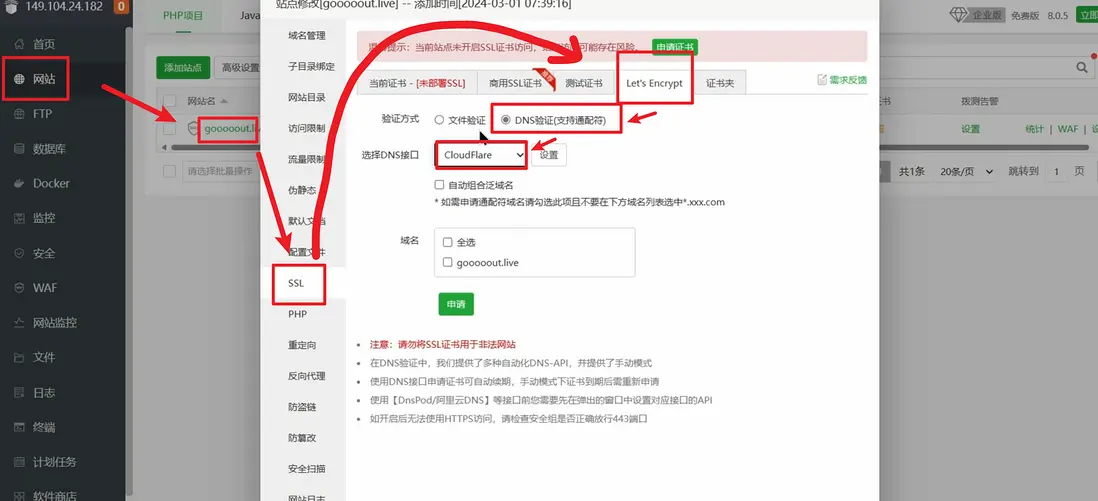
點擊上圖Cloudflare後面的【設置】,填入自己Cloudflare的郵箱,進入https://dash.cloudflare.com/profile/api-tokens,即可找到Global API key,然後填入寶塔的設置中,域名全選之後點擊申請,等待自動申請完

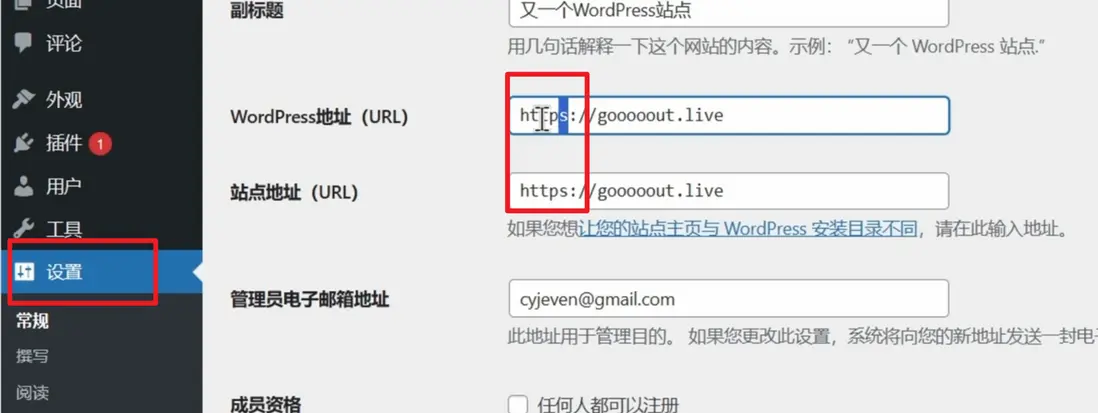
然後進入WordPress的後台(在瀏覽器地址欄輸入自己的域名,後面加上/wp-admin)
在設置中,為站點地址加上s,這樣子網站就是默認以https協議訪問啦!就算是http訪問的也會進行重定向
相關閲讀
Gooooooo
OpenAI指南
視頻教程
