

1. 引言
在使用 Cursor、GitHub Copilot、Continue 等 AI 編程助手時,你是否遇到過這些問題:
- 每次換項目都要重新配置編碼規範?
- 團隊成員的 AI 提示詞不統一,代碼風格混亂?
- 優質的規則模板分散在各處,難以管理和複用?
Turbo AI Rules 就是為解決這些痛點而生的 VS Code 擴展。它讓你可以從 Git 倉庫同步 AI 規則,自動生成各種 AI 工具的配置文件,真正實現"一次配置,處處使用"。
2. 核心特性
2.1 多源管理,靈活組合
從多個 Git 倉庫同步規則,可以是:
- 團隊共享的編碼規範倉庫
- 個人積累的最佳實踐
- 開源社區的優質模板
每個規則源可以獨立啓用/禁用,按需組合使用。
2.2 智能適配器,一鍵生成
內置主流 AI 工具適配器:
- Cursor - 生成
.cursorrules文件 - GitHub Copilot - 生成
.github/copilot-instructions.md - Continue - 生成
.continuerules配置 - 自定義適配器 - 支持擴展到任意 AI 工具,可單文件,可目錄
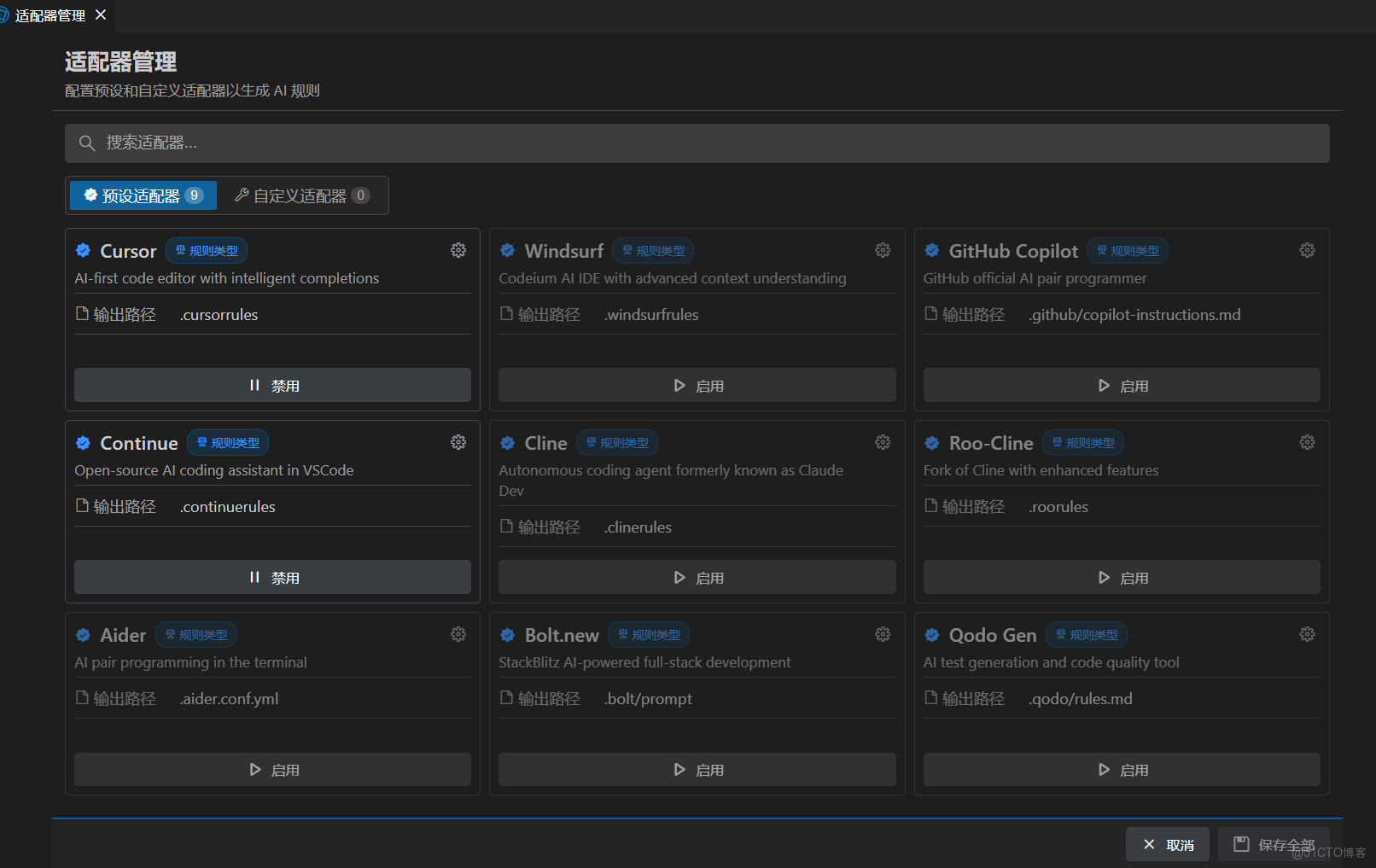
只需在設置中啓用對應適配器,擴展會自動生成並維護規則文件。
2.3 可視化管理,操作便捷
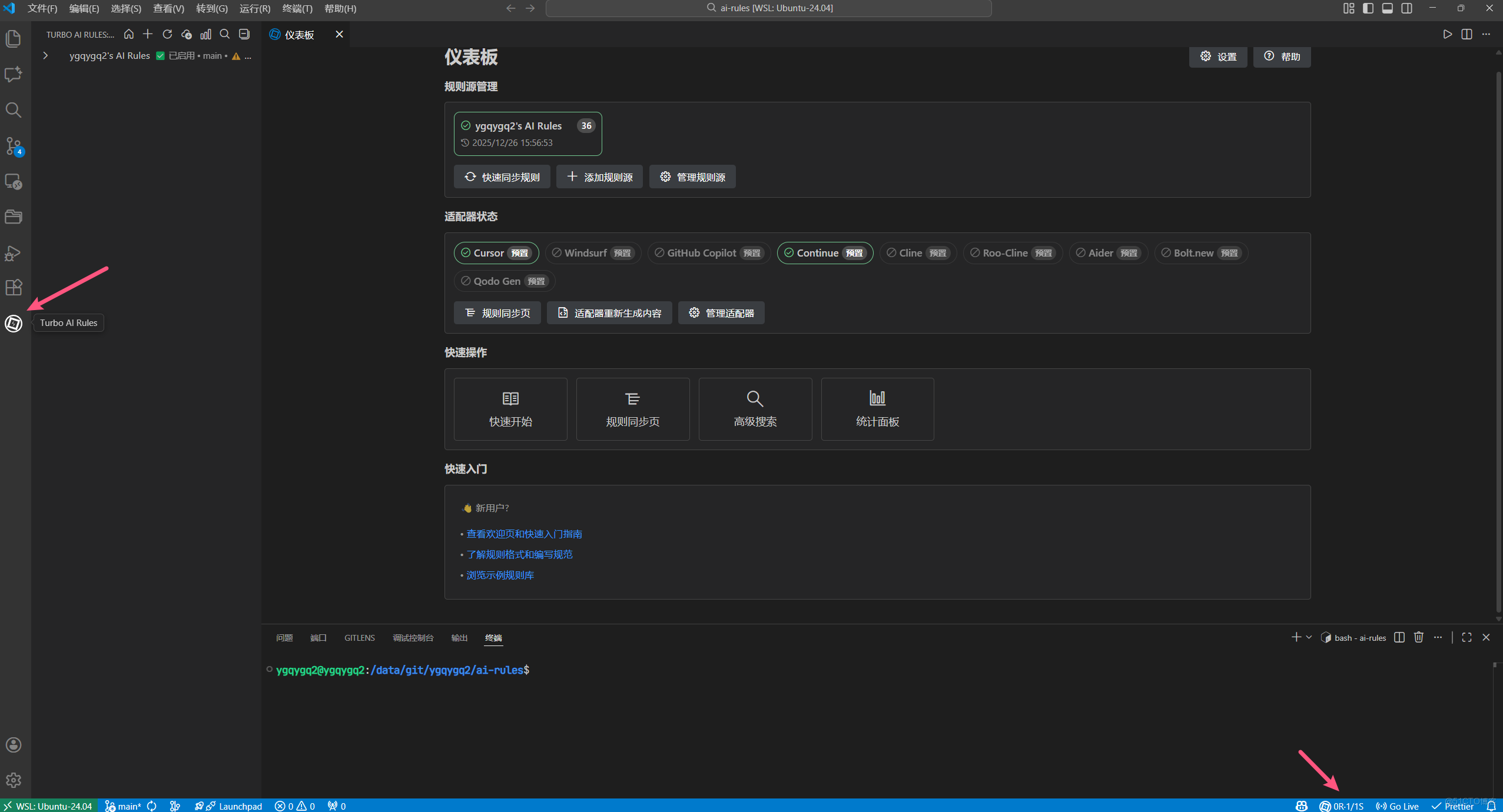
提供直觀的圖形界面:
- 儀表板 - 擴展各頁面的入口和部分狀態展示
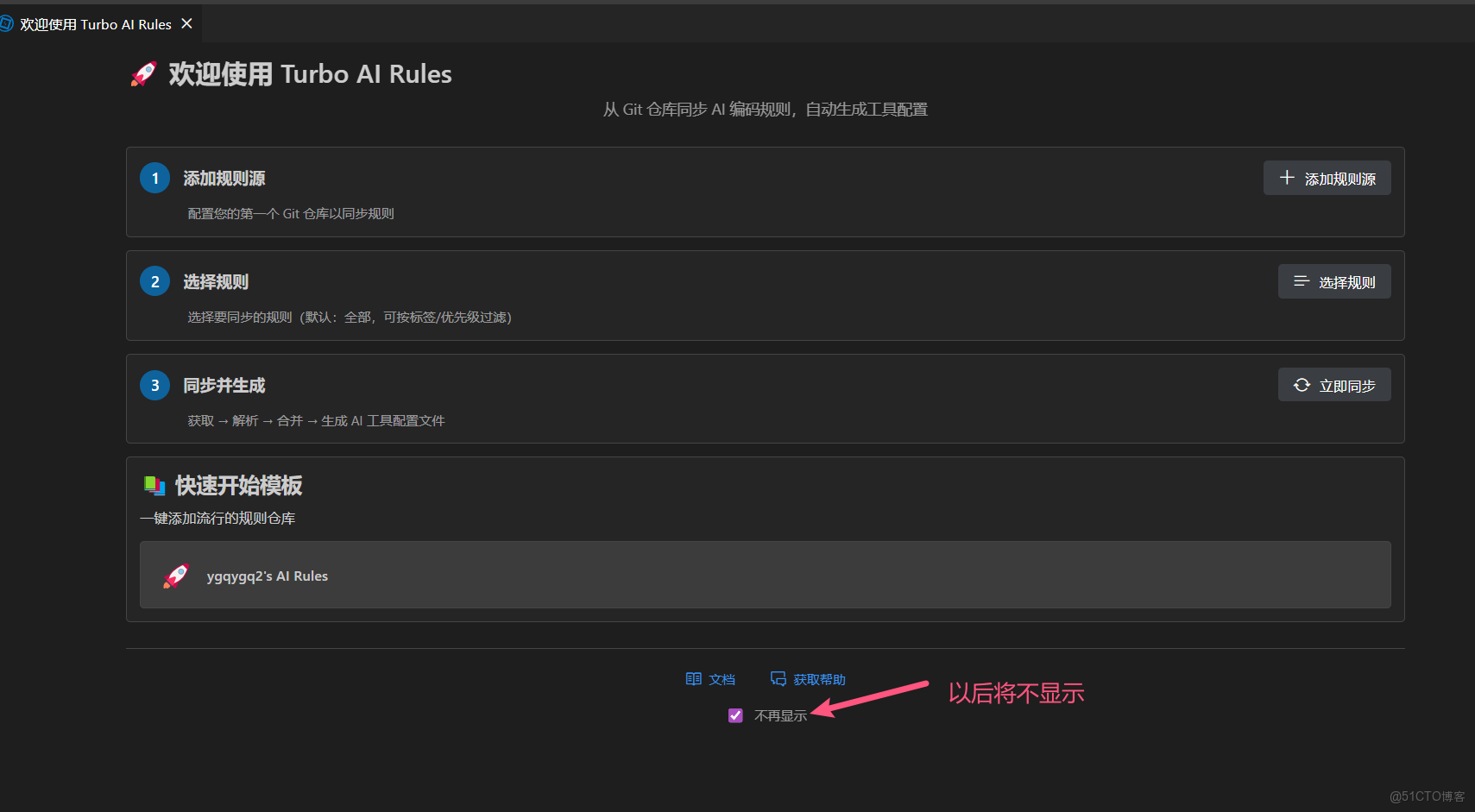
- 歡迎頁 - 快速開始嚮導和模板庫
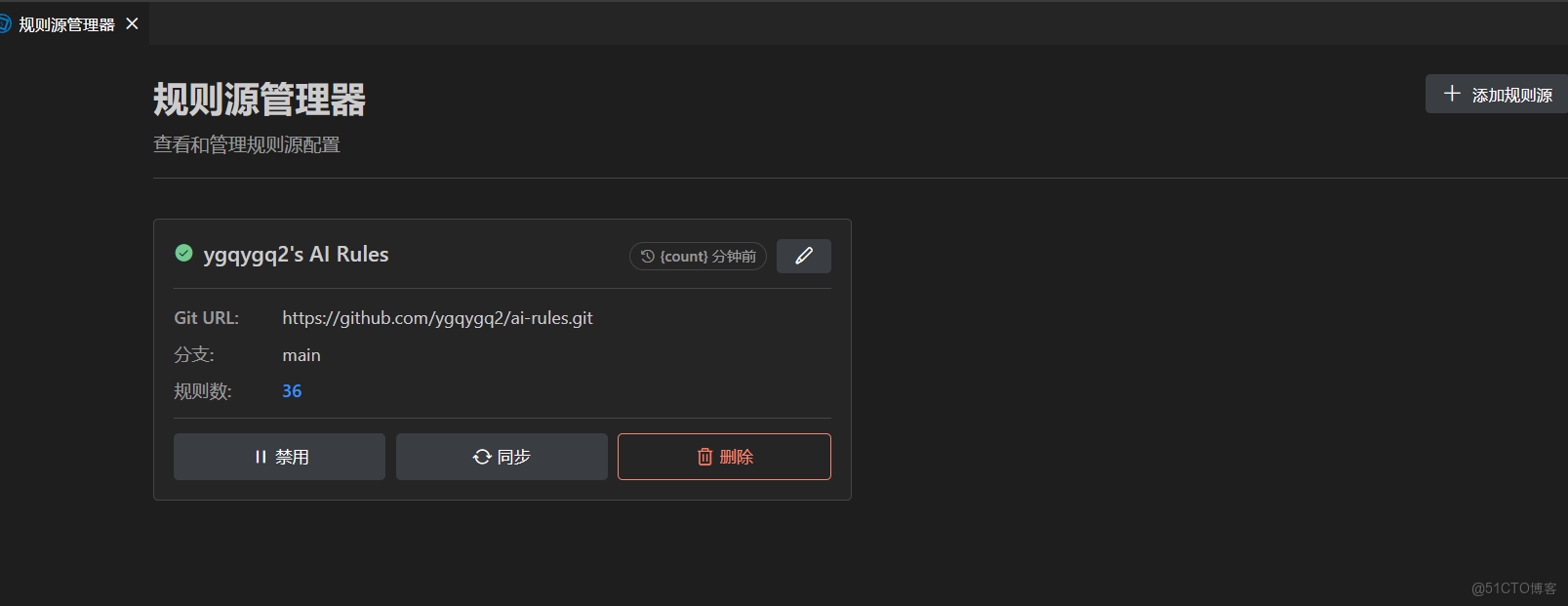
- 規則源管理頁 - 管理多規則源
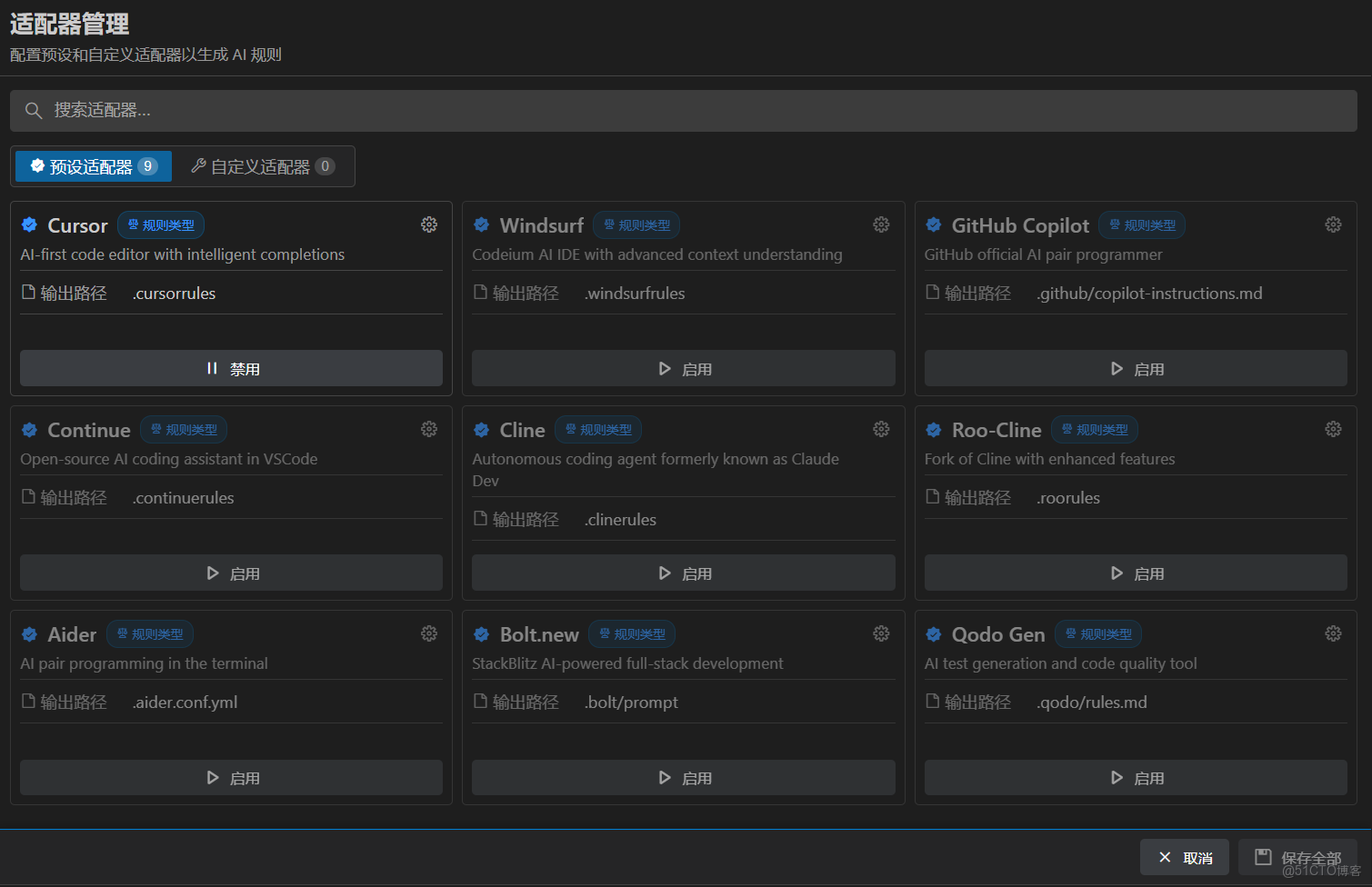
- 適配器管理頁 - 靈活啓用/禁用和添加自定義適配器
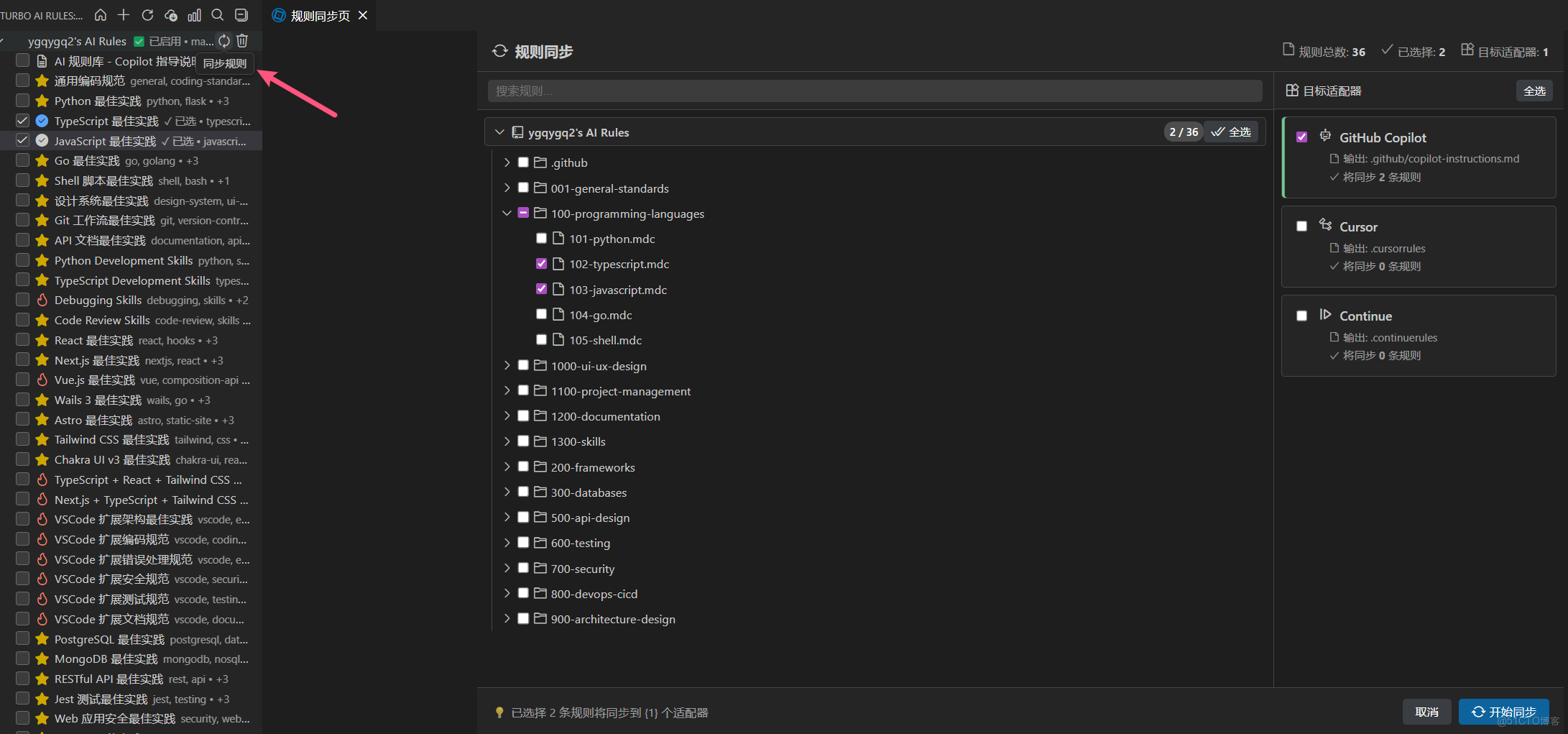
- 樹形規則展示和選擇 方便用户選擇規則和快速同步,支持 skills 文件同步
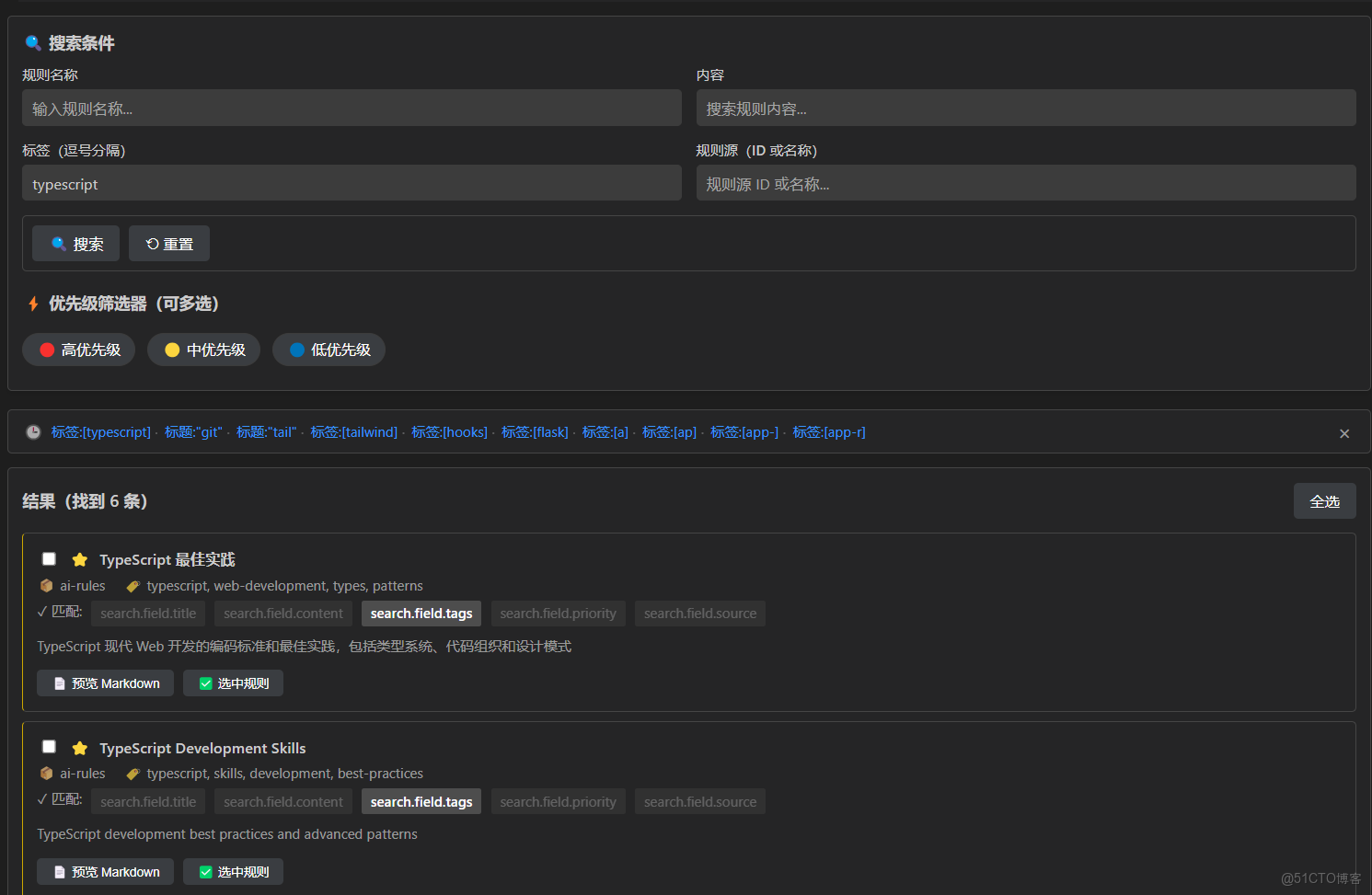
- 規則搜索頁 - 規則源中規則太多,可快速搜索
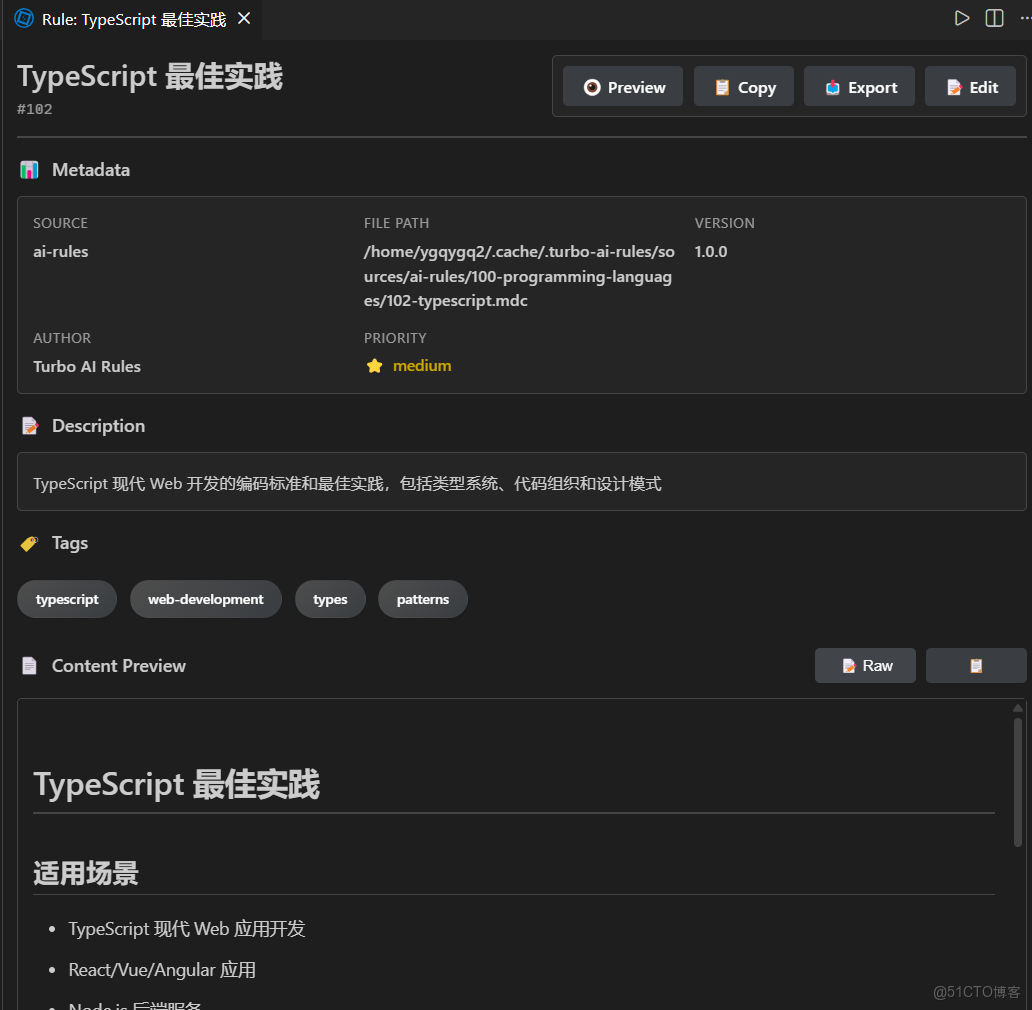
- 規則預覽頁 - 看到規則標題,想知道詳細規則是什麼
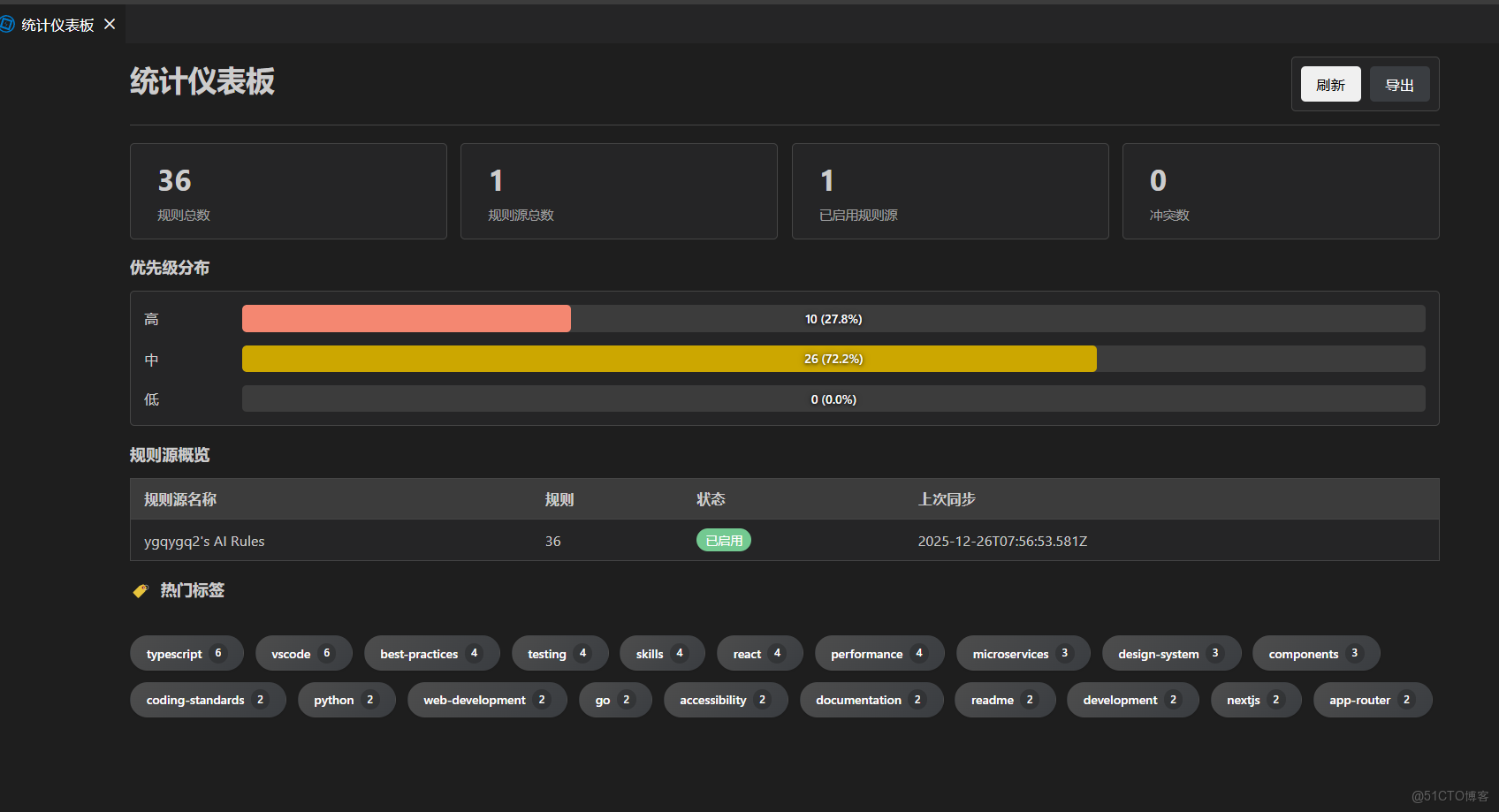
- 統計面板 - 可視化規則分析和導出
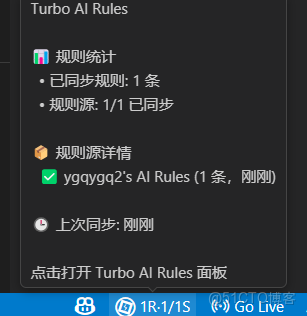
- 狀態欄顯示 - 快速查看同步狀態
3. 快速上手
第一步:安裝擴展
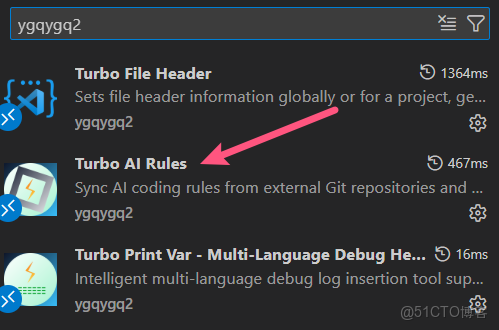
在 VS Code 擴展市場搜索 Turbo AI Rules,點擊安裝。 完整的擴展名是:ygqygq2.turbo-ai-rules
第二步:添加規則源
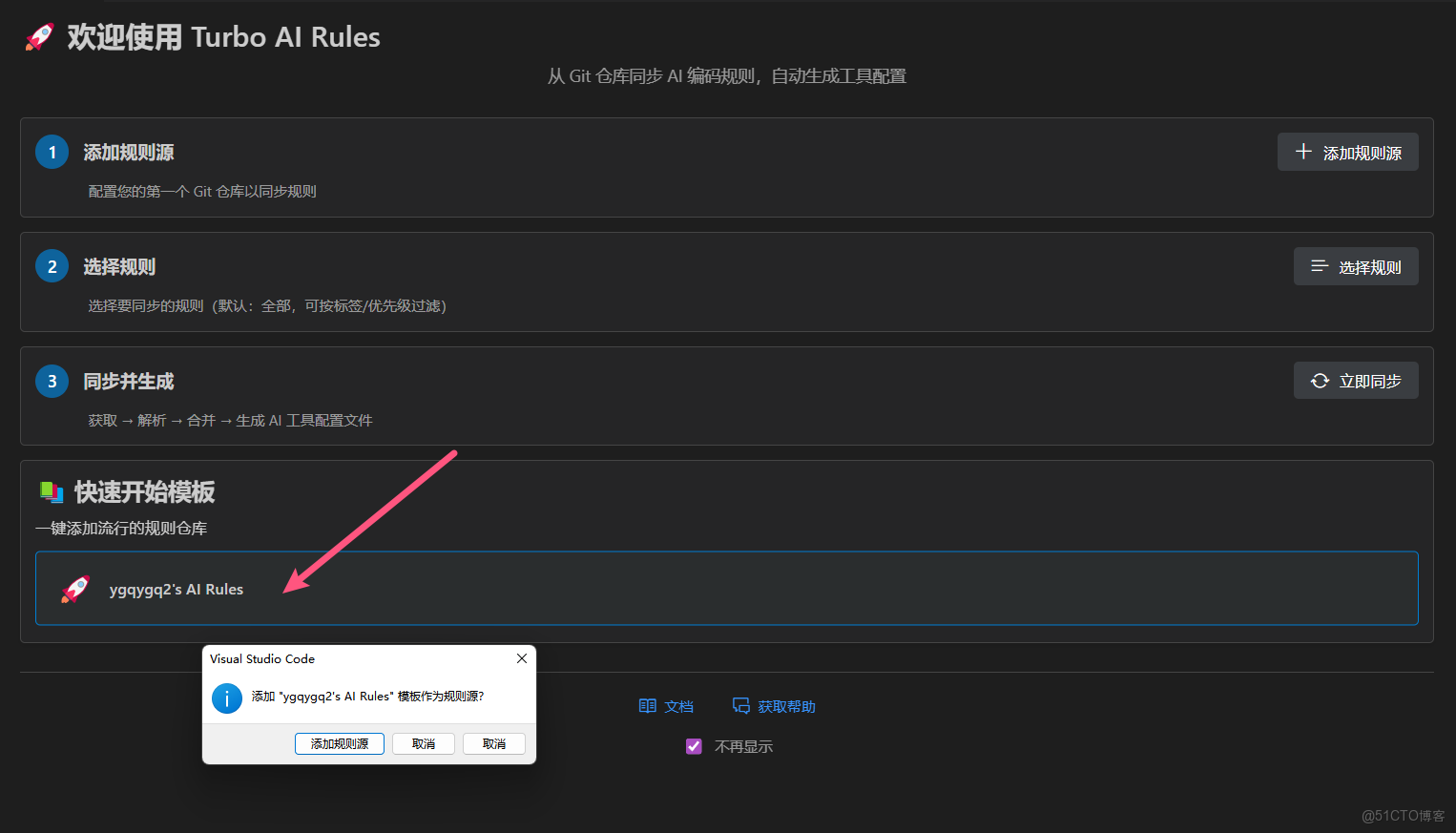
安裝後會自動打開歡迎頁,你可以選擇:
方式一:使用預設模板
- 點擊本人的規則倉庫添加為規則源(自用較多,主要是裏面元數據寫法作為參考)
- 擴展會自動添加示例規則源
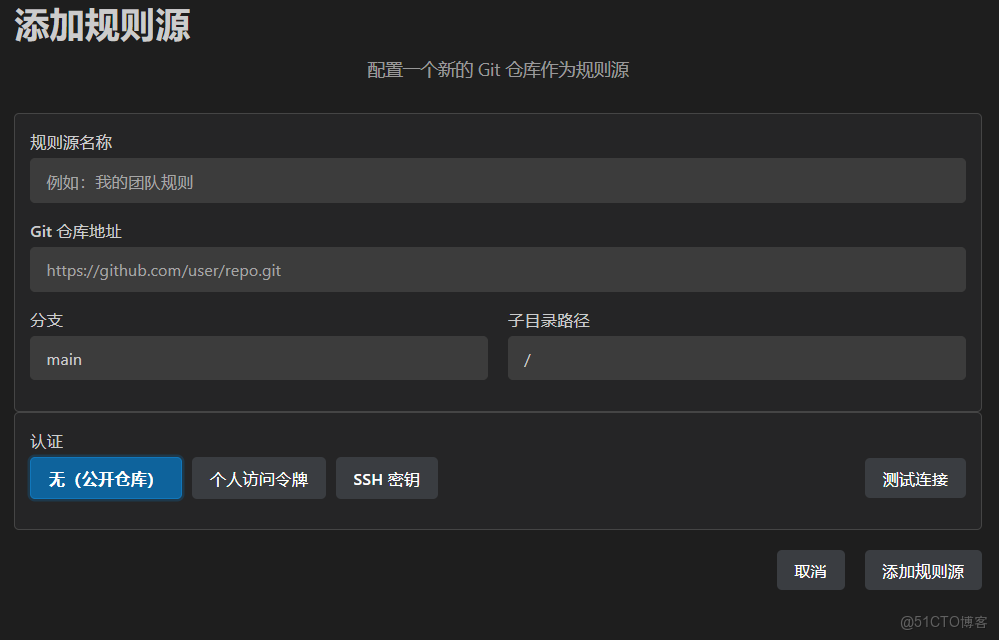
方式二:手動添加
- 點擊 添加規則源 按鈕
- 輸入 Git 倉庫信息:
倉庫 URL:   https://github.com/your/coding-rules.git
分支:       main(可選,默認 main)
子路徑:     rules(可選,只展示此目錄下的規則)
顯示名稱:   我的規範(便於識別)
訪問令牌:   ghp_xxx(僅私有倉庫需要)
第三步:同步規則
添加源後會自動觸發首次同步,但默認未選中任何規則。你也可以隨時打開左側欄圖標選擇規則後,手動同步:
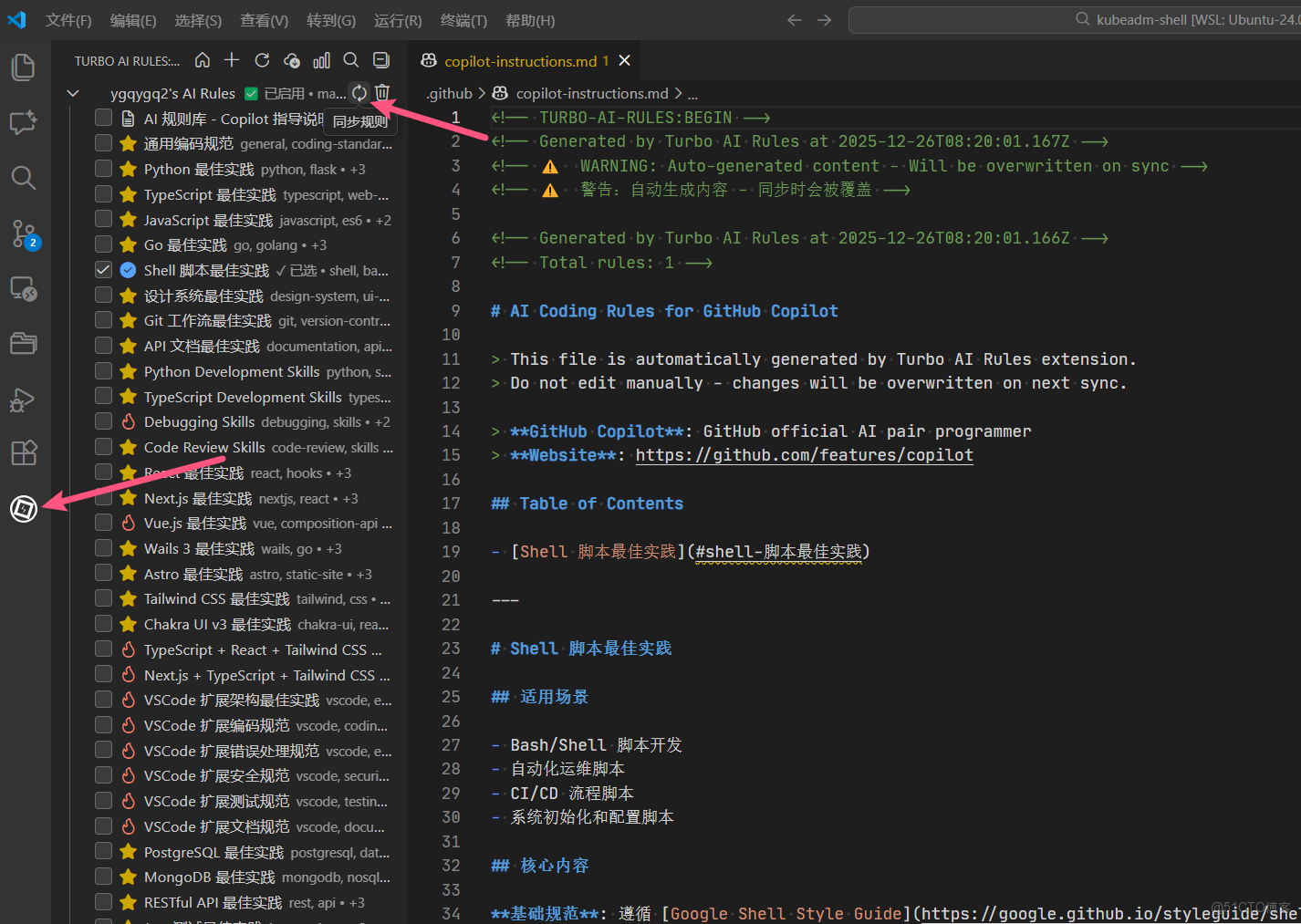
同步完成後,擴展會在工作區根目錄生成適配器的規則文件(默認只啓用 Cursor 適配器,自行啓用/禁用),適配器啓用的配置在項目配置 settings.json 持久化。
第四步:啓用其他適配器
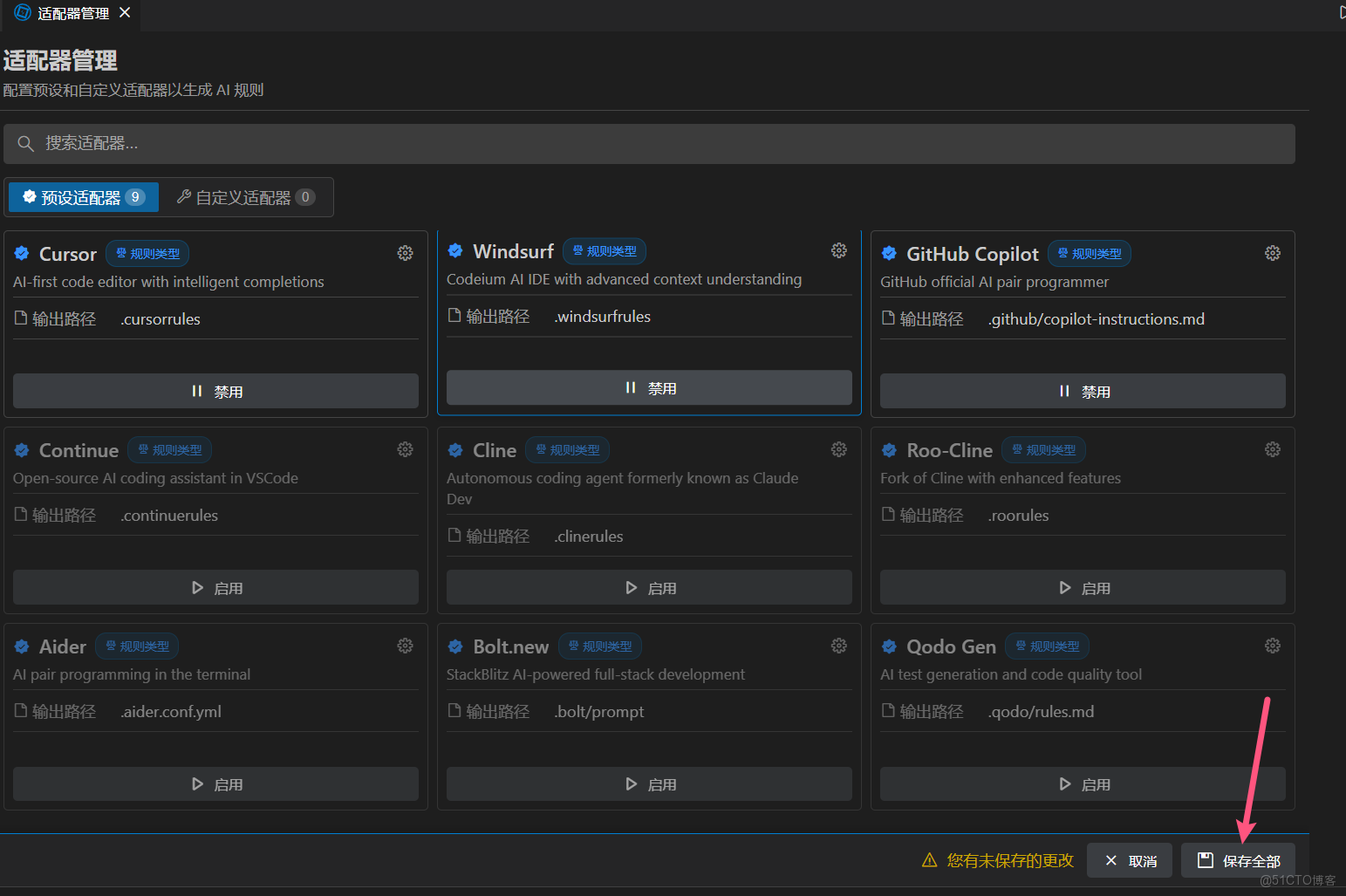
如果你使用 GitHub Copilot 或 Continue,需要額外啓用適配器:
- 進入擴展儀表板
- 點擊 “管理適配器” 按鈕
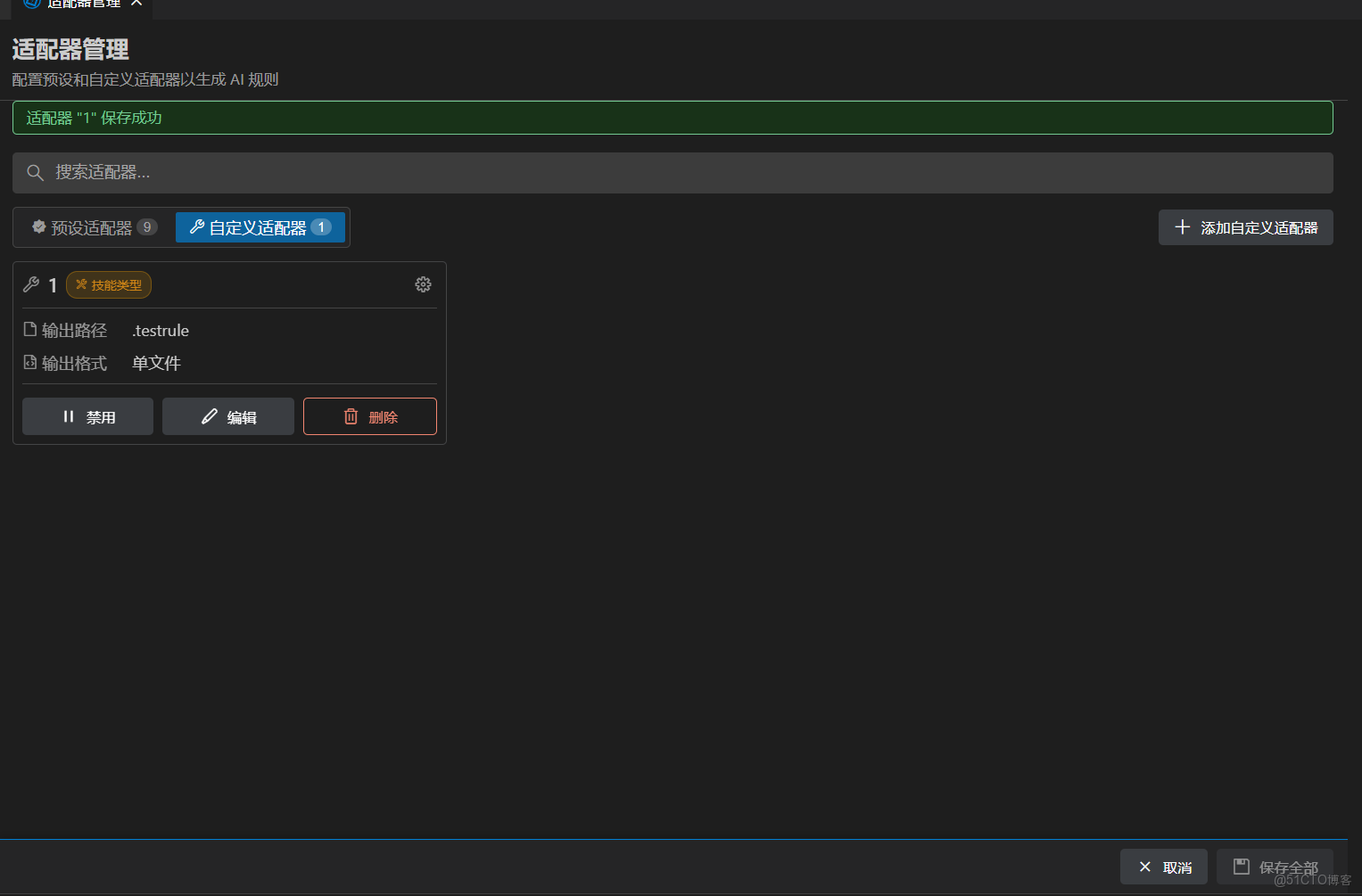
- 啓用/禁用適配器(記得點擊下面保存按鈕),添加自定義適配器等

4. 進階使用
4.1 規則文件格式
如果想要樹形規則展示更美觀,按如下模板添加以下規則元數據 規則文件使用標準 Markdown + YAML frontmatter 格式:
---
id: 105
title: Shell 腳本最佳實踐
description: Shell 腳本編程規範,包含命名約定、模塊化設計和錯誤處理
globs: ["**/*.sh", "**/bash/**", "**/shell/**"]
priority: medium
tags: [shell, bash, scripting]
version: 1.0.0
author: Turbo AI Rules
lastUpdated: 2025-12-19
---

# Shell 腳本最佳實踐

## 適用場景

- Bash/Shell 腳本開發
- 自動化運維腳本
- CI/CD 流程腳本
- 系統初始化和配置腳本
關鍵字段説明(必填的最好加上):
- 元數據在文件的開始位置
id- 唯一標識(必填)title- 規則標題(必填)priority- 優先級(high/medium/low)tags- 標籤,用於搜索和分類
具體可參考:https://github.com/ygqygq2/ai-rules
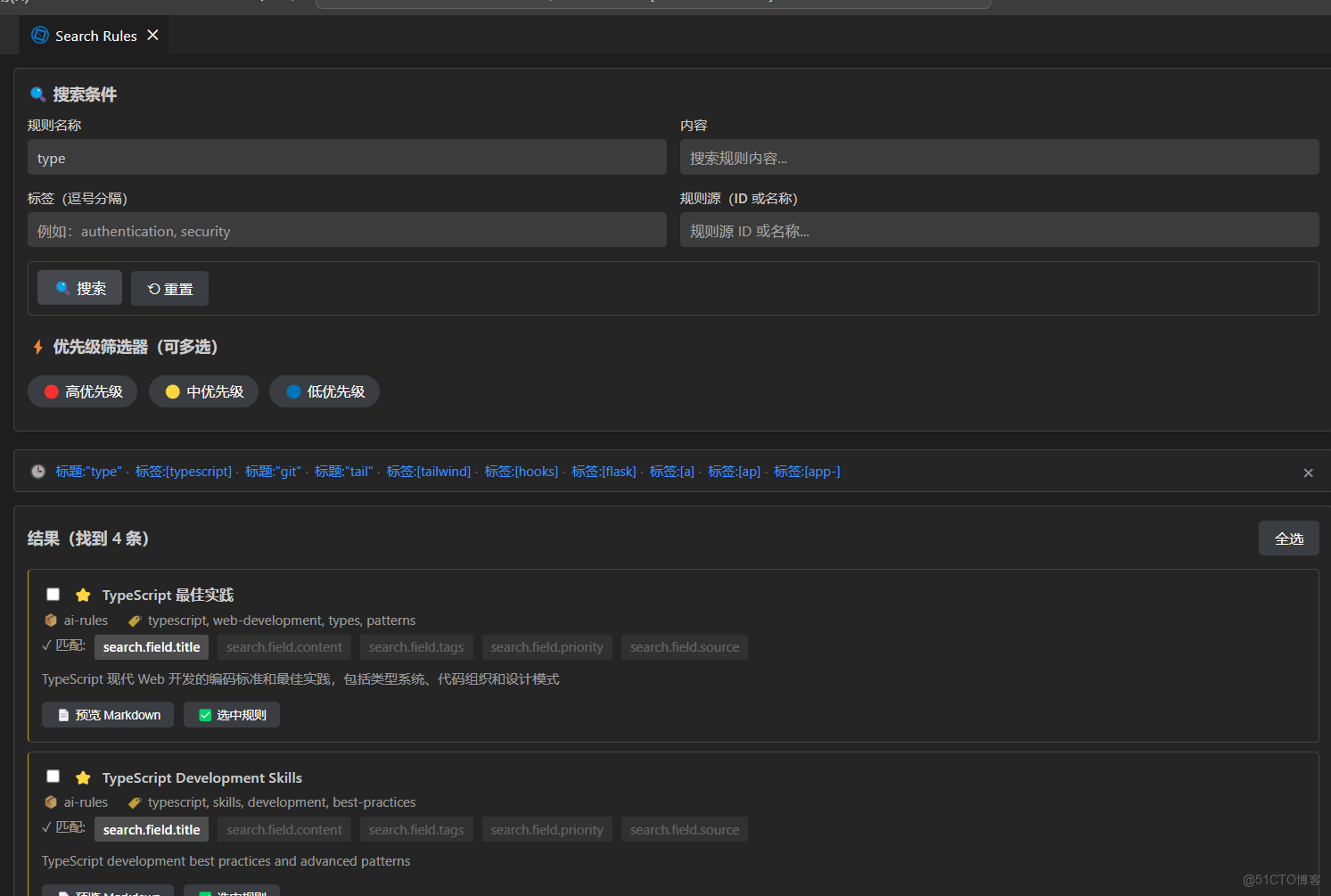
4.2 規則搜索與管理
擴展提供強大的搜索功能:
- 按規則名字關鍵字
- 按規則內容關鍵字
- 按標籤(元數據定義的)
- 限定規則源
- 按優先級
統計與分析
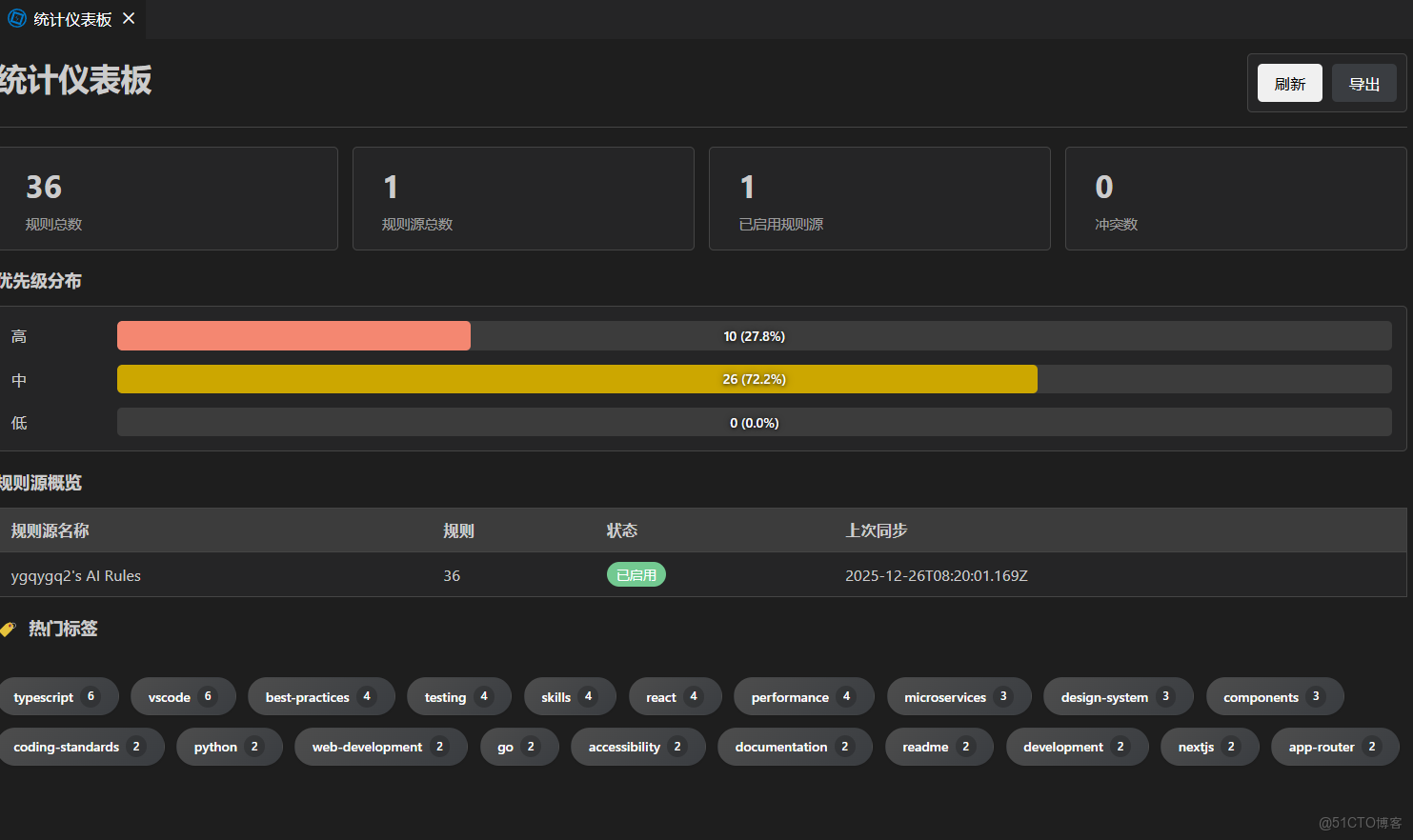
打開統計儀表板查看規則概覽:
- 規則分佈 - 按源、優先級、標籤統計
- 導出功能 - 導出 JSON/CSV 格式報告
- 熱門標籤 - 按規則內標籤統計,點擊可快速到達搜索頁展示結果
命令:Turbo AI Rules: View Statistics Dashboard
5. 實用技巧
5.1 團隊協作場景
-
建立團隊規則倉庫
mkdir coding-rules cd coding-rules git init # 創建 rules/ 目錄,添加 .md/.mdc 規則文件 git push origin main -
團隊成員安裝擴展
- 添加團隊規則源
- 啓用統一的適配器
- 享受一致的 AI 輔助體驗
-
持續維護
- 規則倉庫更新時,成員只需點擊同步
- 配置文件自動更新,無需手動干預
5.2 個人效率提升
- 按項目切換規則:不同工作區使用不同規則
- 優先級控制:根據 AI 按優先級排序生成在前/後
- 標籤管理:用
[python, django]等標籤快速找到相關規則
5.3 私有倉庫支持
使用私有倉庫時:
- 生成 GitHub Personal Access Token(需
repo讀權限) - 添加源時填入 Token
- Token 會安全存儲在 VS Code Secrets 中
5.4 使用限制
多根工作區支持:當前版本對多根工作區(Multi-root Workspace)支持有限,建議在單一工作區環境中使用。 規則文件要求:所有規則文件建議符合標準的 MDC(Markdown + frontmatter)格式,否則體驗會下降。
5.5 常見問題
Q: 同步後配置文件沒有更新?
A: 檢查適配器是否已啓用,以及規則源是否已啓用。
Q: 私有倉庫認證失敗?
A: 確保 Token 權限包含 repo,且倉庫 URL 正確,然後點擊測試連接,確認是否通過連接。
Q: 如何禁用某條規則?
A: 在樹視圖中選擇的規則才會被同步,不選擇即可。
Q: 配置文件被誤刪了怎麼辦?
A: 規則文件會自動重新生成,無需擔心,用户規則(項目額外的規則)請放在指定目錄,默認為 ai-rules(可配置)。
6. 總結
Turbo AI Rules 讓 AI 編程規則的管理變得簡單高效:
✅ 從 Git 倉庫同步規則,版本可控
✅ 自動適配多種 AI 工具,無需手動維護
✅ 可視化管理界面,操作直觀便捷
✅ 支持團隊協作和個人定製
無論你是個人開發者還是團隊協作,都能通過這個擴展提升 AI 輔助編程的體驗。現在就去 VS Code 市場 安裝試試吧!
相關鏈接
- 📦 VS Code 市場
- 📚 用户指引
- 🐛 問題反饋
- 💬 討論交流
