作者:JowayYoung
倉庫:Github、CodePen
博客:官網、掘金、思否、知乎
公眾號:IQ前端
特別聲明:原創不易,未經授權不得轉載或抄襲,如需轉載可聯繫筆者授權
系列
- Cmder&iTerm美化你的終端 請戳這裏,持續更新
前言
在npm的日益壯大下,開發項目時我們無法離開終端,但是如果你作為一名具備美感的前端,可能會吐槽為什麼系統自帶的終端會那麼醜。下面貼上Windows和MacOS自帶的終端界面。
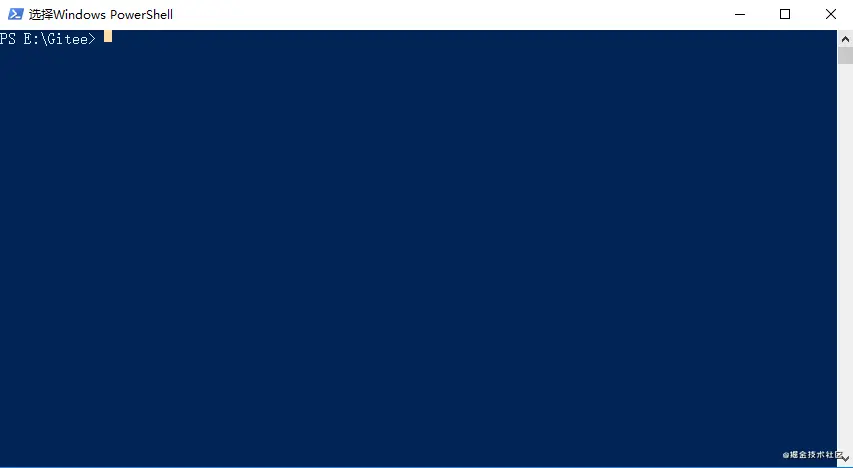
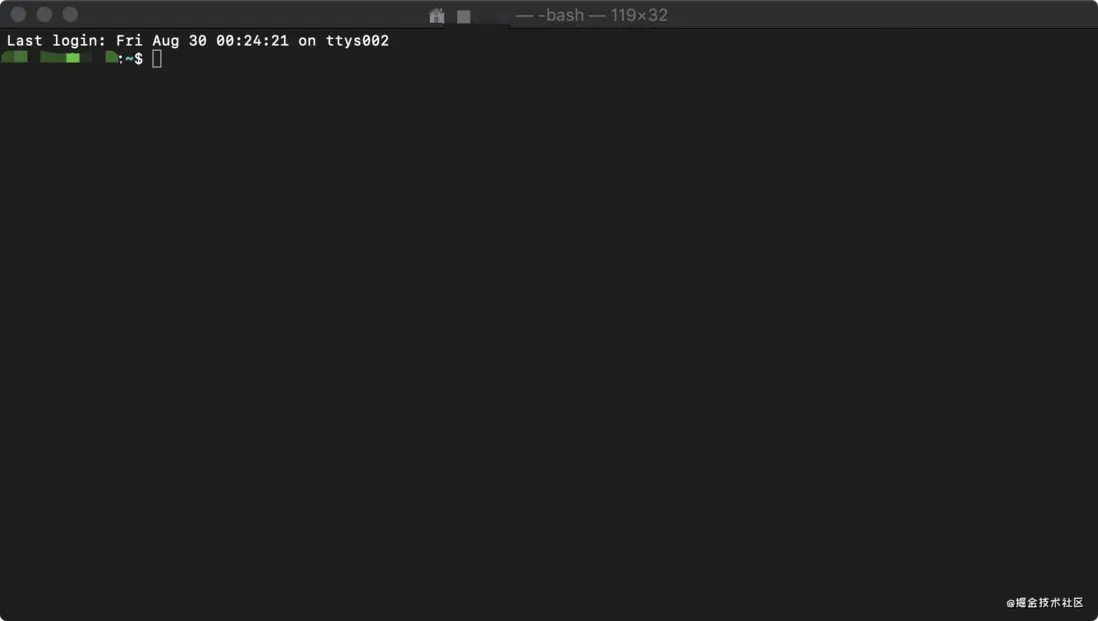
有沒有辦法對它進行美化或者使用第三方終端工具代替它呢。答案是肯定的,在此我推薦兩款終端工具,分別代替Windows和MacOS下的終端。
- Windows:Cmder
- MacOS:iTerm
根據系統選擇以上的終端工具,自行在官網上下載並安裝軟件,安裝完成才是正式的開始。
Cmder配置
- 打開
Cmder -
進入右下角菜單圖標 > Settings
- 設置General > Interface Language,選擇語言
- 設置General > Choose Color Scheme,選擇顏色方案(小編選的是
Xterm) - 設置General > Fonts > Main Console Font,調整
字體和大小 - 設置Features > Transparency > Active Window Transparency,調整活動窗口透明度
- 設置Features > Transparency > Use Separate Transparency Value For Inactive Window,調整非活動窗口透明度
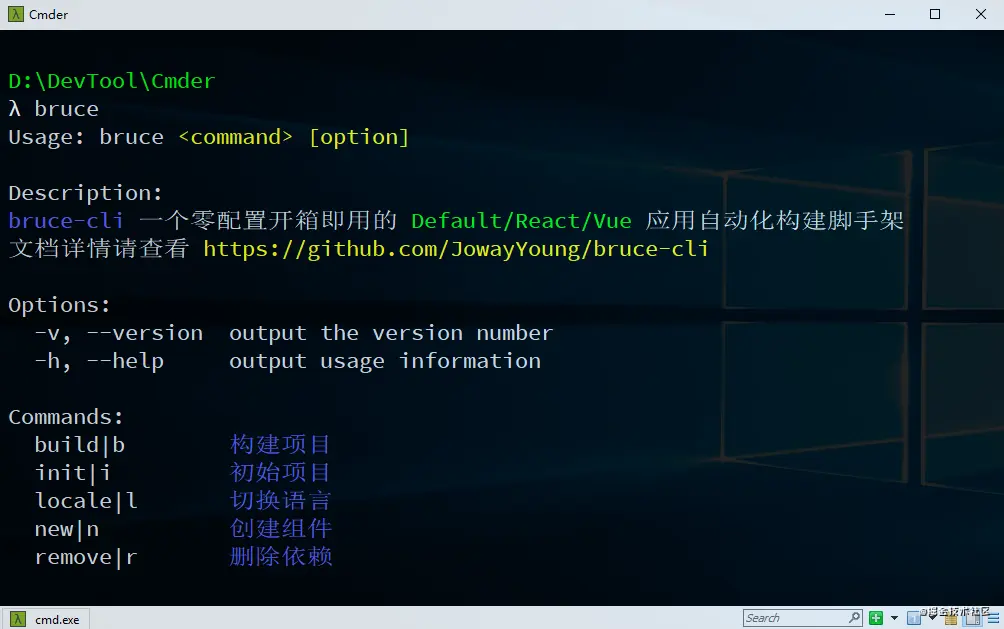
- 配置完成後顯示效果如下:半透明的Xterm主題,不過沒有iTerm炫酷
iTerm配置
- 打開MacOS自帶的終端
- 輸入vim命令:
vim ~/.bash_profile -
插入配置信息
# 啓用終端導出着色 export CLICOLOR=1 # 設置終端導出顏色方案 export LSCOLORS=gxfxcxdxbxegedabagacad # 設置提示顏色 export PS1='\[\033[01;32m\]\u@\h\[\033[00m\]:\[\033[01;36m\]\w\[\033[00m\]\$ ' # 啓用iTerm着色 export TERM=xterm-color - 按
esc退出vim編輯模式 - 輸入vim命令:
:wq - 重啓iTerm
- 下載iTerm色彩方案iTerm2-Color-Schemes並解壓
-
進入Preference > Profiles
- 設置Terminal > Report Terminal Type,選擇
xterm-new - 設置Colors > Color Presets > Import,導入
iTerm2-Color-Schemes的schemes文件夾,選擇自己喜歡的顏色方案(小編選的是Galaxy) - 設置Text > Font,調整
字體、規格、大小、行高和行距 - 設置Window > Transparency,調整窗口透明度
- 設置Session > Status bar enabled > Configure Status Bar,拖拽需要顯示的狀態
- 設置Terminal > Report Terminal Type,選擇
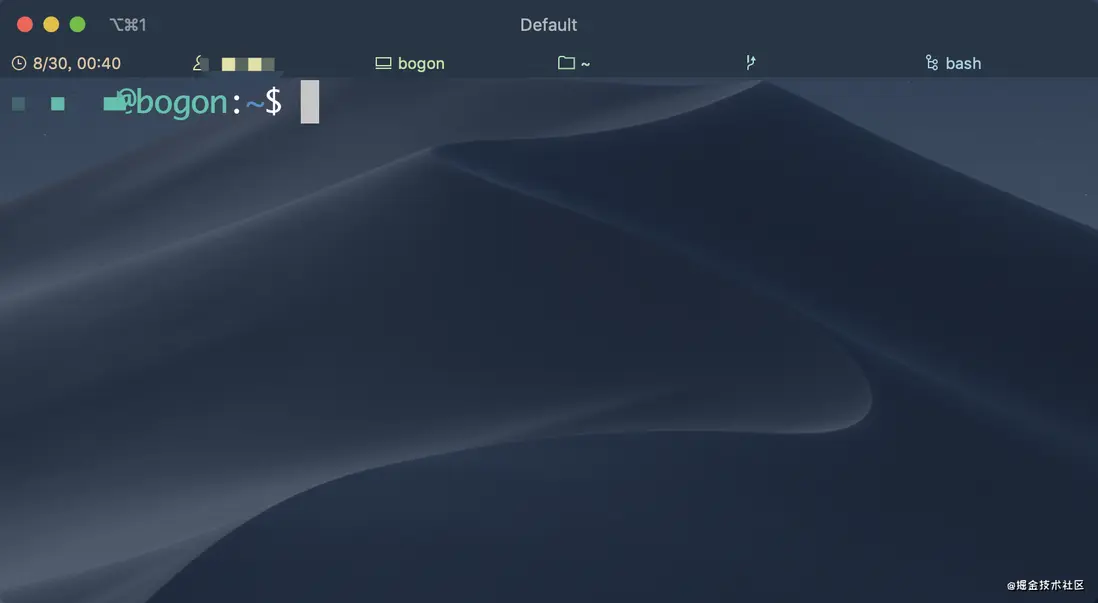
- 配置完成後顯示效果如下:各種狀態顯示和半透明的Galaxy主題,妹紙們都説很酷很好看(這個是重點)
結語
❤️關注+點贊+收藏+評論+轉發❤️,原創不易,鼓勵筆者創作更多高質量文章
關注公眾號IQ前端,一個專注於CSS/JS開發技巧的前端公眾號,更多前端小乾貨等着你喔
- 關注後回覆
資料免費領取學習資料 - 關注後回覆
進羣拉你進技術交流羣 - 歡迎關注
IQ前端,更多CSS/JS開發技巧只在公眾號推送